
Как запланировать сообщение WhatsApp на iPhone через Команды (Shortcuts)
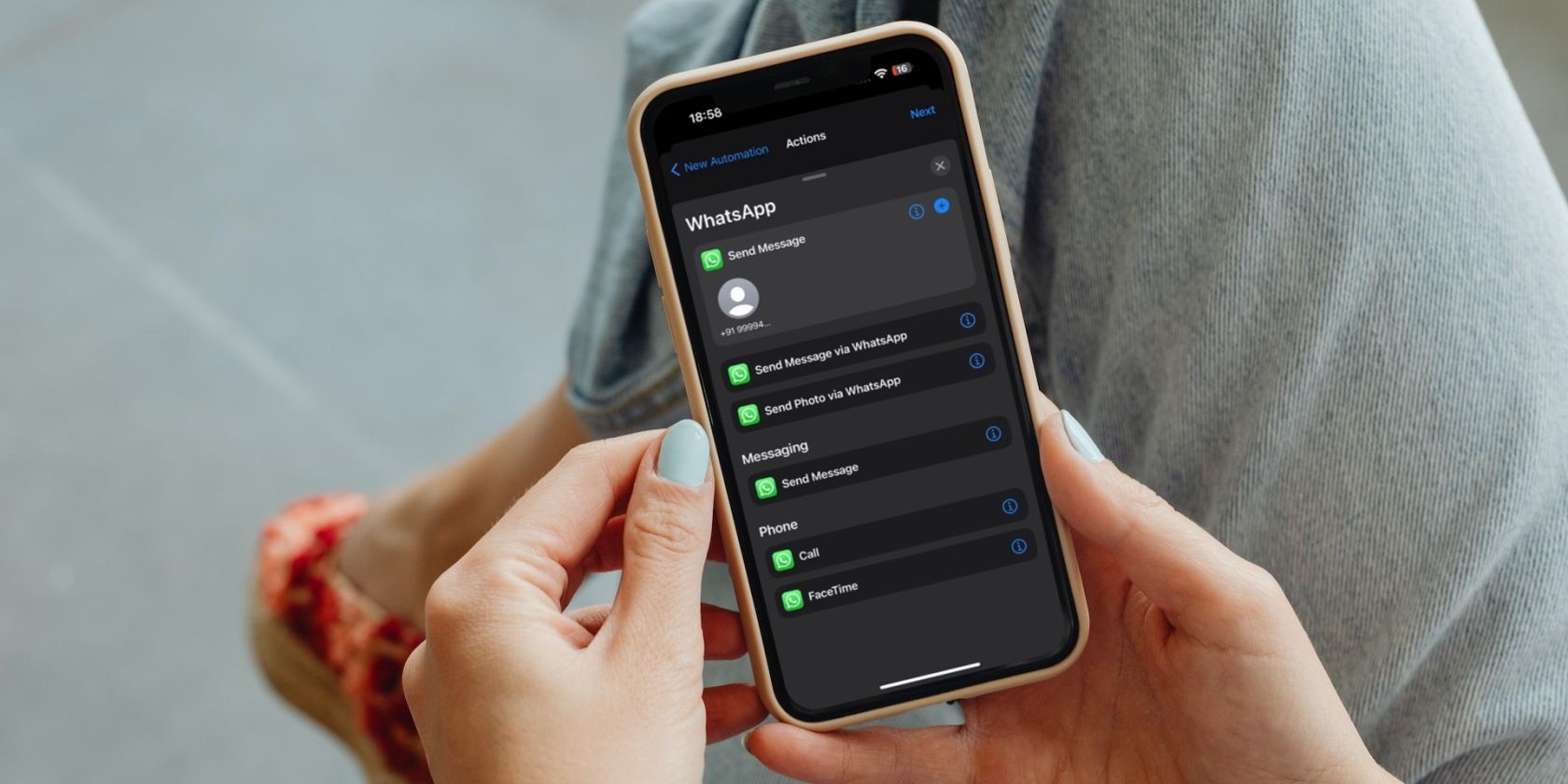
Важно: если в WhatsApp включена блокировка экрана (Face ID/Touch ID), Команды не смогут автоматически отправлять сообщения — предварительно отключите её.
Что нужно знать заранее
Краткое определение: Персональная автоматизация — это правило в приложении Команды, которое запускается автоматически на устройстве под вашим управлением.
Ключевые моменты:
- Не требуется сторонних приложений — всё делается встроенными инструментами iOS.
- Автоматизация работает локально на iPhone и посылает сообщение через установленный WhatsApp с указанным контактом.
- Убедитесь, что у вас установлена последняя версия iOS и WhatsApp для совместимости.
Быстрая пошаговая инструкция
- Убедитесь, что на iPhone установлено приложение Команды (Shortcuts). Если вы удаляли его ранее — скачайте из App Store.
- В WhatsApp откройте «Настройки» → «Конфиденциальность» → «Блокировка экрана» и отключите «Требовать Face ID» / «Требовать Touch ID».
Примечание: без отключения блокировки Команды не смогут взаимодействовать с WhatsApp автоматически.
- Откройте приложение Команды и перейдите во вкладку «Автоматизация».
- Нажмите «Создать персональную автоматизацию» (или плюс → «Создать персональную автоматизацию»).
- Выберите триггер «Время дня» и установите точное время выполнения.
- Установите частоту: ежедневно, еженедельно или ежемесячно под пунктом «ПОВТОРЯТЬ». Нажмите «Далее».
- Нажмите «Добавить действие» → вкладка «Приложения» → найдите действие «Send Message» (Отправить сообщение) для WhatsApp. Замечание: иногда это действие не находится через поиск, поэтому просмотрите список вручную.
- В поле «Сообщение» введите текст, который хотите отправить. В поле «Получатели» укажите номер или выберите контакт (плюс → выбрать контакт).
- Нажмите «Далее» и отключите переключатель «Спрашивать перед выполнением» (Ask Before Running). Подтвердите «Не спрашивать».
- Сохраните автоматизацию — нажмите «Готово». Теперь в заданное время Команды автоматически отправят сообщение через WhatsApp выбранному контакту.
Отключение, удаление и изменение автоматизации
Отключить автоматизацию:
- Откройте Команды → «Автоматизация».
- Выберите созданную персональную автоматизацию и выключите «Включить эту автоматизацию».
- Нажмите «Готово».
Удалить автоматизацию: в меню «Автоматизация» проведите влево по записи и нажмите «Удалить».
Изменить автоматизацию: откройте запись → отредактируйте пункт «Когда» (время/частота) или действие «Отправить сообщение» под разделом «Выполнить» → сохраните.
Когда этот способ не подходит
- Если вы хотите сложную логику отправки (условия на основе входящих сообщений, динамические шаблоны, списки рассылки), то Команды подходят ограниченно.
- Если WhatsApp использует блокировку экрана — автоматизация не сможет выполнить отправку.
- Отправка мультимедиа (фото, видео) через действие «Send Message» может быть ограничена или нестабильна в разных версиях iOS/WhatsApp.
Альтернативные подходы
- На компьютере: использовать сторонние инструменты автоматизации для WhatsApp Web (имеют свои риски безопасности).
- Сторонние приложения для планирования (App Store) — проверяйте отзывы и права доступа.
- Использовать внешние сервисы с API WhatsApp Business (требует бизнес‑аккаунта и настроек сервера).
Мини‑методология: как безопасно и надёжно настроить автоматизацию
- Шаг 1: Обновите iOS и WhatsApp.
- Шаг 2: Создайте тестовую автоматизацию для собственного номера с коротким сообщением и проверьте выполнение в ближайшее время.
- Шаг 3: Если тест успешен — создайте рабочую автоматизацию для целевого контакта и отключите «Спрашивать перед выполнением».
- Шаг 4: Через день-пару проверьте, что сообщение доставлено корректно.
Чек‑лист перед запуском
- iPhone обновлён до актуальной версии iOS.
- WhatsApp обновлён.
- Приложение Команды установлено.
- В WhatsApp отключена блокировка экрана (Face ID/Touch ID) для автоматизаций.
- Тестовое сообщение отправлено и получено.
- Отключён запрос подтверждения в автоматизации.
Критерии приёмки
- Автоматизация запускается в назначенное время без ручного подтверждения.
- Сообщение доставляется выбранному контакту через WhatsApp.
- Сообщение имеет корректный текст и, если необходимо, корректного получателя.
Типовые ошибки и способы их устранения
- Ошибка: автоматизация не запускается — проверьте, включена ли она и правильно ли задано время/часовой пояс.
- Ошибка: Команды не могут получить доступ к WhatsApp — убедитесь, что блокировка экрана в WhatsApp отключена.
- Ошибка: действие «Send Message» не найдено — пролистайте список приложений вручную, действие иногда не видит поиск.
Соображения по безопасности и конфиденциальности
- Автоматизация выполняется локально на вашем устройстве; содержание сообщений хранится в истории команд только в самой автоматизации.
- Не используйте общедоступные или незнакомые сценарии Команд, которые запрашивают доступ к контактам и сообщениям.
- Для рассылок и бизнес‑сообщений предпочтительнее официальные решения WhatsApp Business API.
Совместимость и ограничения
- Работает на iPhone с приложением Команды (встроено в iOS 13+; интерфейс и названия пунктов могут отличаться в локализованных версиях iOS).
- Поведение действий может меняться с обновлениями iOS и WhatsApp — при обновлении приложений перепроверьте автоматизацию.
Быстрая матрица решений (когда выбирать метод)
- Простое одноразовое/периодическое текстовое сообщение → Используйте Команды (Shortcuts).
- Рассылка многим адресатам, мультимедиа, сложные условия → Используйте сервера и WhatsApp Business API или специализированные сервисы.
- Однократное напоминание → Можно создать напоминание в Календаре / Напоминаниях вместо автоматической отправки.
Решающее дерево (выбор подхода)
flowchart TD
  A[Нужно запланировать сообщение WhatsApp?] --> B{Требуется только текст?}
  B -- Да --> C{Нужно отправить одному или нескольким контактам?}
  B -- Нет --> D[Рассмотрите WhatsApp Business API или сторонние сервисы]
  C -- Один --> E[Команды 'Shortcuts' на iPhone]
  C -- Несколько --> F{Много получателей / рассылка?}
  F -- Нет --> E
  F -- Да --> D
Роль‑ориентированный чек‑лист (пользователь)
- Настройщик: обновить iOS/WhatsApp, создать и протестировать автоматизацию.
- Получатель: подтвердить, что получил тестовое сообщение.
- Администратор (если бизнес): оценить необходимость перехода на официальное решение API.
Шаблон автоматизации (коротко)
- Триггер: Время дня → 09:00
- Повтор: Ежедневно (или по нужному расписанию)
- Действие: Send Message (WhatsApp) → Сообщение: «Доброе утро!» → Получатель: +7XXXXXXXXXX
- Настройки: Спрашивать перед выполнением — выключено
Заключение
Использование приложения Команды — удобный, бесплатный и встроенный способ запланировать отправку текстовых сообщений в WhatsApp на iPhone. Метод прост в настройке, не требует сторонних сервисов и подходит для личных напоминаний, поздравлений и регулярных уведомлений. Для сложных сценариев или массовых рассылок изучайте официальные API и специализированные платформы.
Итоговые рекомендации:
- Всегда тестируйте автоматизацию на собственном номере перед массовым применением.
- Следите за обновлениями iOS и WhatsApp — они могут изменить поведение действий.
- При необходимости сохраняйте копии шаблонов автоматизаций и документацию для повторного использования.

Похожие материалы

Несколько аккаунтов Skype: Multi Skype Launcher

Журнал для работы: повысить продуктивность

Персональные звуки уведомлений на Android

Скачивание шоу Hulu для офлайн‑просмотра

Microsoft Start: персонализированная новостная лента
