
Как запланировать твит на сайте Twitter
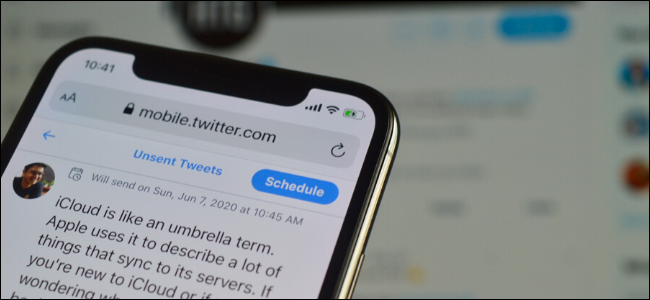
Кому это полезно
- SMM‑специалистам, которые планируют публикации без дополнительного ПО.
- Журналистам и блогерам, чтобы не публиковать ночью.
- Всем, кто хочет распределить активность и автоматизировать расписание.
Что работает сейчас
На момент написания функции планирования (Schedule) доступна только на веб‑версии Twitter: на настольном компьютере и в мобильном браузере. В мобильном приложении функция ещё может отсутствовать.
Важно: если у вас нет кнопки планирования, попробуйте обновить страницу или переключиться на другой аккаунт — функция привязана к веб‑интерфейсу.
Пошаговая инструкция
Откройте сайт Twitter в браузере на компьютере или смартфоне и переключитесь на аккаунт, для которого хотите запланировать твит.
Related: How to Switch Between Twitter Accounts on the Web
Нажмите кнопку “Tweet” в боковой панели на компьютере или коснитесь плавающей кнопки создания твита на iPhone/Android.

- Введите текст твита в поле создания. Можно добавить несколько твитов для нитки.
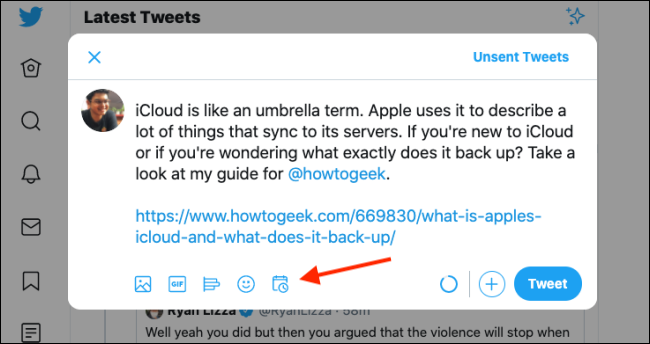
- Вместо кнопки “Tweet” нажмите значок планирования — кнопку “Schedule”.
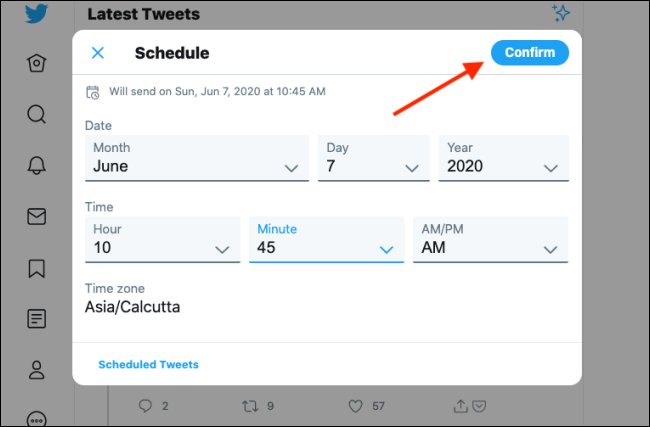
- В появившемся окне укажите дату, время и часовую зону, затем нажмите “Confirm”.
- Проверьте содержимое и нажмите “Schedule” для сохранения запланированной публикации.
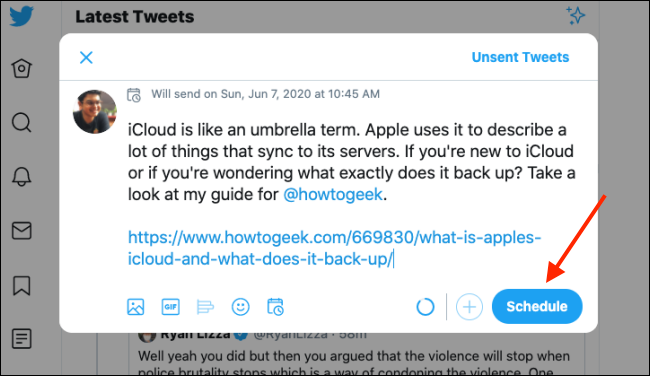
После этого твит автоматически опубликуется в выбранное время.
Как редактировать или удалить запланированный твит
- Нажмите кнопку “Tweet” на веб‑сайте Twitter.
- Вверху окна выберите “Unsent Tweets”.

- Перейдите в раздел “Scheduled” и выберите твит, который хотите изменить. Можно отредактировать текст, дату или время.
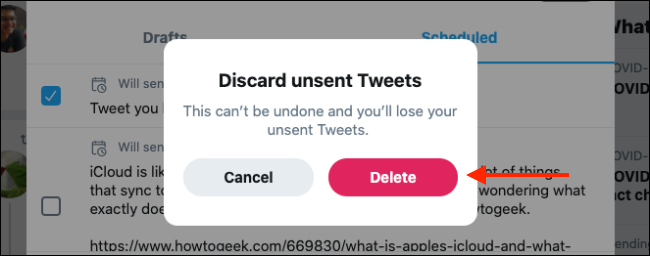
- Чтобы удалить, нажмите “Edit”, отметьте твиты для удаления и нажмите “Delete” в правом нижнем углу.
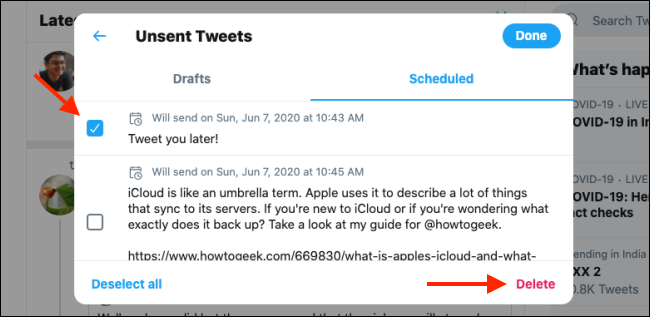
- Подтвердите удаление в появившемся окне, нажав “Delete” ещё раз.
Частые ошибки и когда функция может не работать
- Вы используете мобильное приложение, а не веб‑браузер — функция доступна пока только в браузере.
- Аккаунт временно ограничен или требует верификации — некоторые функциональные элементы могут быть скрыты.
- Браузер блокирует скрипты или расширение мешает работе интерфейса — попробуйте отключить расширения и обновить страницу.
- Неправильно указана часовая зона — твит опубликуется по выбранной зоне, проверьте её при настройке.
Важно: при смене часовой зоны устройства уже запланированные твиты публикуются по времени и зоне, указанным при планировании.
Альтернативные подходы
- Использовать TweetDeck (если доступен) для управления очередью и мониторинга нескольких аккаунтов.
- Инструменты планирования социальных сетей (Buffer, Hootsuite и др.) — дают расширенные аналитические возможности и командную работу.
- Для одноразовых автоматизаций подойдёт простая скриптовая отправка через API, если у вас есть доступ и навыки разработки.
Когда выбирать альтернативы: если нужен командный доступ, сложное расписание или подробная аналитика — сторонние сервисы будут удобнее.
Быстрый чек‑лист перед планированием
- Я вошёл в нужный аккаунт.
- Проверил часовой пояс.
- Текст твита отформатирован и проверен на опечатки.
- Вложенные изображения и ссылки работают.
- Указал правильную дату и время публикации.
Мини‑методология для регулярного планирования
- Создайте контент‑календарь на неделю/месяц.
- Запланируйте твиты по темам и целям (информирование, вовлечение, продвижение).
- Используйте веб‑интерфейс Twitter для единичных и мелких задач; для масштабных кампаний — специализированный инструмент.
- Проверяйте запланированные твиты за 24 часа до публикации.
Критерии приёмки
- Твит появляется в разделе “Scheduled” после сохранения.
- Публикация происходит в выбранное время и часовую зону.
- При редактировании изменения сохраняются и отображаются в плане.
1‑строчный глоссарий
- Scheduled — запланированный твит, сохранённый для автоматической публикации.
- Unsent Tweets — раздел черновиков и запланированных публикаций.
Советы по локализации времени и аудитории
- Планируйте публикации по часовым поясам вашей основной аудитории.
- Для многоязычных подписчиков создавайте отдельные твиты для каждой аудитории и планируйте в периоды активности.
Короткое объявление о функции (100–200 слов)
Twitter теперь позволяет планировать твиты прямо в веб‑интерфейсе — без сторонних сервисов. Откройте сайт, создайте твит, нажмите “Schedule”, выберите дату и время, подтвердите и сохраните. Готово: ваш твит автоматически опубликуется в назначенное время. Вы можете легко редактировать или удалять запланированные публикации через раздел “Unsent Tweets”. Это удобное решение для тех, кто хочет распределить активность, избегать ночных постов и поддерживать постоянный график без дополнительных приложений.
Краткое резюме
- Планирование доступно на веб‑сайте Twitter (настольный и мобильный браузер).
- Процесс включает создание твита, выбор времени и подтверждение.
- Запланированные твиты можно редактировать и удалять в разделе “Unsent Tweets”.
Важно: эта инструкция описывает работу на момент публикации; интерфейс может меняться по решению Twitter.

Похожие материалы

Несколько аккаунтов Skype: Multi Skype Launcher

Журнал для работы: повысить продуктивность

Персональные звуки уведомлений на Android

Скачивание шоу Hulu для офлайн‑просмотра

Microsoft Start: персонализированная новостная лента
