
Как планировать отправку сообщений на iPhone и iPad — «Отправить позже» в iOS 18
Кратко
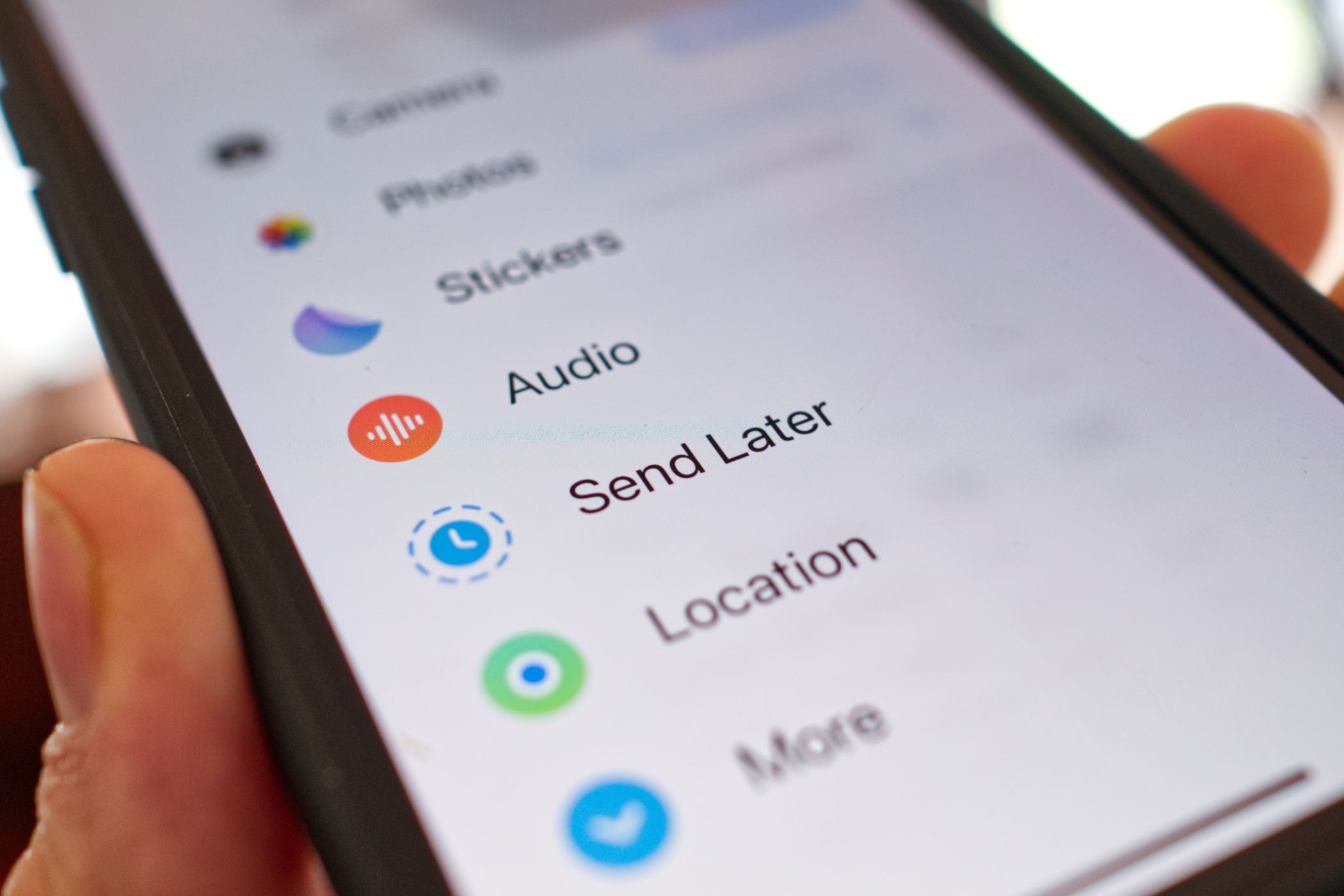
- Начиная с iOS/iPadOS 18 в приложении «Сообщения» появилась функция планирования — выберите «Отправить позже» и задайте дату и время. Сообщение будет отослано автоматически в указанное время.
- Опция работает только для iMessage (только между устройствами Apple). Для SMS/RCS с пользователями Android используйте приложение «Команды» как временное решение, но оно менее надежно.
Быстрые ссылки
- Планирование сообщений в приложении «Сообщения»
- Как работает «Отправить позже» в «Сообщениях»
- Альтернатива: планирование через «Команды»
Что важно знать в двух словах
Функция позволяет запланировать отправку iMessage на срок от одной минуты до двух недель. Планирование хранится и управляется в окне переписки: запланированные сообщения показываются полупрозрачными с отметкой времени. Ограничения: только iMessage, максимум две недели, без повторяющихся циклов (но повтор можно настроить через «Команды»).
Планирование сообщений в приложении «Сообщения»
Чтобы запланировать сообщение, откройте приложение «Сообщения» и выберите контакт или беседу iMessage. Введите текст в поле ввода.
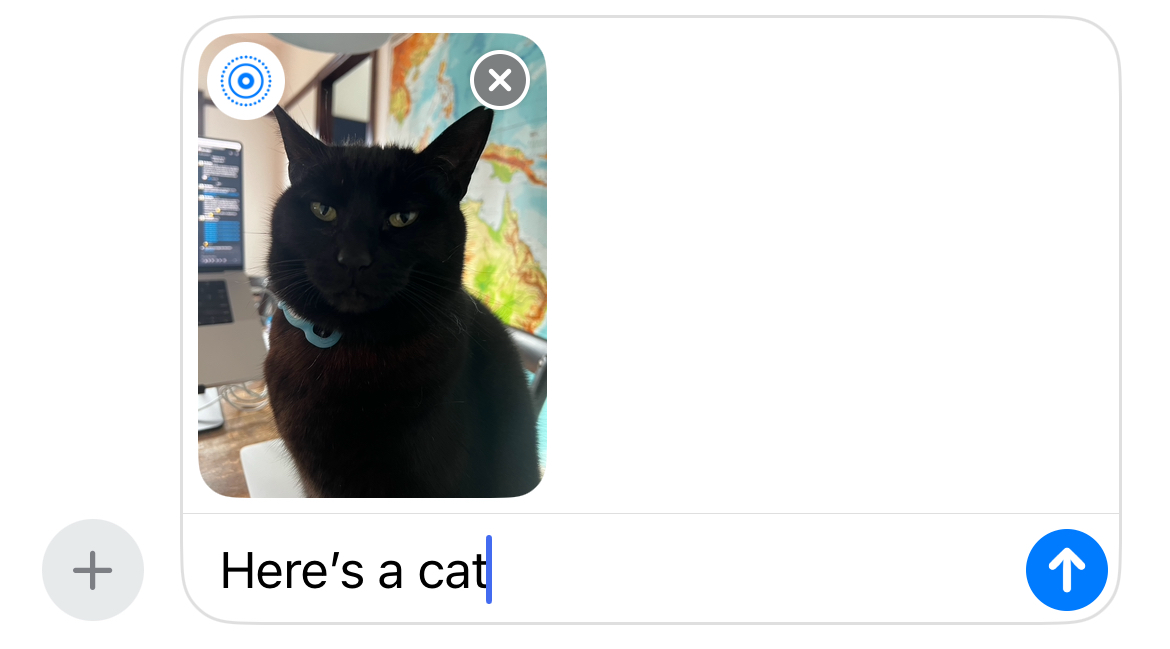
- Нажмите кнопку “+” рядом с полем ввода.
- В появившемся списке выберите опцию «Отправить позже». Если вы видите английский интерфейс, пункт будет называться “Send Later”.
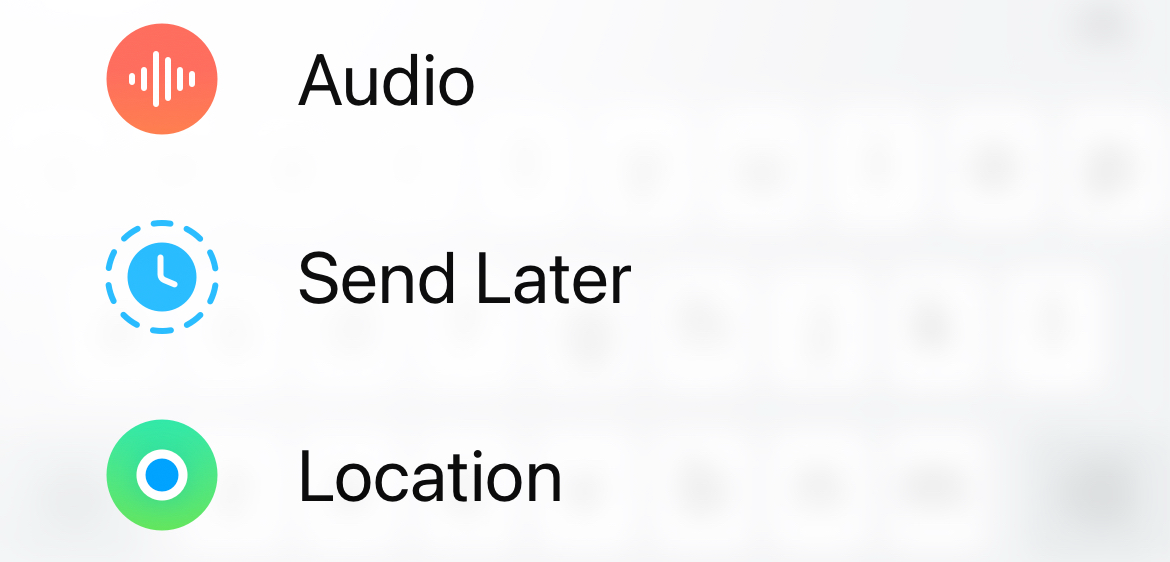
Примечание: если пункта «Отправить позже» нет, убедитесь, что устройство обновлено до iOS или iPadOS 18: Настройки > Основные > Обновление ПО.
Появится селектор даты и времени. Можно выбрать момент от одной минуты до двух недель вперед.
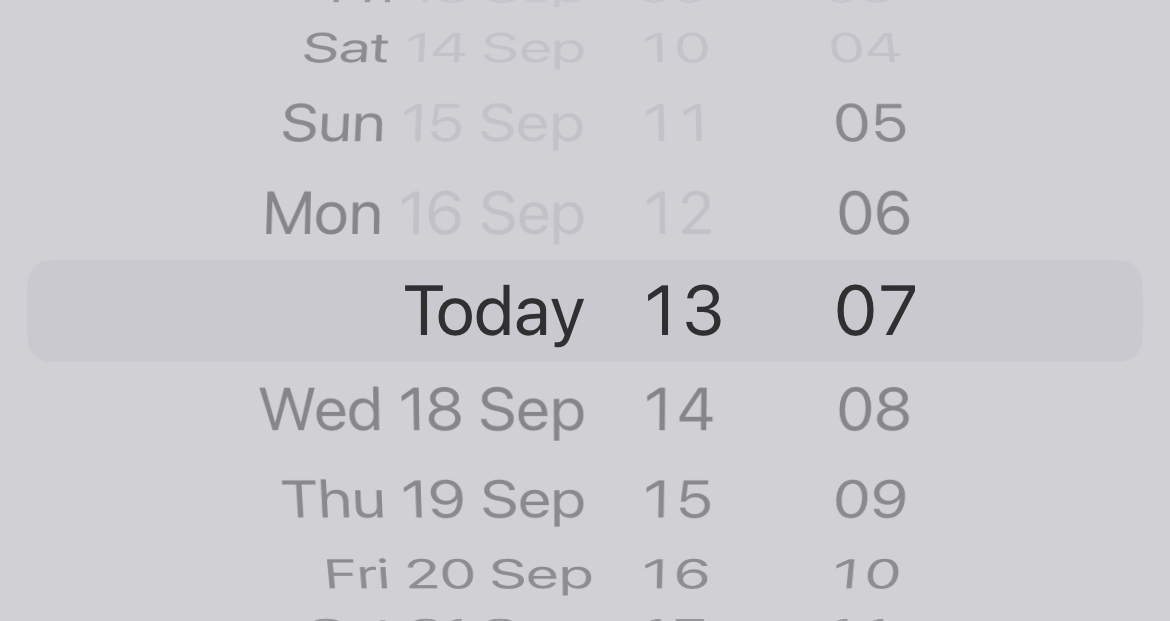
Когда выбрали время, проверьте текст, прикрепления и нажмите кнопку «Отправить» — сообщение будет запланировано, а в окне ввода появится наложение с временем отправки.
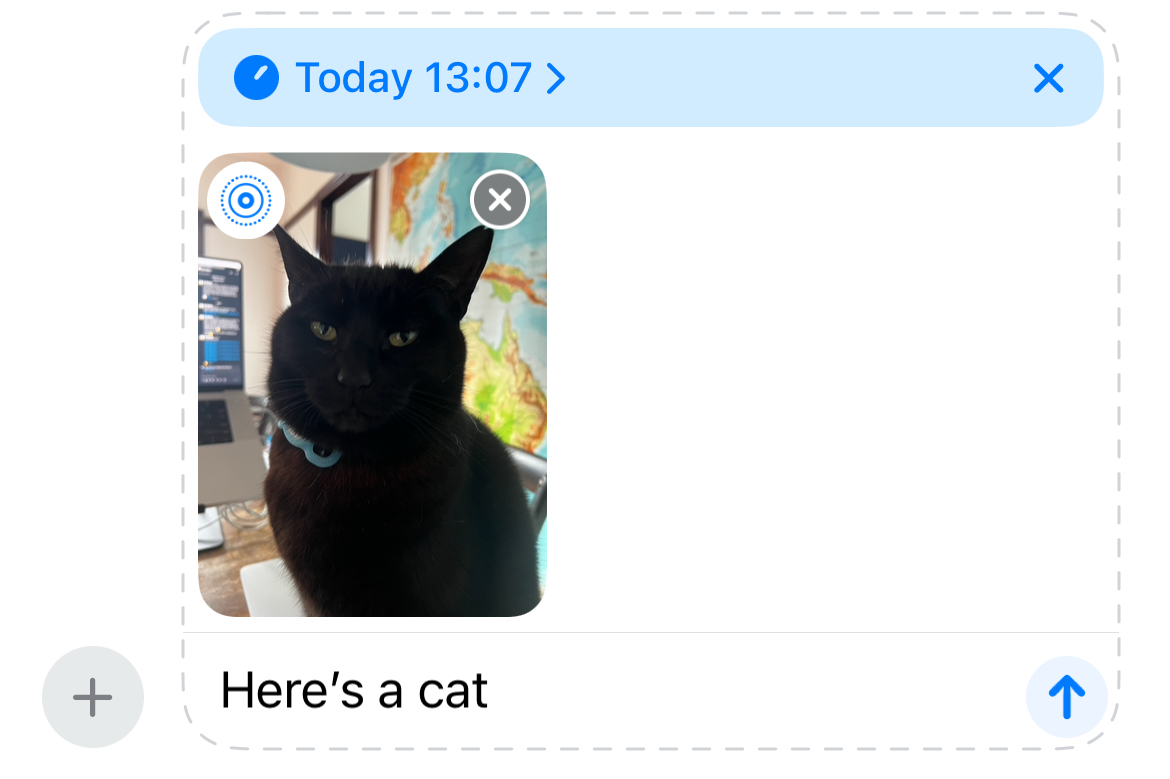
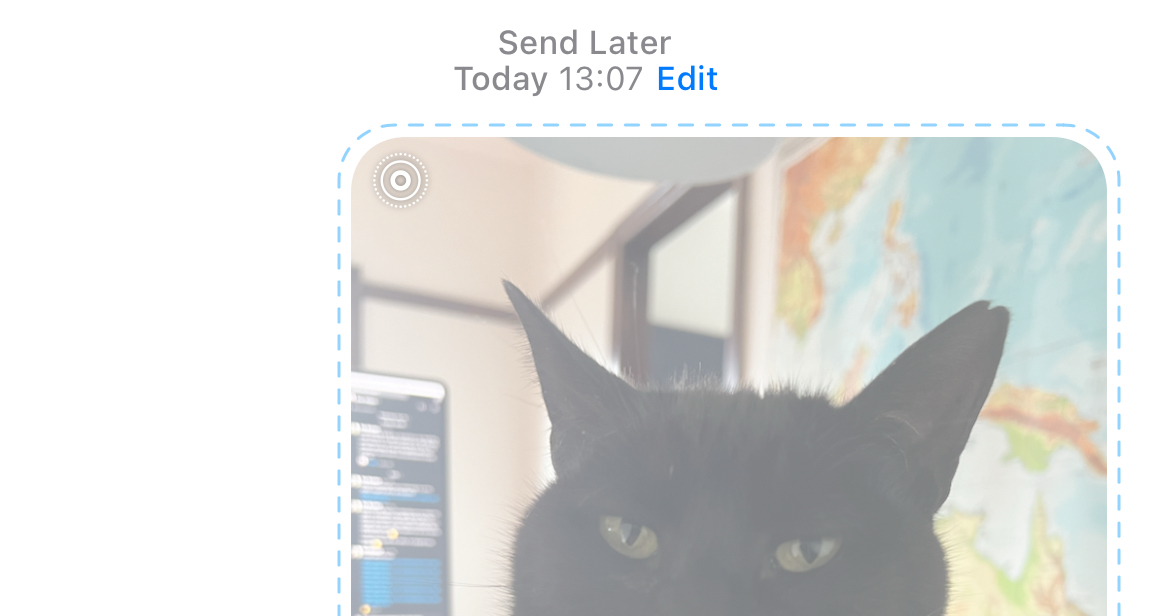
После планирования сообщение отобразится в истории переговоров полупрозрачным элементом с пометкой даты и времени. Нажмите «Изменить», чтобы внести правки или отменить отправку.
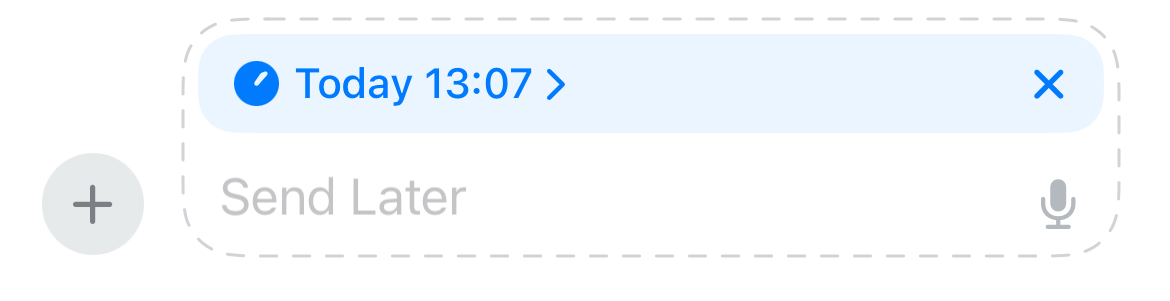
Если вы планируете одно сообщение, следующие сообщения по умолчанию тоже будут запланированы — это видно по наложению времени в поле ввода. Чтобы отправить немедленно, нажмите «X» рядом с наложением и отправьте сообщение как обычно.
Как работает «Отправить позже» в «Сообщениях»
Ключевые моменты работы:
- Функция доступна только для iMessage — то есть для сообщений между устройствами Apple с включённым iMessage. Для SMS/RCS пункт не появится.
- Запланированные сообщения могут содержать медиа, GIF через #images и треки из Apple Music.
- Запланировать нельзя: отправку личного местоположения, функцию «Проверка безопасности» (Check In) и голосовые сообщения.
- Максимальный промежуток планирования — две недели. Повторяющиеся отправки недоступны напрямую.
Техническая заметка (объяснение одним предложением): iMessage-сообщения синхронизируются через iCloud и серверы Apple, поэтому планирование между устройствами Apple работает даже если ваше устройство временно офлайн — при соблюдении условий iCloud.
Важно: Apple не предоставляет API для сторонних приложений, чтобы автоматически планировать и отправлять iMessage от имени приложения, поэтому встроенное решение ограничено рамками iMessage.
Когда это не сработает
- Получатель не использует iMessage (переходит на зелёные сообщения) — «Отправить позже» недоступно.
- Вы пытаетесь прикрепить голосовое сообщение или локацию — эти типы контента нельзя отправлять по расписанию.
- Вы хотите периодические напоминания (ежемесячные/еженедельные) — iMessage не поддерживает такие циклы, придётся использовать «Команды».
Альтернатива: планирование через «Команды»
До появления «Отправить позже» единственным способом было использовать приложение «Команды». Это работает с любыми контактами (iPhone и Android), но с ограничениями:
- Работает только с простым текстом — медиа прикрепить нельзя.
- Автоматизация запускается на самом устройстве: телефон должен быть включён и иметь сеть в момент отправки.
- Можно настроить повторение (ежедневно, еженедельно, ежемесячно), но сообщение будет уходить циклично, пока вы не удалите автоматизацию.
Как настроить базовую автоматизацию:
- Откройте «Команды» и перейдите в раздел «Автоматизация».
- Нажмите “+” для создания новой автоматизации, выберите «Время дня». Укажите ежедневный/еженедельный/ежемесячный цикл и дату начала.
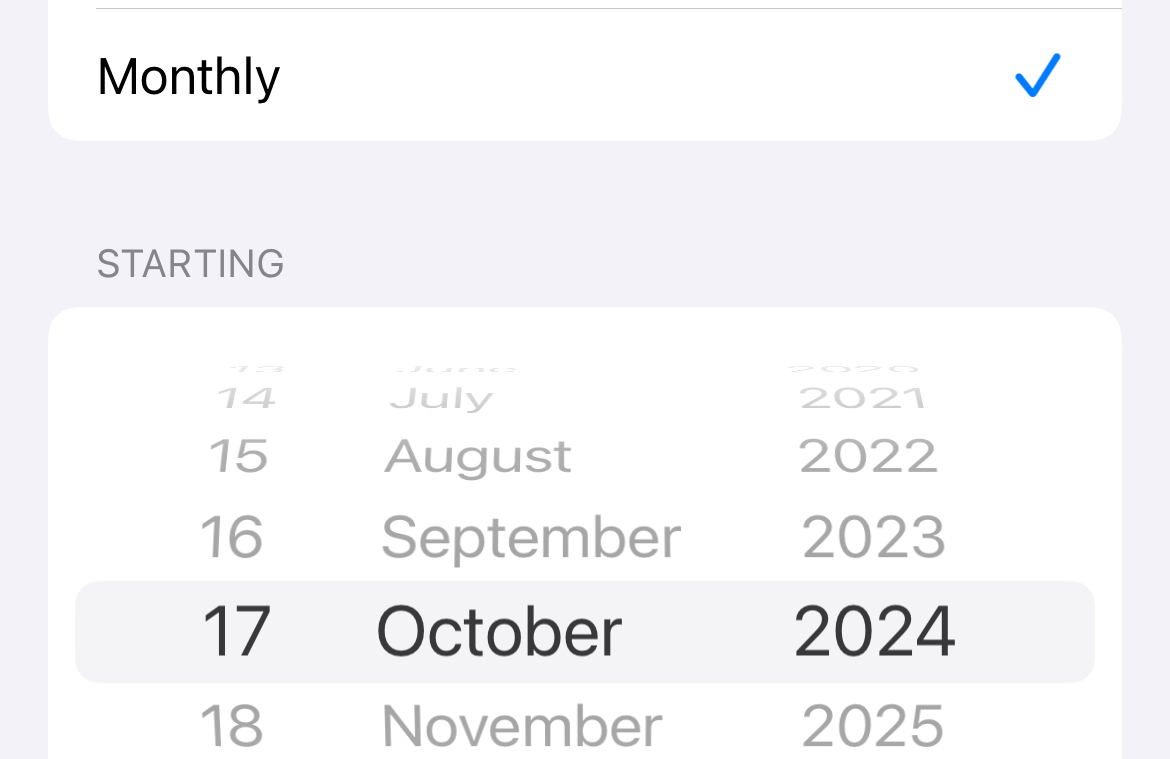
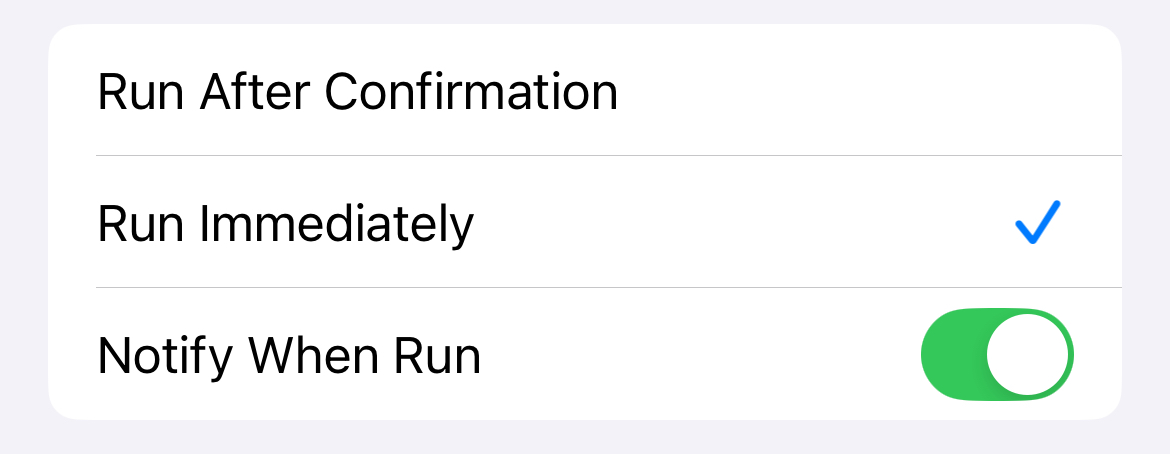
- Внизу выберите «Выполнять сразу» и включите «Уведомлять при запуске», чтобы не пропустить автоматизацию.
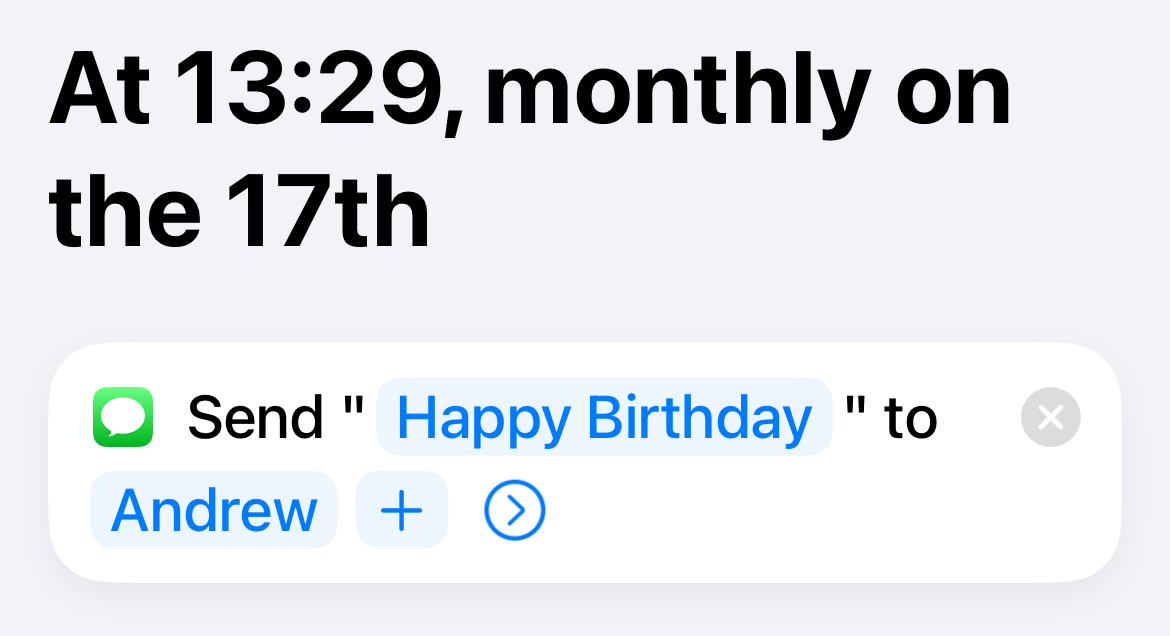
- Добавьте действие «Отправить сообщение», введите текст и получателя.
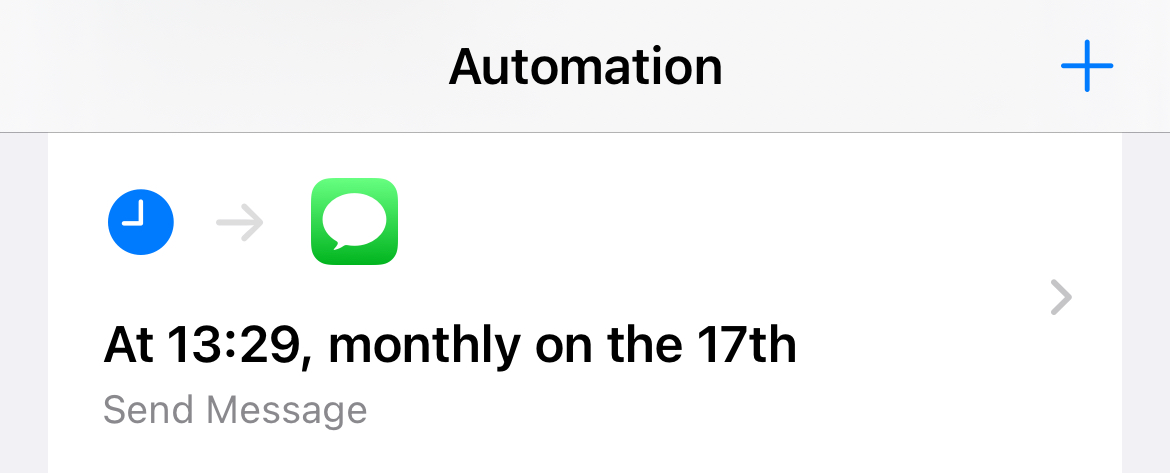
- Сохраните. Автоматизация появится в списке; чтобы удалить — свайпните влево и нажмите «Удалить».
Совет: включайте «Уведомлять при запуске», чтобы система показала напоминание и вы успели отменить отправку, если нужно.
Модель принятия решения: когда выбрать «Сообщения», а когда — «Команды»
flowchart TD
  A[Нужно отправить сообщение] --> B{Получатель использует iMessage?}
  B -- Да --> C[Использовать «Сообщения» → Отправить позже 'до 2 недель']
  B -- Нет --> D[Использовать «Команды» → Автоматизация 'текст, повторы']
  C --> E{Нужен повтор?}
  E -- Да --> D
  E -- Нет --> F[Запланировано]
  D --> F
Практические советы и методика (Мини-методология)
- Шаг 1 — выбрать канал: приоритет — «Сообщения» для iMessage, «Команды» для всех остальных.
- Шаг 2 — проверить содержание: не используйте голосовые и местоположения в планируемых сообщениях.
- Шаг 3 — не планируйте конфиденциальные данные: если сообщение содержит чувствительную личную информацию, подумайте о рисках хранения черновика в iCloud.
- Шаг 4 — тест: отправьте тестовое сообщение на свой второй номер или на контакт, с которым вы можете проверить поведение.
Критерии приёмки
- Сообщение отображается полупрозрачным в разговоре с меткой даты/времени.
- В назначенное время получатель получил iMessage.
- При изменении текста опция «Изменить» корректно обновляет отправку.
Ролевые чек-листы
Для обычного пользователя:
- Убедиться, что iOS/iPadOS обновлены до 18.
- Проверить, что контакт использует iMessage (синие пузыри).
- Не добавлять голосовые/локацию в планируемые сообщения.
- Удалять автоматизации в «Командах», когда они больше не нужны.
Для админа/IT (корпоративная среда):
- Проверить политику конфиденциальности: планирование сообщений может сохранять черновики локально и в iCloud.
- Информировать сотрудников о различиях между iMessage и SMS/ММС в корпоративной коммуникации.
- Обеспечить инструкции по удалению автоматизаций и проверке отправки перед массовыми рассылками.
Риски и меры смягчения
- Риск: сообщение не отправится, если устройство офлайн (для «Команд»). Мера: тестировать автоматизацию и убедиться в стабильном подключении.
- Риск: случайная публикация конфиденциальных данных. Мера: проверять содержание и по возможности шифровать/не отправлять чувствительные данные.
- Риск: неуместная цикличная отправка при использовании «Команд». Мера: включать уведомления при запуске и регулярно проверять список автоматизаций.
Советы по локализации и интерфейсу
- В русскоязычном интерфейсе iOS опция называется «Отправить позже»; в англоязычном — “Send Later”.
- В документации и внутренних SOP используйте одну терминологию (рекомендуется «Отправить позже»), чтобы сотрудники не путали опции.
Когда лучше не использовать эту функцию
- Для срочных сообщений — используйте ручную отправку.
- Для сообщений с мультимедиа, которыми можно поделиться только в момент (например, снимок экрана с одноразовой информацией) — планирование не подходит.
- Для массовых уведомлений или рассылок сотрудникам — используйте специализированные инструменты рассылки.
Краткий итог
Apple добавила базовую и полезную функцию планирования сообщений, которая особенно удобна для личного использования между пользователями iMessage. Для более гибких сценариев (SMS/Android, повторяющиеся циклы, отправка из выключенного устройства) придётся использовать «Команды» или сторонние инструменты. Функция не идеальна, но это значимое улучшение в управлении временем отправки сообщений.
Короткая памятка — что сделать прямо сейчас:
- Если у вас iPhone/iPad — обновите систему до iOS/iPadOS 18.
- Попробуйте запланировать тестовое сообщение самому себе.
- Если вам нужны регулярные напоминания — настройте автоматизацию в «Командах» и включите уведомления.
Важно: проверяйте тип сообщения (iMessage vs SMS) перед планированием и удаляйте автоматизации, когда они больше не нужны.

Похожие материалы

Несколько аккаунтов Skype: Multi Skype Launcher

Журнал для работы: повысить продуктивность

Персональные звуки уведомлений на Android

Скачивание шоу Hulu для офлайн‑просмотра

Microsoft Start: персонализированная новостная лента
