
Как запланировать текстовое сообщение на Android
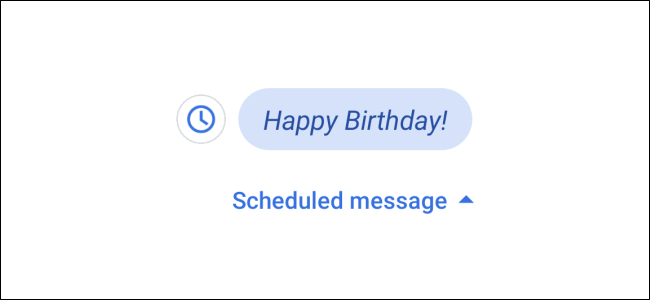
Зачем это нужно
Планирование сообщений помогает не забыть поздравление, напомнить о встрече или отправить важную информацию в рабочие часы. Это удобнее, чем ставить напоминание и вручную отправлять SMS позже.
Что потребуется
- Смартфон на Android; в магазине Google Play установите приложение Google Messages.
- Приложение Messages должно быть назначено как приложение SMS по умолчанию.
Важно: планирование сообщений работает внутри приложения, а фактическая доставка идёт через мобильного оператора. Проверьте настройки разрешений и подключение к сети в моменты отправки.
Как запланировать сообщение — пошагово
Установите Google Messages из Google Play и откройте приложение.
При первом запуске примите предложение «Установить приложение SMS по умолчанию» и подтвердите выбор.
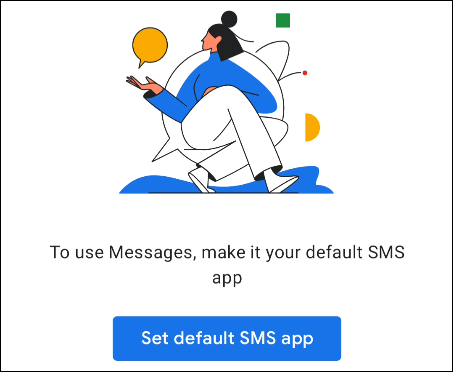
На всплывающем экране выберите «Messages» и нажмите «Установить как приложение по умолчанию».

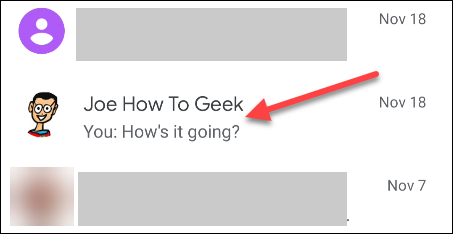
Откройте разговор с контактом, которому хотите отправить отложенное сообщение.
Напишите текст сообщения в поле ввода.
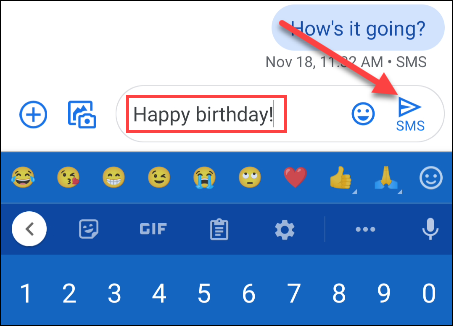
Зажмите кнопку отправки (стрелка). Откроются опции планирования.
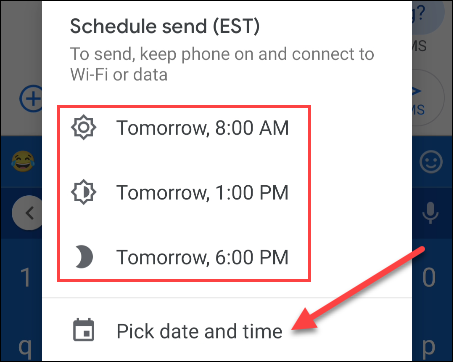
Выберите предустановленное время или «Выбрать дату и время», чтобы задать свои значения.
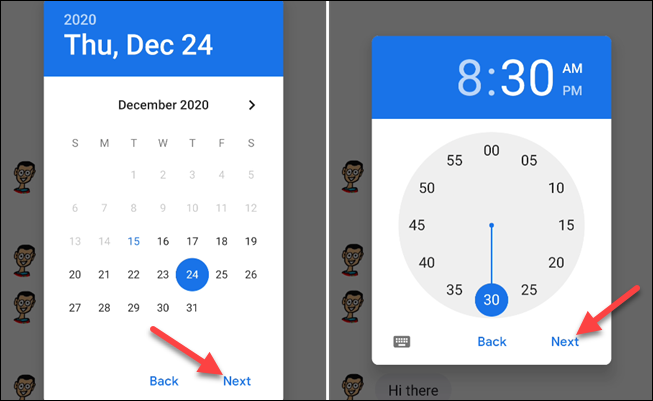
Подтвердите дату и время и нажмите «Сохранить».
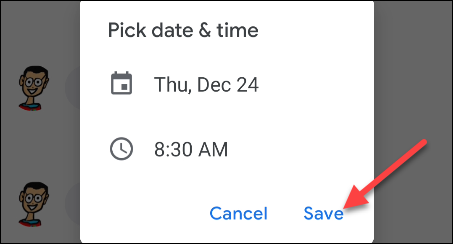
Над текстом сообщения появится маркер с датой и временем. Нажмите кнопку отправки — сообщение запланировано.
В разговоре вы увидите запланированное сообщение. Нажмите значок часов рядом с сообщением, чтобы изменить текст, изменить время, отправить сразу или удалить.
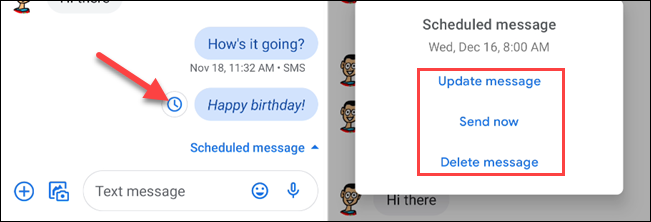
Полезные советы и нюансы
- Проверьте часовой пояс: в интерфейсе отображается зона времени отправки, чтобы избежать путаницы при поездках.
- Если телефон выключен или нет сети в момент запланированной отправки, обычно приложение попытается доставить сообщение, как только сеть появится. Тем не менее, если вы хотите гарантировать доставку в точное время, лучше проверить подключение за несколько минут до отправки.
- Убедитесь, что приложение имеет разрешения на отправку SMS и не ограничено энергосбережением, иначе фоновые задачи могут быть приостановлены.
- Планирование касается только текста, отправляемого через SMS/MMS. Если вы используете RCS-чаты, поведение может отличаться в зависимости от учетной записи и версии протокола.
Что делать, если запланированное сообщение не отправилось
- Откройте разговор и нажмите значок часов рядом с сообщением — проверьте статус и попробуйте «Отправить сейчас».
- Проверьте баланс и доступность сети оператора (особенно при отправке на номера в другой стране).
- Убедитесь, что Messages установлено как приложение по умолчанию. Если вы сменили приложение SMS по умолчанию, запланированные сообщения могли не быть отправлены.
Альтернативные подходы
- Некоторые сторонние SMS-приложения также предлагают планирование сообщений и расширенные шаблоны отправки. При выборе приложения обратите внимание на отзывы и политику конфиденциальности.
- Для напоминаний можно использовать приложения-планировщики или календарь: они не отправляют SMS, но хорошо подходят, если вам нужно просто не забыть вручную отправить текст.
Критерии приёмки
- Сообщение отображается в разговоре с пометкой даты/времени.
- После наступления срока сообщение уходит получателю (или приложение предлагает отправить при появлении сети).
- Возможность редактировать или удалять запланированное сообщение до момента отправки.
Чеклист перед планированием
- Установлено Google Messages.
- Messages — приложение SMS по умолчанию.
- Написан текст сообщения.
- Проверен часовой пояс и дата.
- Устройство не в режиме «Без сети» в момент отправки (по возможности).
Когда это не подойдёт (ограничения)
- Если вам нужно отправить сообщение точно в момент, когда телефон будет выключен, SMS может уйти с задержкой до восстановления сети.
- Для массовых рассылок или автоматизаций лучше использовать специализированные сервисы, а не встроенное планирование в мобильном приложении.
Конфиденциальность и безопасность
Сообщения отправляются через мобильного оператора, поэтому данные будут переданы через сеть оператора. Перед использованием убедитесь, что вас устраивают условия конфиденциальности выбранного приложения и оператора.
Краткое резюме
Планирование сообщений в Google Messages просто: установите приложение по умолчанию, напишите текст, удерживайте кнопку отправки и выберите время. Это удобно для поздравлений и напоминаний, но учитывайте сеть и разрешения устройства.
Важно: если вам нужна автоматизация для бизнеса или массовые SMS, рассмотрите специализированные сервисы.

Похожие материалы

Несколько аккаунтов Skype: Multi Skype Launcher

Журнал для работы: повысить продуктивность

Персональные звуки уведомлений на Android

Скачивание шоу Hulu для офлайн‑просмотра

Microsoft Start: персонализированная новостная лента
