
Как запланировать голосовой чат в Telegram
Мощь Telegram — в универсальности: мессенджер подходит как для приватных бесед, так и для масштабных трансляций. Голосовые чаты стали важной частью этой экосистемы: после крупных обновлений в 2021 году функция обрела собственную идентичность и теперь поддерживает планирование трансляций заранее.
Как запланировать голосовой чат в канале или группе
Вы можете назначить голосовой чат в канале или группе на конкретную дату и время вплоть до недели вперёд. Приведённая ниже последовательность применима для администраторов канала или группы.
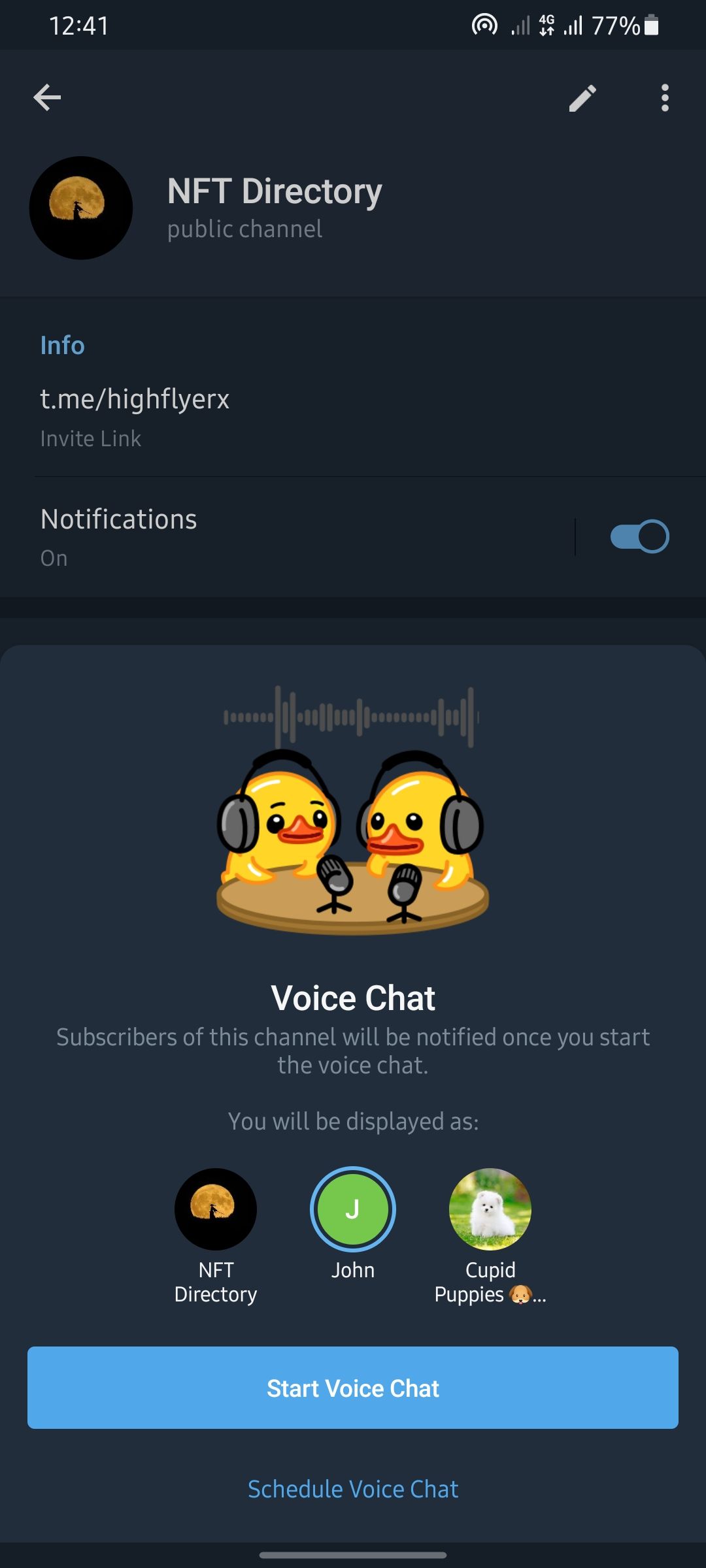
Шаги для планирования:
- Откройте страницу информации о группе или канале.
- Нажмите на значок троеточия (⋯) в правом верхнем углу.
- Выберите «Запланировать голосовой чат» (или «Schedule Voice Chat», если интерфейс на английском).
- Установите дату и время начала на странице планирования.
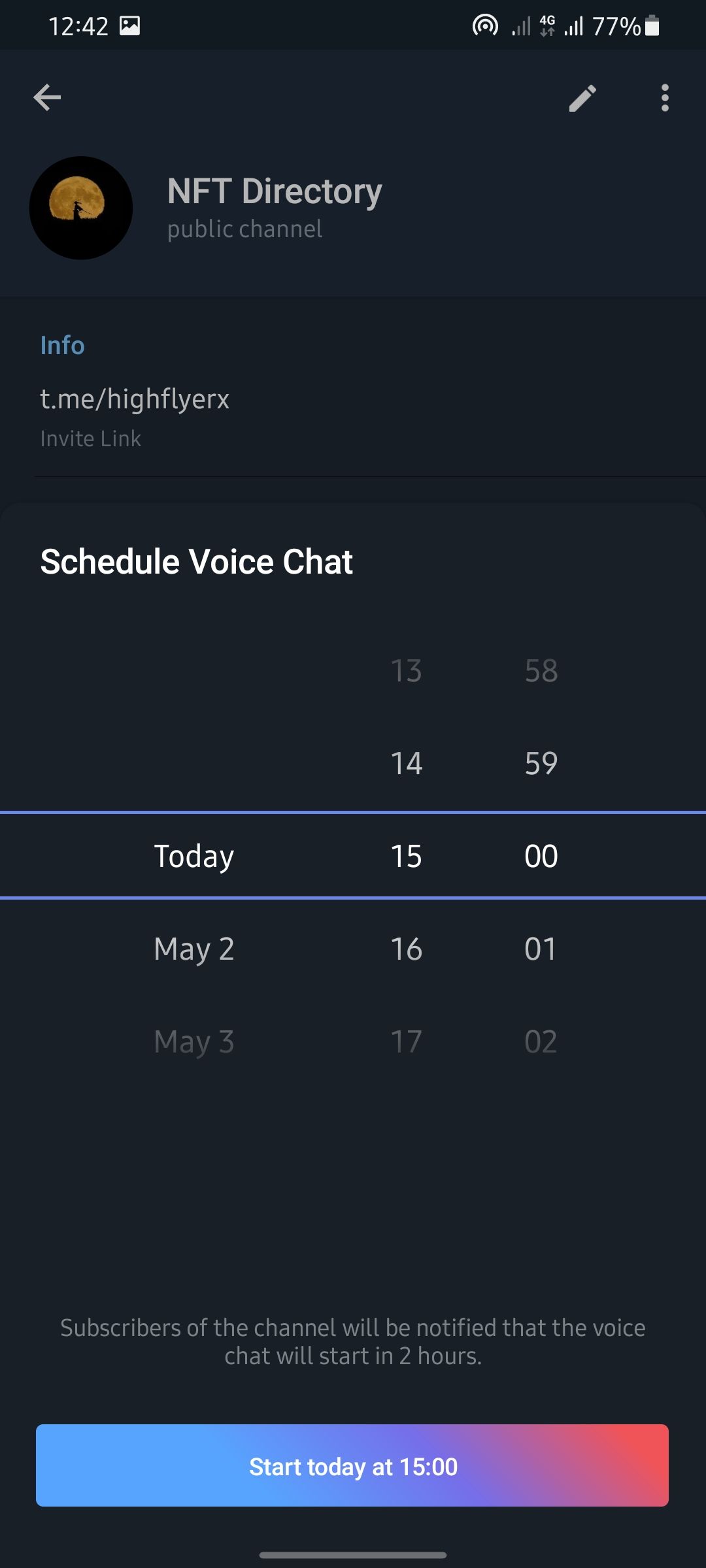
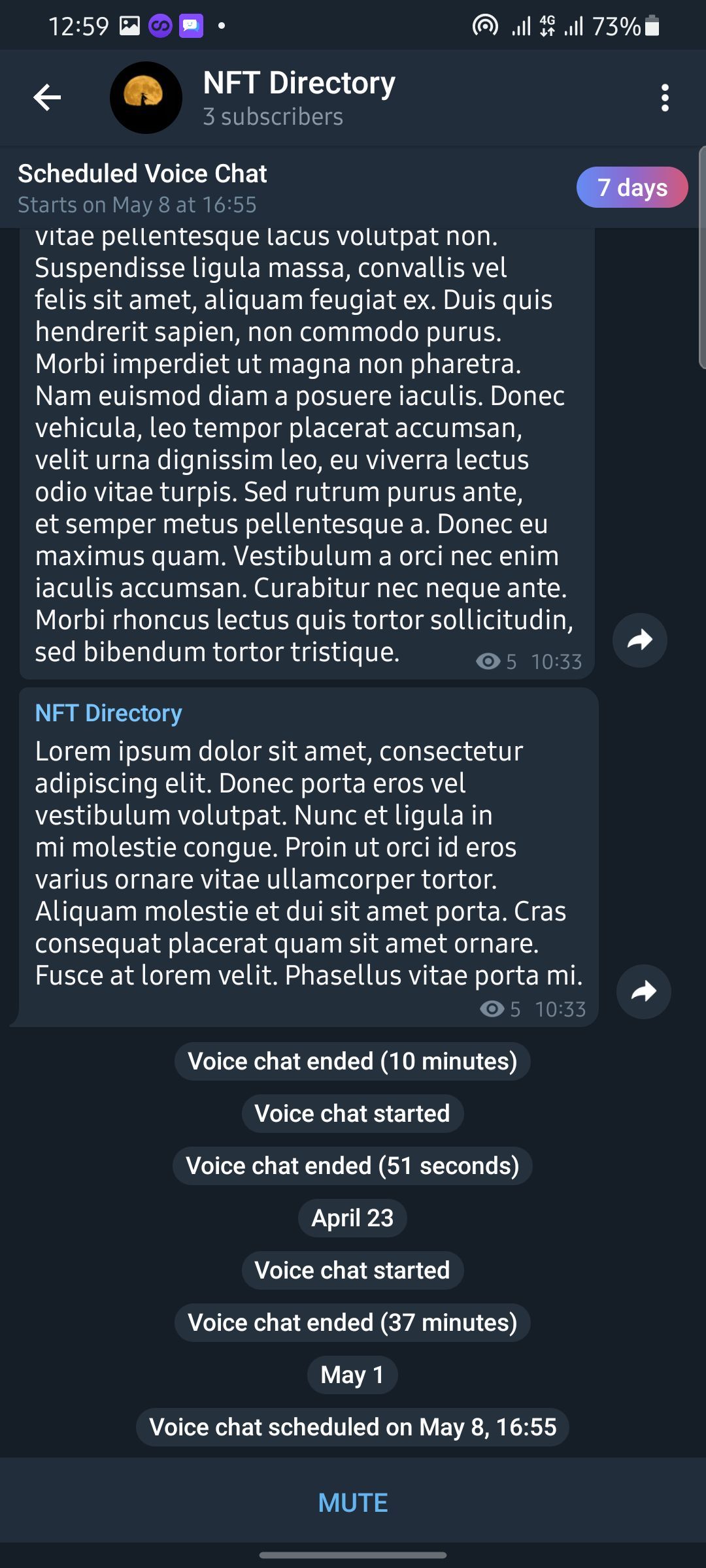
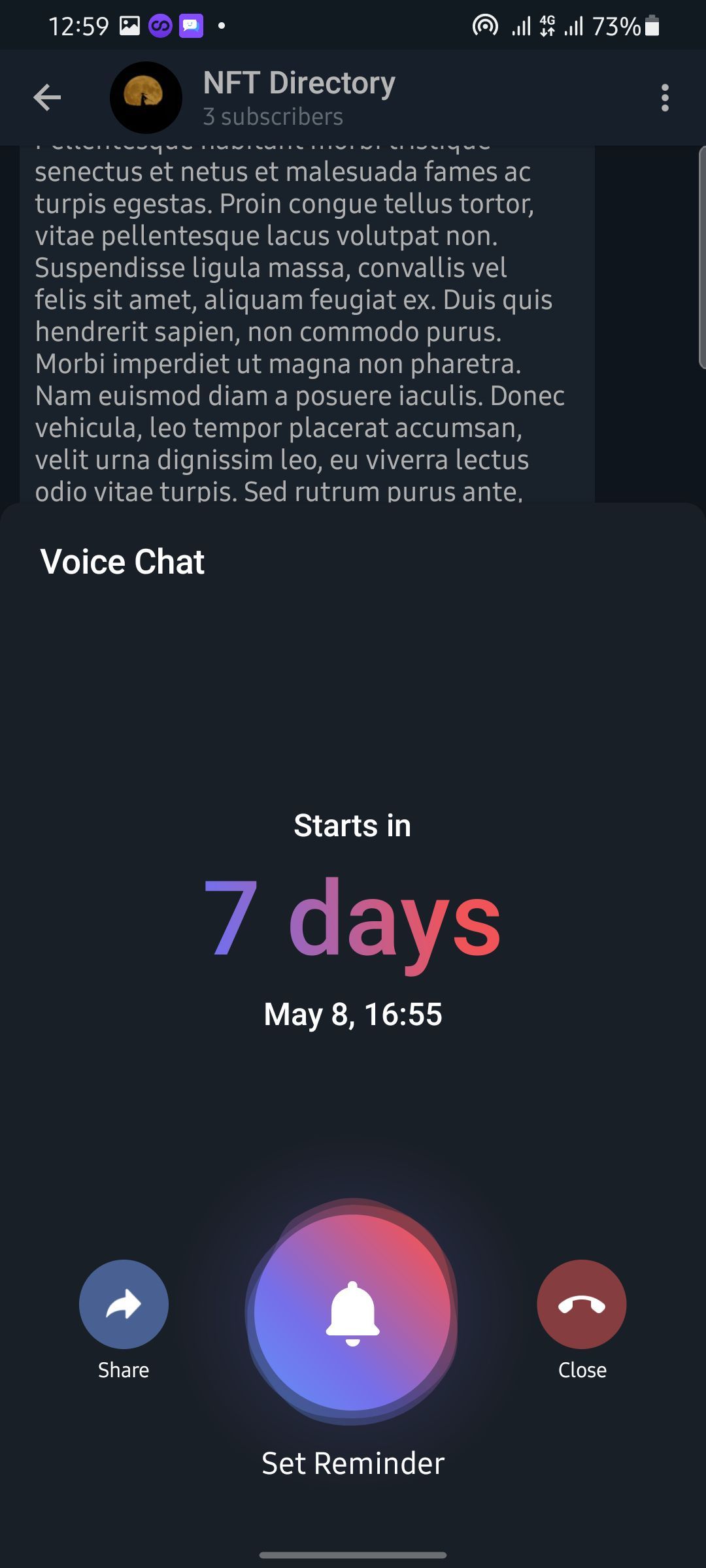
После сохранения вы получите ссылку на запланированный чат, которой можно поделиться. Участники увидят вверху группы или канала панель с обратным отсчётом до начала.
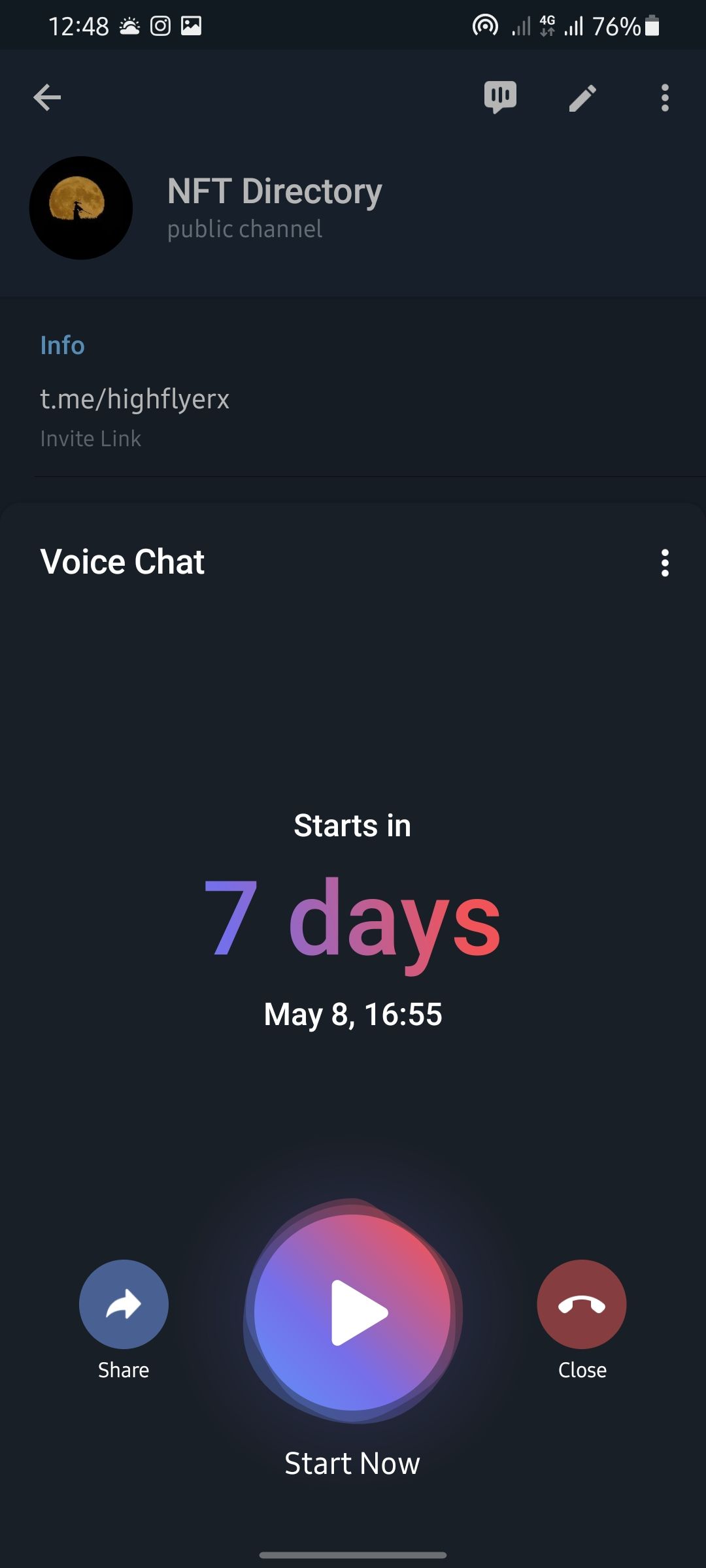
Участники могут включить уведомление о старте, нажав «Установить напоминание».
Что важно знать о запланированных голосовых чатах
- Максимальный срок планирования — до 7 дней вперёд.
- Одновременно можно держать в очереди только один запланированный голосовой чат в одной группе или канале.
- Чат не запускается автоматически: администратор/владелец должен быть онлайн и нажать кнопку «Начать сейчас» (Start Now). Если инициатор отсутствует, трансляция не стартует.
Важно: планирование удобно для мероприятий и рабочих встреч, но не заменяет полностью автоматизированные трансляции — нужен человек, который нажмёт «Начать сейчас».
Факты (коротко):
- Срок подготовки: до 7 дней; 1 запланированный сеанс одновременно.
- Участники видят обратный отсчёт и могут установить напоминание.
- Требуется ручной старт от администратора.
Чек-лист организатора перед стартом
Перед началом мероприятия используйте этот чек-лист для гладкого запуска:
- Подтвердить дату и время в настройках чатa.
- Разослать ссылку- приглашение (через пост в канале или личные сообщения).
- Проверить права администратора и доступ микрофона.
- Убедиться, что ключевые участники знают время и включили напоминание.
- Быть онлайн за 5–10 минут до старта и иметь под рукой кнопку «Начать сейчас».
Критерии приёмки (как понять, что планирование прошло успешно)
- Ссылка на запланированный чат доступна и работает.
- Обратный отсчёт виден всем участникам вверху группы/канала.
- Участники получили возможность установить напоминание.
- При нажатии «Начать сейчас» чат открывается, участники слышат ведущего.
Когда планирование не подойдёт (ограничения и альтернативы)
- Если нужно провести сразу несколько параллельных сессий в одном канале — Telegram позволяет только один запланированный чат одновременно.
- Автозапуск отсутствует: для полностью автоматизированных трансляций стоит рассмотреть специализированные платформы (например, стриминговые сервисы) или комбинацию с ботовыми решениями для оповещений.
- Для больших форматов с модерацией и записью возможны ограничения по управлению доступом — учитывайте роль модераторов заранее.
Мини‑методика подготовки к первому голосовому чату
- Назначьте целевую продолжительность (например, 30–60 минут).
- Подготовьте повестку и ключевые вопросы — опубликуйте в канале за день.
- Проведите репетицию с модератором и проверкой звука.
- За 30 минут запустите тестовую проверку подключения к Интернету и микрофона.
- За 5 минут до старта нажмите «Начать сейчас» и объявите вступление.
Глоссарий (одно‑строчные определения)
- Голосовой чат — аудиосессия в группе или канале Telegram.
- Напоминание — уведомление, которое участник может включить, чтобы не пропустить старт.
- «Начать сейчас» — кнопка, которая запускает запланированный сеанс вручную.
Вопросы и ответы
Q: Могу ли я перенести запланированный чат на другое время?
A: Да — откройте настройки запланированного чата и измените дату/время. Если чат уже активирован, сначала завершите текущую сессию.
Q: Будет ли чат автоматически записан?
A: Telegram не всегда ведёт запись по умолчанию; при необходимости используйте внешние инструменты или ботов, если запись критична.
Q: Могут ли приглашённые не из моего канала присоединиться по ссылке?
A: Да — любой, у кого есть ссылка, сможет присоединиться, если настройки приватности канала это позволяют.
Краткое резюме
Запланировать голосовой чат в Telegram просто: зайдите в информацию о канале/группе, выберите «Запланировать голосовой чат», установите дату и время, поделитесь ссылкой и убедитесь, что организатор будет онлайн для запуска. Это удобный инструмент для встреч, подкастов и рабочих обсуждений, но помните про ограничение в один запланированный сеанс и необходимость ручного запуска.
Дополнительные заметки
- Проверьте локальные настройки уведомлений у участников, чтобы максимизировать явку.
- Для сложных форматов подготовьте модераторов и репетицию заранее.

Похожие материалы

Несколько аккаунтов Skype: Multi Skype Launcher

Журнал для работы: повысить продуктивность

Персональные звуки уведомлений на Android

Скачивание шоу Hulu для офлайн‑просмотра

Microsoft Start: персонализированная новостная лента
