
Отложенные вкладки в браузере — расширения для Chrome и Firefox
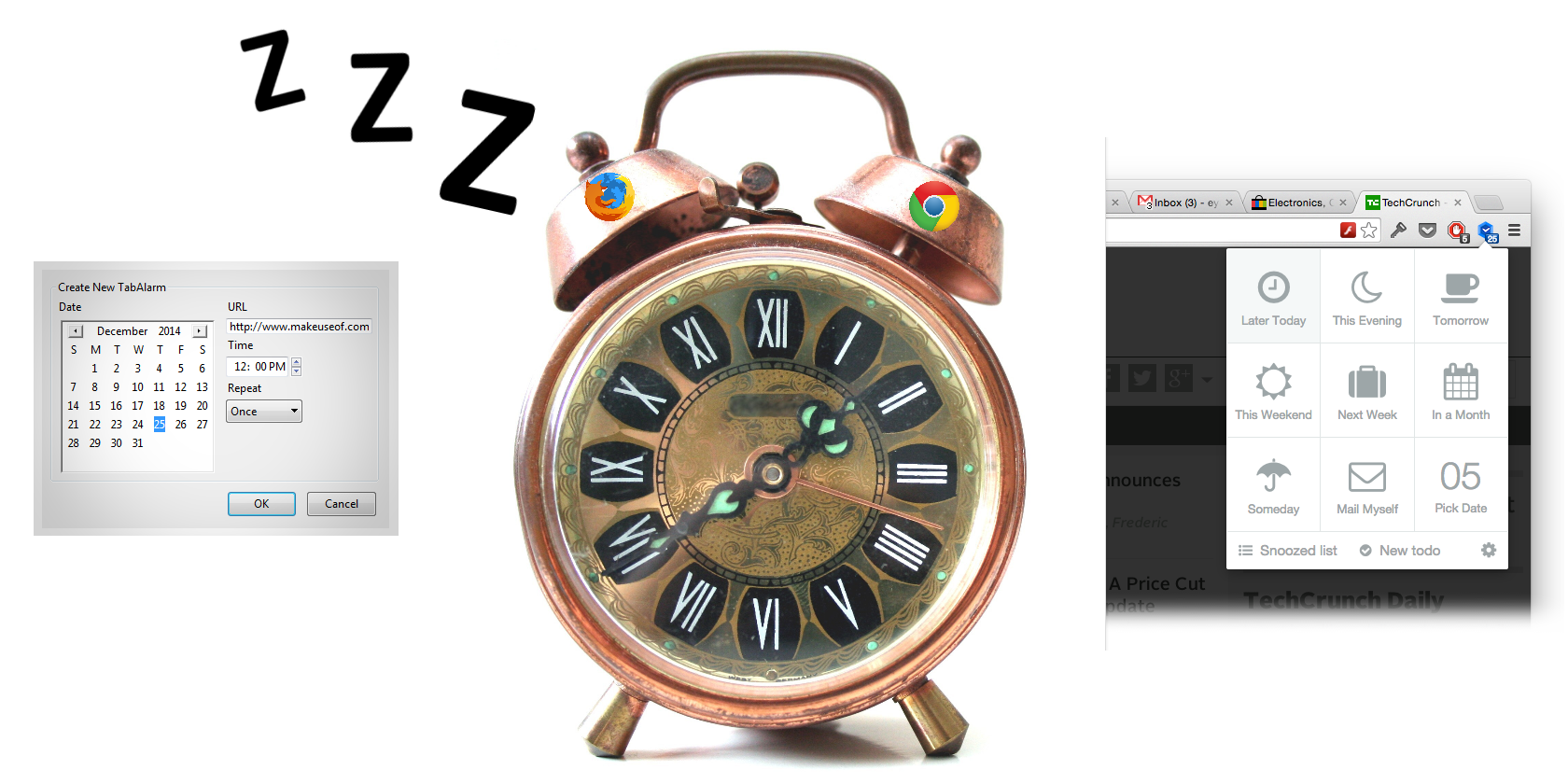
У вас открыто много вкладок, многие из них важны, но не сейчас. Знакомая ситуация? С парой удобных расширений вы можете закрыть эти вкладки и запланировать их автоматическое открытие позже.
Приложения постепенно учатся работать по вашему расписанию, а не наоборот. Хороший пример — почтовые клиенты, где можно отложить письмо на потом. Зачем же браузеру оставаться в стороне?
Управление вкладками — общая проблема для любого браузера. Уменьшение числа открытых вкладок может ускорить браузер и снизить расход оперативной памяти. К счастью, расширения для Google Chrome и Mozilla Firefox уже умеют отключать вкладку и открывать её автоматически позже.
Chrome: TabSnooze и Page Snooze
TabSnooze — более «красивое» из двух расширений. Оно копирует подход Mailbox к отложенным письмам и предлагает семь стандартных интервалов: «Позже сегодня», «Сегодня вечером», «Завтра», «На этих выходных», «На следующей неделе», «Через месяц» и «Когда-нибудь». Можно выбрать и конкретную дату и время. При выборе опции вкладка закрывается, а затем автоматически открывается в назначенное время.
Перед использованием зайдите в настройки и подстройте расширение под себя. Там можно задать время начала и окончания рабочего дня, чтобы вкладка не открывалась вне рабочего времени. Также можно изменить смысл «Позже сегодня» и «Когда-нибудь», а расширение даже может рекомендовать отложить вкладку после определённого времени простоя.
Как и у большинства Chrome-расширений, можно настроить сочетания клавиш. Alt+L, например, открывает список всех отложенных вкладок в папке закладок, где их можно удалять.
TabSnooze включает простое мини-приложение для задач, но оно не заменит полноценный менеджер задач. Если вам нужен список дел — лучше использовать специализированное приложение.
Page Snooze — альтернатива для тех, кому не нравится TabSnooze. Она работает через контекстное меню: правый клик на странице → отложить на 1–6 дней, неделю или две. Гибкости меньше: нет кастомных интервалов и продвинутых настроек. Page Snooze проще, но функционально уступает TabSnooze.
Важно: если вам нужен максимально простой и быстрый способ отложить вкладку раз в несколько дней — Page Snooze подойдет. Для более тонкой настройки лучше выбирать TabSnooze.
Firefox: SnoozeTabs и TabAlarm
SnoozeTabs для Firefox визуально похож на TabSnooze, но работает не так гладко. Варианты отложить такие же: «Позже сегодня», «Сегодня вечером», «Завтра», «На этих выходных», «На следующей неделе», «В следующем месяце». Есть дополнительные опции «Дождливый день» и «Когда я свободен», но в описании не объяснено, как они срабатывают — наши тесты показали, что вкладки из этих категорий не появились вовремя. Также опция выбора даты иногда ломает расширение, и приходится переустанавливать.
Из двух Firefox-аддонов мы бы рекомендовали обходить это расширение стороной, пока разработчик не исправит баги.
TabAlarm (на момент написания доступность может меняться) внешне скромнее, но функционально сильнее. Правый клик → создать будильник → выбрать дату и время → опционально включить повтор (ежедневно, еженедельно, ежемесячно). Повторы — ключевая функция, которой нет у TabSnooze в Chrome.
В настройках TabAlarm можно просматривать расписание, править записи, удалять завершённые, дублировать позиции. Это не самое красивое расширение, но одно из самых надёжных по функционалу.
Когда это полезно и когда не стоит использовать отложенные вкладки
- Полезно: если вкладки содержат материалы для будущих задач, статьи для чтения или страницы с инструкциями.
- Не стоит: если вкладки нужны прямо сейчас для активной работы (отложенные открытия могут нарушить текущий рабочий контекст) или если страницы требуют постоянной аутентификации (сессии могут истечь).
Важно: автоматическое открытие вкладки не гарантирует восстановление сессии или форм, если сайт использует одноразовые токены или короткие куки.
Чек-лист: как выбрать расширение
- Цели: нужно одноразовое отложение или регулярные повторы? Если повторы — смотрите TabAlarm.
- Настройки рабочего времени: важно ли, чтобы вкладки открывались только в рабочие часы?
- Надёжность: проверяйте отзывы и дату последнего обновления.
- Приватность: какие разрешения требует расширение (доступ к вкладкам, истории)?
- Синхронизация: нужно ли, чтобы данные отложенных вкладок синхронизировались между устройствами?
- Простота: нужен ли минимализм (Page Snooze) или гибкость (TabSnooze)?
Сравнение расширений (краткая матрица)
| Функция | TabSnooze (Chrome) | Page Snooze (Chrome) | SnoozeTabs (Firefox) | TabAlarm (Firefox) |
|---|---|---|---|---|
| Стандартные интервалы | Да (7) | Да (фиксированные дни) | Да (несколько) | Да (дата/время) |
| Выбор конкретной даты | Да | Нет | Частично (ненадёжно) | Да |
| Повторение (recurrence) | Нет | Нет | Нет | Да |
| Настройка рабочего времени | Да | Нет | Ограничено | Ограничено |
| Горячие клавиши | Да | Нет | Зависит | Нет |
| Надёжность | Высокая | Средняя | Низкая/баги | Высокая |
| Подходит для | Персонального планирования | Быстрого отложения | Тестирования/неустойчиво | Регулярных напоминаний |
Мини-методика: как внедрить отложенные вкладки в рабочий процесс
- Выявите три сценария: читать позже, вернуться к задаче, автоматические напоминания.
- Настройте одно расширение для каждого сценария (например, TabSnooze для чтения, TabAlarm для регулярных напоминаний).
- Определите рабочие часы в настройках расширения, чтобы вкладки не открывались в нерабочее время.
- Проводите ревизию отложенных вкладок раз в неделю: удаляйте устаревшие.
- Интегрируйте с менеджером задач: добавляйте ссылку на задачу, если чтение связано с задачей в трекере.
Краткое правило: один инструмент — одна цель.
Критерии приёмки
- Вкладка открывается в назначенное время в 95% тестов (чтобы считать надёжным).
- Интерфейс позволяет изменить дату/время отложенной записи без потери данных.
- Расширение не требует лишних разрешений (например, доступ ко всем данным на всех сайтах без объяснения причин).
Альтернативные подходы
- Группы вкладок / «Tab Groups» в браузере: удобно для организации рабочих процессов, но не планирует автоматическое открытие.
- Менеджеры сессий: сохраняют и восстанавливают набор вкладок, но не всегда умеют открывать в заданное время.
- Закладки в папках по приоритету: самый простой способ, но требует ручного контроля.
Советы по совместимости и миграции
- Opera: поддерживает установку расширений Chrome — часто можно ставить TabSnooze/Page Snooze прямо из магазина Chrome.
- Safari и мобильные браузеры: некоторые разработчики планируют релизы, но функционал и разрешения отличаются.
- Internet Explorer: устаревший браузер, большинство современных расширений не поддерживаются — лучше перейти на Chromium- или Firefox‑основанный браузер.
Короткий чек-лист настройки (роль: пользователь)
- Установил расширение и дал минимально необходимые разрешения.
- Настроил рабочие часы и значения «Позже»/«Когда-нибудь».
- Пропробовал один рабочий сценарий (отложить и дождаться открытия).
- Проверил, как расширение ведёт себя при перезапуске браузера.
- Сделал ревизию отложенных вкладок через неделю.
1‑строчный глоссарий
- Snooze (отложить): закрыть вкладку сейчас и запланировать её автоматическое открытие позже.
- Recurrence (повтор): автоматическое повторение открытия по расписанию.
- Session (сессия): текущие параметры авторизации и состояния страницы, которые могут не восстановиться при отложенном открытии.
Важно: автоматическое открытие не гарантирует восстановление временных сессий и заполненных форм.
Частые ошибки и как их избежать
- Ошибка: отложенная вкладка не открылась — проверьте, не истекла ли сессия на сайте.
- Ошибка: расширение перестало работать после обновления браузера — переустановите и проверьте разрешения.
- Ошибка: слишком много отложенных вкладок — ревизия и интеграция с задачами решают проблему.
Какую стратегию выбрать
- Если вам важна гибкость и эстетика — начните с TabSnooze в Chrome.
- Если вам нужны регулярные напоминания — TabAlarm в Firefox предоставляет функцию повторения.
- Если вам нужен минимум действий и простота — Page Snooze.
Итог
Отложенные вкладки — простой способ уменьшить беспорядок в браузере и вернуть фокус. Выбор расширения зависит от задач: нужен ли вам повтор, точная дата или минимальная сложность. Настройте рабочие часы, протестируйте сценарии и заведите привычку раз в неделю чистить список отложенных вкладок.
Короткие рекомендации: начните с одной цели, подберите расширение под неё и используйте чек-лист настройки. Это снизит нагрузку на память и улучшит концентрацию.
Image Credit: chriki7274, Michael Malone

Похожие материалы

Несколько аккаунтов Skype: Multi Skype Launcher

Журнал для работы: повысить продуктивность

Персональные звуки уведомлений на Android

Скачивание шоу Hulu для офлайн‑просмотра

Microsoft Start: персонализированная новостная лента
