
Как отправить письмо позже в Gmail: расписание и отмена
Быстрые ссылки
Как запланировать письмо на компьютере
Как запланировать письмо на iPhone или Android
Как отменить запланированную отправку на компьютере
Как отменить запланированную отправку на iPhone или Android
Gmail позволяет написать письмо и выбрать время отправки заранее. Запланированное сообщение автоматически отправится в выбранную дату и время — удобно для ответов вне рабочего времени или для рассылки в целевую зону часов получателя.
Google добавил эту функцию в апреле 2019 года. Раньше для этого требовались сторонние расширения вроде Boomerang; сейчас планирование встроено в веб‑версию Gmail и в мобильные приложения. Вы можете хранить до 100 запланированных писем одновременно.
Как запланировать письмо на компьютере
- Откройте Gmail в браузере на компьютере и нажмите «Написать», чтобы создать новое письмо как обычно.
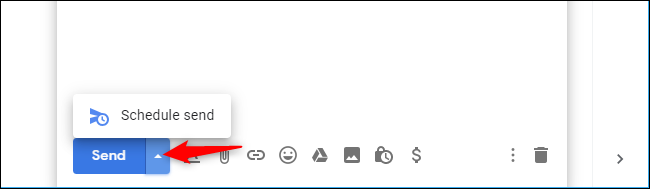
- Вместо обычной кнопки «Отправить» кликните по стрелке вниз справа от кнопки «Отправить», затем выберите «Запланировать отправку».
- Укажите дату и время отправки: можно выбрать готовый вариант вроде «завтра утром» или указать пользовательскую дату и время.
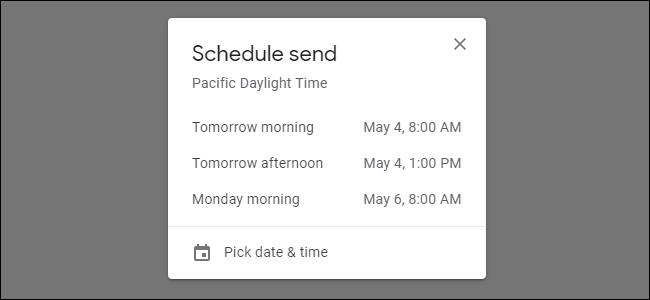
Примите во внимание часовой пояс: Gmail использует часовой пояс вашего аккаунта. Если вы планируете отправку в часовом поясе получателя, пересчитайте время вручную.
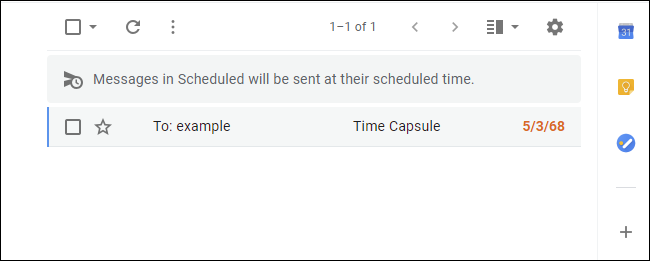
Gmail позволяет запланировать отправку даже на несколько лет вперёд — официально поддерживается отправка до 2068 года.
Как запланировать письмо на iPhone или Android
- Откройте приложение Gmail и нажмите «Написать».
- Вместо кнопки «Отправить» нажмите меню в правом верхнем углу экрана и выберите «Запланировать отправку».
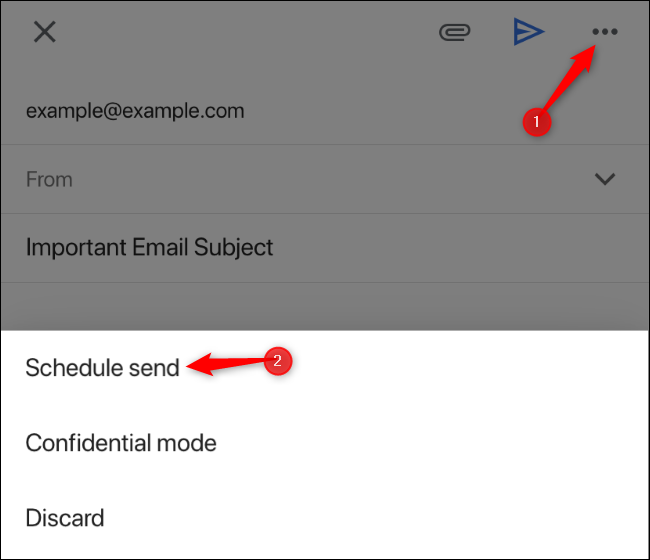
- Выберите дату и время отправки — доступны варианты вроде «завтра утром» или конкретная дата и время.
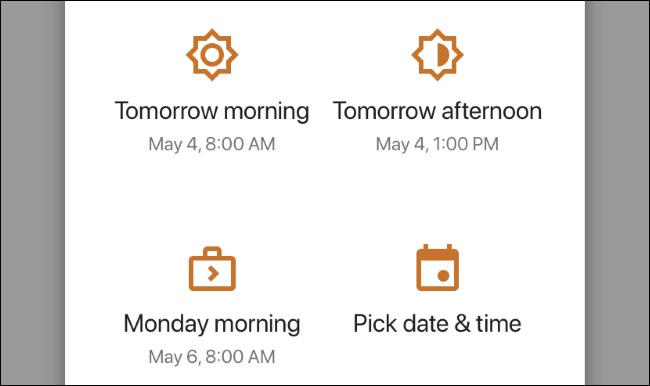
Как отменить запланированную отправку на компьютере
- В веб‑интерфейсе Gmail в левой панели нажмите «Запланированные».
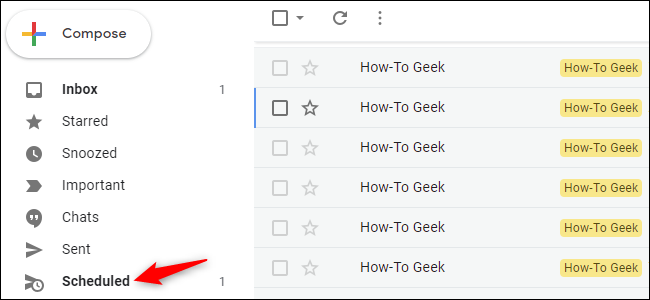
- Откройте нужное запланированное письмо из списка.
- В верхней правой части письма нажмите «Отменить отправку».
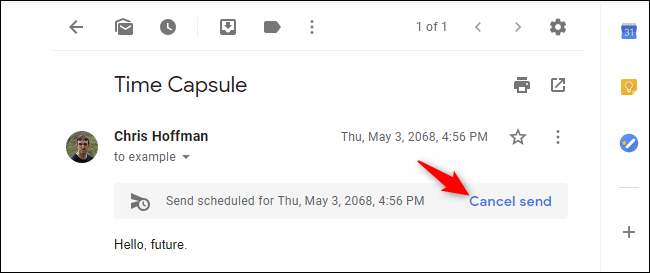
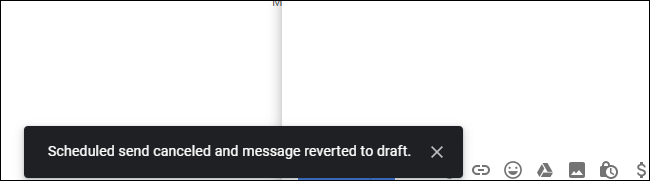
Письмо будет возвращено в черновики. Вы можете изменить его, снова запланировать или отправить немедленно. Если отправка не нужна, удалите черновик.
Как отменить запланированную отправку на iPhone или Android
- В приложении Gmail откройте меню в левом верхнем углу и выберите «Запланированные».
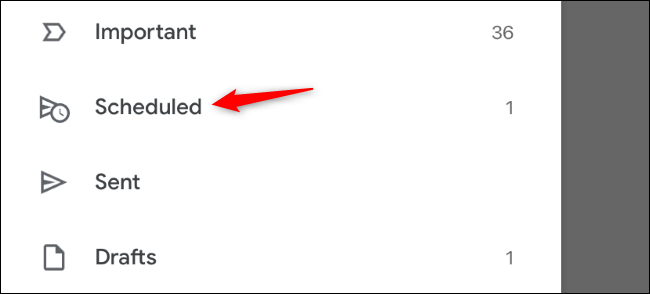
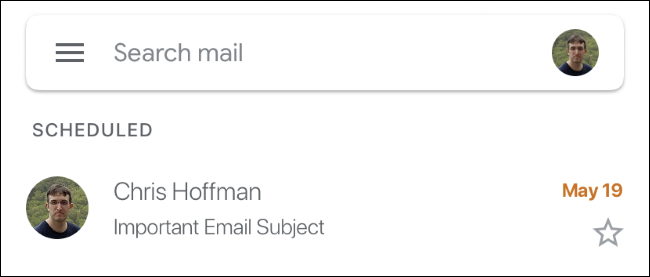
- Нажмите на нужное письмо в списке и затем нажмите «Отменить отправку» в правом верхнем углу.
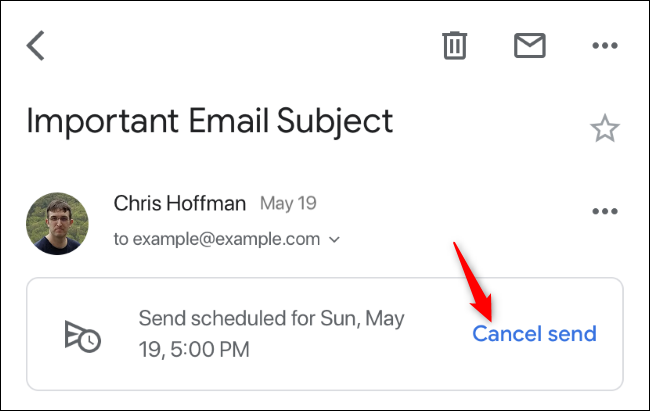
Письмо вернётся в черновики; вы не потеряете содержимое, если не удалите черновик.
Почему Gmail отправляет письма, даже если приложение закрыто
Microsoft Outlook отправляет запланированные письма только при открытой программе, потому что отправка часто происходит с локального компьютера. Gmail хранит и отправляет запланированные сообщения на сервере Google — поэтому отправка произойдёт в назначенное время, даже если вы не в сети или приложение закрыто.
Контрольные числа и факты
- Ограничение: до 100 запланированных писем в аккаунте одновременно.
- Дата: поддерживается планирование отправки вплоть до 2068 года.
- Доступно в: веб‑версия Gmail и мобильные приложения для iPhone и Android.
Быстрая методика (пошаговый чеклист)
- Напишите письмо и заполните адрес получателя и тему.
- Нажмите стрелку рядом с «Отправить» (в вебе) или меню (в мобильном приложении).
- Выберите «Запланировать отправку» и подтвердите дату/время.
- Проверьте папку «Запланированные» для верификации.
- При необходимости откройте письмо и нажмите «Отменить отправку».
Сценарии использования: кто и когда применяет планирование
- Руководитель: отправить отчёт в рабочее утро адресату в другой временной зоне.
- Менеджер по продажам: запланировать follow‑up через 48 часов после встречи.
- Маркетолог: рассылка информационного письма в целевое время для вовлечения.
- Личное использование: напоминание себе или поздравление в определённую дату.
Роль‑ориентированные чек‑листы
Личное использование
- Убедиться, что адрес корректен
- Проверить вложения
- Установить удобное время для получателя
Менеджер/HR
- Проверить список получателей
- Снизить риск отправки вне рабочего времени
- Добавить подпись и контактные данные
Маркетолог
- Синхронизировать время с аналитикой кампании
- Проверить A/B‑варианты темы
- Контролировать частоту рассылок (не более допустимой политики)
Варианты и альтернативы
- Сторонние расширения (например, Boomerang) дают дополнительные опции: повторная отправка, напоминания, условия триггеров.
- Планирование на уровне сервера или ESP (Mailchimp, SendGrid) для массовых рассылок с отслеживанием открытий.
- Использовать календарные напоминания вместо автоматической отправки, если нужен ручной контроль.
Когда планирование может не сработать (контрпримеры и ограничения)
- Письмо не отправится, если адрес получателя стал недействительным — тогда Gmail может вернуть bounce‑уведомление.
- Если аккаунт нарушает лимиты отправки или заблокирован, отправка не произойдёт.
- Черновик был случайно удалён до момента отправки.
- Для корпоративных аккаунтов администратор Google Workspace мог ограничить некоторые функции.
Решение проблем и отладка
Проблема: письмо не отправлено в назначенное время
- Проверьте папку «Запланированные», чтобы убедиться, что письмо не было отменено.
- Проверьте папку «Черновики» — возможно, сообщение вернулось туда.
- Проверьте уведомления о возврате (bounce) в почтовом ящике.
- Убедитесь, что адрес получателя корректен и не заблокирован сервером получателя.
Проблема: не могу найти «Запланировать отправку» в интерфейсе
- Обновите приложение Gmail до последней версии или очистите кэш браузера.
- Для корпоративных учётных записей обратитесь к администратору — функция может быть отключена.
Безопасность и конфиденциальность
Запланированные письма хранятся на серверах Google до момента отправки. Обработка данных подчиняется политике конфиденциальности Google и условиям Google Workspace. Для особенно конфиденциальной информации рассмотрите шифрование содержимого перед отправкой.
Краткие рекомендации и эвристики
- Планируйте отправку по часовому поясу получателя.
- Не оставляйте в запланированных письмах чувствительные данные без шифрования.
- Используйте тестовые отправки перед массовыми рассылками.
- Поддерживайте порядок: периодически очищайте старые запланированные и черновики.
Заключение
Запланированная отправка в Gmail — простой и надёжный инструмент для управления временем коммуникаций. Он полезен для соблюдения рабочего этикета, автоматизации follow‑up и отправки сообщений в оптимальное для получателя время. Если нужно больше автоматизации или аналитики — рассмотрите специализированные сервисы рассылок.
Короткий список действий: напишите письмо → выберите «Запланировать отправку» → укажите дату и время → проверьте папку «Запланированные». При необходимости откройте письмо и нажмите «Отменить отправку».
Важно: проверьте корректность адресов и соблюдение политик отправки, особенно для массовых сообщений.

Похожие материалы

Несколько аккаунтов Skype: Multi Skype Launcher

Журнал для работы: повысить продуктивность

Персональные звуки уведомлений на Android

Скачивание шоу Hulu для офлайн‑просмотра

Microsoft Start: персонализированная новостная лента
