
Планирование перезапуска Windows 10 после обновлений
Коротко о терминах
- Активные часы — период, в который Windows избегает автоматических перезапусков.
- Windows Update — служба, которая скачивает и устанавливает обновления системы.
Что важно знать
Важно: исходная опция «Уведомлять для планирования перезапуска» была удалена начиная с Anniversary Update. Сейчас ближайшая по смыслу функция — «Активные часы», и она доступна в стандартных Параметрах. Если вам нужна более тонкая настройка, смотрите разделы про Групповую политику и реестр.
Шаги (оригинальный способ до Anniversary Update)
Ниже приведены шаги, которые показывают, как раньше можно было выбрать время перезапуска после установки обновлений.
- Откройте меню «Пуск» и нажмите «Параметры».

- Выберите «Обновление и безопасность».
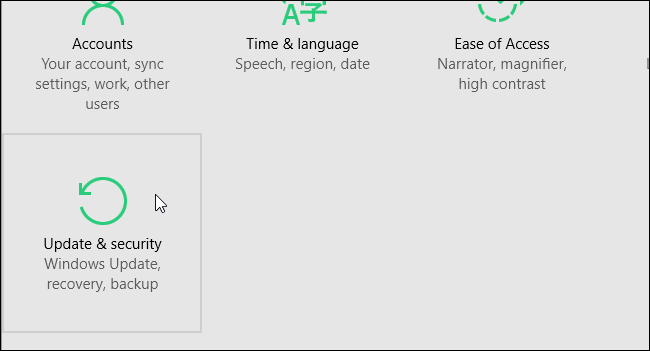
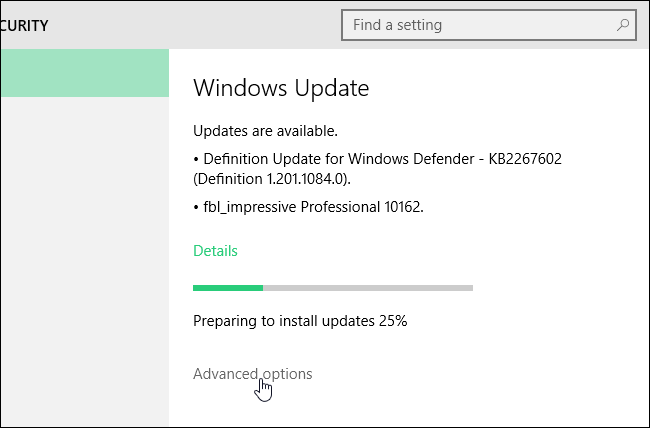
- На экране «Windows Update» нажмите ссылку «Дополнительные параметры». Загрузка обновлений продолжится в фоне.
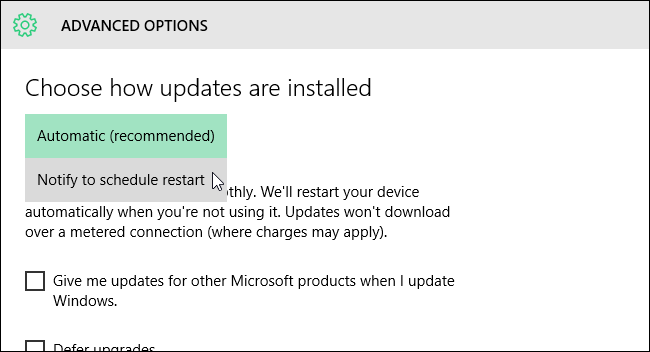
- В поле вверху выберите «Уведомлять для планирования перезапуска» (Notify to schedule restart).
- Вернитесь назад к экрану «Windows Update» — система предложит расписать время перезапуска.

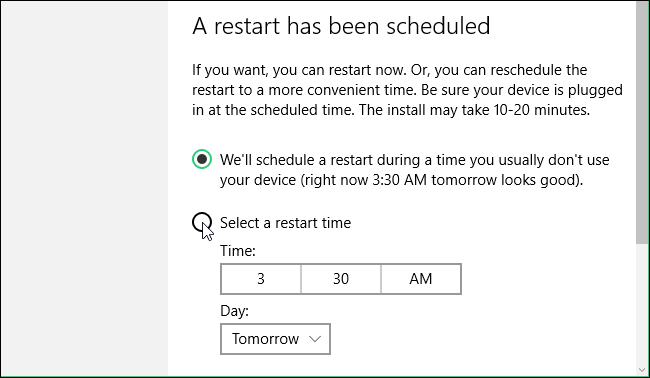
- При появлении уведомления можно принять предложенное время, выбрать «Выбрать время перезапуска» и задать день и точное время. Также доступна ссылка «Перезапустить сейчас» для немедленного применения обновлений.
Что делать сейчас: альтернативы и рекомендации
Если на вашей системе отсутствует опция уведомления для планирования перезапуска, используйте один из подходов ниже.
1) Используйте Активные часы (рекомендуется для большинства пользователей)
- Откройте Параметры → Обновление и безопасность → Windows Update → Изменить активные часы.
- Установите период, когда вы обычно работаете — в это время система не будет автоматически перезагружаться.
Важно: Активные часы не позволяют задать точное время перезапуска, но уменьшают вероятность прерывания работы.
2) Для Windows Pro / Enterprise: Групповая политика
- Откройте gpedit.msc → Конфигурация компьютера → Административные шаблоны → Компоненты Windows → Windows Update.
- Здесь есть параметры для управления автоматическими перезагрузками и уведомлениями.
- Эта опция даёт больше контроля в корпоративной среде.
3) Реестр (для опытных пользователей)
- Некоторые параметры можно изменить через regedit, но это рискованно. Всегда делайте резервную копию ветви реестра перед изменением.
4) Временные обходные пути
- Включите «замеренное подключение» (Metered Connection) для ограничения загрузки обновлений.
- Вручную откладывайте перезапуск через команду shutdown /r /t <секунд> если нужно срочно отложить.
Когда планирование перезапуска не сработает (примеры)
- Система получает критическое обновление безопасности, требующее немедленного перезапуска.
- Политики предприятия (сеть/АД) принудительно переопределяют локальные настройки.
- Ошибки в службе Windows Update или повреждённые обновления мешают корректному расписанию.
Устранение проблем — краткая методология
- Перезагрузите компьютер вручную и повторите попытку через Параметры.
- Проверьте наличие обновлений и журнал ошибок Windows Update (Параметры → Обновление и безопасность → Просмотр журнала обновлений).
- Для Pro/Enterprise проверьте политики через gpedit.msc и настройки центра управления.
Чеклист перед планированием перезапуска
- Сохранены все важные документы.
- Закрыты приложения, чувствительные к перезапуску (виртуальные машины, рендеринг, загрузки).
- Создана контрольная точка/резервная копия если вы редактируете системные настройки.
Критерии приёмки
- Система уведомила о перезапуске и предложила время либо выполнила политику «Активные часы».
- Перезапуск произошёл в заданный период или пользователь смог отложить его вручную.
- Нет потери несохранённых данных в процессе перезапуска.
Краткое руководство для администраторов
- Для доменных машин настройте политику через GPO, чтобы централизованно управлять перезапусками.
- Документируйте окна обслуживания и уведомляйте пользователей заранее.
- Тестируйте обновления в контрольной группе до массового развёртывания.
FAQ
Как использовать Активные часы, чтобы избежать перезапуска в неподходящее время?
Откройте Параметры → Обновление и безопасность → Windows Update → Изменить активные часы и установите период, когда вы работаете. Система постарается не перезагружаться в этот интервал.
Что делать, если опции Notify to schedule restart нет?
Это означает, что ваша версия Windows 10 обновлена и опция удалена. Используйте Активные часы или, при необходимости, настройки через GPO/реестр.
Как немедленно применить обновления и перезапустить компьютер?
В разделе Windows Update нажмите «Перезапустить сейчас» или выполните в командной строке: shutdown /r /t 0
Итог
Опция явного планирования перезапуска была удобна, но в современных сборках Windows 10 её заменили «Активные часы» и корпоративные инструменты управления. Если вам нужен точный контроль — переходите на Pro/Enterprise и управляйте политиками через GPO или реестр.
Примечание: всегда сохраняйте данные перед перезапуском и уведомляйте пользователей при управлении обновлениями в сети.

Похожие материалы

Несколько аккаунтов Skype: Multi Skype Launcher

Журнал для работы: повысить продуктивность

Персональные звуки уведомлений на Android

Скачивание шоу Hulu для офлайн‑просмотра

Microsoft Start: персонализированная новостная лента
