
Как планировать публикации на Facebook через Publishing Tools

Планирование постов через встроенные Publishing Tools на Facebook позволяет заранее подготовить и автоматизировать публикации для страниц Facebook и Instagram. Это удобно для небольших команд и при простом контент-плане: создайте пост, нажмите «Опубликовать» → «Запланировать публикацию», выберите дату и время — пост появится в разделе «Запланированные». Ниже — подробное пошаговое руководство, советы, альтернативы и готовые чеклисты.
Facebook регулярно обновляет интерфейс и функции страниц, поэтому у Pages теперь есть множество инструментов, включая возможность заранее планировать публикации. Это не самый продвинутый инструмент среди всех доступных, но удобная функция, которая помогает поддерживать регулярность и качество публикаций.
Зачем планировать посты
Планирование публикаций экономит время, повышает согласованность контента и помогает добиться большей вовлечённости за счёт регулярности. Для малого бизнеса и личных брендов встроенные инструменты часто закрывают основные потребности: не нужно подключать внешние сервисы ради одной-двух автоматизаций.
Важно: если вы используете сложные кросс-платформенные сценарии или много команд, рассмотрите сторонние инструменты (ниже — сравнение и когда они полезны).
1. Найдите Publishing Tools
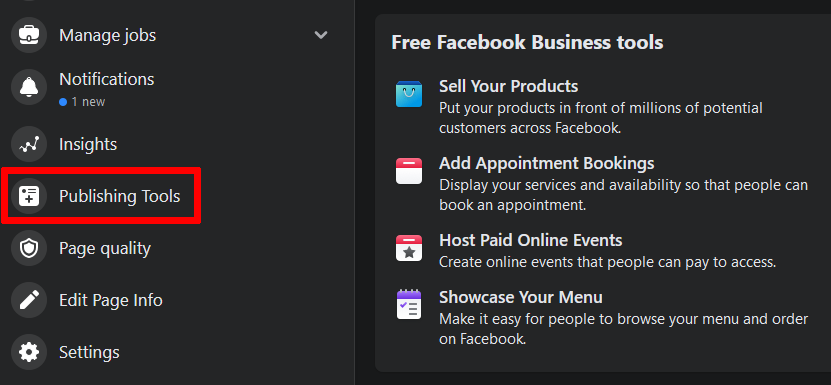
- Откройте свою страницу Facebook.
- Слева найдите меню страниц. Под пунктами вроде «Центр рекламы» и «Статистика» ищите вкладку Publishing Tools (Инструменты публикации).
- Нажмите, чтобы попасть в центр управления публикациями: это хаб с инструментами для владельцев страниц и маркетологов.
Совет: изучите разделы Publishing Tools, Creator Studio и Business Suite — у каждого свои преимущества для разных задач.
2. Нажмите «Создать публикацию»
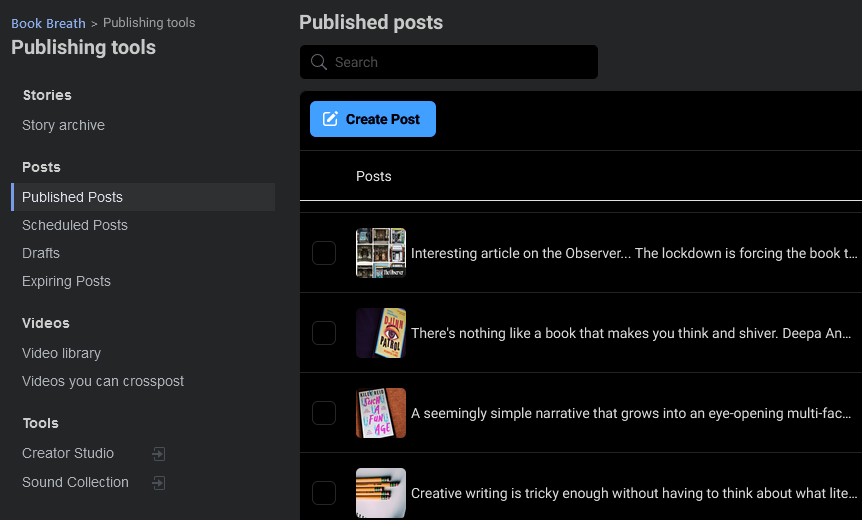
В Publishing Tools основной блок — «Посты». Нажмите кнопку Создать публикацию (Create Post). Откроется окно создания, где можно ввести текст, прикрепить медиа, указать геолокацию и «чувства/действия».
Примечание: если вы работаете с видео, также изучите Creator Studio для загрузки роликов и прямых трансляций. Для создания и управления рекламой удобнее Business Suite.
3. Создайте пост
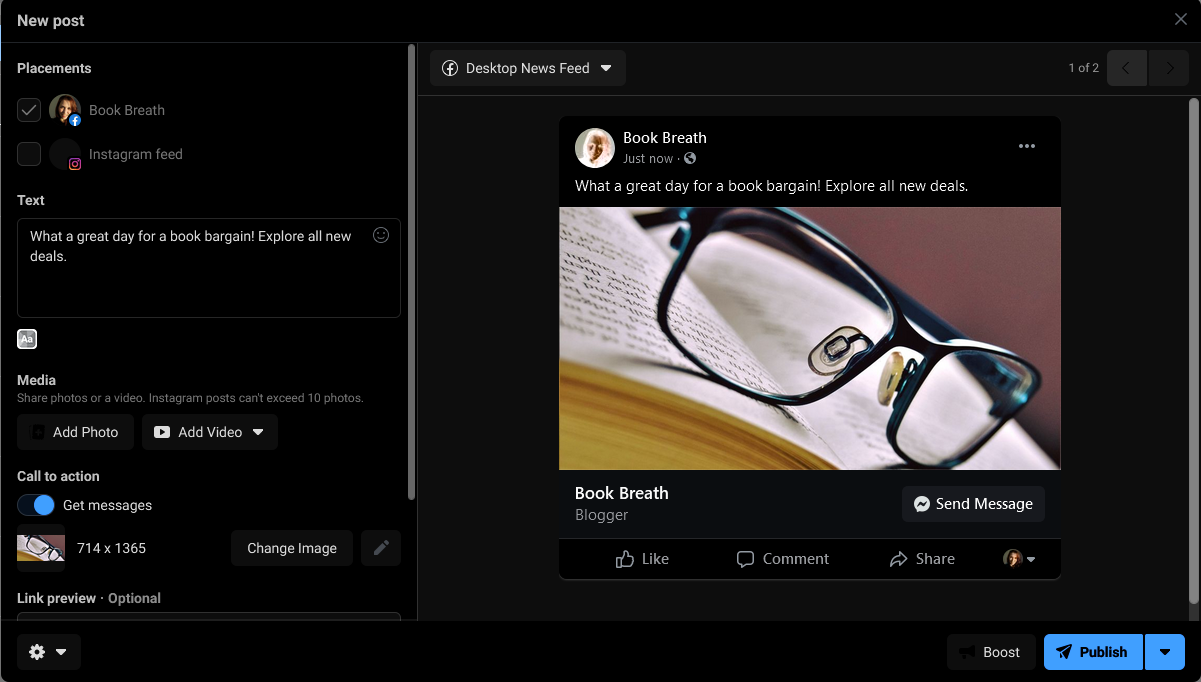
- Добавьте текст, изображения или видео. Можно отметить локацию и добавить «чувство/занятие».
- При желании отметьте публикацию на Instagram одновременно (если аккаунты связаны).
Важно: фото/видео пост не может одновременно отображать кнопку призыва к действию и визуальный превью ссылки. То есть нельзя одновременно иметь встроенный предпросмотр ссылки и превью видео/фото. Ссылку можно вставить в текст поста, но Facebook не вызовет стандартный картинный предпросмотр.
Кейс: если вы ведёте блог, добавьте ссылку на статью в тексте и прикрепите видео — пост опубликуется, но под ним не появится полный блок предпросмотра статьи.
4. Запланируйте публикацию
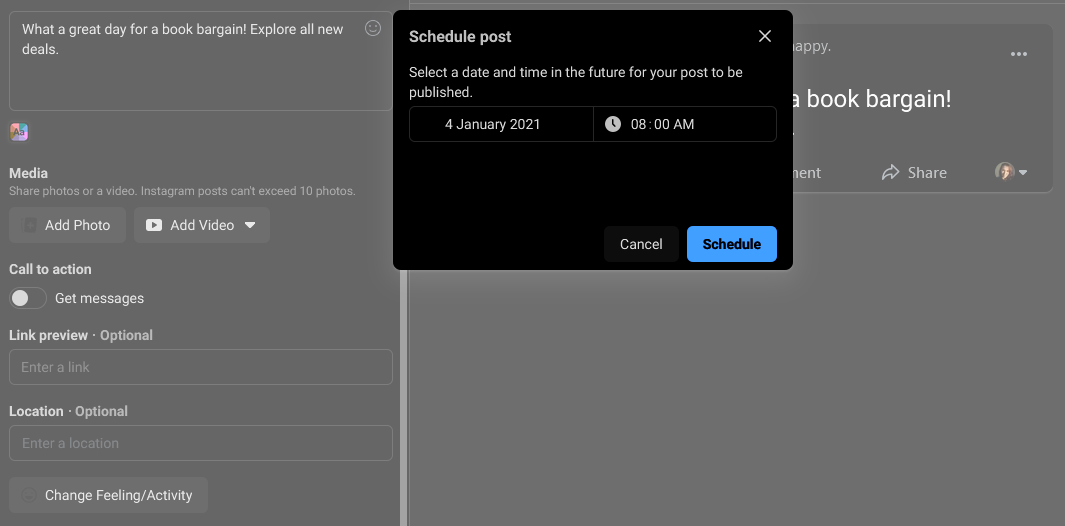
- В окне создания поста в правом нижнем углу нажмите кнопку Опубликовать с стрелкой рядом.
- Выберите «Запланировать публикацию» (Schedule Post).
- Укажите дату и время — учитывайте часовой пояс страницы.
- Подтвердите кнопкой Запланировать.
Запланированные посты появятся в разделе «Запланированные» в Publishing Tools. Оттуда можно редактировать, удалять или продвигать пост как рекламу.
Совет: предварительно составьте контент-календарь — это помогает распределять темы и форматы по дням недели и временным слотам.
Преимущества встроенного планирования

- Простота — не нужен дополнительный софт.
- Поддержка публикаций одновременно в Facebook и Instagram (при интеграции).
- Прямой доступ к аналитике страницы без третьих приложений.
Ограничения:
- Меньше профессиональных функций, чем у специализированных планировщиков.
- Ограничения по одновременному показу превью ссылки и медиа (см. выше).
Когда встроенные инструменты не подойдут
- Если вам нужно централизованное управление постами по десяткам аккаунтов в разных сетях.
- Если требуется сложное одобрение контента (workflow с несколькими уровнями ревью).
- Если нужны расширенные аналитические отчёты по кампании и оптимизации времени публикации на основе исторических данных.
В этих случаях лучше выбирать Loomly, Buffer, Hootsuite и аналогичные платформы.
Альтернативные подходы и сравнение
- Creator Studio: лучше подходит для видеоконтента и управления библиотекой видео.
- Business Suite: удобнее для одновременного управления постами и рекламой, есть более развернутая аналитика.
- Сторонние планировщики: сильнее в кросс-платформенных рабочих процессах, командах и автоматизации.
Мини-сравнение (качество по задачам):
- Малый бизнес, 1–2 аккаунта: Publishing Tools / Business Suite.
- Видео и прямые эфиры: Creator Studio.
- Мультисетевая команда: сторонний сервис.
Быстрая методика планирования постов (шаги)
- Цели: определите KPI (вовлечённость, трафик, лиды).
- Аудит: что уже работает — темы, форматы, время.
- Календарь: разбейте календарь на недели/месяцы.
- Создание: подготовьте тексты и медиа заранее.
- Запланировать: используйте Publishing Tools или альтернативу.
- Аналитика: измерьте результаты и скорректируйте.
Чеклист для роли «SMM-менеджер»
- Есть утверждённый контент-календарь на неделю/месяц.
- Все визуалы подготовлены в нужных размерах.
- Связаны аккаунты Instagram и Facebook при необходимости.
- Указан корректный часовой пояс страницы.
- Проверен предпросмотр поста (текст и ссылки).
- Пост запланирован и помечен в календаре командой.
Чеклист для роли «Владелец малого бизнеса»
- Контент соответствует бренду и целям.
- Определено оптимальное время публикаций.
- Есть резервный план при изменениях в расписании.
- Проверены права на используемые изображения и музыку.
Шаблон календаря публикаций (пример)
| Дата | Время | Тема | Формат | Ответственный | Канал |
|---|---|---|---|---|---|
| 2026-04-05 | 10:00 | Анонс мероприятия | Картинка + текст | Марина | Facebook + Instagram |
| 2026-04-07 | 19:00 | Совет дня | Короткое видео | Алексей | |
| 2026-04-09 | 14:00 | Статья в блоге | Ссылка в тексте | Марина |
Критерии приёмки
- Текст без орфографических ошибок.
- Превью (если ожидается) корректно отображается.
- Пост запланирован на назначенную дату и часовой пояс.
- Ответственный отмечен и уведомлён.
Модели принятия решений (коротко)
- Правило 80/20: 80% контента — полезный/информационный, 20% — промо.
- Правило трёх взглядов: после создания поста покажите его двоим коллегам для проверки перед планированием.
Когда планирование может провалиться
- Изменение актуальности темы: заранее спланированный пост может оказаться неуместным после новости.
- Технические ошибки: неверный часовой пояс, ошибки в ссылках, отсутствие прав на аккаунт.
- Конфликты форматов: медиа и ссылка в одном посте не всегда работают как ожидается.
Рекомендация: держите резервный «быстрый пост» и процедуру отмены/редактирования запланированных публикаций.
Быстрый сценарий инцидента (Rollback)
- Обнаружили проблему (неверная дата/время или контент). 2. Откройте раздел «Запланированные» в Publishing Tools. 3. Отмените или отредактируйте пост. 4. При необходимости опубликуйте экстренный корректирующий пост и уведомите аудиторию.
Decision flowchart
graph TD
  A[Нужно ли управлять несколькими сетями?] -->|Да| B[Использовать сторонний планировщик]
  A -->|Нет| C[Достаточно встроенных инструментов]
  C --> D[Publishing Tools]
  C --> E[Business Suite/Creator Studio при видео и рекламе]
  B --> F[Loomly/Buffer/Hootsuite]
SEO и промо подсказки
- Используйте ключевые слова в тексте поста естественно (тема, продукт, локация).
- Вставляйте одну чёткую ссылку: избегайте длинных UTM, если они портят превью.
- Добавляйте привлекательный первый ряд текста — он виден в превью и влияет на CTR.
Короткая социальная анонс-версия (100–200 слов)
Хотите публиковать регулярно, но не успеваете вручную? Встроенные Publishing Tools Facebook позволяют создавать и запланировать посты на нужную дату и время. Подготовьте текст и медиа, выберите «Запланировать публикацию» — и пост автоматически появится на странице. Это простой способ поддерживать активность, особенно если вы работаете с Facebook и Instagram. Для более сложных сценариев рассмотрите Business Suite или сторонние сервисы для кросс-платформенного управления.
Итог и рекомендации
- Для большинства небольших страниц встроенные Publishing Tools достаточно.
- Используйте Creator Studio и Business Suite для видео и рекламы.
- Для сложных мультиаккаунтных сценариев выбирайте сторонние планировщики.
Ключевые действия сегодня: составьте контент-календарь на неделю, подготовьте как минимум три запланированных поста и проверьте часовой пояс страницы.
Важно: регулярно пересматривайте запланированные посты — актуальность может меняться быстро.

Похожие материалы

Несколько аккаунтов Skype: Multi Skype Launcher

Журнал для работы: повысить продуктивность

Персональные звуки уведомлений на Android

Скачивание шоу Hulu для офлайн‑просмотра

Microsoft Start: персонализированная новостная лента
