
Как настроить расписание освещения через Alexa
Быстрые ссылки
- Какие лампы можно запланировать с Alexa?
- Как запланировать включение и выключение через Alexa
- Запланировать на конкретное время
- Запланировать по восходу или заходу солнца
- Устранение неисправностей и советы
Введение
Alexa Routines — это встроенный инструмент в приложении Alexa, который связывает триггеры (события) и действия. Рутин (Routine) — это последовательность действий, которые выполняются по событию. Действие Wait позволяет создать паузу между действиями. В этой статье вы найдёте пошаговую инструкцию и практические советы по созданию надёжных расписаний для освещения.
Какие лампы можно запланировать с Alexa?
Вы можете планировать любые лампы через Alexa — смарт-лампы и обычные лампы через умные розетки.
- Смарт-лампы: ищите на упаковке или в описании фразы «Works with Alexa», «Alexa compatible» или «Supports Alexa». Если фраз нет, проверьте поддержку в приложении производителя.
- Обычные лампы: подключите через умную розетку (smart plug) с поддержкой Alexa. После подключения розетку нужно обнаружить в приложении Alexa.
Важно: многие смарт-лампы поддерживают собственные расписания в фирменном приложении, но объединение всех устройств удобно делать через Alexa, если вы хотите один интерфейс управления.
Подготовка перед настройкой
- Убедитесь, что всё оборудование подключено и работает через приложение производителя.
- Откройте приложение Alexa на смартфоне или планшете.
- В разделе «Devices» проверьте, что нужные лампы и розетки отображаются.
Примечание: если устройство не отображается, используйте процедуру добавления устройства в Alexa: More → Add Device.
Как запланировать включение и выключение через Alexa
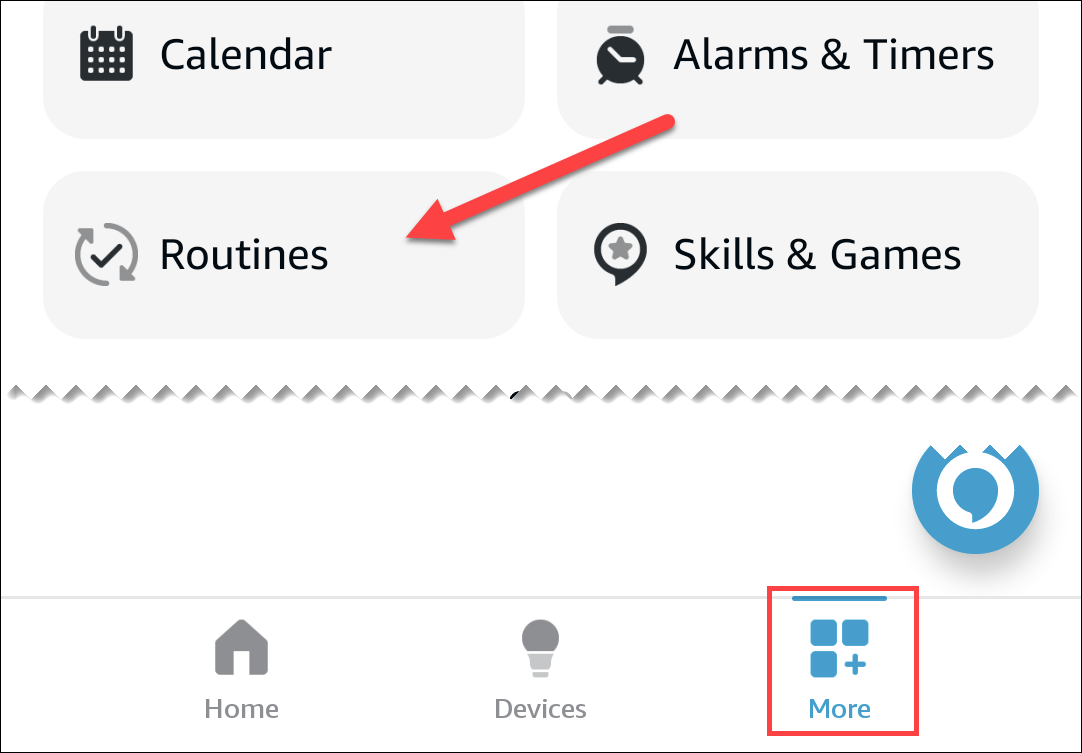
- Откройте приложение Alexa и нажмите вкладку “More” внизу экрана. Затем выберите “Routines”.
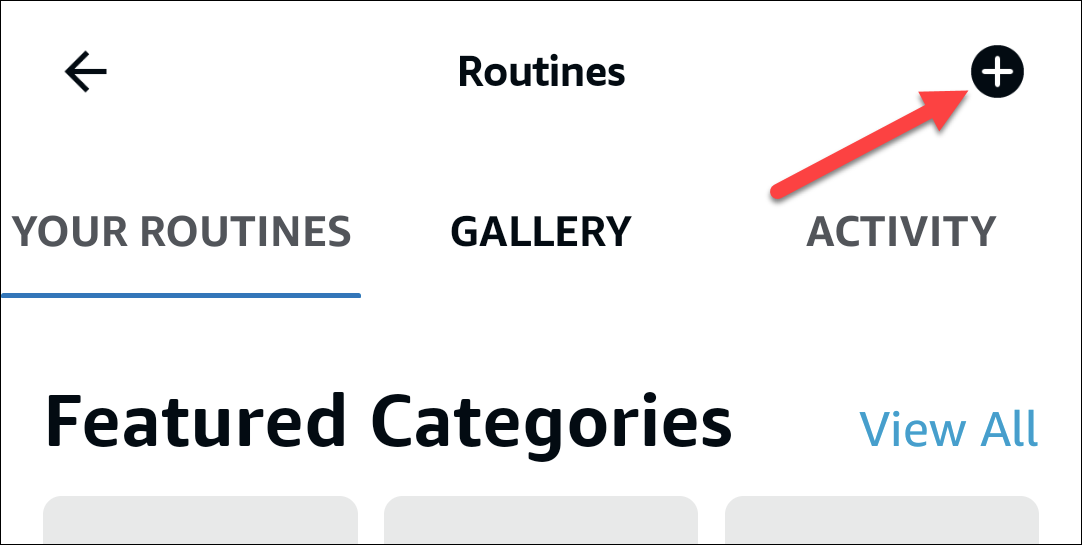
- На странице Routines коснитесь значка плюс (+) в правом верхнем углу, чтобы создать новую рутину.
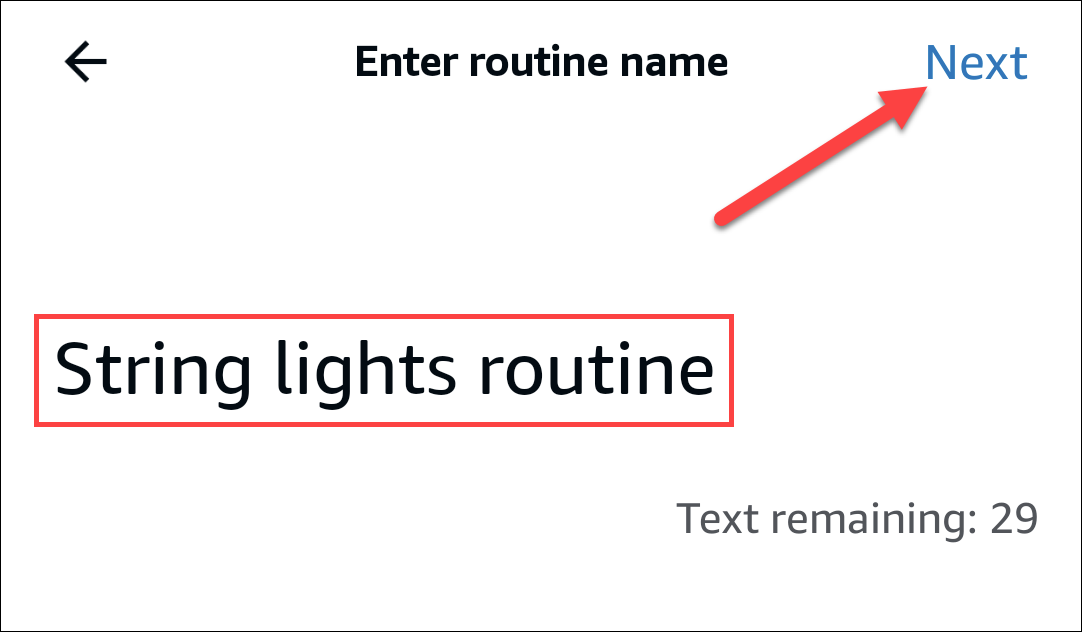
- Нажмите “Rename” и дайте рутине понятное имя, например “Вечерняя лампа” или “Наружная гирлянда”. Затем нажмите “Next”.
- На странице создания рутины выберите “Add an Event” → “Schedule” чтобы задать триггер по времени, восходу или заходу.
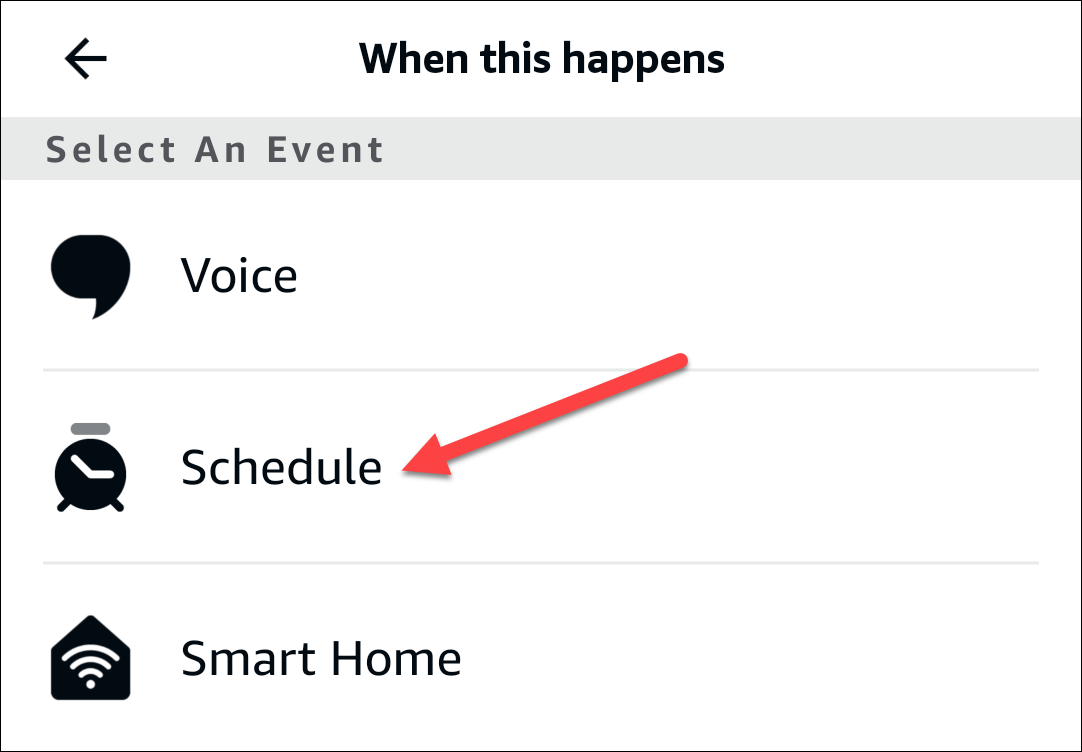
- После установки события нажмите “Add Action” и выберите “Smart Home”.
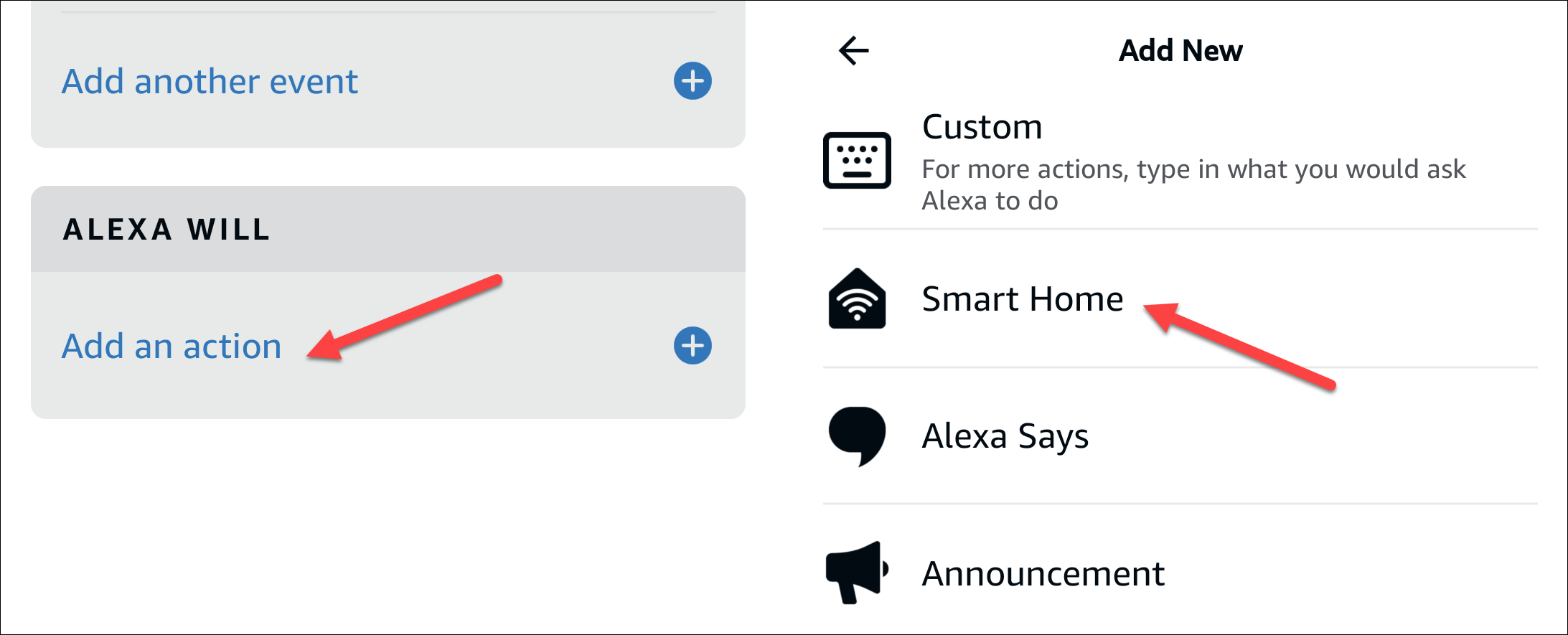
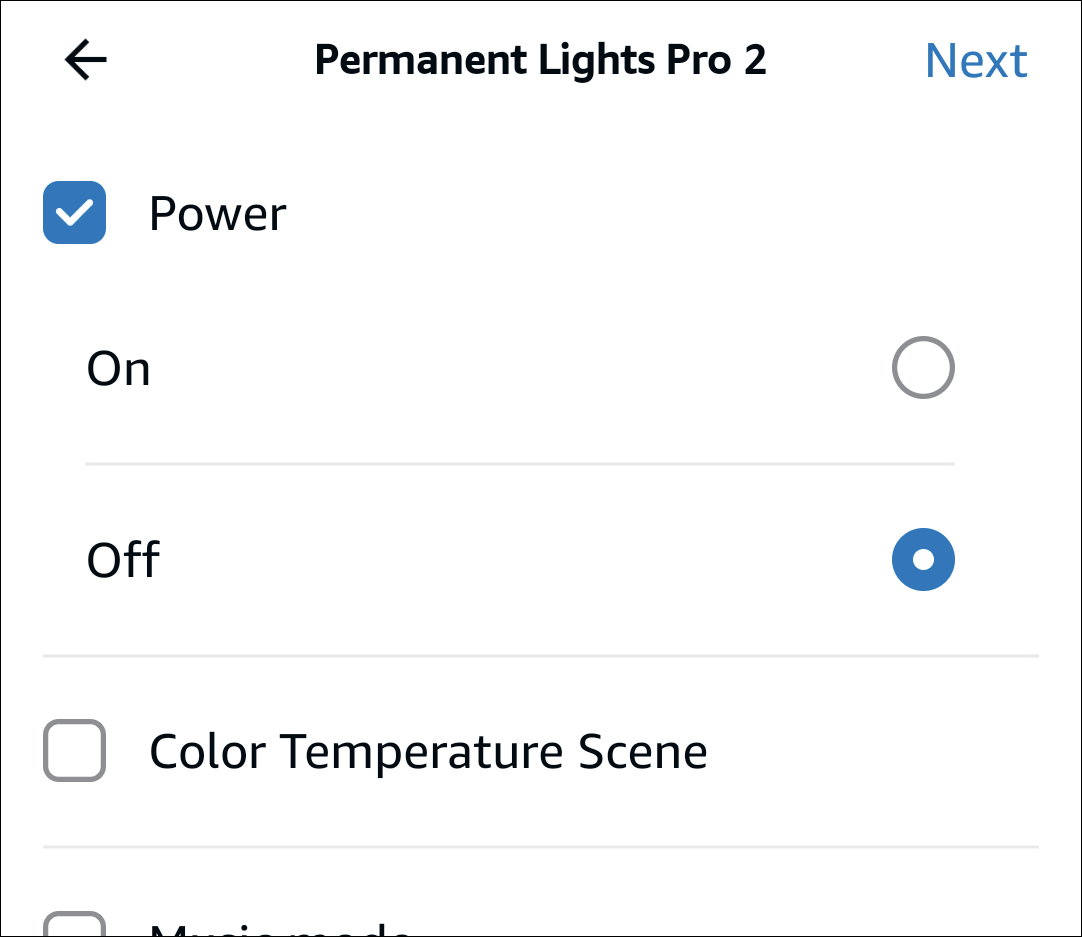
- Нажмите “Lights” и выберите нужные лампы или розетки. У каждой лампы могут быть следующие опции:
- Power: включить или выключить.
- Brightness: установить уровень яркости.
- Set color: задать цвет (для цветных ламп).
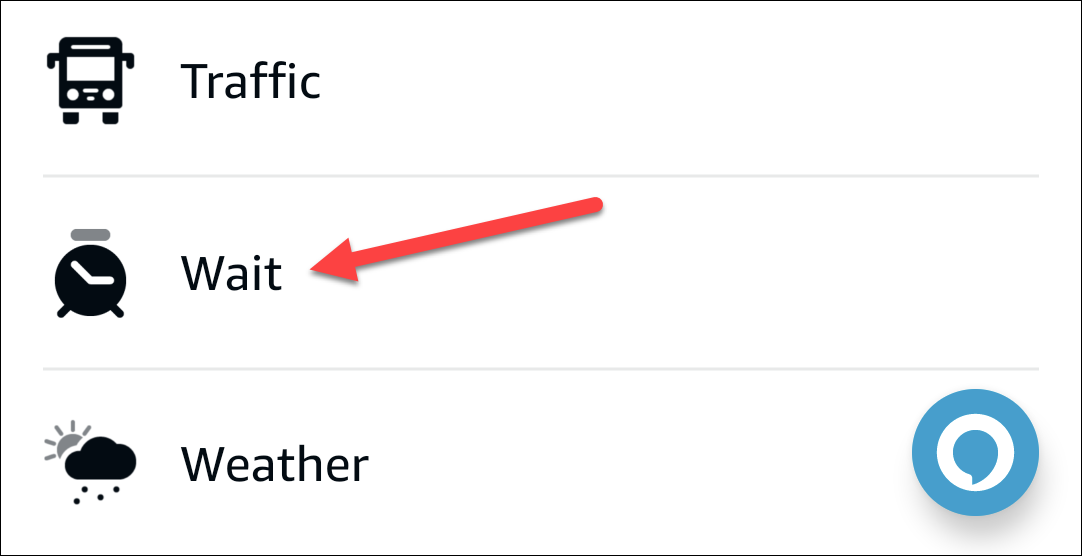
- Чтобы рутин включал лампу, а затем выключал через некоторое время, добавьте действие “Wait” после первого действия. “Wait” задаёт задержку между действиями. Максимальная задержка в одном “Wait” — 4 часа; для большего интервала добавляйте несколько “Wait”.
- После задержки добавьте ещё одно действие “Smart Home” → “Lights” и выберите “Power: Off”.
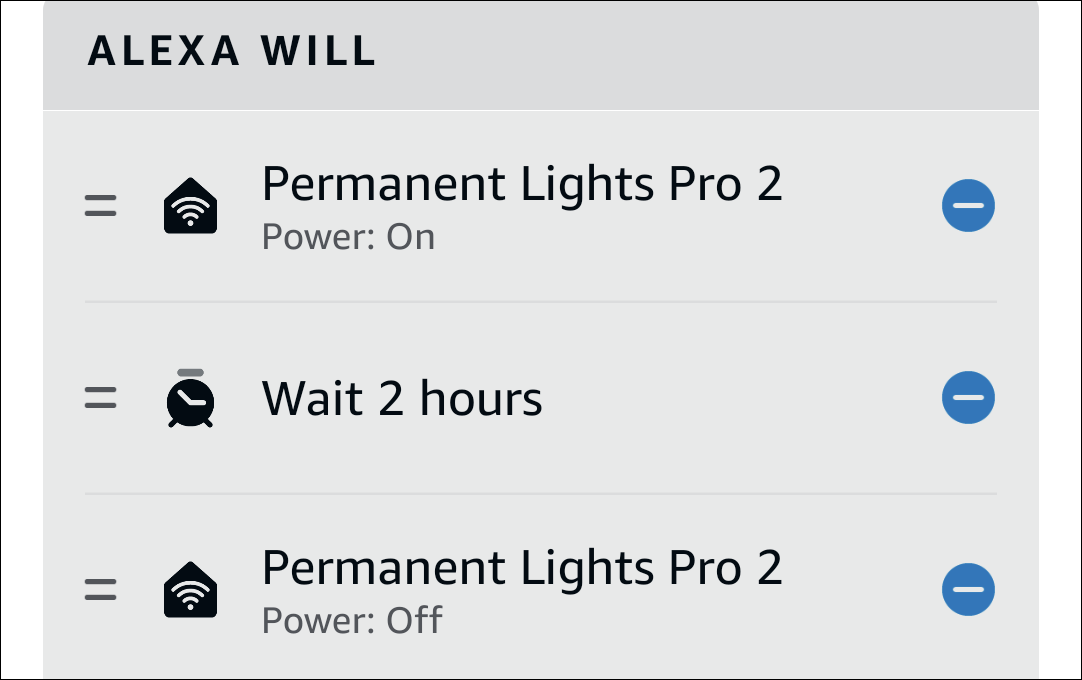
- Нажмите “Save” для сохранения рутины.
Запланировать на конкретное время
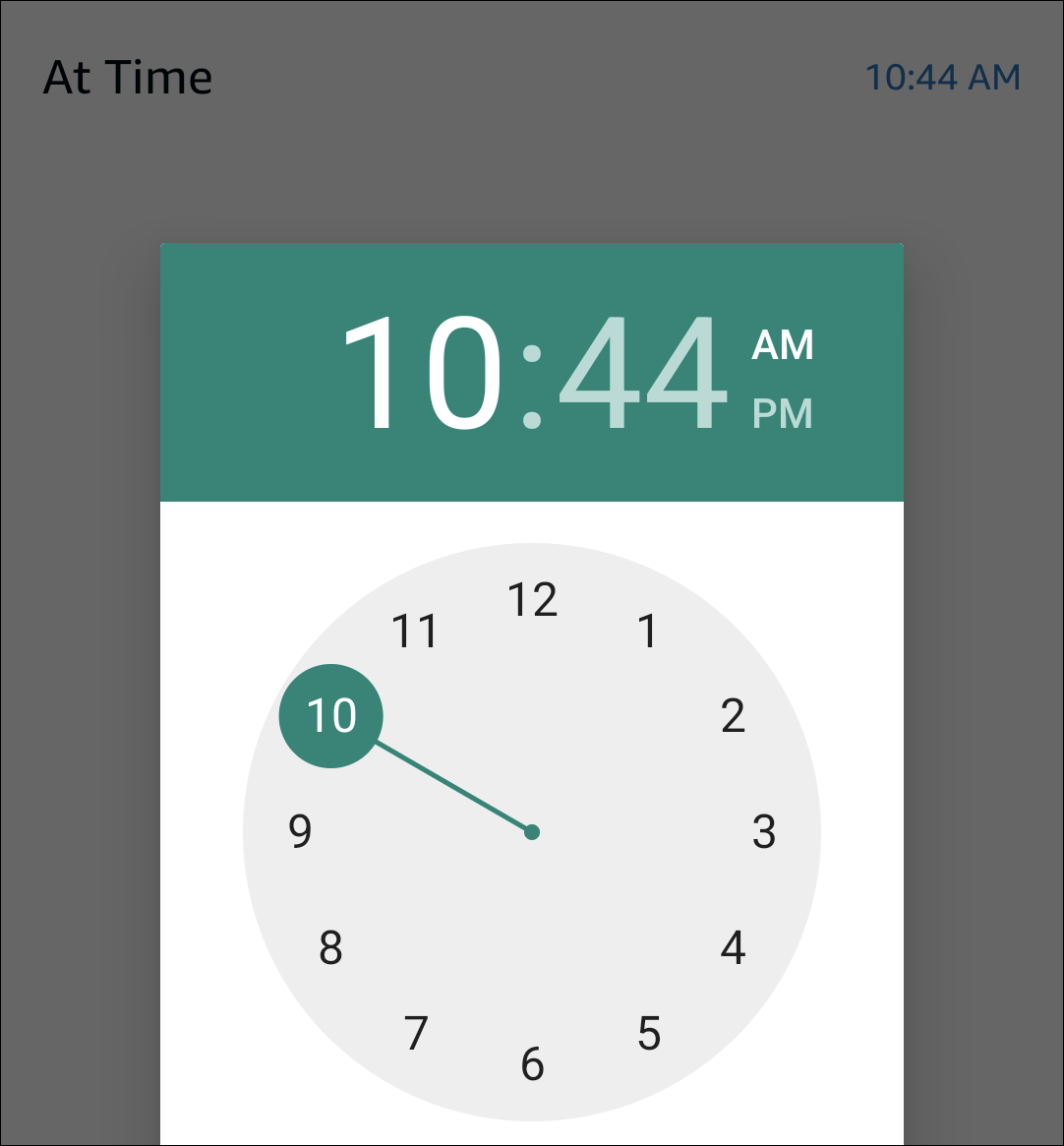
Используйте опцию “At Time” для указания точного времени. Под “Repeat” выберите дни недели. По умолчанию все дни отмечены — снимите галочку с тех дней, в которые расписание не нужно.
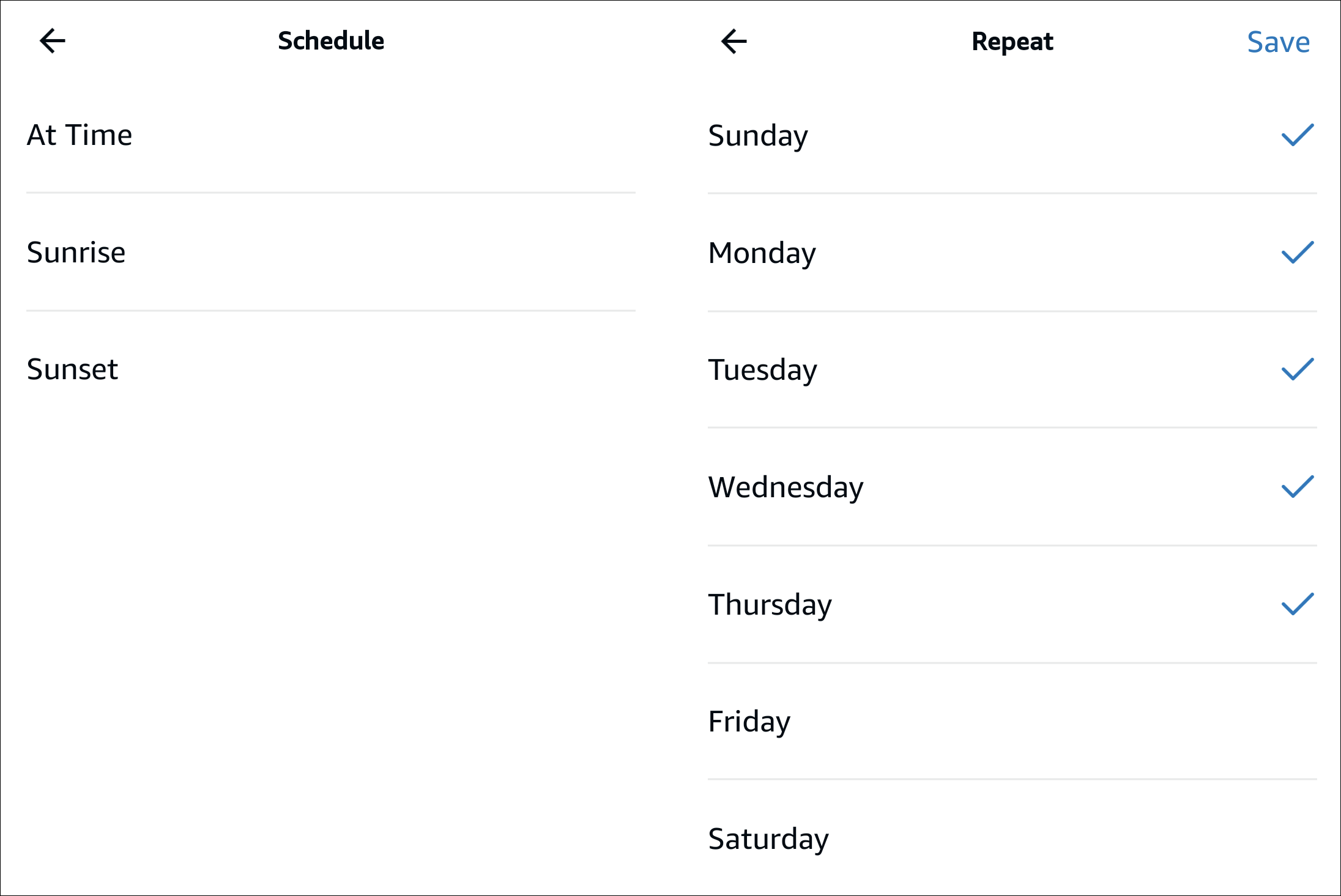
Шаги:
- Выберите дни в разделе Repeat.
- Установите точное время через At Time.
- Добавьте действия Smart Home и при необходимости Wait.
Совет: если вам нужно точное выключение в другом часовом поясе (например, для отпуска в другой стране), проверьте системные настройки времени на устройстве и в приложении Alexa.
Запланировать по восходу или заходу солнца
Выберите опцию “Sunrise” или “Sunset” вместо «At Time». Alexa автоматически использует ваше местоположение для расчёта времени.
Ключевая опция: Time Offset — позволяет сдвинуть событие на до одного часа раньше или позже реального восхода/заката.
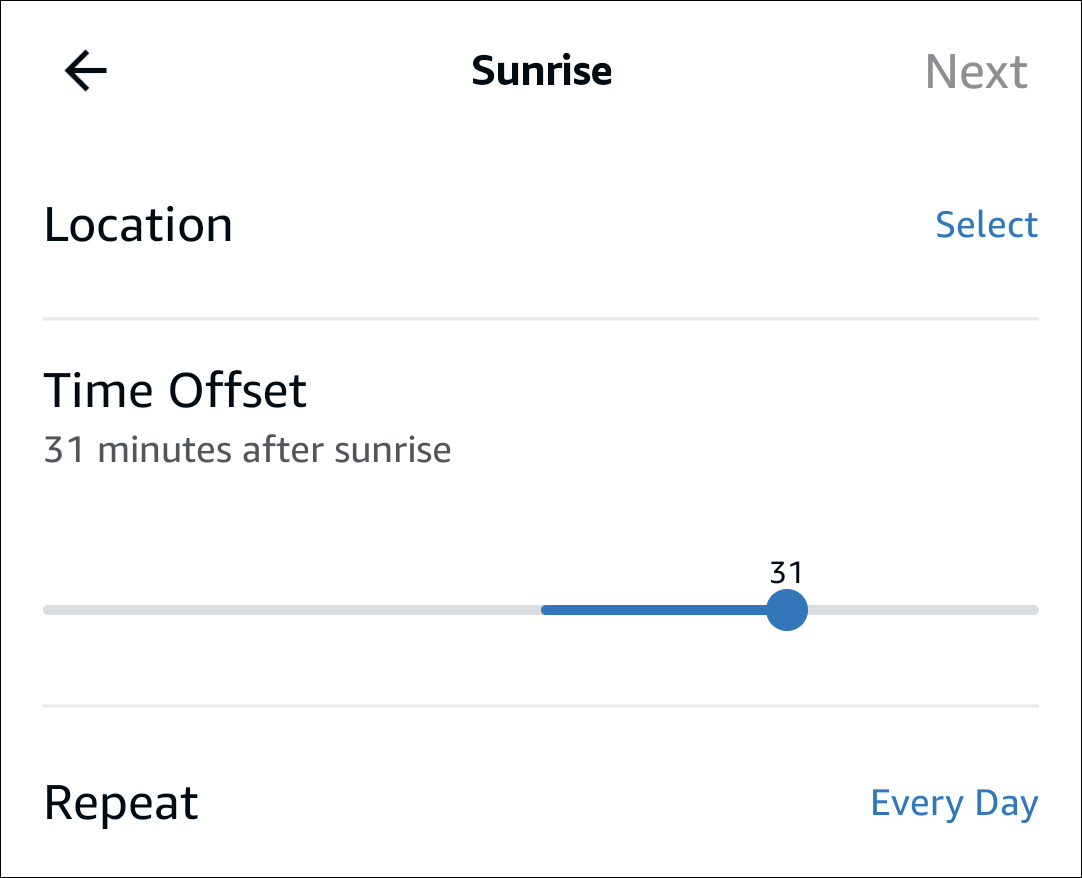
Пример: включать наружный свет за 15 минут до заката и выключать в 23:00. Для этого поставьте Sunrise/Sunset с Time Offset +15 минут и добавьте вторую рутину или использование Wait.
Когда расписание не срабатывает — распространённые причины и решения
- Устройство не в сети: проверьте Wi‑Fi и питание. Перезагрузите роутер и устройство.
- Устройство не привязано к Alexa: откройте Devices → All Devices и убедитесь, что элемент присутствует.
- Конфликт рутин: другие рутины или сцены могут переопределять состояние. Отключите временно другие рутины для теста.
- Неправильный часовой пояс или местоположение: проверьте настройки в приложении Alexa и в профиле Amazon.
- Ограничение Wait: если нужен интервал больше 4 часов, используйте несколько действий Wait или создайте две рутины (включение и выключение).
Important: для обычных ламп через умную розетку действия «Set color» и «Brightness» недоступны — можно только включать и выключать.
Альтернативные подходы
- Использовать нативное приложение производителя: иногда удобнее для сложных расписаний и сценариев (например, плавные рассветы/закаты).
- Использовать голосовой таймер: скажите «Alexa, включи свет через 30 минут» — подходит для одноразовых событий.
- Домашняя автоматизация на Hub (SmartThings, Home Assistant): даёт больше гибкости и условий (например, датчики движения, геозоны).
Практическая методика настройки (мини‑методология)
- Определите цель: когда и почему должен включаться свет (безопасность, экономия, уют).
- Выберите устройство: смарт‑лампа или обычная лампа + умная розетка.
- Настройте устройство в приложении производителя и добавьте в Alexa.
- Создайте одно действие включения по событию и одно действие выключения с Wait или отдельной рутиной.
- Протестируйте в разные дни и времена.
- Поддерживайте: проверяйте фокус на обновления прошивки и интеграции.
Роли и чек‑листы
Для домовладельца:
- Убедиться, что у всех устройств стабильное питание и Wi‑Fi.
- Придумать логичные имена устройствам (Kitchen Lamp, Porch Light).
- Тестировать рутину в течение нескольких дней.
Для установщика или администратора умного дома:
- Проверить совместимость устройства с Alexa.
- Настроить резервные рутины (например, выключение на случай, если включение не подтвердилось).
- Документировать расписания и причину их использования.
Критерии приёмки
- Рутину можно запустить вручную и по расписанию.
- Свет включает(ся) и выключает(ся) в заданное время/интервал.
- Если используется Time Offset, событие срабатывает с указанным сдвигом.
- Если устройство уходит в офлайн, есть уведомление или резервный сценарий.
Тесты и сценарии приёма
- Тест 1: Включение в 19:00, выключение через 2 часа (через Wait). Ожидаемый результат: включено в 19:00, выключено в 21:00.
- Тест 2: Включение на Sunset с Time Offset −15 минут. Ожидаемый результат: включено за 15 минут до заката.
- Тест 3: Устройство уходит в офлайн между включением и выключением. Ожидаемый результат: предупреждение в приложении, лог ошибки.
Советы и лучшие практики
- Дайте понятные имена устройствам: это ускорит поиск в списке “Lights”.
- Используйте отдельные рутины для сложных сценариев (например, плавное включение с интервальными настройками яркости).
- Для экономии энергии ставьте realistic‑интервалы и используйте датчики движения для помещений с непостоянным присутствием.
- Если у вас много устройств, группируйте их в «Groups» в Alexa (например, Kitchen Lights).
Безопасность и приватность
- Управление освещением через Alexa требует подключения к облаку производителя и Amazon. Если это критично, рассмотрите локальные решения (Home Assistant).
- Регулярно обновляйте прошивки устройств и приложение Alexa, чтобы избежать уязвимостей.
Частые ошибки и как их избежать
- Неправильный выбор устройства в списке Lights. Проверяйте ярлык и местоположение при выборе.
- Ожидание одной большой задержки более 4 часов в одном Wait. Разбейте задержку на несколько действий.
- Полагаться только на один источник времени: иногда полезно комбинировать рутину и отдельную задачу в приложении производителя.
Краткое резюме
Alexa Routines дают гибкий способ автоматизировать освещение: точное время, восход/заход солнца и интервальные сценарии. Для обычных ламп используйте умные розетки, для цветных и диммерных сценариев — смарт‑лампы. Всегда тестируйте рутину и документируйте настройки.
Important: если вы планируете контролировать важное освещение (безопасность), настройте уведомления и резервные сценарии на случай отказа сети.
Fact box — ключевые ограничения и возможности
- Максимальная задержка в одном Wait: 4 часа.
- Time Offset для Sunrise/Sunset: до ±1 часа.
- Доступные действия для обычных ламп через розетку: только Power On/Off.
1‑строчный глоссарий
- Routine: последовательность действий в Alexa, запускаемая по событию.
- Wait: действие, создающее паузу между действиями в рутине.

Похожие материалы

Несколько аккаунтов Skype: Multi Skype Launcher

Журнал для работы: повысить продуктивность

Персональные звуки уведомлений на Android

Скачивание шоу Hulu для офлайн‑просмотра

Microsoft Start: персонализированная новостная лента
