
Auto Dark Mode: автопереключение светлого и тёмного режимов в Windows 11
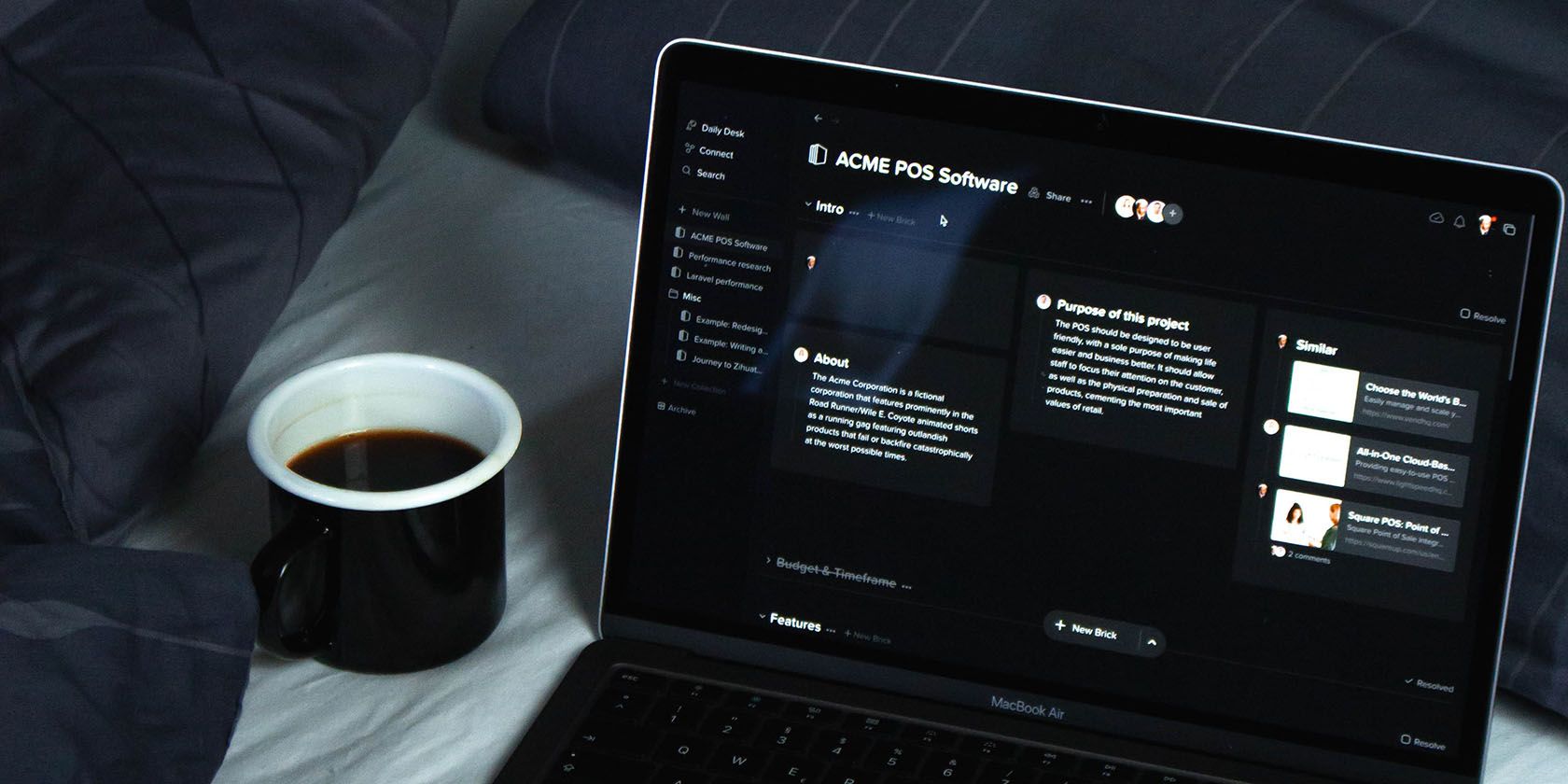
Auto Dark Mode — бесплатное приложение, которое автоматически переключает светлый и тёмный режимы в Windows 11 по расписанию, меняет обои и поддерживает горячие клавиши. Можно установить приложение с GitHub или настроить альтернативу через PowerShell + Планировщик задач, если вы предпочитаете не устанавливать сторонний софт.
Windows 11 поддерживает светлый и тёмный режимы интерфейса, но в самой системе отсутствует встроенное расписание для автоматического переключения. Auto Dark Mode — небольшая бесплатная программа, которая заполняет этот пробел: она позволяет задать точное время включения светлого и тёмного режимов, сменять обои и назначать горячие клавиши.
Что такое Auto Dark Mode
Auto Dark Mode — свободно распространяемая утилита для Windows, которая автоматически переключает темы (интерфейс и приложения) и может менять фон рабочего стола. В одно предложение: инструмент для автоматизации переключения светлой и тёмной темы в Windows 11.
Быстрая проверка: когда это полезно
- Если вы хотите, чтобы рабочая среда была светлой днём и тёмной вечером.
- Если нужно синхронизировать внешний вид приложений и обоев с графиком работы.
- Если хотите иметь горячие клавиши для мгновенного переключения темы.
Важно: Auto Dark Mode — стороннее приложение. Всегда скачивайте версию с официальной страницы проекта на GitHub.
Установка и настройка расписания (пошагово)
- Откройте страницу загрузки Auto Dark Mode на GitHub в браузере. Ищите раздел Releases и скачайте последний установочный .exe-файл.
- Откройте Проводник (Win + E) и перейдите в папку с загруженным установщиком.
- Дважды щёлкните по файлу установщика и пройдите стандартный мастер установки.
- После завершения установки Auto Dark Mode обычно запускается автоматически. Если нет — введите «Auto Dark Mode» в поиске Windows и откройте приложение.
- Перейдите на вкладку Time в программе.
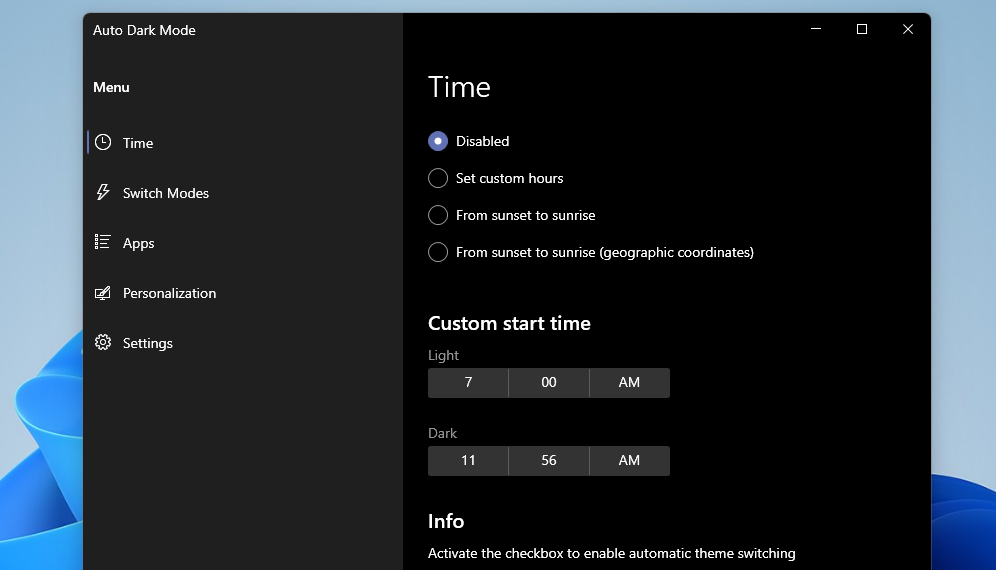
- Выберите опцию Set custom hours (Установить свои часы).
- Нажмите на селектор времени для Light (светлого) режима и установите желаемый момент начала светлого периода, затем подтвердите выбор.
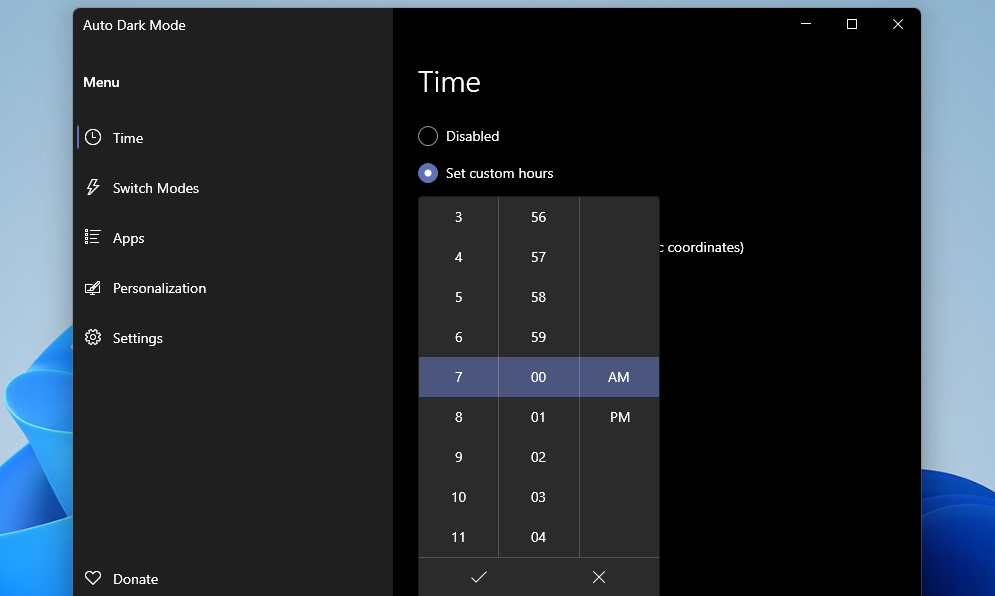
- Аналогично установите время для Dark (тёмного) режима.
- Программа будет работать в фоне и автоматически переключать тему в указанные часы.
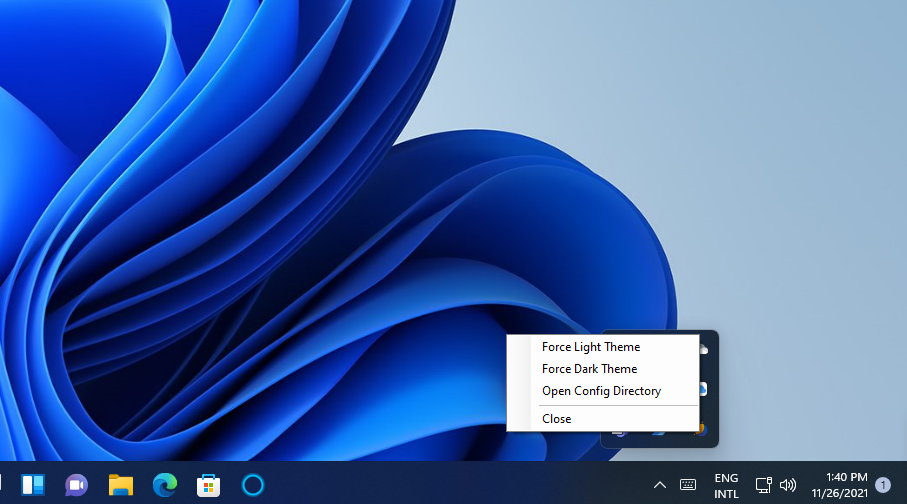
- Для выхода из Auto Dark Mode правой кнопкой мыши щёлкните по значку в системном трее и выберите Close.
Дополнительные параметры Auto Dark Mode
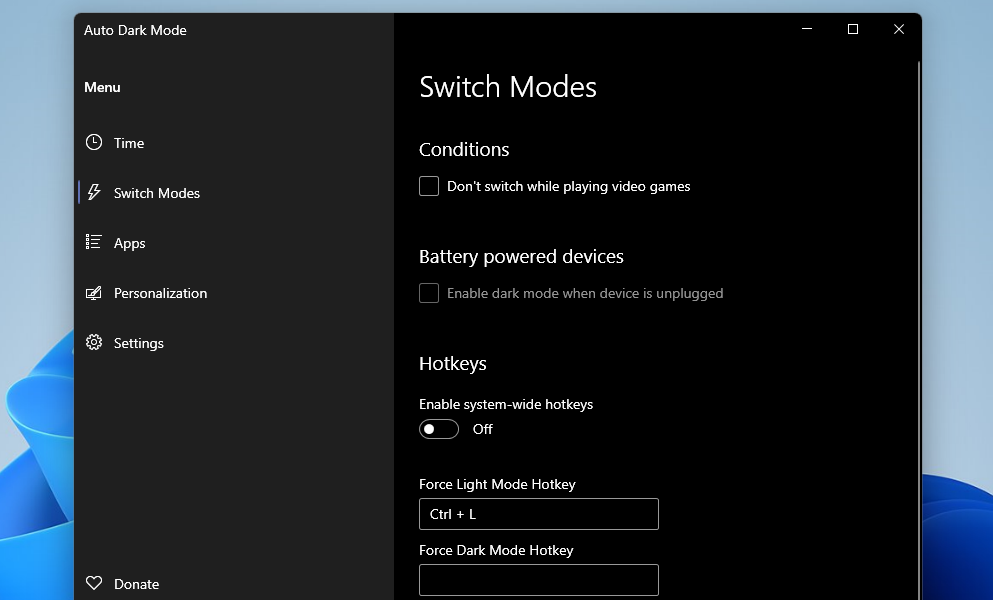
- Горячие клавиши: вкладка Switch Modes позволяет назначить Force Light Mode Hotkey и Force Dark Mode Hotkey. Активируйте Enable system-wide hotkeys, затем нажмите желаемую комбинацию (например Ctrl + L / Ctrl + D).
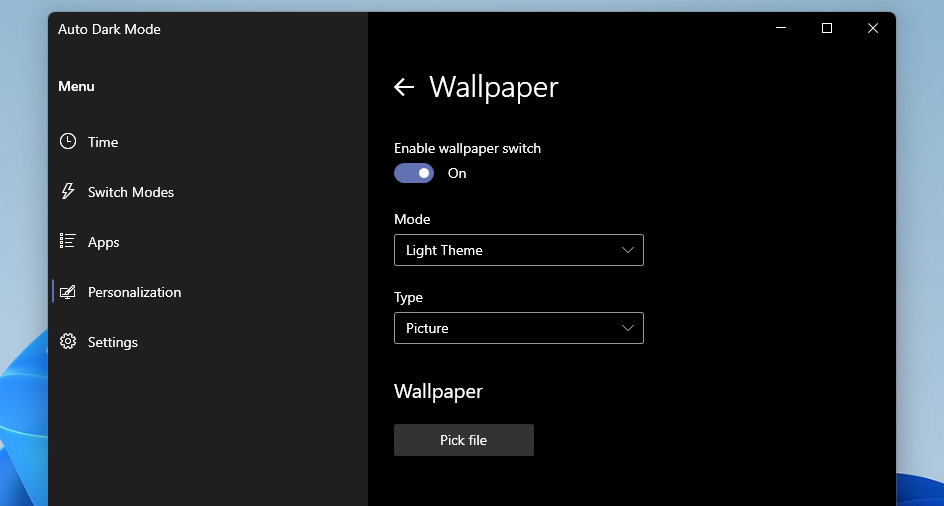
- Смена обоев: на вкладке Personalization включите Enable wallpaper switch, выберите режим в выпадающем списке Mode, укажите Type = Picture и выберите Pick a file для каждого режима. Тогда фон будет автоматически меняться вместе с темой.
Альтернативный подход: PowerShell + Планировщик задач (без сторонних приложений)
Если вы не хотите устанавливать Auto Dark Mode, можно автоматизировать переключение через скрипт, который меняет записи реестра, отвечающие за тему. Пример PowerShell-скрипта для включения светлой темы:
# Включить светлую тему
Set-ItemProperty -Path HKCU:\Software\Microsoft\Windows\CurrentVersion\Themes\Personalize -Name AppsUseLightTheme -Value 1 -Type DWord
Set-ItemProperty -Path HKCU:\Software\Microsoft\Windows\CurrentVersion\Themes\Personalize -Name SystemUsesLightTheme -Value 1 -Type DWord
Для включения тёмной темы установите значения 0. Сохраните скрипты как .ps1 и создайте в Планировщике задач (Task Scheduler) задачи, которые запускают эти скрипты по расписанию (днём — светлая тема, вечером — тёмная). Важно: Планировщик задач должен запускать задачу от текущего пользователя и с правами, достаточными для изменения ключей реестра.
Плюсы такого подхода: вы контролируете процесс, не устанавливая сторонних приложений. Минусы: нужно уметь работать со скриптами и Планировщиком задач.
Когда Auto Dark Mode может не сработать
- Программа не запущена в фоне (убедитесь, что в трее есть её значок).
- У вас ограниченные права пользователя или корпоративные политики блокируют изменение персональных настроек.
- Сторонние темы или оболочки Windows вмешиваются в управление цветами.
- Конфликт со сторонними утилитами, которые тоже меняют реестр или фон.
Если столкнулись с проблемой: перезапустите Auto Dark Mode, проверьте обновления приложения и Windows, временно отключите другие утилиты управления темой.
Рекомендации и лучшие практики
- Выберите логичные часы: светлая тема днём (например с 08:00 до 18:00), тёмная — ночью. Старайтесь учитывать своё рабочее время и освещение.
- Если вы часто переключаетесь вручную, назначьте удобные горячие клавиши.
- Для корпоративных ПК согласуйте установку сторонних приложений с IT-службой.
- Делайте резервную копию настроек и создавайте точку восстановления при экспериментах с реестром.
Чек-листы по ролям
Для обычного пользователя:
- Скачать установщик с официального GitHub.
- Установить и запустить приложение.
- Настроить Set custom hours.
- Опционально: назначить горячие клавиши и обои.
Для IT-администратора:
- Проверить политику безопасности и совместимость с корпоративными образами.
- Рассмотреть автоматизацию через PowerShell + Планировщик задач для управляемого развёртывания.
- Тестировать на пилотной группе перед массовым внедрением.
Краткая методология выбора расписания
- Определите рабочие часы и периоды с ярким освещением.
- Установите светлую тему на активную часть дня.
- Установите тёмную тему на вечер и ночное время.
- Оставьте буфер в 15–30 минут на смену (если вы возвращаетесь домой поздно).
Безопасность и приватность
Auto Dark Mode не требует прав администратора для переключения тем, потому что меняет настройки текущего пользователя. Но если вы используете скрипты, убедитесь, что они не содержат лишних команд и загружаются из доверенного источника.
Быстрые советы на случай проблем
- Не видите переключения: проверьте, работает ли служба, ярлык в трее активен.
- Горячие клавиши не реагируют: включите Enable system-wide hotkeys.
- Фон не меняется: проверьте путь к файлу обоев и права доступа.
Часто задаваемые вопросы
Безопасно ли устанавливать Auto Dark Mode?
Да, если скачивать приложение с официального репозитория на GitHub. Как и с любым софтом — проверяйте цифровые подписи и отзывы.
Можно ли настроить переключение без установки стороннего ПО?
Да — через PowerShell-скрипты, которые меняют ключи реестра, и Планировщик задач Windows.
Работает ли это на Windows 10?
Auto Dark Mode поддерживает Windows 10 и 11, но интерфейсы и пути настроек могут немного отличаться.
Короткий глоссарий
- Тёмный режим — тема интерфейса с тёмными элементами, удобна в низкой освещённости.
- Светлый режим — классическая светлая тема для дневного использования.
- Планировщик задач — встроенный инструмент Windows для запуска задач по расписанию.
Итог
Auto Dark Mode даёт простое и гибкое решение для автоматического переключения светлой и тёмной тем в Windows 11 и дополнительно позволяет менять обои и назначать горячие клавиши. Если вы не хотите устанавливать стороннюю программу, можно использовать PowerShell + Планировщик задач, но это потребует больше технических шагов и тестирования.
Important: всегда скачивайте программы с официального источника и проверяйте совместимость с вашими корпоративными политиками.
Краткое резюме:
- Auto Dark Mode — удобный инструмент для автоматизации тем.
- Можно назначать точные часы, горячие клавиши и менять обои.
- Альтернатива — скрипты и Планировщик задач для тех, кто предпочитает не устанавливать сторонний софт.

Похожие материалы

Несколько аккаунтов Skype: Multi Skype Launcher

Журнал для работы: повысить продуктивность

Персональные звуки уведомлений на Android

Скачивание шоу Hulu для офлайн‑просмотра

Microsoft Start: персонализированная новостная лента
