
Как пользоваться интеграцией Buffer с Instagram
Что делает интеграция Buffer с Instagram
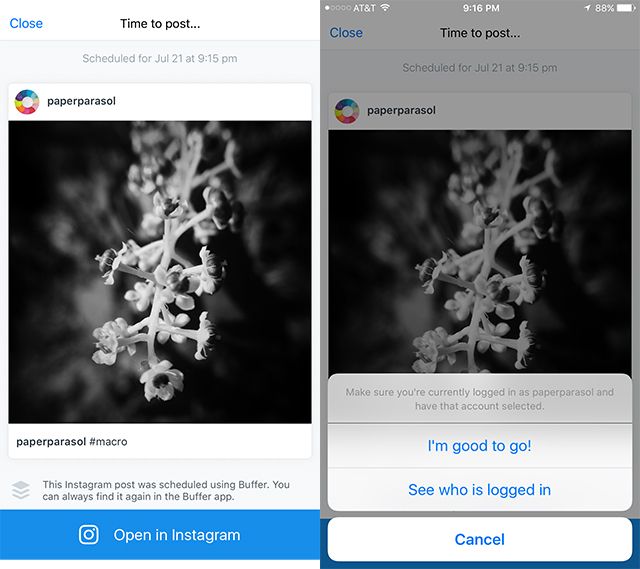
Buffer позволяет подготовить посты для Instagram с компьютера. Вы загружаете изображение, добавляете подпись и ставите публикацию в очередь. Но Buffer не может опубликовать пост автоматически. Вместо этого сервис отправит вам уведомление на телефон в момент публикации. После нажатия уведомления откроется Instagram с уже заполненной подписью и медиа.
Важно: это поведение вызвано ограничениями API Instagram — внешние сервисы не всегда имеют право размещать публикации без вмешательства пользователя.
Быстрая пошаговая инструкция
- Откройте панель управления Buffer (веб). В левой колонке увидите подключённые аккаунты и кнопку для добавления новых. Там будет неактивная или подсвеченная кнопка Instagram.
- Нажмите на кнопку подключения Instagram. Откроется страница со списком соцсетей. Instagram находится в конце списка.
- Нажмите “Подключить”. Если вы не вошли в Instagram, появится запрос на вход. Введите учётные данные Instagram.
- Подтвердите разрешение для Buffer — нажмите “Авторизовать”.
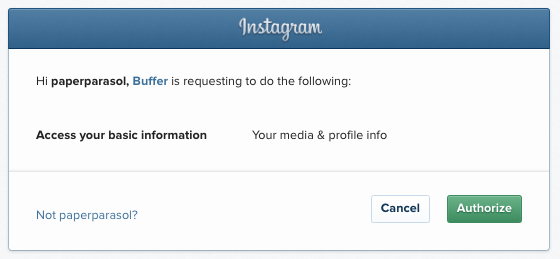
- Откройте приложение Buffer на iOS или Android и войдите теми же учётными данными. Интеграция активируется только через мобильное приложение.
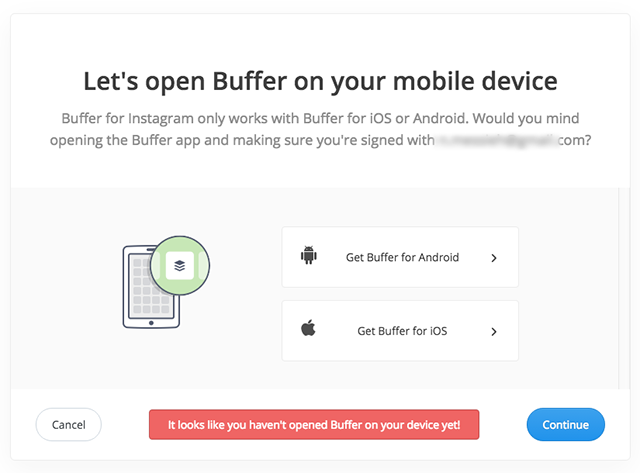
- Если интеграция не активировалась автоматически, откройте в приложении список аккаунтов через иконку профиля в левом верхнем углу и зайдите в Instagram через Buffer.
- Планируйте публикации из веб-интерфейса или мобильного приложения. В назначенное время вы получите уведомление. Нажмите уведомление, чтобы открыть пост в Instagram и завершить публикацию.
Мини-методология: оптимальный рабочий процесс команды
- Подготовьте медиа и подписи на компьютере.
- Используйте шаблоны подписей и списки хештегов в текстовых файлах.
- Загружайте контент в Buffer, добавляйте подписи, сохраняйте в расписание.
- Убедитесь, что мобильное приложение Buffer установлено на телефонах авторов публикаций.
- В момент публикации сотрудник нажимает уведомление и завершает пост в Instagram (фильтры, отметки, геометки).
Когда интеграция не подходит или не работает
- Если вам нужно полностью автоматическое планирование и публикация без вмешательства — стандартная интеграция Buffer не даст этого.
- Если у вас бизнес-процесс с централизованной публикацией без доступа мобильного телефона у ответственного — интеграция не сработает.
- Иногда уведомления могут блокироваться настройками телефона или системой уведомлений. Проверьте разрешения приложения и режимы «Не беспокоить».
Совет: для полного автоматизма рассмотрите платные платформы с официальным разрешением Instagram API для прямой публикации бизнес-аккаунтов (проверьте соответствие условиям Instagram и тарифам сервисов).
Альтернативные подходы
- Использовать другие сервисы планирования, которые предлагают прямые публикации для бизнес-аккаунтов через официальный Instagram Graph API. Это зависит от типа аккаунта (личный/бизнес) и уровня разрешений.
- Работать через Creator Studio от Facebook — бесплатный инструмент для прямых публикаций в Instagram для связанных страниц Facebook.
- Делегировать завершение публикаций одному ответственному с доступом к мобильному устройству и учётной записи.
Чеклист по ролям
- Для SMM-менеджера: убедиться, что контент отвечает гиду по бренду; подготовить хештеги; загрузить в Buffer; проверить расписание.
- Для контент-редактора: проверить орфографию и ссылки; сохранить копию подписи в документе; отметить нужные медиа.
- Для оператора публикации на телефоне: установить мобильное приложение Buffer; разрешить уведомления; иметь доступ к Instagram; нажать уведомление и завершить публикацию.
Ментальные модели и эвристики
- Правило 80/20: 80% контента готовьте заранее на компьютере, 20% — адаптируйте и публикуйте с мобильного (финальная проверка и геометки).
- Отложенный контроль: используйте напоминания как контрольный шаг, а не как слабое место процесса. Если публикация важна, предусмотрите запасное устройство.
Критерии приёмки
- Публикация успешно отображается в Instagram с корректным медиа и подписью.
- Уведомление Buffer приходит в назначенное время и открывает пост в Instagram.
- Мобильное приложение Buffer имеет право доступа и включённые уведомления.
Три вещи, которые нужно проверить, если что-то пошло не так
- Вошли ли вы в тот же аккаунт Buffer на веб и в мобильном приложении?
- Разрешены ли уведомления для приложения Buffer на телефоне?
- Связан ли Instagram-аккаунт с бизнес-страницей Facebook (если вы пытаетесь использовать прямую публикацию через другие сервисы)?
Краткое сравнение: Buffer vs прямые публикации
- Buffer: подготовка из веба, напоминание для окончательной публикации на телефоне. Плюс — удобство наборов хештегов и редактора на компьютере. Минус — нужен мобильный телефон для финального шага.
- Прямые публикации (через официальные API или Creator Studio): полностью автоматизированы для бизнес-аккаунтов, но требуют дополнительных настроек и прав.
Безопасность и конфиденциальность
- Давайте доступ только проверенным сотрудникам.
- Храните списки учётных данных в менеджере паролей.
- Отключайте доступ для сотрудников, которые покидают проект.
Шаблон проверки перед публикацией
- Медиа: формат и качество — OK.
- Подпись: корректна, содержит нужные хештеги.
- Время публикации: соответствует плану.
- Мобильное приложение: установлено и авторизовано.
Пример сценариев тестирования (acceptance)
- Сценарий 1: SMM загружает фото в веб, ставит в очередь. В назначенное время оператор на телефоне получает уведомление и успешно публикует пост с заполненной подписью. Ожидаемый результат — пост появляется в профиле с той же подписью.
- Сценарий 2: Уведомления отключены. Ожидаемый результат — уведомление не приходит; пользователь вручную открывает Buffer и публикует через мобильное приложение.
Короткое объявление для команды (100–200 слов)
Buffer теперь поддерживает публикации в Instagram через уведомления на мобильном устройстве. Это значит, что вы можете готовить посты и подписи с компьютера, планировать публикации и получать на телефон напоминание в момент выхода поста. Нажмите уведомление — Instagram откроется с заполненной подписью и медиа; осталось выбрать фильтр и опубликовать. Обратите внимание: прямой автоматической публикации нет из-за ограничений Instagram. Убедитесь, что приложение Buffer установлено и что уведомления разрешены. Для полного автоматизма рассмотрите сервисы с поддержкой Instagram Graph API.
Итог
Интеграция Buffer с Instagram — это удобный компромисс: вы получаете мощный редактор и планирование на компьютере, но окончательная публикация проходит через мобильное приложение. Это не полный автопостинг, но значительно упрощает подготовку контента и работу с хештегами.
Что вы думаете об этой функции Buffer для Instagram? Напишите в комментариях.

Похожие материалы

Несколько аккаунтов Skype: Multi Skype Launcher

Журнал для работы: повысить продуктивность

Персональные звуки уведомлений на Android

Скачивание шоу Hulu для офлайн‑просмотра

Microsoft Start: персонализированная новостная лента
