
Как запланировать отправку писем в Mail на iPhone
Быстрые ссылки
Как запланировать отправку писем в приложении Mail на iPhone
Где найти своё запланированное письмо
Не видите опцию планирования?
Как запланировать отправку письма в приложении Mail на iPhone
Чтобы запланировать письмо, откройте приложение «Mail» и нажмите кнопку создания нового сообщения. После того как вы добавите получателя, тему и тело письма, кнопка отправки (стрелка вверх) станет синей — это означает, что письмо готово к отправке.
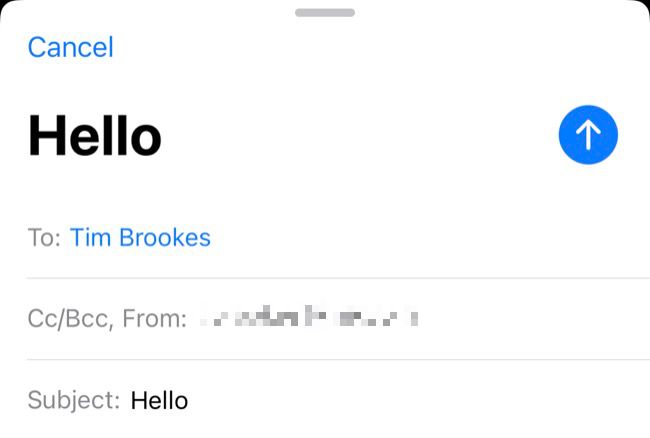
Чтобы отложить отправку, нажмите и удерживайте кнопку «Отправить». Появятся стандартные варианты с учётом текущего времени суток и доступных опций.
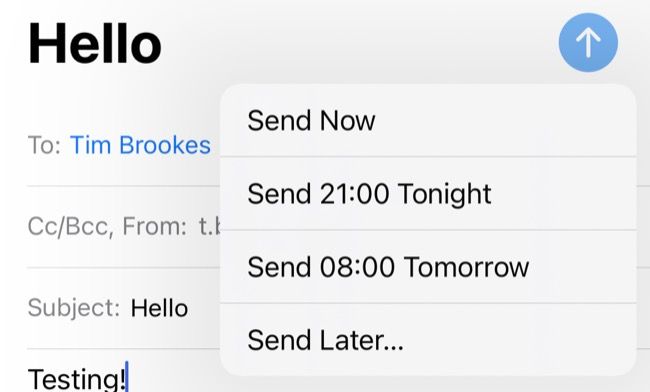
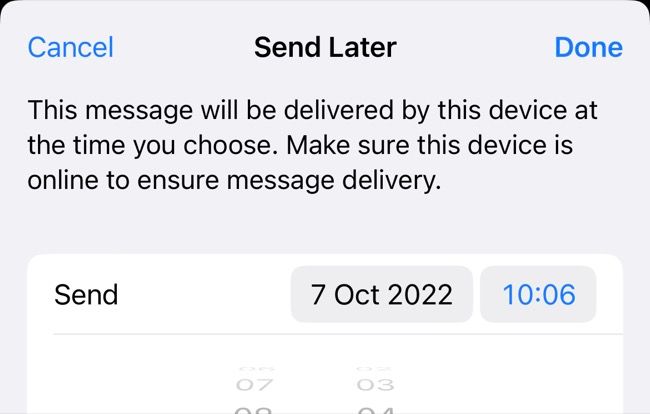
Выберите пункт «Отправить позже» и вручную задайте дату и время. Нажмите «Готово» — письмо будет поставлено в очередь и отправится в указанное время.
Важно: если вы нажмёте на кнопку «Отправить» без удержания, письмо уйдёт сразу. Если вы случайно отправили письмо вместо планирования, внизу экрана появится опция «Отменить» — она действует в течение выбранного времени отмены.
Вы можете настроить длительность окна для отмены отправки в «Настройки» > «Mail». Доступные варианты: 10 с, 20 с или 30 с.
Где найти запланированные письма
Запланированные сообщения попадают в отдельный почтовый ящик в приложении «Mail». Откройте «Mail» и в представлении «Ящики» посмотрите верхнюю часть экрана — там должен быть почтовый ящик «Отправить позже». Если вы находитесь внутри конкретного почтового ящика и не видите список ящиков, нажмите стрелку назад в левом верхнем углу, чтобы вернуться к главному списку.
Если «Отправить позже» не отображается, нажмите «Изменить» в правом верхнем углу и отметьте круг рядом с ящиком «Отправить позже», затем нажмите «Готово». После этого ящик появится в списке.
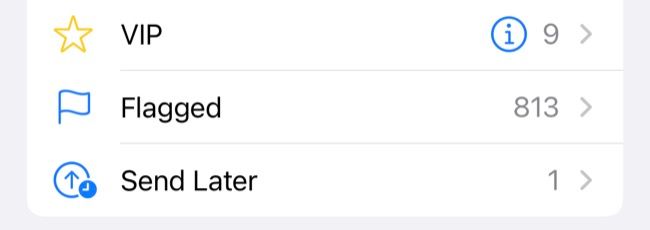
Нажмите на ящик, чтобы увидеть все сообщения и время их отправки.
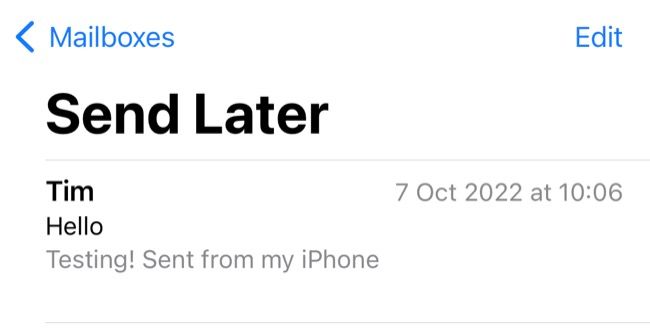
Примечание: вы не можете изменить содержание сообщения после того, как оно запланировано. Чтобы внести правки, удалите запланированное письмо и создайте новое с корректным текстом. Для удаления смахните сообщение влево и нажмите «Корзина».
Если открыть запланированное сообщение и нажать «Изменить» рядом с ним, можно изменить время отправки. Будьте внимательны: нажатие «Изменить» немедленно изменит запланированное время на текущее, и если вы затем нажмёте «Готово», письмо будет отправлено сразу.

Не видите опцию планирования?
Функция планирования появилась в приложении «Mail» начиная с iOS 16. Если у вас нет этой опции:
- Убедитесь, что устройство обновлено: «Настройки» > «Основные» > «Обновление ПО». Текущую версию можно посмотреть в «Настройки» > «Основные» > «Об этом устройстве».
- Убедитесь, что вы используете приложение Apple «Mail», а не стороннее почтовое приложение (например, Gmail, Outlook, Spark). Некоторые сторонние клиенты тоже умеют планировать, но интерфейс отличается.
- Проверьте, не включены ли ограничения или профили управления устройством, которые могут блокировать новые функции.
Если у вас есть подписка iCloud+, можно дополнительно использовать «Скрыть мою почту» (Hide My Email) для защиты реального адреса и снижения спама — это не связано с планированием, но полезно для приватности.
Короткая методология: когда планировать, а когда отправлять сразу
- Планируйте письма, когда нужно отправить сообщение в рабочее время получателя, но вы работаете вне этого времени.
- Используйте планирование для напоминаний (например, рассылка приглашений) или для отправки документов в определённый срок.
- Не используйте планирование для срочных уведомлений — в критических случаях лучше позвонить или отправить сразу.
Чек-листы по ролям
Для отправителя (обычный пользователь)
- Подготовить получателя, тему и тело письма.
- Нажать и удерживать «Отправить» → выбрать «Отправить позже» → задать дату и время → «Готово».
- Проверить папку «Отправить позже» через «Mail» → «Ящики».
- При необходимости удалить и перепланировать.
Для администратора (IT / системный администратор)
- Убедиться, что устройства имеют iOS 16 или новее.
- Проверить, не мешают ли профили управления или политики MDM функционалу почты.
- Инструктировать сотрудников о безопасных практиках отправки и хранении конфиденциальных данных.
Для службы поддержки
- Попросить пользователя показать экран «Об этом устройстве» (версия iOS).
- Проверить, используется ли приложение «Mail» и что аккаунт корректно синхронизируется.
- При необходимости предложить временную альтернативу (например, планирование через веб-интерфейс почты).
Частые проблемы и решения
- Не появляется «Отправить позже»: обновите iOS до актуальной версии и проверьте приложение «Mail».
- Не отображается папка «Отправить позже»: в представлении «Ящики» нажмите «Изменить» и включите её.
- Письмо ушло сразу после нажатия «Изменить» у запланированного сообщения: при редактировании время может сброситься на текущее — если не хотите отправлять сейчас, нажмите «Отмена».
- Нужна возможность редактировать содержание: удалите запланированное письмо и создайте новое.
Альтернативные подходы
- Планирование в веб-интерфейсе почты (например, Gmail/Web) — удобно при работе на компьютере.
- Использование сторонних почтовых клиентов (Spark, Outlook, Gmail) — у каждого своя реализация планирования и дополнительные функции, такие как шаблоны и повторяющиеся отправки.
- Автоматизация через сервер или скрипты (для продвинутых пользователей и организаций) — требует серверной настройки и согласия политик безопасности.
Критерии приёмки
- Пользователь может создать письмо и установить «Отправить позже» на выбранную дату и время.
- Письмо отображается в ящике «Отправить позже» и помечено временем отправки.
- Письмо не отправляется до указанного времени (если устройство включено и сеть доступна).
- При удалении письма из «Отправить позже» оно больше не отправляется.
Безопасность и конфиденциальность
- Планирование писем не отправляет содержимое на сторонние серверы — сообщение хранится в вашей учётной записи и на устройстве в соответствии с политиками почтового провайдера и iCloud.
- Для анонимности используйте «Скрыть мою почту» (iCloud+). Не отправляйте конфиденциальную информацию по несекьюрным почтовым провайдерам.
Короткий глоссарий — 1 строка каждое
- Ящик «Отправить позже»: папка в Mail, где хранятся запланированные к отправке сообщения.
- Отмена отправки: окно внизу экрана после отправки, дающее 10/20/30 секунд для отмены.
- iCloud+: платный набор сервисов Apple, включая «Скрыть мою почту».
Часто задаваемые вопросы (FAQ)
Можно ли редактировать содержание сообщения после его планирования?
Нет. Чтобы изменить текст или вложения, удалите запланированное сообщение и создайте новое.
Где находится опция «Отправить позже»?
Нажмите и удерживайте кнопку «Отправить» в окне создания письма — появится опция «Отправить позже». Также запланированные сообщения хранятся в ящике «Отправить позже» в представлении «Ящики».
Планирование доступно всем почтовым аккаунтам?
Да, функция работает с любым почтовым аккаунтом, добавленным в приложение «Mail», но у старых версий iOS или при управлении устройством опция может отсутствовать.
Короткий шаблон проверки перед отправкой (чек-лист)
- Получатель: указан корректно
- Тема: краткая и понятная
- Вложение: прикреплено и проверено
- Дата/время планирования: установлены
- Ящик «Отправить позже»: подтверждение появления
Итоги
Планирование писем в стандартном приложении «Mail» на iPhone — простой способ контролировать время отправки без сторонних приложений. Убедитесь, что устройство обновлено до iOS 16+, проверяйте папку «Отправить позже» и используйте окно отмены, если нужно предотвратить случайную отправку.
Важно: при редактировании запланированного сообщения будьте внимательны — действие может срочно отправить письмо.

Похожие материалы

Несколько аккаунтов Skype: Multi Skype Launcher

Журнал для работы: повысить продуктивность

Персональные звуки уведомлений на Android

Скачивание шоу Hulu для офлайн‑просмотра

Microsoft Start: персонализированная новостная лента
