
Как запланировать отправку писем в Gmail

Email scheduling — полезный инструмент для предварительного составления писем, которые нужно отправить в конкретное время. Путём планирования вы повышаете вероятность, что максимальное количество получателей откроют сообщение, отправив его в часы пик. Это также удобно при рассылке большому количеству клиентов: можно распределить отправки, чтобы не перегружать сервер. Письма можно запланировать на любую дату и время в будущем. В Gmail запланированные письма будут храниться в отдельном разделе до момента отправки.
Важно: функция работает в веб‑версии Gmail и через ряд почтовых клиентов. Некоторые клиенты (например, Spark) управляют отправкой самостоятельно, удерживая письмо до указанного времени. Веб‑служба Gmail полагается на внутренний механизм Google, поэтому ваш компьютер не обязан быть включённым или подключённым к Интернету в момент отправки.
Кому полезно
- Фрилансерам и менеджерам по продажам, которые хотят отправлять письма в рабочие часы клиентов.
- Командам поддержки и рассылкам, которым нужно равномерно распределять нагрузку на сервер.
- Тем, кто работает с международной аудиторией и учитывает разные часовые пояса.
Как запланировать письмо в Gmail — пошагово
- Войдите в свою учётную запись Gmail и нажмите кнопку “Создать” (Compose) для написания нового письма.

- Заполните поля адресатов, тему и тело письма. Подключите вложения и изображения при необходимости. Лучше подготовить письмо полностью перед планированием — это снизит необходимость редактирования позже.
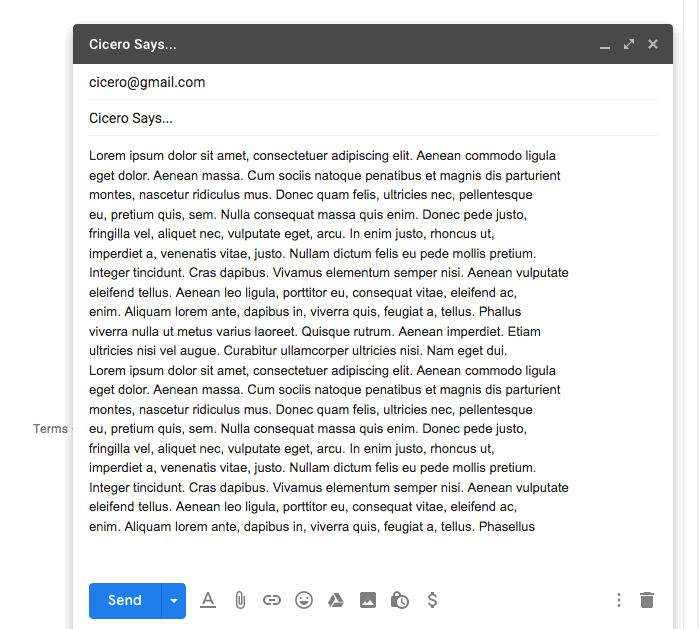
- Рядом с кнопкой “Отправить” нажмите на стрелку раскрывающегося меню и выберите пункт “Запланировать отправку”.
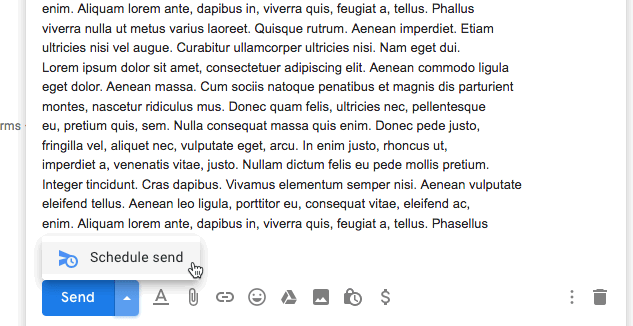
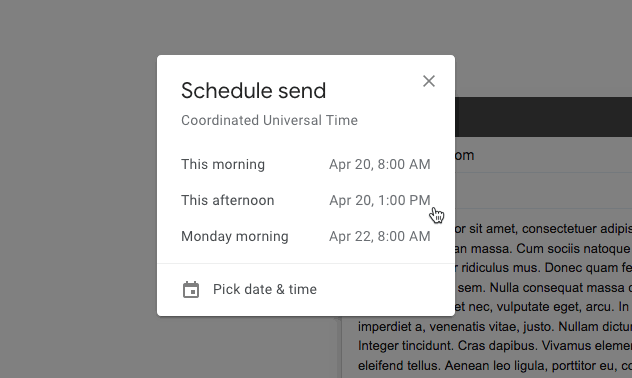
- В появившемся окне выберите одну из предложенных временных опций или нажмите “Выбрать дату и время” для точной настройки отправки.
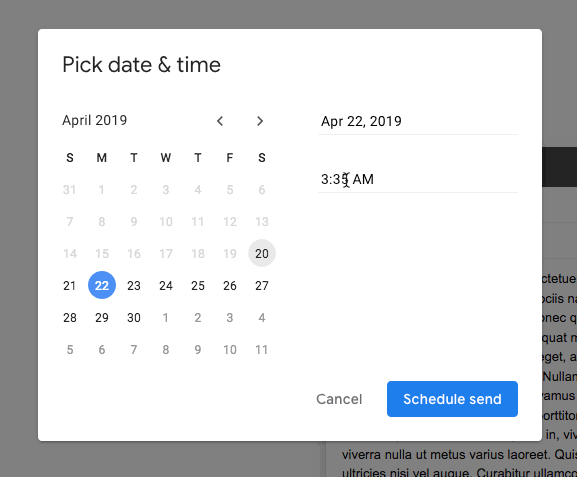
- После подтверждения письмо будет сохранено и показано уведомление. Уведомление позволяет просмотреть запись и отменить отправку, если нужно.
Вы также можете найти все запланированные сообщения, введя запрос in:scheduled в строке поиска Gmail.

Если нужно отменить отправку, откройте письмо в разделе «Запланированные» и нажмите ссылку “Отменить отправку” (Cancel Send). Письмо вернётся в “Черновики” и будет удалено из очереди запланированных отправок.

Советы и лучшие практики
- Подготовьте шаблон письма заранее и проверяйте все вложения — после планирования правки иногда не сохраняются корректно.
- Для массовых рассылок используйте интервалы между отправками, чтобы не создавать пиковую нагрузку на исходящий сервер.
- Учитывайте часовые пояса получателей при выборе времени отправки — когда в вашей зоне утро, у клиента может быть ночь.
- Тестируйте расписание на одном адресе перед отправкой большой партии писем.
Важно: если вы используете сторонний почтовый клиент, ознакомьтесь с тем, как именно он реализует планирование: некоторые клиенты удерживают письмо локально до отправки, а Gmail выполняет отправку на стороне сервера.
Когда планирование не подойдёт
- Если отправка зависит от данных, которые будут доступны только позже (например, динамические отчёты), лучше отложить подготовку и отправить вручную.
- Для массовых маркетинговых рассылок со сложной сегментацией лучше использовать специализированные сервисы рассылок (Mailchimp, SendGrid и т. п.), которые дают аналитику и управление отказами.
Альтернативные подходы
- Клиенты типа Spark, Outlook и Apple Mail умеют планировать отправку — у некоторых планирование выполняется на стороне клиента, у других — на стороне сервера.
- Использовать сторонние инструменты автоматизации (IFTTT, Zapier) для триггерной отправки писем в ответ на события.
Мини‑методология для рассылки серии писем
- Определите целевую аудиторию и часовую зону.
- Подготовьте шаблоны и списки получателей.
- Назначьте интервалы между письмами, чтобы избежать пиков.
- Запланируйте тестовую отправку и проверьте доставляемость.
- Запустите серию и мониторьте ответы/ошибки.
Критерии приёмки
- Письмо отображается в разделе “Запланированные”.
- В указанное время сообщение ушло и получатель его получил.
- В случае отмены письмо появилось в “Черновиках”.
Контрольные тесты
- Тест 1: запланировать письмо через 5 минут и проверить доставку.
- Тест 2: запланировать и затем отменить — убедиться, что письмо вернулось в черновики.
- Тест 3: запланировать с вложением и проверить, что вложение не потерялось.
Часто задаваемые вопросы
Q: Нужно ли держать компьютер включённым, чтобы письмо отправилось по расписанию? A: Нет. Gmail выполняет отправку на стороне сервера Google, поэтому ваше устройство может быть выключено.
Q: Где найти список запланированных писем? A: В Gmail откройте раздел «Запланированные» или выполните поиск in:scheduled.
Резюме
Планирование писем в Gmail — простой и надёжный способ отправлять сообщения в оптимальное время без необходимости быть онлайн. Подойдёт для личной переписки, напоминаний и небольших рассылок. Для сложных маркетинговых кампаний стоит рассмотреть специализированные инструменты.
Ключевые шаги: создать письмо, выбрать «Запланировать отправку», указать дату и время, при необходимости отменить через раздел «Запланированные».
Дополнительные материалы: How to Add Hyperlinks to Any Image in Gmail; How to Personalize the New Gmail App

Похожие материалы

Несколько аккаунтов Skype: Multi Skype Launcher

Журнал для работы: повысить продуктивность

Персональные звуки уведомлений на Android

Скачивание шоу Hulu для офлайн‑просмотра

Microsoft Start: персонализированная новостная лента
