
Как запланировать очистку диска в Windows
Зачем запускать очистку диска по расписанию
Регулярная очистка диска удаляет временные файлы, кэш браузера и старые журналы, освобождая место и снижая фрагментацию. Для разных сценариев подойдёт разная частота: для малоёмких ноутбуков — раз в месяц, для рабочих станций — еженедельно. Определите KPI (доступное место, время выполнения) и настройте расписание под них.
Что вам понадобится
- Учетная запись с правами для создания задач (обычно локальный администратор).
- Доступ к Планировщику задач (Task Scheduler) или к командной строке (cmd).
- Понимание, какие категории файлов вы готовы удалить (временные, кэш, точки восстановления и т. п.).
Как запланировать базовую задачу очистки диска
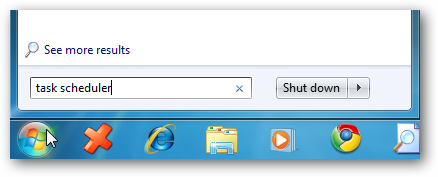
- Откройте меню «Пуск», введите “Планировщик задач” и нажмите Enter.
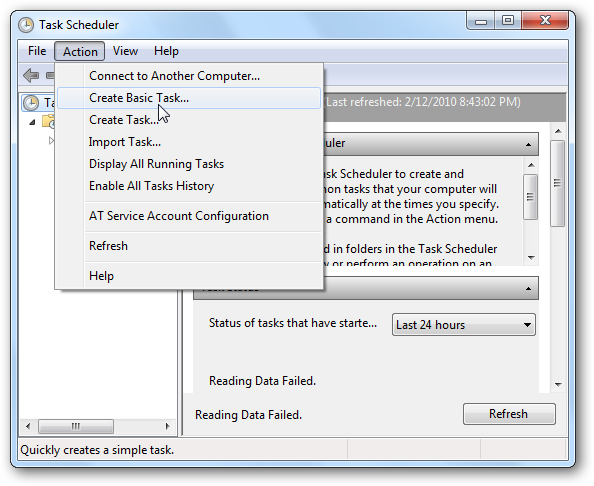
- В разделе Action (Действие) выберите Create Basic Task (Создать простую задачу).
- Введите имя задачи и описание, затем нажмите Next.

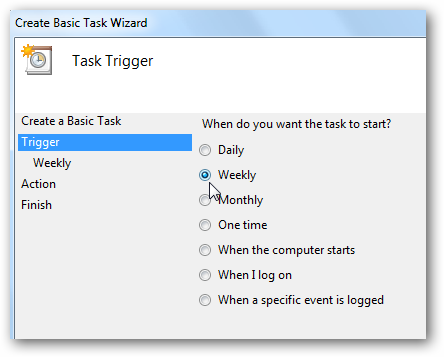
- Выберите частоту запуска: ежедневно, еженедельно, ежемесячно или один раз. Решение зависит от интенсивности использования диска.
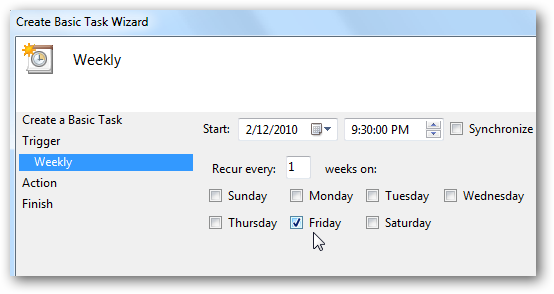
- Если выбрали «Еженедельно», укажите время, период повторения и дни недели.
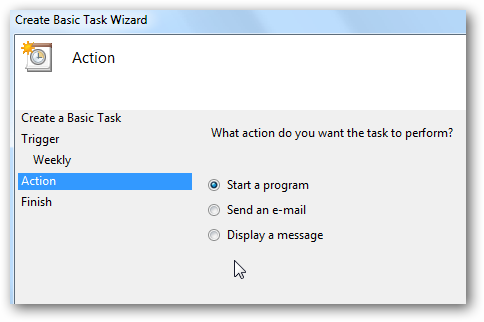
- В разделе Action выберите “Start a program” (Запустить программу).
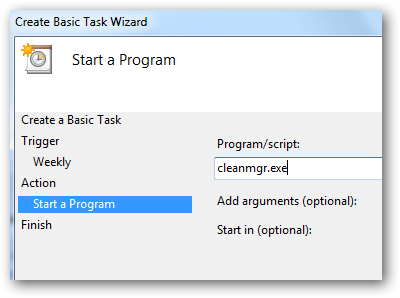
- В поле Программа/скрипт введите cleanmgr.exe или укажите полный путь C:\Windows\system32\cleanmgr.exe.

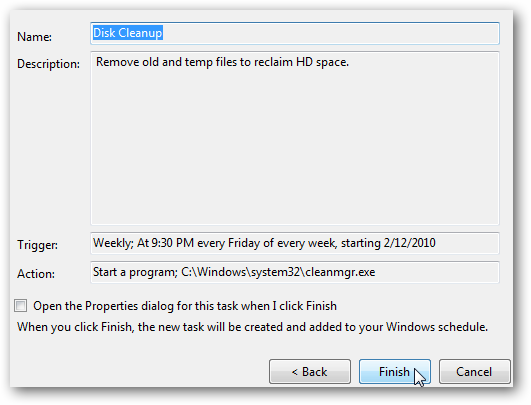
- Подтвердите путь к программе и завершите создание задачи.

- В назначенное время появится окно Disk Cleanup, где можно выбрать диск и вручную подтвердить удаление файлов.
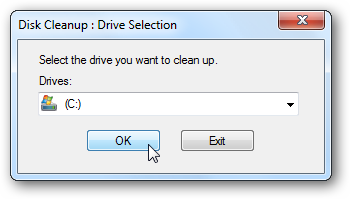
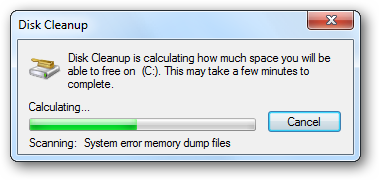

Important: при таком базовом подходе требуется взаимодействие пользователя при каждом запуске (всплывает интерфейс). Если хотите полностью автоматизировать — используйте ключи командной строки ниже.
Расширенные ключи командной строки (безвзаимодействующая очистка)
Вы можете сначала сохранить набор опций через /sageset, а затем запускать их автоматически через /sagerun.
Откройте командную строку (cmd) от имени пользователя, затем выполните:
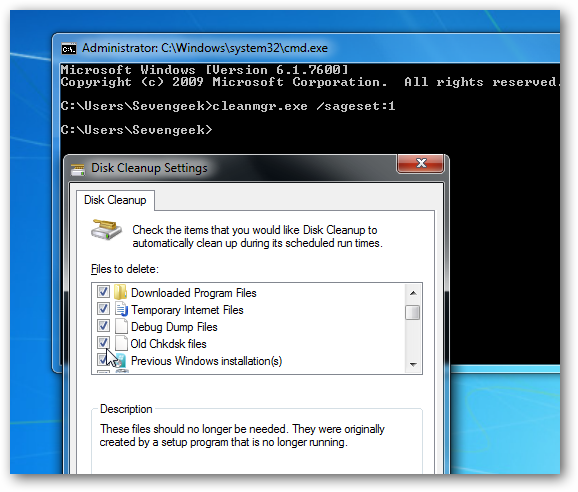
cleanmgr.exe /sageset:1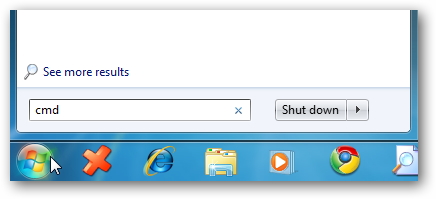
Команда откроет окно Disk Cleanup Settings, в котором отметьте категории файлов для удаления и нажмите ОК. Эта настройка сохраняется в реестр под номером, который вы указали (в примере — 1).
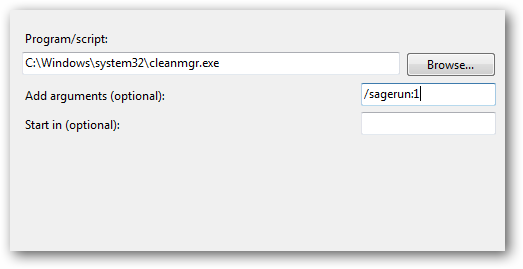
Далее в Планировщике задач вместо простого cleanmgr.exe укажите в аргументах:
/sagerun:1
То есть в поле Program/script укажите путь к cleanmgr.exe, а в “Add arguments” — /sagerun:1.
Пример команды для автоматического создания задачи через schtasks (пример):
schtasks /create /tn "Disk Cleanup" /tr "C:\Windows\system32\cleanmgr.exe /sagerun:1" /sc weekly /d MON /st 03:00Note: замените параметры /sc, /d и /st под своё расписание; команда требует прав администратора.
Плюсы /sageset + /sagerun: полностью автоматическая очистка без всплывающих окон; можно создать несколько наборов настроек, используя разные номера (например, 1 и 10) для разных профилей очистки.
Практические сценарии использования ключей
- Только кэш браузера: /sageset:2 и /sagerun:2.
- Полная очистка (кэш, временные файлы, журналы): /sageset:10 и /sagerun:10.
- Отдельный профиль для серверов и отдельный для рабочих станций.
Важно: в /sageset число — метка настроек, не влияет на приоритет.
Ошибка Планировщика задач и как её лечить
Иногда при открытии Планировщика задач в Windows 7 появляется сообщение об ошибке (см. скриншот). Оно не всегда мешает работе задач, но надо устранить причину.

Частые решения, которые помогли в разных случаях:
- Проверьте службу Disk Defragmenter (Дефрагментация диска) и её расписание. В одном случае включение службы решило проблему; в другом — выключение, а затем повторное включение устранило ошибку.
- Перезапустите службы Task Scheduler и Task Scheduler Engine:
net stop schedule
net start schedule- Проверьте права на каталоги и ключи реестра, связанные с Планировщиком задач. Неправильные ACL могут вызывать ошибки при загрузке списка задач.
- Посмотрите системный журнал (Event Viewer) на предмет детальной причины.
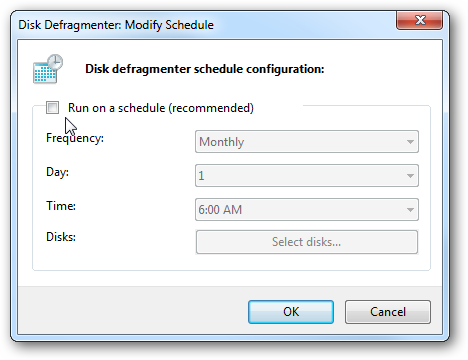
Если ни один из пунктов не помог, создайте новую задачу вручную и посмотрите, повторяется ли ошибка — это поможет сузить круг причин.
Playbook: от идеи до рабочего расписания (короткая методика)
- Определите цель: какие типы файлов чистить и как часто.
- Проведите тестовую очистку вручную и проверьте последствия.
- Сохраните профиль через /sageset:N.
- Создайте задачу в Планировщике или через schtasks, указав /sagerun:N.
- Прогоните тест: запустите задачу вручную и проверьте логи и свободное место.
- Мониторьте первые 2–3 запуска, затем контролируйте периодически.
Контрольные списки по ролям
Администратор:
- Сохранить профиль /sageset с минимальным набором опций.
- Создать задачу с правами SYSTEM или админа.
- Настроить оповещения по ошибкам (Event Viewer / SIEM).
- Документировать действие и время запуска.
Домашний пользователь:
- Сохранить профиль с опциями, которые вы одобрили вручную.
- Планировать на время простоя (ночь).
- Делать резервные копии важных данных перед массовой очисткой.
Критерии приёмки
- Задача запускается в указанное время без вмешательства.
- Освобождается ожидаемый объём дискового пространства или соответствующие категории очищаются.
- В логах нет критических ошибок после выполнения.
Тестовые сценарии и приёмка
- Тестовый запуск вручную: задача должна завершиться успешно и удалить файлы, отмеченные в /sageset.
- Тест по расписанию: дождаться автоматического запуска и подтвердить отсутствие всплывающих окон при /sagerun.
- Поведение при отключенном/включенном расписании дефрагментации: задача не должна падать.
Совместимость и примечания
- Поддерживаемые ОС: Windows Vista, Windows 7 — инструкция точна для них.
- Windows 8/10/11: cleanmgr.exe доступен, но Microsoft постепенно переводит функциональность в Storage Sense (Накопление). Для полностью современного управления диском рассмотрите Storage Sense и Group Policy для централизованной настройки в управляемых средах.
- Не используйте автоматическую очистку для удаления точек восстановления без резервной стратегии: это может помешать восстановлению системы.
Короткое объявление (100–200 слов)
Настройка регулярной очистки диска помогает поддерживать скорость и порядок на компьютере. В статье показано два подхода: простой — через Планировщик задач, и автоматический — через комбинацию ключей cleanmgr.exe (/sageset и /sagerun). Первый подходит, если вы хотите периодически подтверждать удаление файлов вручную; второй — если нужна полностью бесшумная автоматизация. Приведены пошаговые инструкции, примеры команд, решения для типичных ошибок Планировщика задач и контрольные списки для администраторов и домашних пользователей. Также объяснены сценарии использования, рекомендации по тестированию и примечания по совместимости с новыми версиями Windows.
Частые вопросы
Можно ли использовать один и тот же номер в /sageset и /sagerun на разных машинах?
Да — реестр хранит настройки по номеру. Если вы копируете настройки на другие ПК, нужно перенести соответствующие ключи реестра или повторно выполнить /sageset на целевой машине.
Удалит ли cleanmgr точки восстановления?
Да, среди опций есть удаление старых точек восстановления, но будьте осторожны: удаление может лишить возможности откатить систему.
Поддерживает ли Windows 10 те же параметры?
Да, cleanmgr присутствует и поддерживает /sageset и /sagerun, но в новых сборках Microsoft предлагает Storage Sense как более современную альтернативу.
Краткое резюме:
- Используйте Планировщик задач для простоты.
- Используйте /sageset + /sagerun для автоматизации.
- Тестируйте на отдельной машине перед массовым развёртыванием.

Похожие материалы

Несколько аккаунтов Skype: Multi Skype Launcher

Журнал для работы: повысить продуктивность

Персональные звуки уведомлений на Android

Скачивание шоу Hulu для офлайн‑просмотра

Microsoft Start: персонализированная новостная лента
