
Как автоматически переключать тёмную и светлую тему в Windows 11

TL;DR
Автоматически включить тёмную и светлую тему в Windows 11 можно без сторонних программ — через встроенный Планировщик заданий. Создайте два задания: одно включает тёмную тему, другое — светлую, используя команду reg для правки ключей реестра. В статье — пошаговая инструкция, проверка, варианты при ошибках и готовые чек-листы.
Быстрые ссылки
- Расписание тёмной темы
- Расписание светлой темы
- Как изменить запланированное время
- Как удалить запланированные задания
Изображение: интерфейс Windows 11 в тёмном и светлом режимах.
Windows 11 поддерживает тёмную и светлую тему интерфейса, но в системе нет встроенной функции для автоматического переключения по времени. Вместо установки сторонних утилит можно использовать Планировщик заданий (Task Scheduler) и запускать короткие команды reg, которые меняют параметры реестра пользователя.
Ниже — полная и адаптированная инструкция, плюс несколько полезных дополнений: что делать, если задача не запускается, альтернативные методы и готовые проверочные списки.
Краткие понятия
- Планировщик заданий: системный инструмент Windows для запуска задач по расписанию.
- AppsUseLightTheme: ключ реестра, который управляет оформлением приложений (тёмная/светлая).
- SystemUsesLightTheme: ключ реестра, который управляет системными элементами (панель задач, меню).
Расписание тёмной темы
Мы создадим задачу, которая в указанное время переключит интерфейс в тёмную тему. Процесс одинаков для обеих задач — тёмной и светлой — за исключением значения, которое передаётся в реестр.
- Откройте Планировщик заданий (в меню Пуск найдите “Task Scheduler” или “Планировщик заданий”).
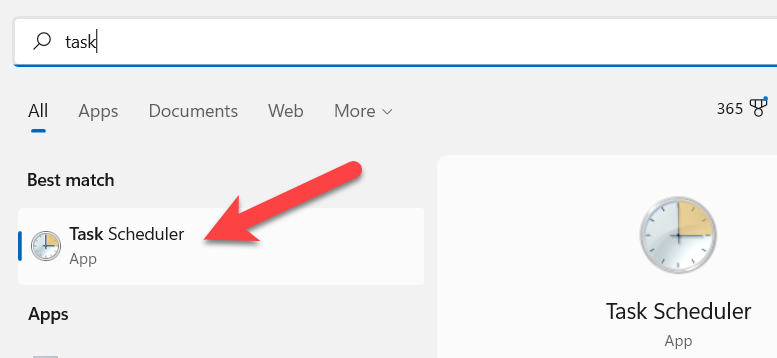
Изображение: открытие Планировщика заданий через меню Пуск.
- В верхнем меню выберите Action > Create Task.

Изображение: кнопка создания новой задачи в Планировщике заданий.
- На вкладке “Общие” задайте имя задачи, например switch_dark_theme. Установите “Run only when user is logged on” и отметьте “Do not store password”.
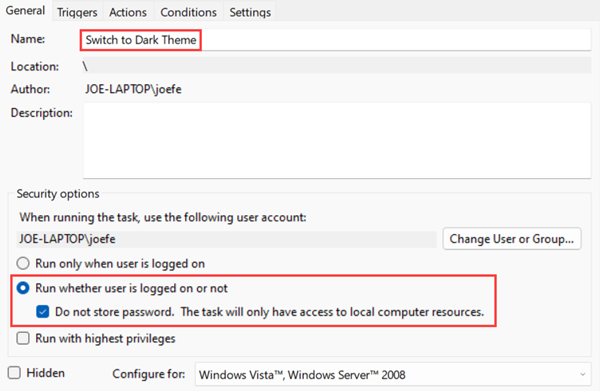
Изображение: свойства задачи — имя и параметры выполнения.
- Перейдите на вкладку “Триггеры” и нажмите “Создать” (New). Выберите “Ежедневно” (Daily), укажите время включения тёмной темы и убедитесь, что “Повторять каждые” (Recur every) = 1 day. Нажмите OK.

Изображение: создание триггера задачи.
- На вкладке “Действия” (Actions) нажмите “Создать” и добавьте действие “Запустить программу” (Start a Program). В поле Program/Script укажите:
regВ поле Add arguments вставьте следующую строку (первое действие — для приложений):
add HKCU\SOFTWARE\Microsoft\Windows\CurrentVersion\Themes\Personalize /v AppsUseLightTheme /t REG_DWORD /d 0 /fСоздайте второе действие с тем же Program/Script и аргументом (второе действие — для системной темы):
add HKCU\SOFTWARE\Microsoft\Windows\CurrentVersion\Themes\Personalize /v SystemUsesLightTheme /t REG_DWORD /d 0 /f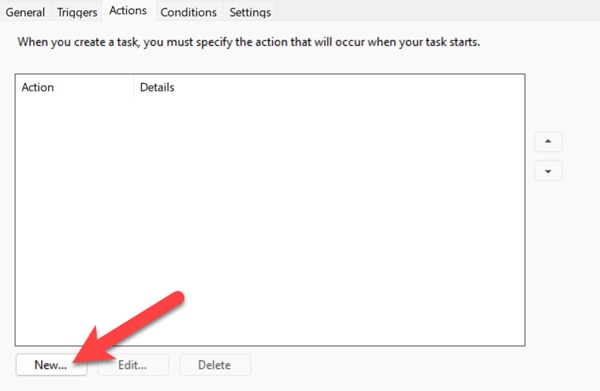
Изображение: создание действий в задаче Планировщика.
Пояснение: первый REG-запрос ставит значение 0 для AppsUseLightTheme — приложения переключаются на тёмную тему. Второй REG-запрос ставит значение 0 для SystemUsesLightTheme — элементы системы (панель задач и пр.) также становятся тёмными.
- На вкладке “Параметры” (Settings) включите “Run task as soon as possible after a scheduled start is missed” и включите перезапуск при ошибке: “If the task fails, restart every” = 1 minute, попыток перезапуска = 3.
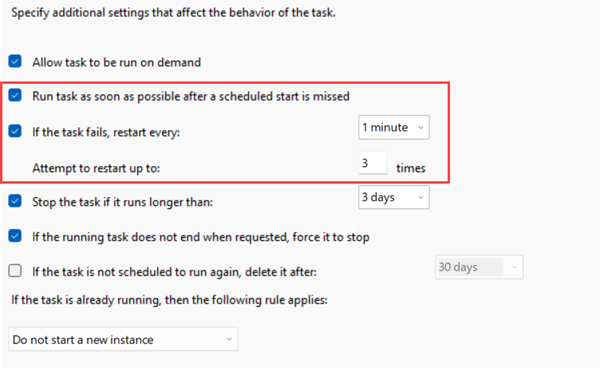
Изображение: настройки поведения задачи при сбоях и пропуске запуска.
- На вкладке “Условия” (Conditions) снимите флажок “Start the task only if the computer is on AC power” — это гарантирует запуск задачи на ноутбуках от батареи. Нажмите OK.
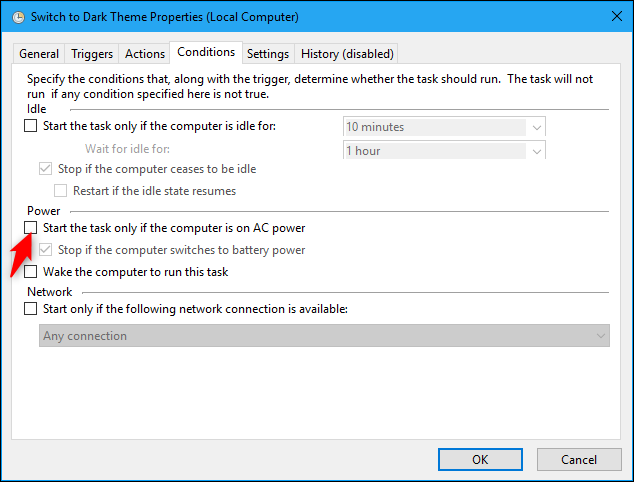
Изображение: отключение условия запуска только при подключённом питании.
- Задача появится в библиотеке Планировщика заданий. Чтобы проверить её сейчас, щёлкните правой кнопкой по задаче и выберите “Run” (Запустить).
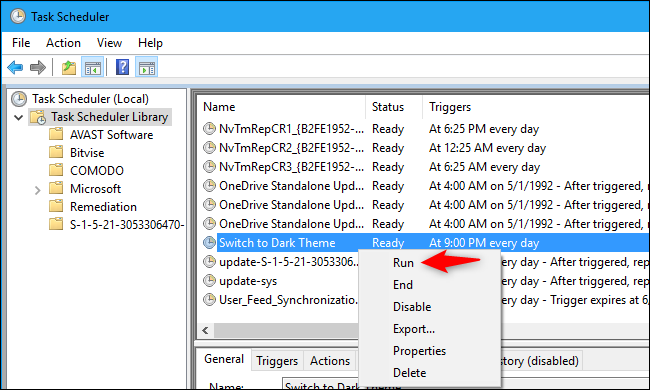
Изображение: пункт меню для принудительного запуска задачи.
Расписание светлой темы
Чтобы тёмная тема не оставалась включённой навсегда, создайте вторую задачу по тем же шагам, но с другим временем и значением аргументов.
- Создайте новую задачу и задайте имя, например switch_light_theme.
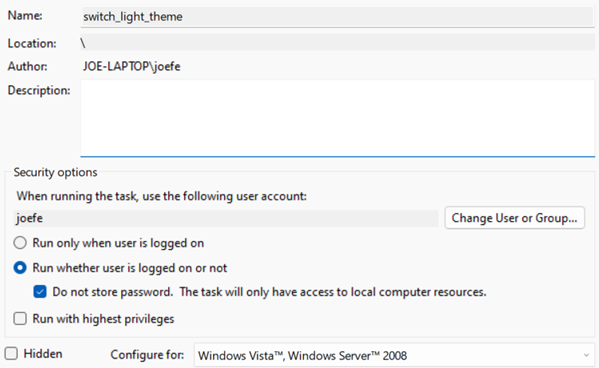
Изображение: пример имени задачи для светлой темы.
- На вкладке триггеров укажите время, когда вы хотите возвращать светлую тему (например, утром). Убедитесь, что повтор — ежедневно.
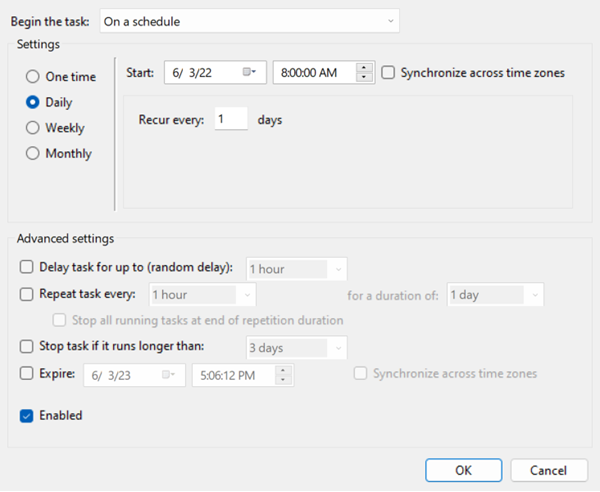
Изображение: выбор времени включения светлой темы.
- На вкладке “Действия” используйте Program/Script = reg, а в аргументах вставьте:
add HKCU\SOFTWARE\Microsoft\Windows\CurrentVersion\Themes\Personalize /v AppsUseLightTheme /t REG_DWORD /d 1 /fи второе действие:
add HKCU\SOFTWARE\Microsoft\Windows\CurrentVersion\Themes\Personalize /v SystemUsesLightTheme /t REG_DWORD /d 1 /fЗначение 1 переводит приложения и системные элементы в светлую тему.
- Повторите настройки триггеров, параметров и условий, как для тёмной задачи.

Изображение: ввод аргументов reg и подтверждение.
Как изменить запланированное время
Если вы захотите поменять время в любое время года, откройте Планировщик заданий, найдите созданную задачу в “Task Scheduler Library”, дважды щёлкните её, откройте вкладку “Триггеры” и нажмите “Изменить” (Edit). Внесите новое время и подтвердите OK дважды.

Изображение: редактирование времени триггера задачи.
Как удалить или отключить задачи
Вернитесь в “Task Scheduler Library”, щёлкните правой кнопкой по задаче и выберите “Disable” или “Delete”. “Disable” оставит задачу в списке, но она не будет запускаться; “Delete” полностью удалит её.
Не отключайте и не удаляйте встроенные системные задачи Windows — это может привести к проблемам. Удаляйте только те задачи, которые вы сами создали.
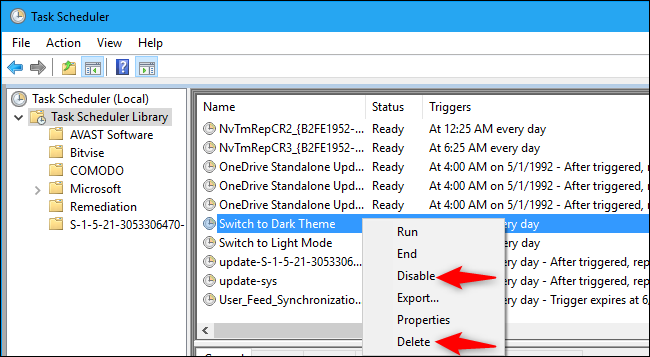
Изображение: меню для отключения или удаления задачи.
Что может пойти не так и как это исправить
Задача не запускается вручную или по расписанию
- Проверьте, что вы создавали задачу под той же учётной записью, под которой вы вошли. Если вы выбрали “Run only when user is logged on”, задача запускаться не будет для другой учётной записи.
- В логах Планировщика заданий посмотрите код ошибки и описание. В свойствах задачи включите запись в журнал при ошибке.
- Убедитесь, что команда reg исполняется: откройте командную строку и выполните ту же команду вручную, чтобы проверить ошибки.
Изменения не применяются мгновенно в интерфейсе
- Некоторые приложения требуют перезапуска, чтобы подтянуть новый стиль. Перезапустите приложения или выйдите и снова войдите в учётную запись.
Параметры темы сбрасываются другой программой
- Некоторые сторонние настройки, утилиты кастомизации или корпоративные политики могут перезаписывать ключи реестра. Проверьте групповые политики и автозапуск программ.
Альтернативные подходы
- Использовать сторонние утилиты для расписаний: есть приложения, которые умеют переключать тему при рассвете/закате или по геолокации. У них удобный интерфейс, но это дополнительный софт.
- Скрипт PowerShell: можно написать PowerShell-скрипт, который будет менять ключи реестра и перезапускать проводник для немедленного эффекта; затем запускать его через Планировщик.
- Переключение по времени в приложениях: некоторые программы (браузеры, текстовые редакторы) имеют собственные настройки тёмной темы, управляемые независимо от системной темы.
Мини-методология: как я проверяю решение
- Создаю две задачи с разными временами на ближайшую минуту.
- Принудительно запускаю каждую задачу и проверяю интерфейс (приложения и панель задач).
- Проверяю, что изменения сохраняются после перезагрузки и после выхода/входа в систему.
- Наблюдаю журнал Планировщика заданий 24 часа для проверки стабильности.
Чек-лист перед внедрением (для одной машины)
- У вас есть права на создание задач в Планировщике.
- Вы используете правильную учётную запись (тот же пользователь).
- Вы сохранили имена задач и описания для удобства.
- Вы протестировали каждую задачу вручную.
- Вы проверили работу после перезагрузки.
Рекомендации для ИТ-администраторов
- Если в организации применяются групповые политики, координируйте изменение ключей реестра с отделом безопасности.
- Для массового развёртывания используйте SCCM/Intune или групповые политики, чтобы задать нужные ключи реестра на всех рабочих местах.
Критерии приёмки
- Тёмная тема включается в указанное время и применяется к приложениям и системным элементам.
- Светлая тема возвращается в указанное утреннее время.
- Задачи сохраняются в Планировщике и успешно запускаются вручную и по расписанию.
- После перезагрузки поведения не изменилось.
Тестовые сценарии
- Запуск задачи вручную приводит к немедленному переключению темы.
- Пропуск времени запуска (компьютер был выключен) — задача запустилась при следующей возможности (опция запуска при пропуске включена).
- Нагрузка батареи на ноутбуке не блокирует запуск задачи (условие питания отключено).
Безопасность и конфиденциальность
- Команды изменяют только ключи в ветке HKCU (пользовательского реестра), поэтому не требуют прав администратора и не меняют настройки других пользователей.
- Не храните пароли и не вводите учётные данные в задачу. Выберите опцию “Do not store password” по безопасности.
Матричная подсказка: когда использовать какой метод
flowchart TD
  A[Нужен простой способ без ПО] --> B[Использовать Планировщик]
  A --> C[Нужно по рассвету/закату] --> D[Сторонняя утилита с геолокацией]
  A --> E[Централизованное развёртывание] --> F[Intune/SCCM или GPO]
Краткий словарь
- Планировщик заданий — встроенная служба Windows для запуска задач по расписанию.
- HKCU — ветка реестра “HKEY_CURRENT_USER”, содержит параметры текущего пользователя.
- REG_DWORD — тип значения в реестре для целочисленных параметров.
Быстрые шаблоны команд
- Тёмная тема (два действия для Apps и System):
reg add HKCU\SOFTWARE\Microsoft\Windows\CurrentVersion\Themes\Personalize /v AppsUseLightTheme /t REG_DWORD /d 0 /f
reg add HKCU\SOFTWARE\Microsoft\Windows\CurrentVersion\Themes\Personalize /v SystemUsesLightTheme /t REG_DWORD /d 0 /f- Светлая тема:
reg add HKCU\SOFTWARE\Microsoft\Windows\CurrentVersion\Themes\Personalize /v AppsUseLightTheme /t REG_DWORD /d 1 /f
reg add HKCU\SOFTWARE\Microsoft\Windows\CurrentVersion\Themes\Personalize /v SystemUsesLightTheme /t REG_DWORD /d 1 /f
Резюме
Создание двух задач в Планировщике заданий — простое и надёжное решение для автоматического переключения тёмной и светлой темы в Windows 11 без дополнительного ПО. Проверьте время, учётную запись и настройки запуска, протестируйте задачи вручную и следите за журналом. Для корпоративного развёртывания используйте централизованные инструменты управления.
Важно: не трогайте системные задачи Windows и не удаляйте записи, о которых вы не уверены. Это решение меняет только параметры текущего пользователя и легко обратимо.

Похожие материалы

Несколько аккаунтов Skype: Multi Skype Launcher

Журнал для работы: повысить продуктивность

Персональные звуки уведомлений на Android

Скачивание шоу Hulu для офлайн‑просмотра

Microsoft Start: персонализированная новостная лента
