
Как запланировать тёмную тему в Windows 11
Краткое введение
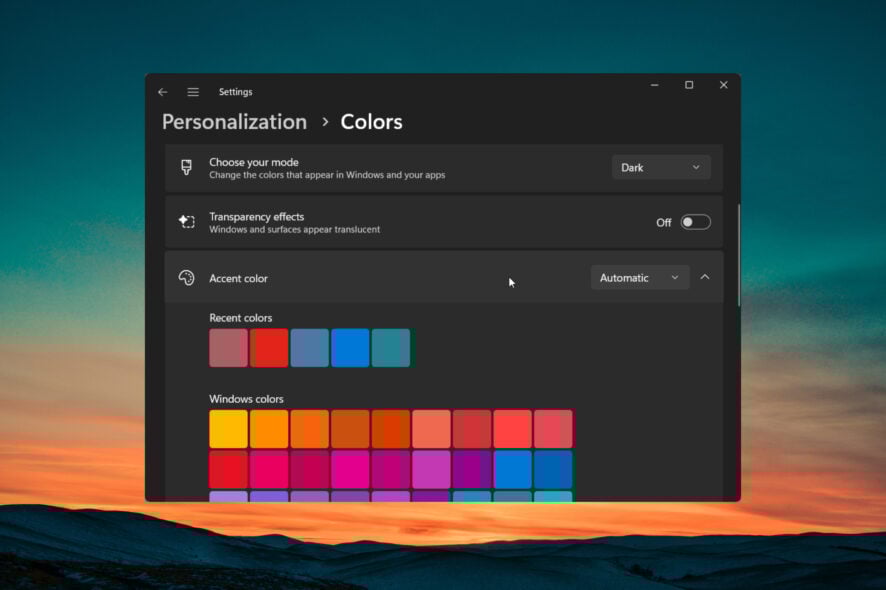
Тёмная тема уменьшает нагрузку на глаза при низком освещении и экономит заряд на OLED-экранах. Windows 11 не имеет встроенного графического планировщика для автоматического переключения темы по расписанию, но это можно решить двумя способами: создать задачу в Планировщике задач или воспользоваться сторонним приложением Auto Dark Mode. Оба подхода работают корректно при условии, что параметры пользователя и права учётной записи настроены верно.
Important: Для работы с Планировщиком задач требуется учётная запись с правами запуска задач и доступ к реестру HKCU. Перед внесением изменений в реестр создайте точку восстановления или экспортируйте соответствующие ключи.
Как вручную запланировать тёмную тему в Windows 11
Ниже приводится пошаговая инструкция по созданию двух задач в Планировщике задач: одна включает тёмную тему, другая возвращает светлую.
- Нажмите клавишу Win и откройте меню Пуск.
- Введите Task Scheduler и откройте верхний результат.
- В меню Действие выберите опцию Создать задачу….
- На вкладке Общие задайте имя задачи, например switch_dark_theme.
- Установите параметр Выполнять только при входе пользователя или независимо от входа и отметьте Не сохранять пароль при необходимости. Это полезно на защищённых системах.
- Перейдите на вкладку Триггеры и нажмите Создать.
- В поле Начать задачу выберите По расписанию, установите Ежедневно и задайте время начала тёмной темы. Укажите Повторять каждые: 1 день.
- Перейдите на вкладку Действия и нажмите Создать.
- В поле Программа или сценарий укажите reg. В поле Добавить аргументы вставьте команду, которая устанавливает использование тёмной темы для приложений:
add HKCU\SOFTWARE\Microsoft\Windows\CurrentVersion\Themes\Personalize /v AppsUseLightTheme /t REG_DWORD /d 0 /f- Создайте вторую задачу для возврата к светлой теме в заданное время. В качестве аргумента используйте команду для системной темы, например:
add HKCU\SOFTWARE\Microsoft\Windows\CurrentVersion\Themes\Personalize /v SystemUsesLightTheme /t REG_DWORD /d 1 /fПримечание: многие инструкции предлагают менять оба ключа AppsUseLightTheme и SystemUsesLightTheme в зависимости от того, хотите ли вы переключать темы только для приложений, только для системных элементов или для обоих одновременно.
- Откройте вкладку Условия и снимите галочку Запускать задачу только при питании от сети переменного тока, если хотите, чтобы задача срабатывала на батарее.
- На вкладке Параметры убедитесь, что разрешено исполнение задачи по требованию, и при необходимости укажите, чтобы задача повторялась при ошибке.
- Сохраните задачу. Она появится в библиотеке Планировщика задач.
- Щёлкните правой кнопкой по задаче и выберите Запустить, чтобы проверить корректность выполнения.
Notes: Если вы создаёте задачу без сохранения пароля, убедитесь, что задача работает под правильной учётной записью и что параметры безопасности не блокируют доступ к реестру HKCU.
Использование стороннего приложения для планирования тёмной темы
Установка Auto Dark Mode
- Откройте Пуск и запустите Microsoft Store.
- Найдите приложение Auto Dark Mode и установите его.
Auto Dark Mode — популярное приложение для автоматического переключения тем на основе времени или геопозиции. Оно простое в настройке и не требует прав администратора для базовых функций.
Настройка Auto Dark Mode
Вкладка Время
- Откройте приложение и выберите вкладку Time в левом меню.
- Опции:
- Disabled — выключить автоматическое переключение.
- Set custom hours — задать конкретные часы начала и окончания для светлой и тёмной тем.
- From sunset to sunrise — переключать по времени восхода и захода солнца на основе местоположения системы.
- From sunset to sunrise (geographic coordinates) — вручную задать широту и долготу, если система не предоставляет корректные данные.
- Follow Windows night light — синхронизировать с параметрами ночного света Windows.
Вкладка Условия переключения
- Перейдите в Switch Modes.
- Параметры:
- Conditions — приостановить переключение при запуске игр или при высокой загрузке системы; приложение покажет уведомление перед сменой темы.
- Battery powered devices — ограничить переключение для ноутбука при питании от батареи.
- Hotkeys — назначить сочетания клавиш для принудительного переключения на тёмную или светлую тему.
Другие параметры
В разделе Apps можно установить поведение отдельных приложений: заставить их следовать системной теме, принудительно использовать тёмную или светлую тему. В разделе Personalization можно задать смену обоев при переключении темы.
Что делать, если планирование тёмной темы не работает
Ниже — системный чеклист действий для диагностики и исправления.
1. Перезапустите Проводник Windows
- Нажмите Ctrl + Shift + Esc для запуска Диспетчера задач.
- Найдите Проводник Windows или Windows Explorer и нажмите Перезапустить.
Это быстро решает проблему, когда тема меняется в реестре, но интерфейс не обновляется.
2. Переустановите настройки темы и перезагрузите ПК
- Нажмите Win + I для открытия Параметров.
- Перейдите в Персонализация > Цвета.
- В Выбор режима выберите Светлый, затем перезагрузите ПК.
- После перезапуска вернитесь в настройки и выберите Тёмный и снова перезагрузите — это принудит систему применить ключи реестра.
3. Дополнительные решения
- Попробуйте создать задачу под другой учётной записью.
- Проверьте целостность системных файлов командой sfc /scannow в командной строке с правами администратора.
- Удалите сторонние темы или приложения, которые могут перехватывать настройки персонализации.
- Убедитесь, что Планировщик задач имеет доступ к ветке реестра HKCU той учётной записи, под которой задача выполняется.
Когда автоматическое переключение может не сработать
- Параметры энергосбережения блокируют выполнение задач на батарее.
- Приложения, такие как наборы тем или оболочки, принудительно переопределяют оформление.
- Задача создана под учётной записью без доступа к нужной ветке реестра.
- Антивирус или политика безопасности блокируют изменение реестра.
Counterexample: если ваша среда — корпоративный компьютер с профилем, синхронизируемым через роуминг-профили или GPO, локальные изменения в HKCU быстро перезаписываются политиками и автоматическое переключение не сработает.
Альтернативные подходы
- Использовать планировщик тем, встроенный в сторонние лаунчеры рабочего стола.
- Настроить скрипты PowerShell, которые меняют ключи реестра и перезапускают Проводник; запускать их через Планировщик задач.
- Для организаций: развертывание изменений через групповые политики или конфигурацию управления (MDM).
Мини-методология: если вы управляете несколькими ПК, автоматизируйте задачу создания записи реестра через скрипт и распространите его с помощью GPO или инструментов управления конфигурацией.
Схема принятия решения
flowchart LR
  A[Нужно автоматическое переключение?] -->|Да| B{Вы администратор или пользователь}
  B -->|Пользователь| C[Установить Auto Dark Mode]
  B -->|Администратор| D[Настроить Планировщик задач или GPO]
  C --> E[Проверить переключение и условия батареи]
  D --> F[Тестировать на контрольном образце]
  E --> G[Готово]
  F --> G
  A -->|Нет| H[Менять тему вручную]
Чек-листы по ролям
Для обычного пользователя:
- Установить Auto Dark Mode из Microsoft Store.
- Выставить нужные часы или выбрать от заката до рассвета.
- Назначить горячие клавиши при необходимости.
- Проверить, не мешают ли сторонние темы.
Для системного администратора:
- Подготовить скрипты reg add и параметры задач.
- Проверить исполнение задач под нужной учётной записью.
- Контролировать политику безопасности, чтобы не блокировалось изменение HKCU.
- Тестировать на контрольной группе пользователей до массового развёртывания.
Критерии приёмки
- Тема корректно переключается в заданное время без вмешательства пользователя.
- Интерфейс системы обновляется мгновенно или после перезапуска Проводника.
- Задачи не создают ошибок в журнале Планировщика задач.
- Нет конфликтов с корпоративными политиками и сторонними темами.
Краткий глоссарий
- HKCU: ветвь реестра HKEY_CURRENT_USER, применимая к текущему профилю пользователя.
- AppsUseLightTheme: регистровый параметр, управляющий светлой темой для приложений.
- SystemUsesLightTheme: регистровый параметр, управляющий светлой темой для системных элементов.
Совместимость и примечания
- Auto Dark Mode доступен через Microsoft Store и совместим с последними сборками Windows 11. Некоторые устаревшие сборки Windows 11 могут вести себя иначе.
- Для машин в домене убедитесь, что групповая политика не перезаписывает локальные настройки.
Частые вопросы
Можно ли сделать переключение только для приложений без изменения системной панели? Да. Меняйте только ключ AppsUseLightTheme, не меняя SystemUsesLightTheme.
Требуется ли перезагрузка после смены ключей реестра? Иногда изменение вступает в силу сразу, но перезапуск Проводника или выход и вход в учётную запись гарантируют применение.
Нужны ли права администратора для Auto Dark Mode? Нет, для базовой работы прав администратора не требуется. Для некоторых действий, меняющих системные настройки, могут потребоваться повышенные права.
Короткое резюме
- Планировщик задач даёт полный контроль и подходит для продвинутых пользователей и администраторов.
- Auto Dark Mode удобен для обычных пользователей и прост в настройке.
- При проблемах используйте перезапуск Проводника, проверку целостности системных файлов и убедитесь в отсутствии конфликтов с политиками или сторонними темами.
Спасибо за чтение. Если у вас остались вопросы, опишите конфигурацию вашей системы в комментариях, и мы подскажем дополнительный шаг диагностики.

Похожие материалы

Несколько аккаунтов Skype: Multi Skype Launcher

Журнал для работы: повысить продуктивность

Персональные звуки уведомлений на Android

Скачивание шоу Hulu для офлайн‑просмотра

Microsoft Start: персонализированная новостная лента
