
Как настроить пользовательские уведомления по расписанию в Windows 11
Быстрые ссылки
- Использование Планировщика заданий для уведомления
- Настройка пользовательских напоминаний через Microsoft To Do
- Использование System Scheduler для программных уведомлений
- Запланировать заметку через Sticky Notes
- Создание будильника в приложении «Часы»
Хотите получать собственные сообщения или оповещения в заранее заданное время? Ниже перечислены проверенные варианты для Windows 11 с инструкциями, подсказками по тестированию и советами по безопасности.
Использование Планировщика заданий для уведомления
Планировщик заданий — самый универсальный встроенный инструмент для автоматических задач. Вы задаёте триггер и действие — и система выполняет задачу в указанное время.
- Откройте Поиск Windows (Win+S), введите Task Scheduler и запустите утилиту.
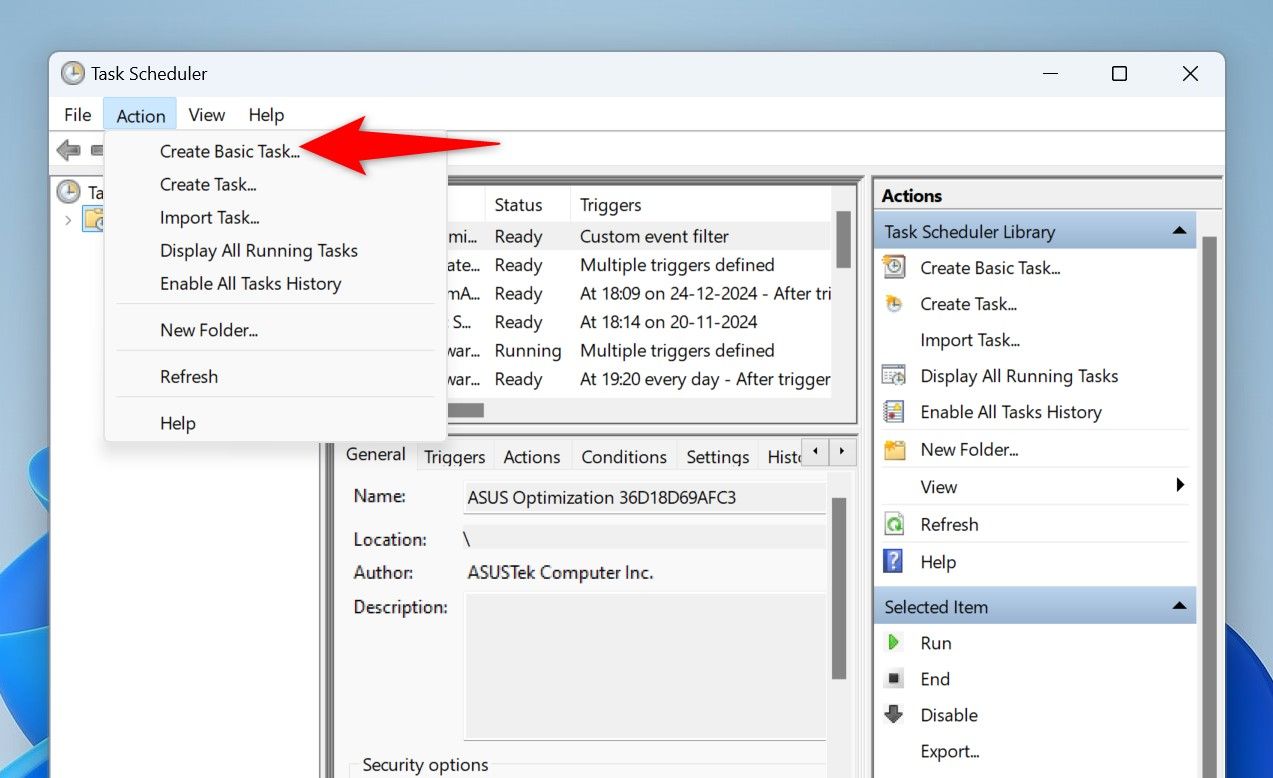
- В строке меню выберите Action > Create Basic Task.
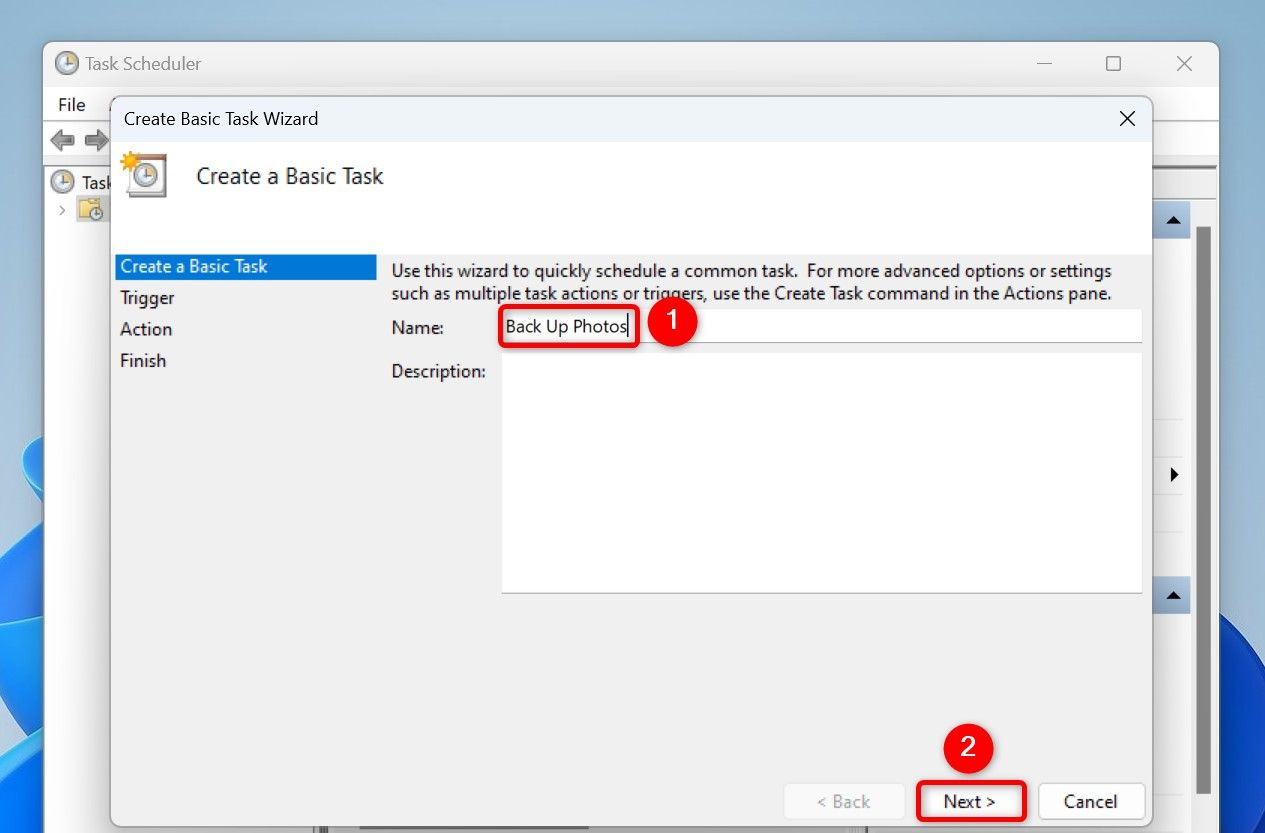
- В поле Name введите понятное имя, например Резервное копирование фотографий. При необходимости добавьте описание и нажмите Next.
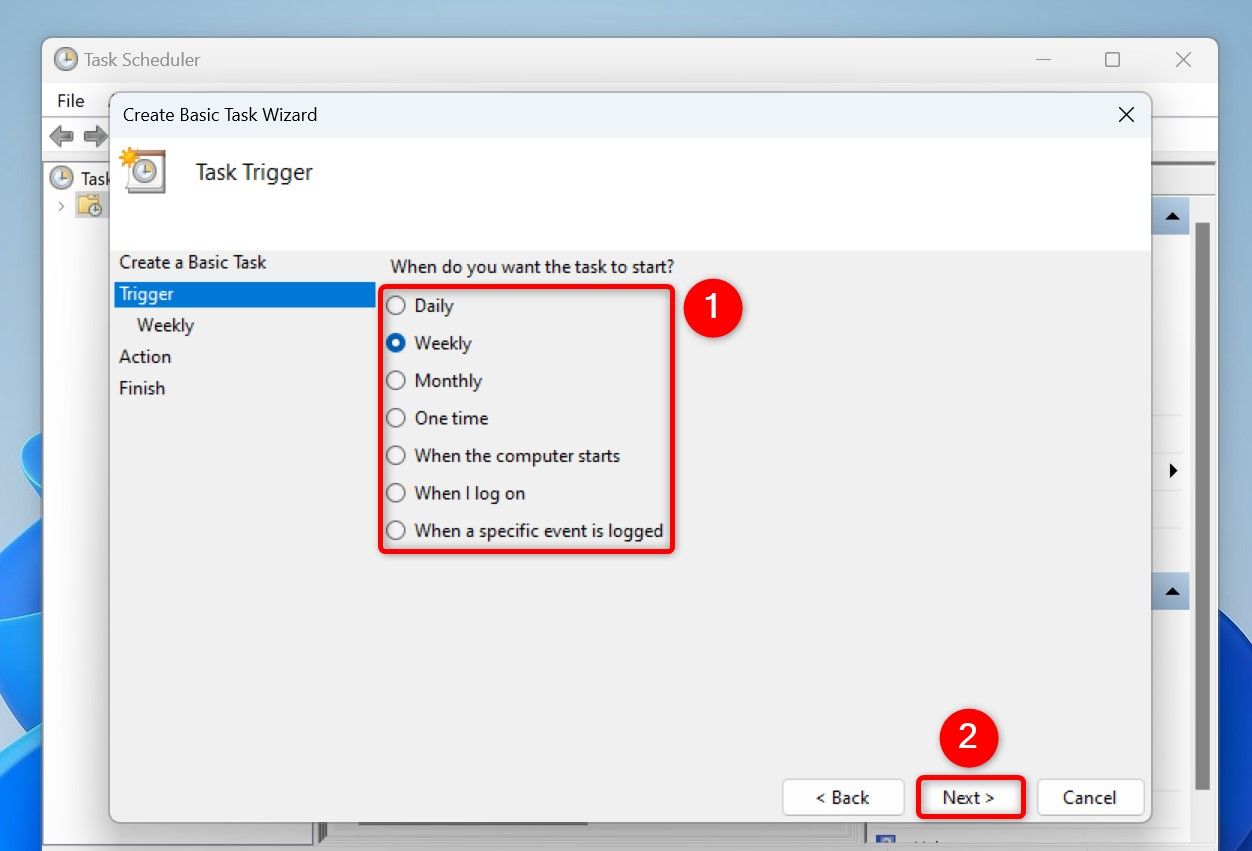
- Укажите частоту выполнения: Daily, Weekly и т. п. Нажмите Next.
- Установите дату и время начала в поле Start и нажмите Next.
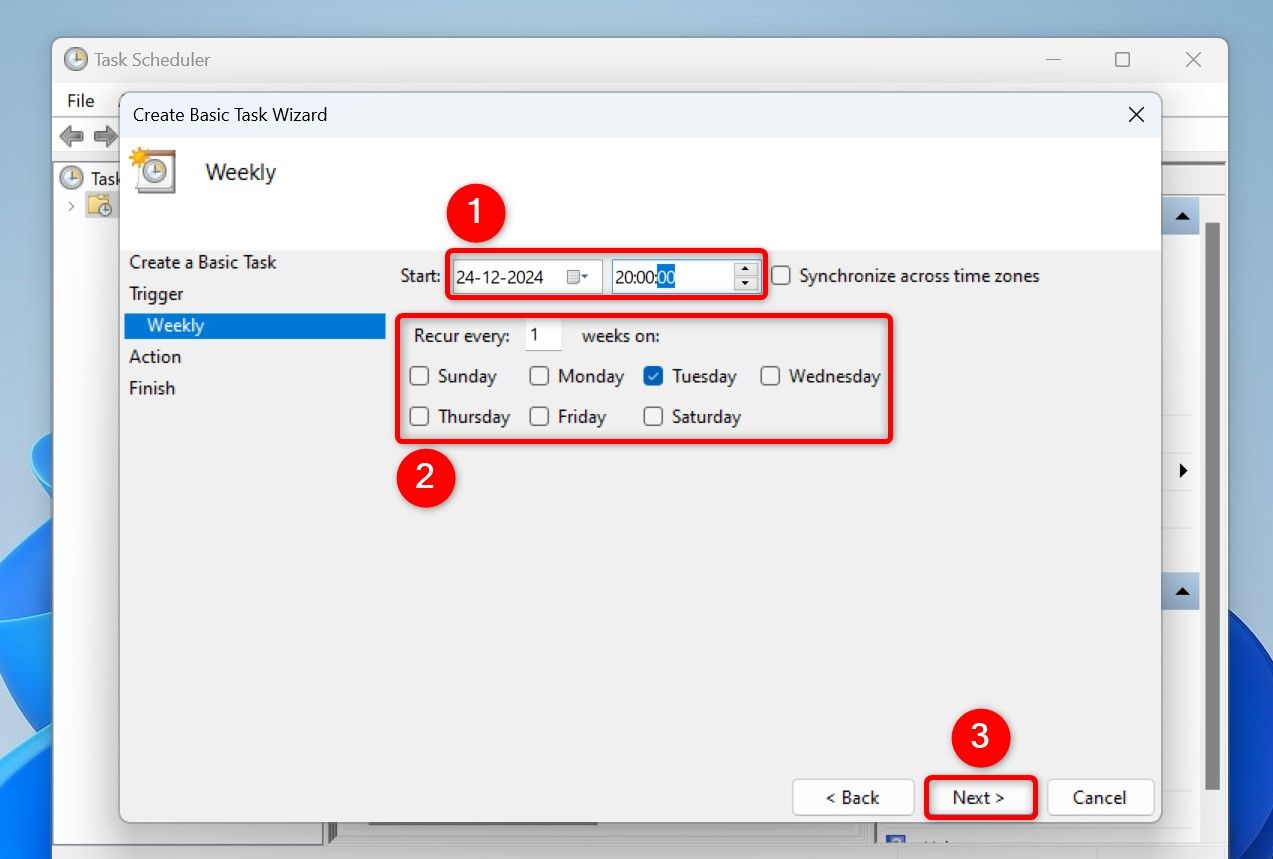
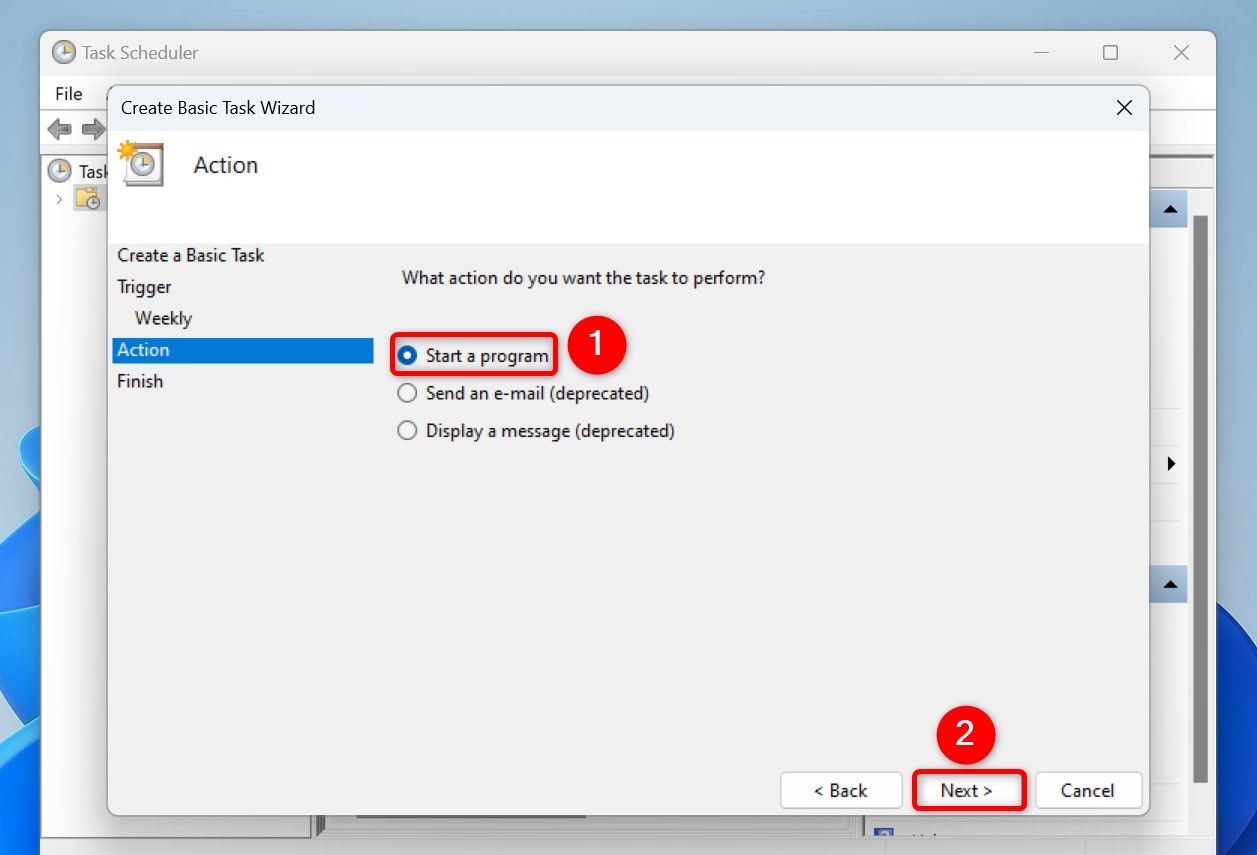
- На шаге действия выберите Start a Program (опция Display a Message помечена как устаревшая). Нажмите Next.
- В поле Program/Script введите:
msgВ поле Add Arguments (Optional) укажите текст, который нужно показать. Замените “Your Custom Message” на ваш текст:
* "Your Custom Message"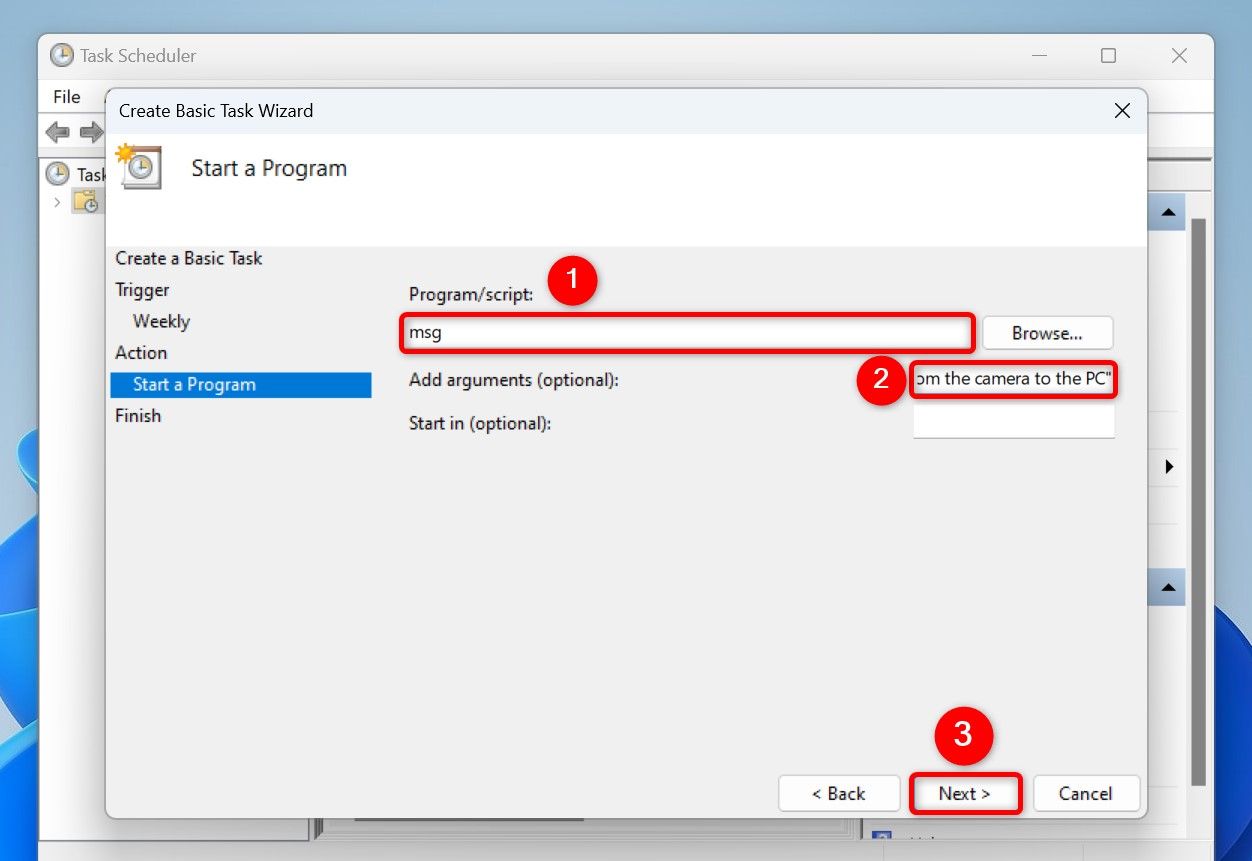
- На последней странице проверьте данные и нажмите Finish.
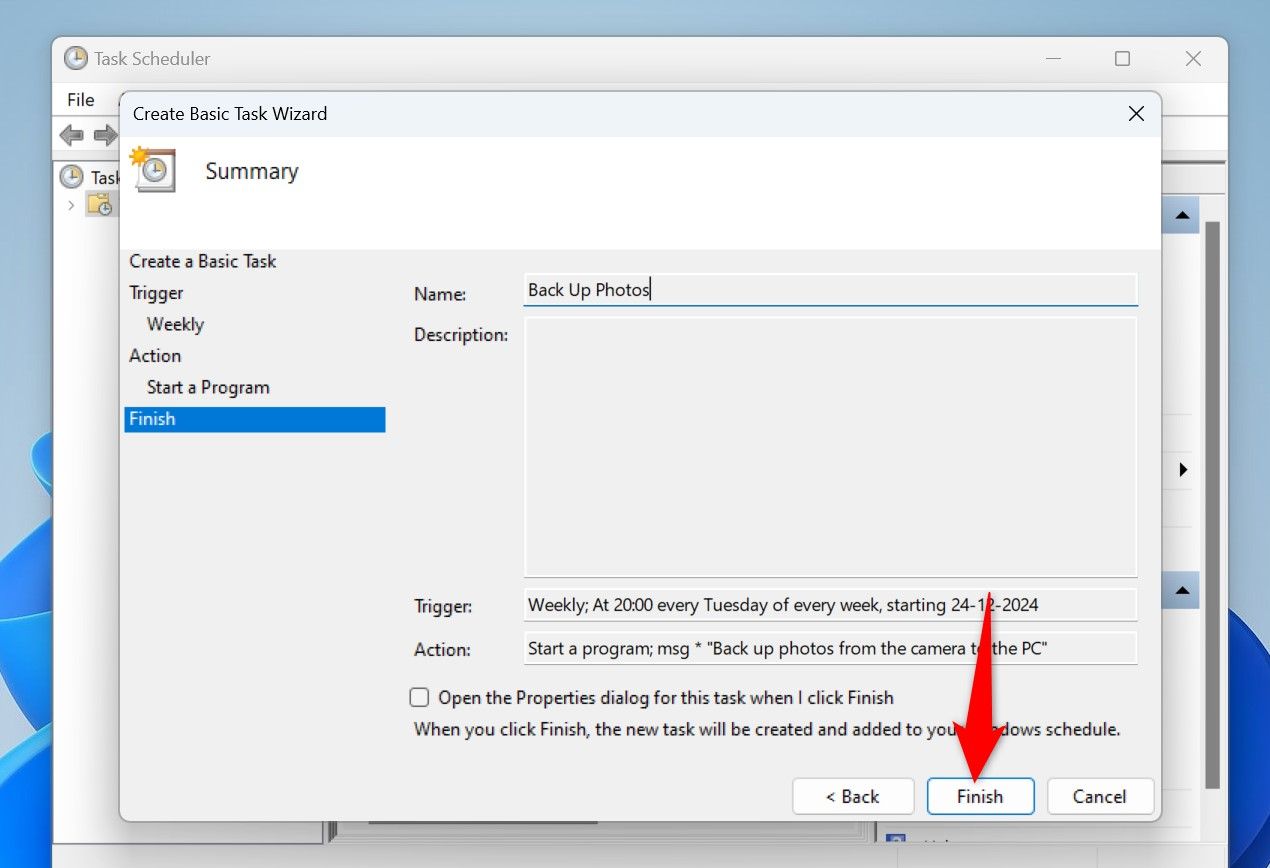
После этого в указанное время Планировщик покажет ваше сообщение. Чтобы отключить уведомления — найдите задачу, правый клик → Delete → Yes.
Важно: команда msg работает в пределах сессии терминального сервера и может вести себя по‑разному в доменных и локальных конфигурациях. Если сообщение не отображается, проверьте сетевые ограничения и права пользователя.
Настройка пользовательских напоминаний через Microsoft To Do
Microsoft To Do удобен для повседневных напоминаний и синхронизируется с аккаунтом Microsoft.
- Откройте Microsoft Store, найдите Microsoft To Do и установите приложение.
- Запустите приложение и нажмите Add a Task.
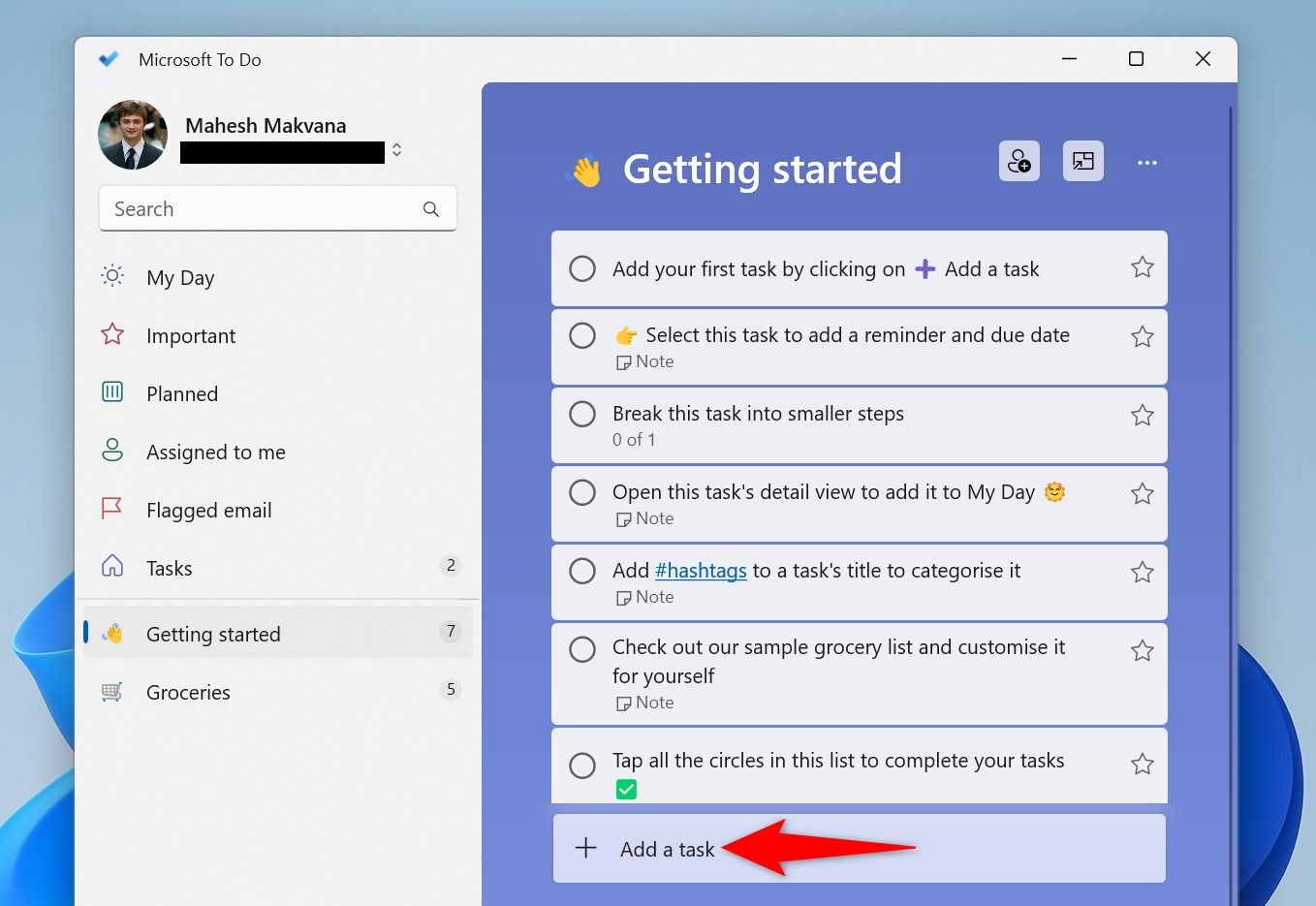
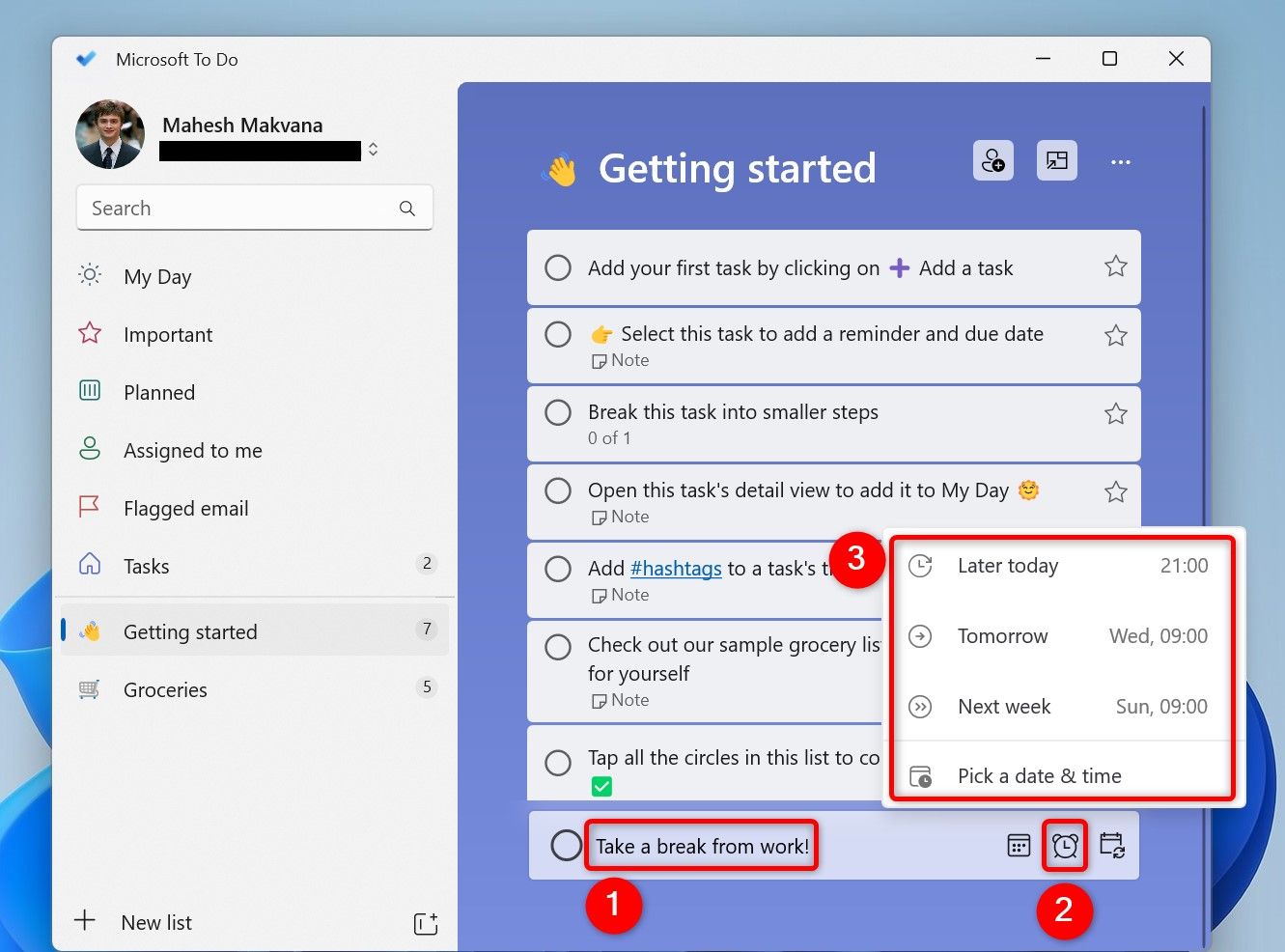
- Введите текст напоминания. Нажмите значок часов Remind Me и укажите дату и время уведомления.
- Удаление задачи: правый клик по задаче → Delete Task → Delete.
Когда использовать Microsoft To Do: если вам важна синхронизация между устройствами и простой интерфейс. Недостаток — ограничения по кастомизации вида всплывающих окон по сравнению с Планировщиком.
Использование System Scheduler для программных уведомлений
System Scheduler — бесплатная сторонняя альтернатива Планировщику. Подходит тем, кто хочет более простой UI и дополнительные опции всплывающих напоминаний.
- Скачайте и установите System Scheduler с официального сайта.
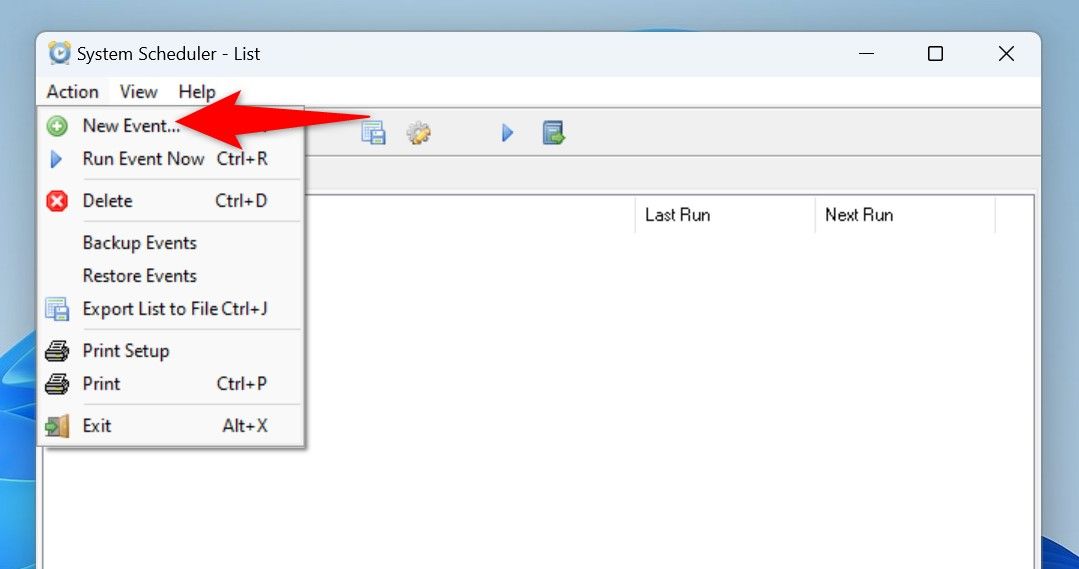
- Запустите приложение и выберите Action > New Event или Ctrl+N.
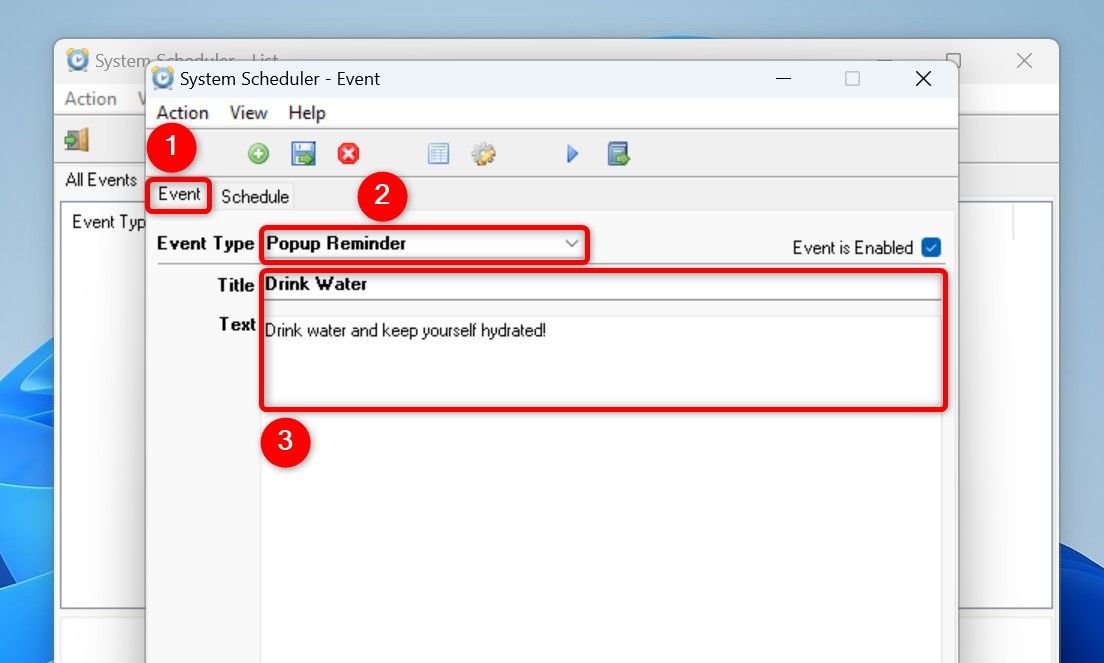
- Вкладка Event: Event Type → Popup Reminder. В поля Title и Text введите заголовок и текст сообщения.
- Вкладка Schedule: выберите Schedule Type и задайте интервал (ежечасно, ежедневно и т. п.).
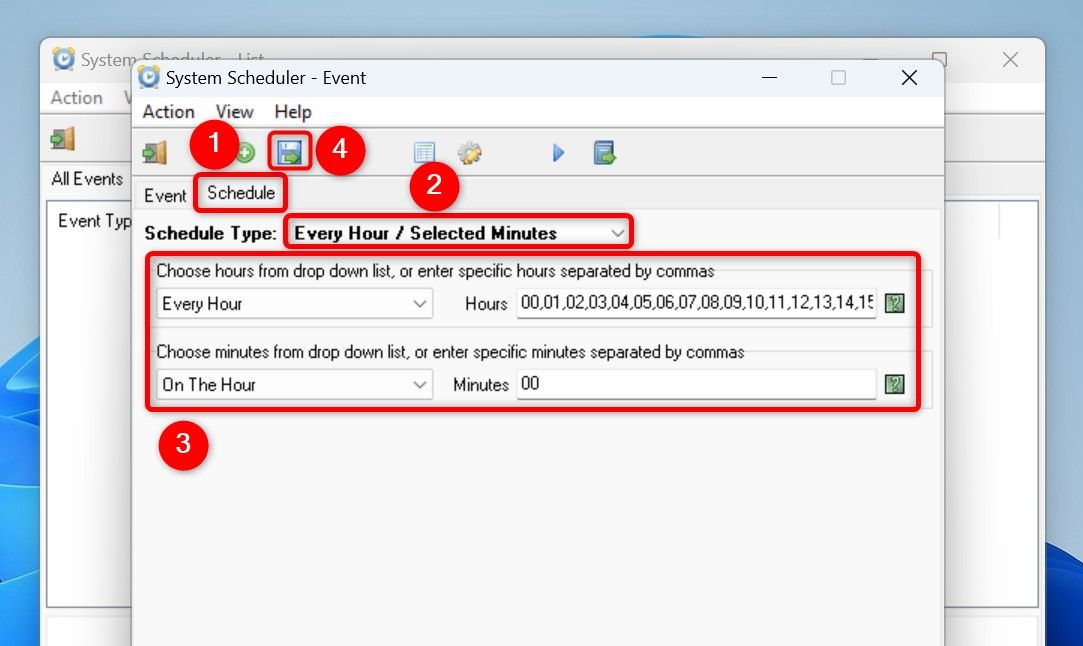
- Сохраните сочетанием Save and Exit (дискета). Уведомления будут приходить по расписанию.
Отключение/удаление: правый клик по событию → Disable Event или Delete → Yes.
Замечание: сторонние приложения требуют доверия к поставщику и прав администратора при установке. Проверяйте цифровые подписи и репутацию ПО.
Запланировать заметку через Sticky Notes
Вы можете создать заметку в Sticky Notes и запускать приложение по расписанию через Планировщик заданий.
- Откройте Sticky Notes и создайте новую заметку с текстом.
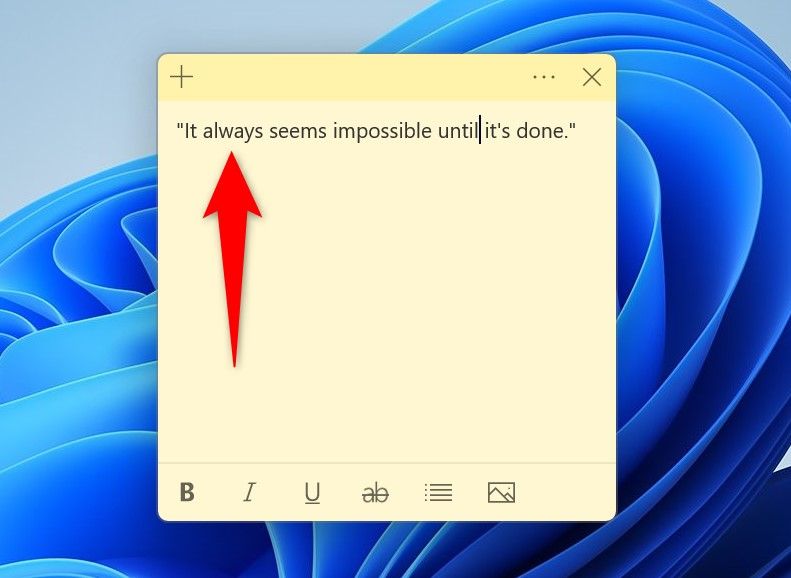
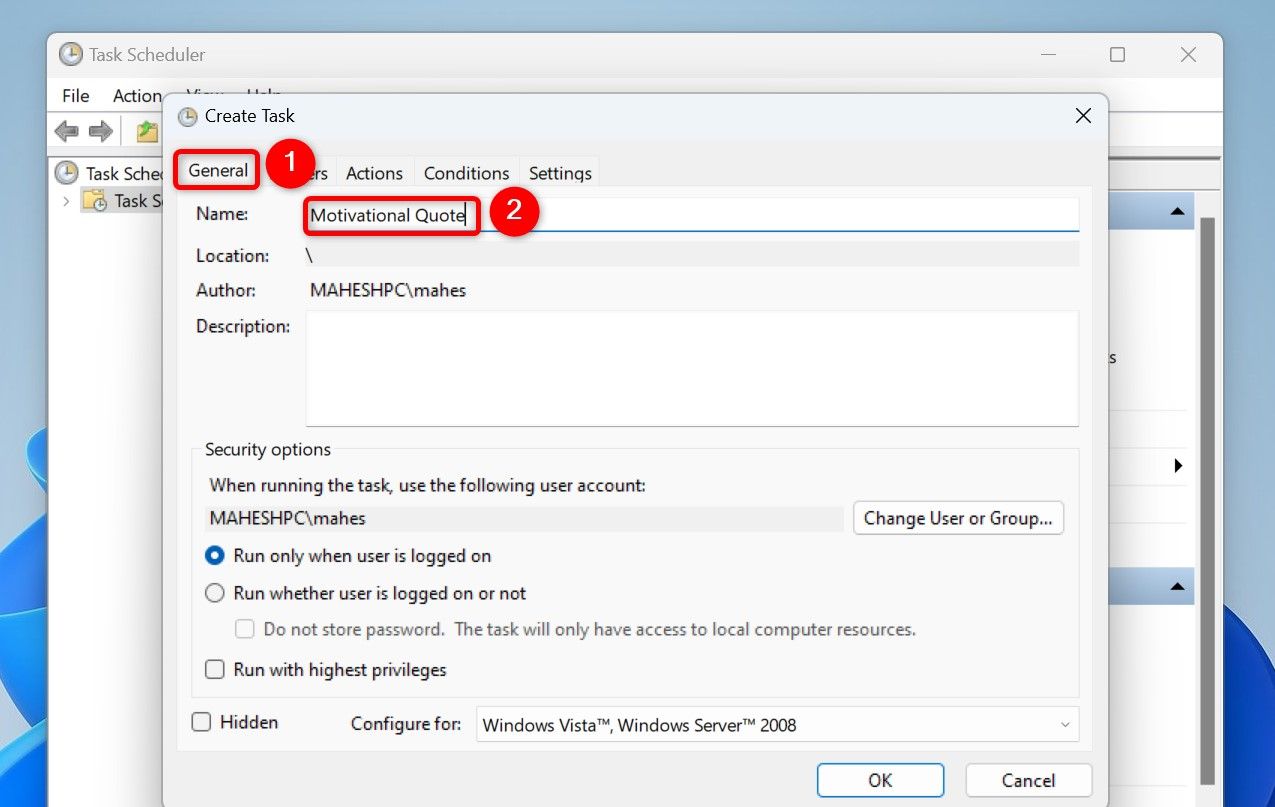
- Откройте Task Scheduler → Action > Create Task. На вкладке General укажите Name для задачи.
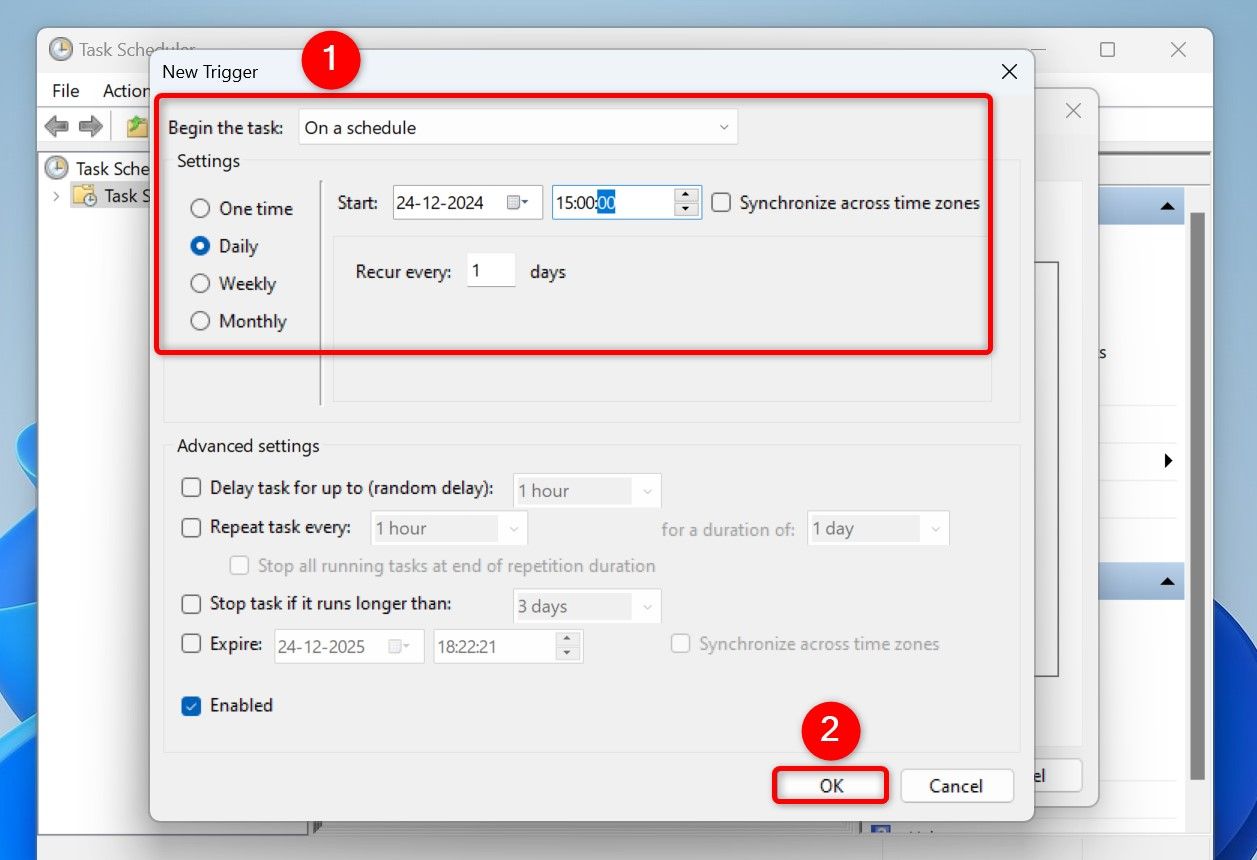
- Вкладка Triggers → New. Установите время и частоту. ОК.
- Вкладка Actions → New → Action: Start a Program. В поле Program/Script введите:
explorer.exeВ поле Add Arguments (Optional) введите:
shell:appsFolder\Microsoft.MicrosoftStickyNotes_8wekyb3d8bbwe!App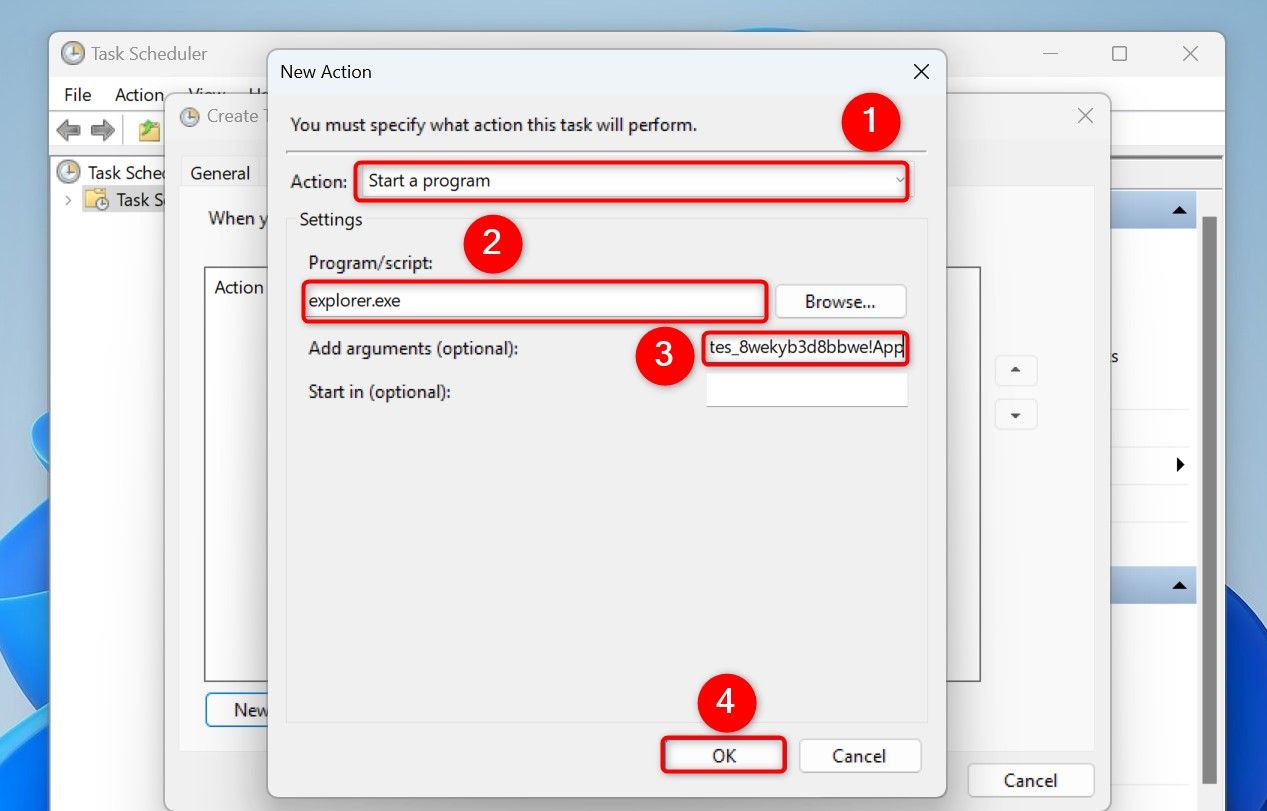
- Сохраните задачу. Планировщик откроет Sticky Notes с вашей заметкой в указанное время.
Когда использовать: удобно, если вы любите держать текст напоминания на экране и не нужен модальный диалог с кнопкой.
Создание будильника в приложении «Часы»
Приложение «Часы» поддерживает создание будильников с пользовательскими именами — они отображаются при срабатывании.
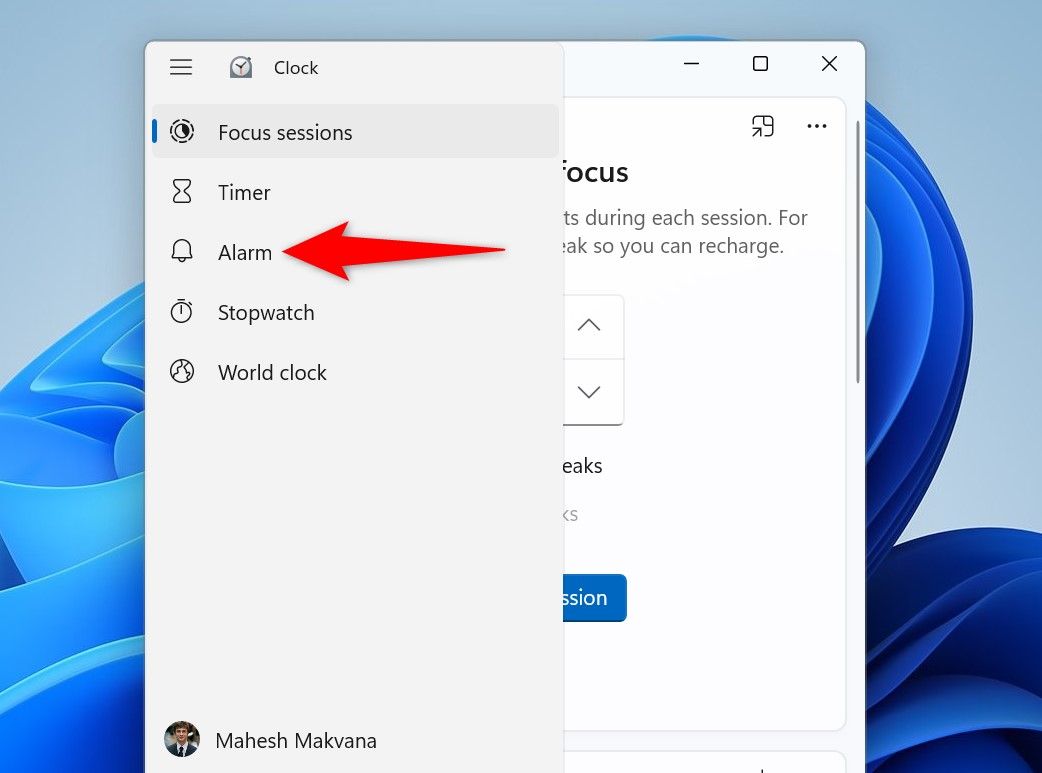
- Откройте приложение Clock через Поиск Windows.
- В меню выберите Alarm.
- Нажмите Add an Alarm (плюс), укажите время и в поле Alarm Name введите текст сообщения. Настройте звук и нажмите Save.
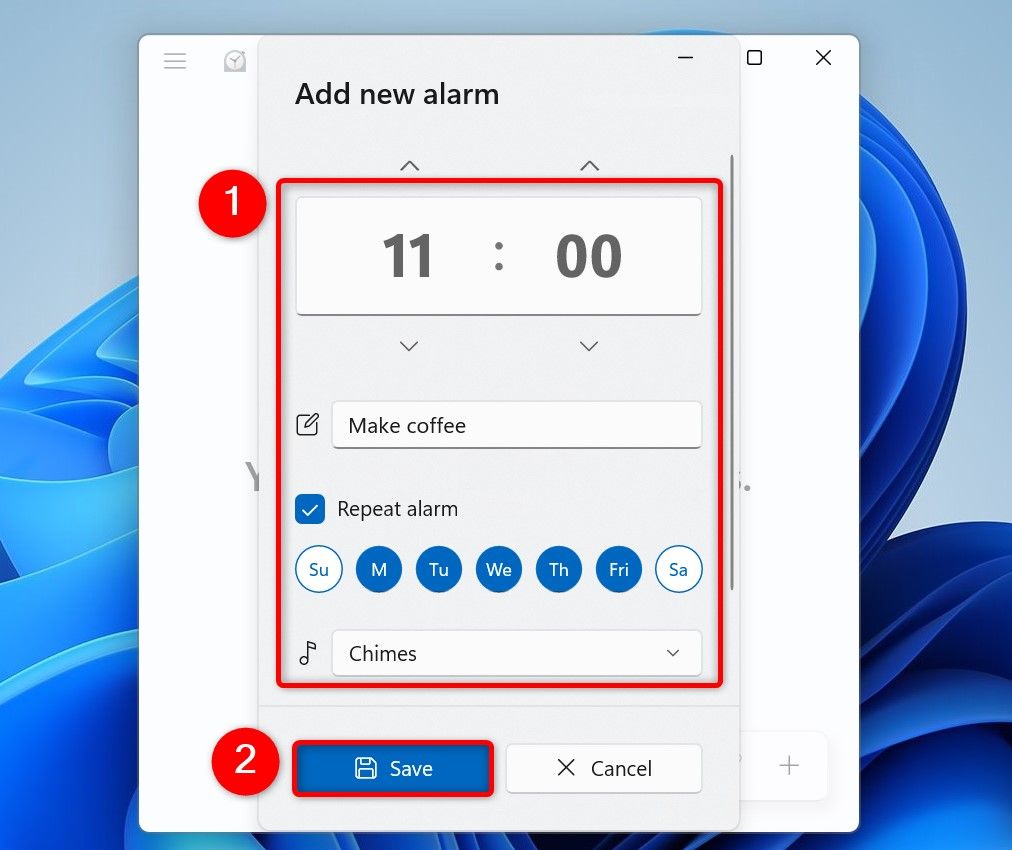
Будильник сработает в заданное время и покажет имя как сообщение.
Преимущества: стабильная работа в локальной сессии, простота. Ограничение: нельзя задать сложные сценарии и дополнительные действия.
Когда какой способ выбрать — простой ориентир
- Нужна максимальная гибкость и запуск программ/скриптов — Используйте Планировщик заданий.
- Нужна синхронизация с мобильными устройствами и простота — Microsoft To Do.
- Хочется простого оконного напоминания с частыми интервалами — System Scheduler.
- Предпочитаете постоянно видимую заметку — Sticky Notes + Планировщик.
- Нужен обычный будильник с текстом — Приложение «Часы».
Примеры шаблонов и сниппетов
- Команда для текстового уведомления через msg (Task Scheduler):
Program/Script: msg
Add Arguments: * "Пора выполнить резервную копию" - Команда для запуска Sticky Notes из Планировщика:
Program/Script: explorer.exe
Add Arguments: shell:appsFolder\Microsoft.MicrosoftStickyNotes_8wekyb3d8bbwe!App- Простейший сценарий для запуска батч‑файла по расписанию:
Program/Script: C:\Windows\System32\cmd.exe
Add Arguments: /c "C:\Scripts\backup.bat"
Пошаговое руководство (SOP) для создания напоминания через Планировщик — оперативный чеклист
- Откройте Task Scheduler.
- Выберите Action > Create Basic Task.
- Укажите имя и описание.
- Выберите триггер (время/повтор).
- Укажите действие Start a Program.
- Введите Program и необходимые аргументы.
- Проверьте в Summary и нажмите Finish.
- Протестируйте задачу вручную: правый клик → Run.
- Отлаживайте: проверьте журнал в Task Scheduler → History.
Критерии приёмки
- Задача срабатывает при ручном запуске.
- Уведомление появляется в указанное время.
- При необходимости задача выполняется под требуемой учётной записью.
Тестовые сценарии и критерии приёмки
- Тест 1 — Ручной запуск:
- Действие: Run задачу вручную.
- Ожидается: сообщение появляется немедленно.
- Тест 2 — Запуск по расписанию:
- Действие: Установить триггер через 5 минут.
- Ожидается: сообщение появляется в указанное время.
- Тест 3 — Разрешения:
- Действие: Запустить задачу под другой учётной записью.
- Ожидается: при отсутствии прав задача не выполняется, в журнале — ошибка доступа.
- Тест 4 — Сеансовые ограничения (msg):
- Действие: Попробовать показать msg пользователю в другой сессии.
- Ожидается: в локальной сессии сообщение видно, в удалённой могут быть ограничения.
Рекомендации по безопасности и конфиденциальности
- Минимизируйте права: если задача не требует прав администратора, создавайте её от обычного пользователя.
- Проверяйте сторонние приложения: скачивайте System Scheduler и аналогичные только с официальных сайтов.
- Логи: включите History в Task Scheduler для отладки и аудита.
- Приватность: не храните в открытом виде чувствительные данные в аргументах задач или заметках.
Важно: команды и аргументы задач видны в интерфейсе Планировщика; для секретов используйте защищённые хранилища.
Совместимость и миграция
- Планировщик заданий доступен в Windows 10/11 с традиционным интерфейсом.
- Команда msg работает иначе в доменных средах и на компьютерах без настроенного службы терминалов.
- При переходе на новую версию Windows проверьте, не изменились ли пути к UWP‑приложениям (например, Sticky Notes).
Альтернативные подходы и когда они не работают
Альтернативы:
- PowerShell с NotifyIcon / toast-уведомлениями для более гибких уведомлений.
- Планирование через сторонние токен‑сервисы и API (если нужно интегрировать внешние системы).
Когда встроенные методы не подходят:
- Если требуется rich‑notification (картинки, действия) — рассмотрите PowerShell + Windows Toast Notifications.
- Если нужно уведомлять удалённых пользователей через сеть — используйте сервисы почты/чат‑ботов.
Роли и чек-листы
Для домашнего пользователя:
- Убедиться, что аккаунт локальный/через Microsoft.
- Использовать Microsoft To Do или Часы для простых напоминаний.
Для системного администратора:
- Предпочесть Планировщик заданий для запуска скриптов.
- Настроить журналирование и уведомление об ошибках.
- Проверить права запуска и политики групп.
Для менеджера задач/пользователя службы поддержки:
- Хранить шаблоны задач и типовые сообщения в общедоступной библиотеке.
- Иметь инструкции по отключению/удалению задач.
Модель принятия решения (Mermaid)
flowchart TD
  A[Нужно простое напоминание?] -->|Да| B[Использовать Часы или Microsoft To Do]
  A -->|Нет| C[Требуется запуск программы или скрипта?]
  C -->|Да| D[Планировщик заданий]
  C -->|Нет| E[Нужно частое всплывающее окно?]
  E -->|Да| F[System Scheduler]
  E -->|Нет| G[Sticky Notes + Планировщик]
Краткое резюме и рекомендации
- Для большинства задач используйте Планировщик заданий: он гибкий и надёжен.
- Для простых напоминаний с синхронизацией — Microsoft To Do.
- Для частых пользовательских всплывающих уведомлений — System Scheduler.
- Для визуально постоянных заметок — Sticky Notes через Планировщик.
- Всегда тестируйте задачу вручную и проверяйте журналы при сбоях.
И ещё: автоматизация уведомлений — это только начало. Уже имея привычку планировать действия, вы сможете запускать бэкапы, синхронизацию и другие рутинные процессы по расписанию.
Ключевые выводы:
- Несколько способов под разные потребности: гибкость, синхронизация, простота.
- Проверяйте права и ограничения команд (особенно msg).
- Тестируйте и документируйте типовые задачи.

Похожие материалы

Несколько аккаунтов Skype: Multi Skype Launcher

Журнал для работы: повысить продуктивность

Персональные звуки уведомлений на Android

Скачивание шоу Hulu для офлайн‑просмотра

Microsoft Start: персонализированная новостная лента
