
Как автоматически выключить Windows 11 через заданное время

Быстрые ссылки
Using Task Scheduler
Using Command Prompt
With PowerShell
From the Run Dialog Box
Using Task Manager
With a Desktop Shortcut
With a Keyboard Shortcut
Хотите, чтобы ваш ПК с Windows 11 автоматически выключался в указанное время или через определённый промежуток времени? Ниже — подробные инструкции по нескольким методам, а также пояснения, шаблоны, рекомендации по безопасности и проверочные сценарии.
Использование Планировщика заданий
Планировщик заданий Windows позволяет запускать задачи по расписанию. Вы можете создать задачу, которая вызовет системный инструмент shutdown.exe в нужное время.
- Откройте поиск Windows (Win+S), введите «Task Scheduler» и запустите утилиту.
- В меню выберите Action > Create Basic Task.
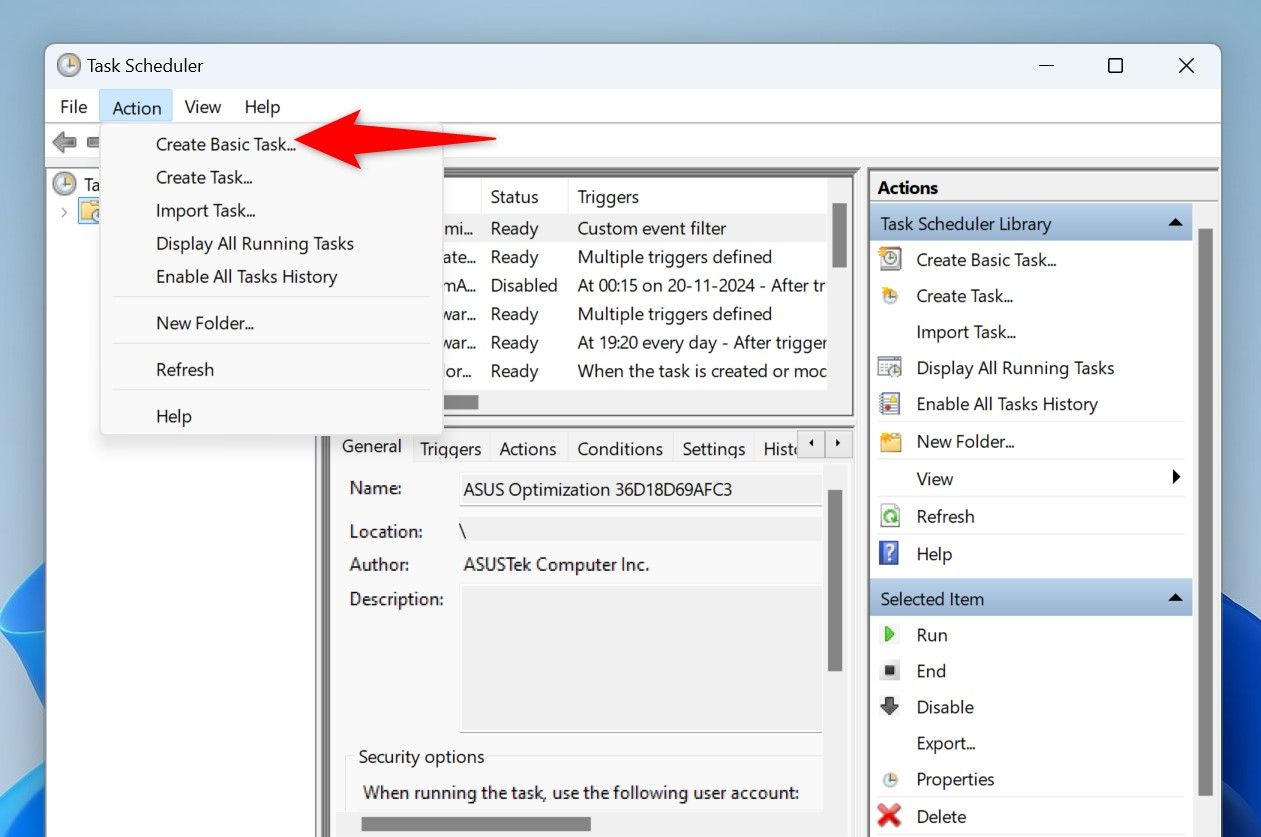
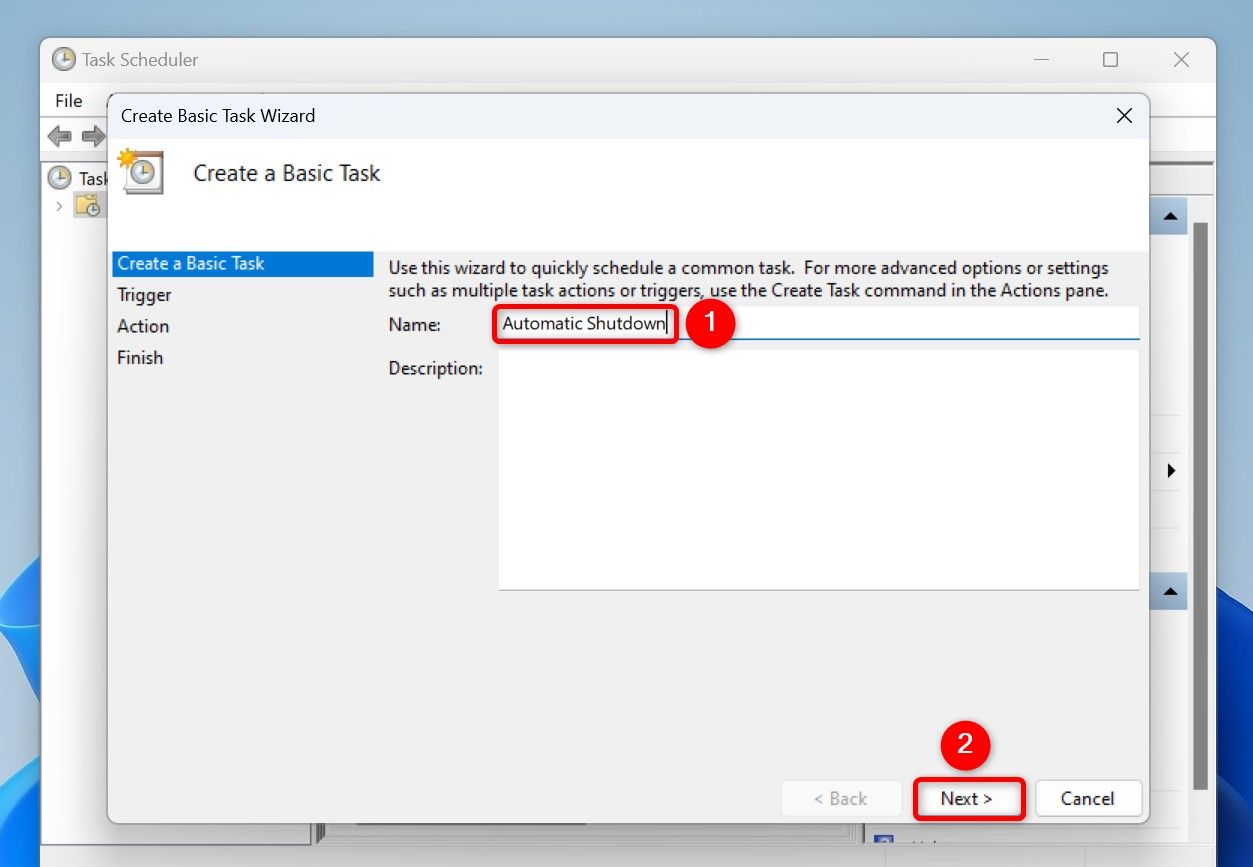
- В мастере укажите имя (например, Automatic Shutdown) и при желании описание. Нажмите Next.
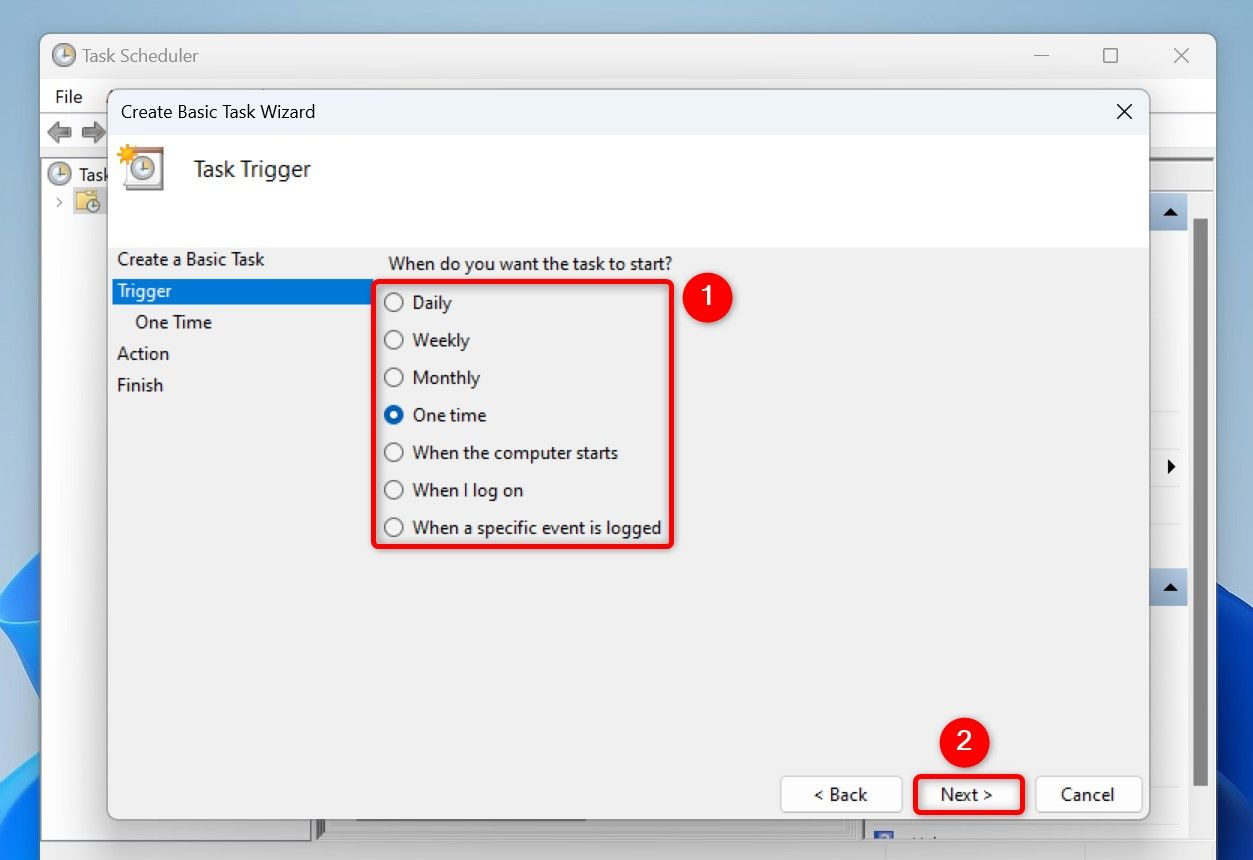
- Выберите частоту выполнения задачи: One Time — один раз, Daily — ежедневно и т. д. Нажмите Next.
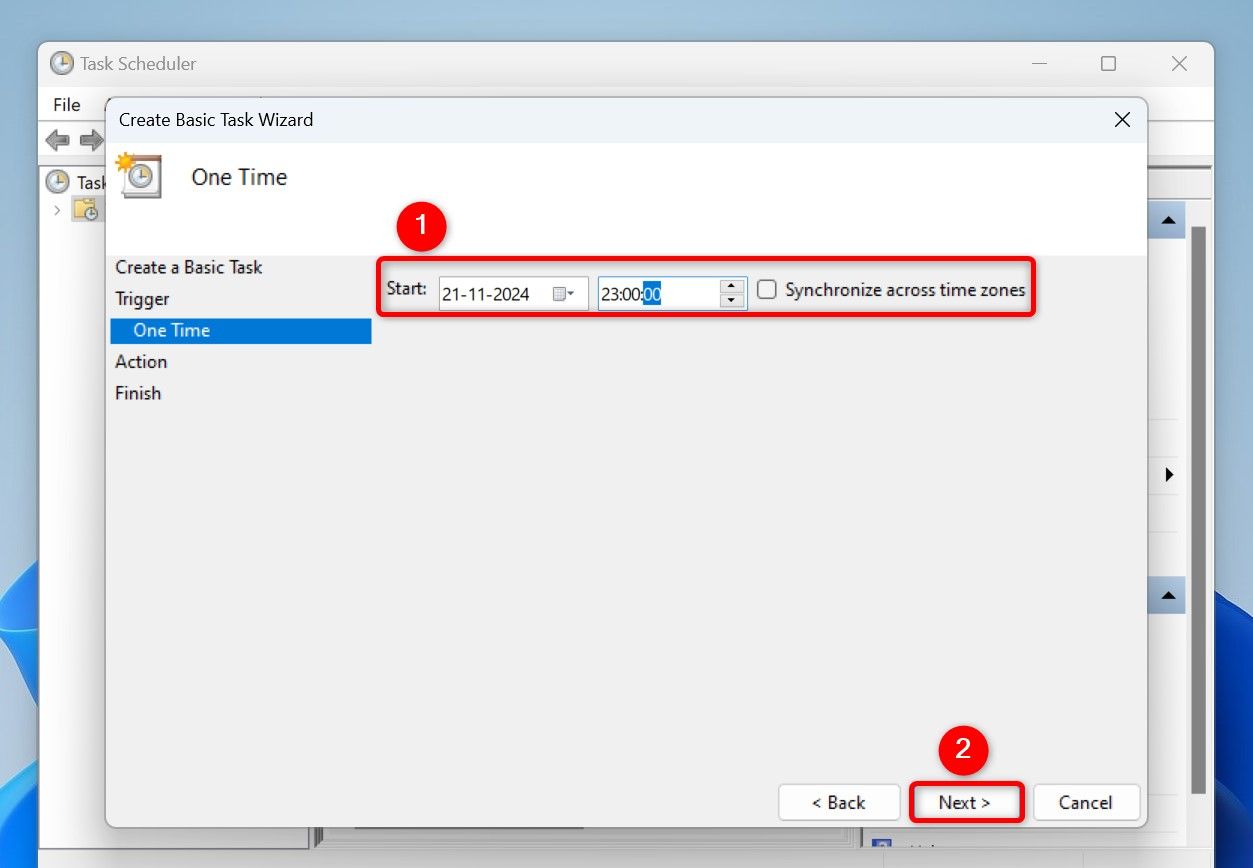
- Укажите дату и время запуска. Нажмите Next.
- В следующем окне выберите Start a Program и нажмите Next.
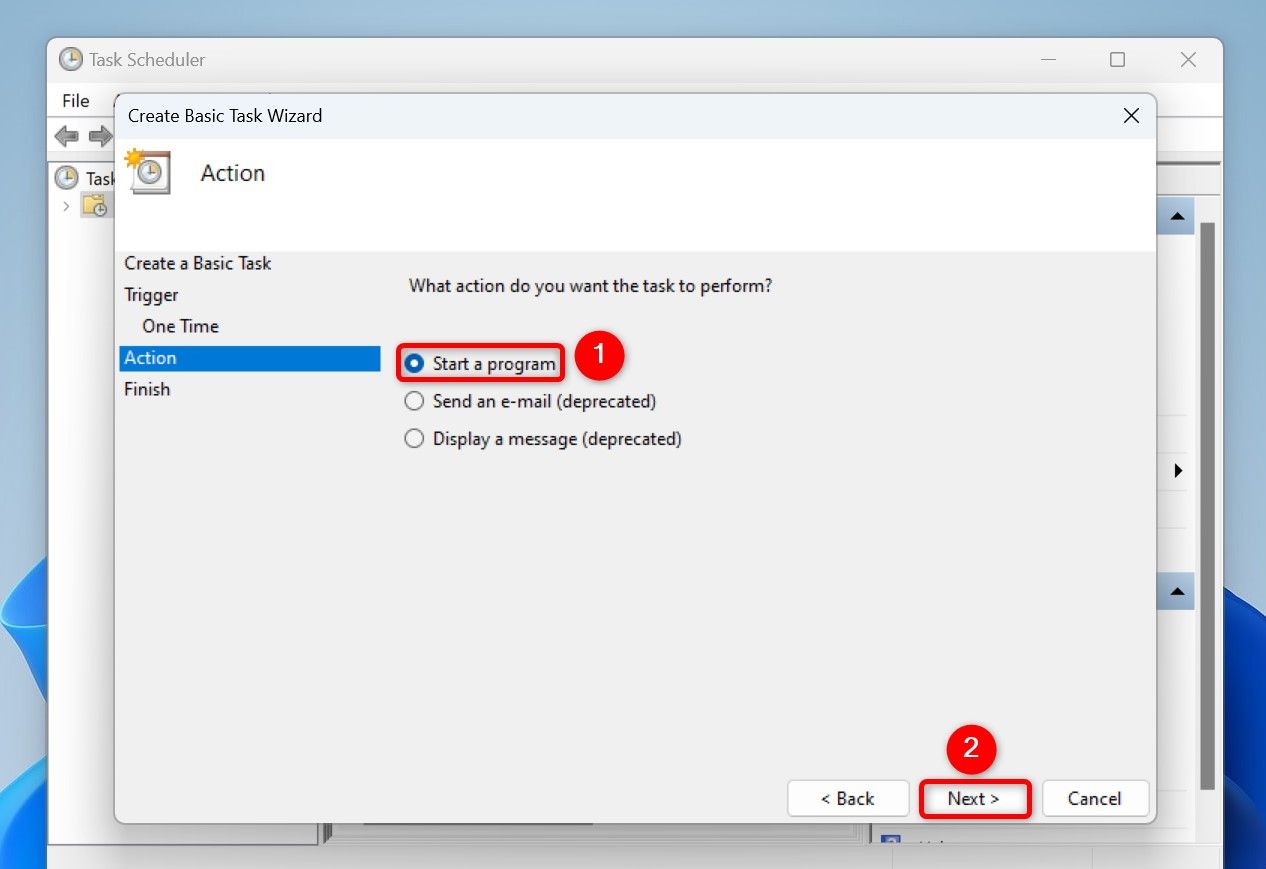
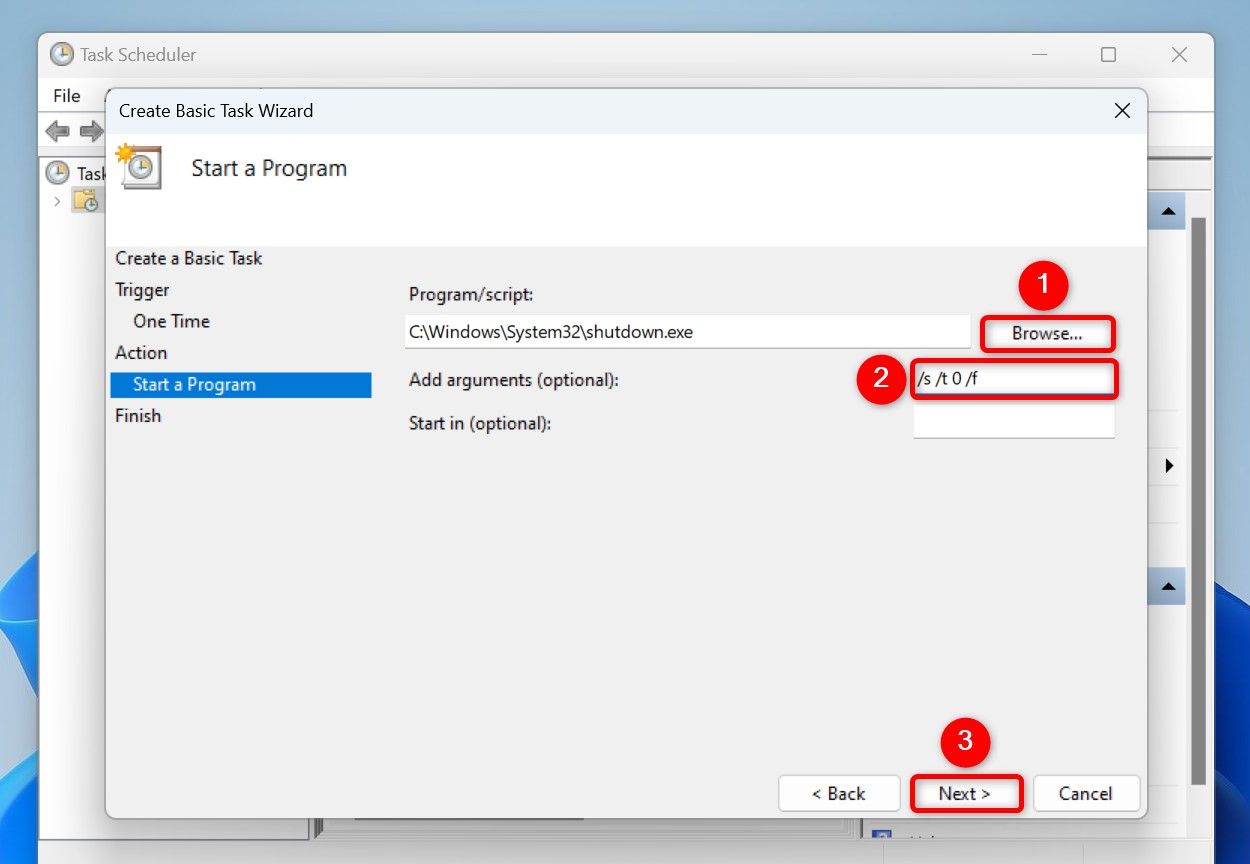
- Нажмите Browse и укажите файл shutdown.exe в каталоге System32. По умолчанию:
C:\Windows\System32\В поле Add Arguments (Optional) введите следующие аргументы:
/s /t 0 /fПояснение аргументов:
- /s — выключить компьютер.
- /t N — задать таймер в секундах (0 — сразу). Замените N на нужное число.
- /f — принудительно завершить работающие приложения.
Нажмите Next.
- Проверьте сведения о задаче и нажмите Finish.
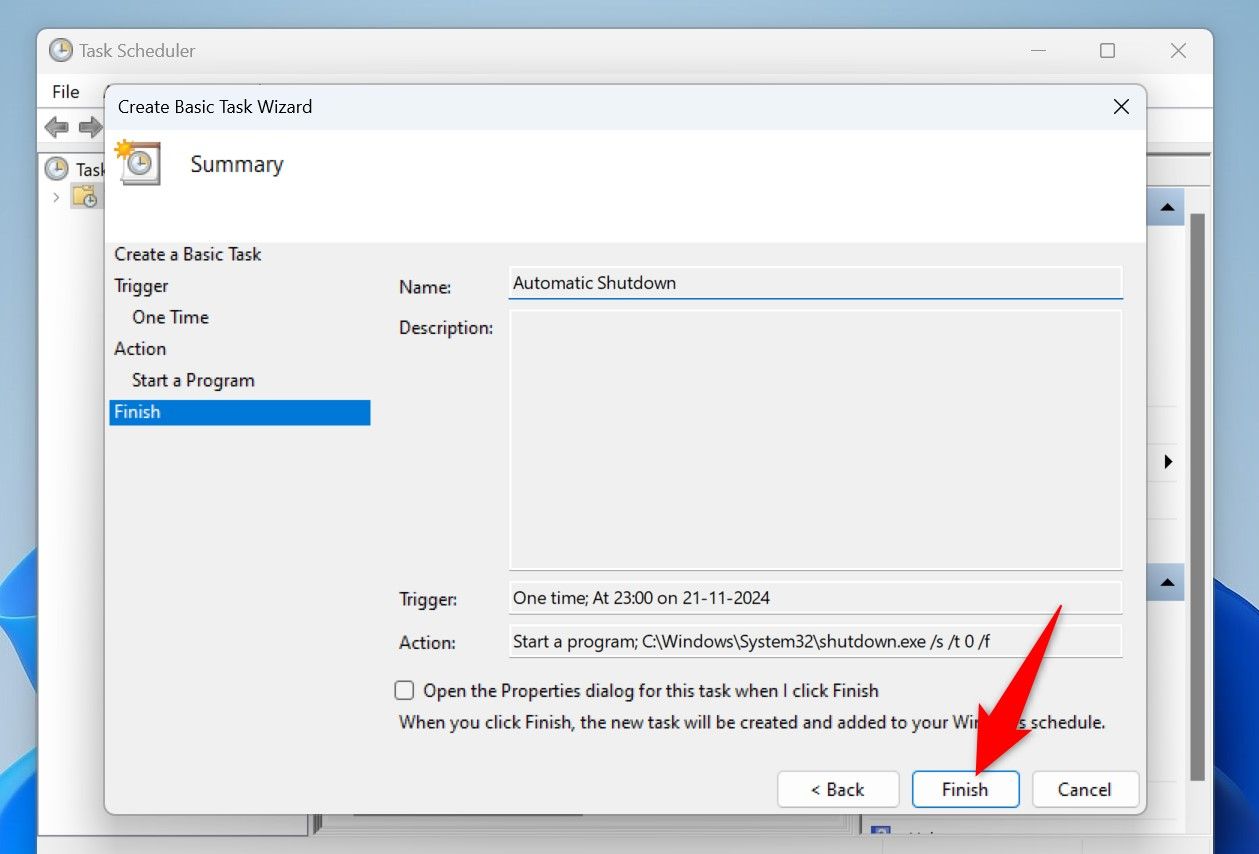
После этого Планировщик запустит задачу в указанное время. Чтобы удалить задачу — правой кнопкой по задаче > Delete > Yes.
Important: если задача должна выполняться, когда вы не вошли в систему, установите опции безопасности задачи (Properties) и укажите учётную запись с необходимыми правами.
Через Командную строку (Command Prompt)
Если предпочитаете команды, откройте Command Prompt (обычно можно Run as Administrator, но для базовой команды админские права не обязательны). Для принудительного закрытия программ и выключения может потребоваться запуск от имени администратора.
Формат команды:
shutdown /s /t seconds /f- seconds — время в секундах до выключения.
Примеры:
Выключение через 60 секунд:
shutdown /s /t 60 /fОтмена запланированного выключения:
shutdown /a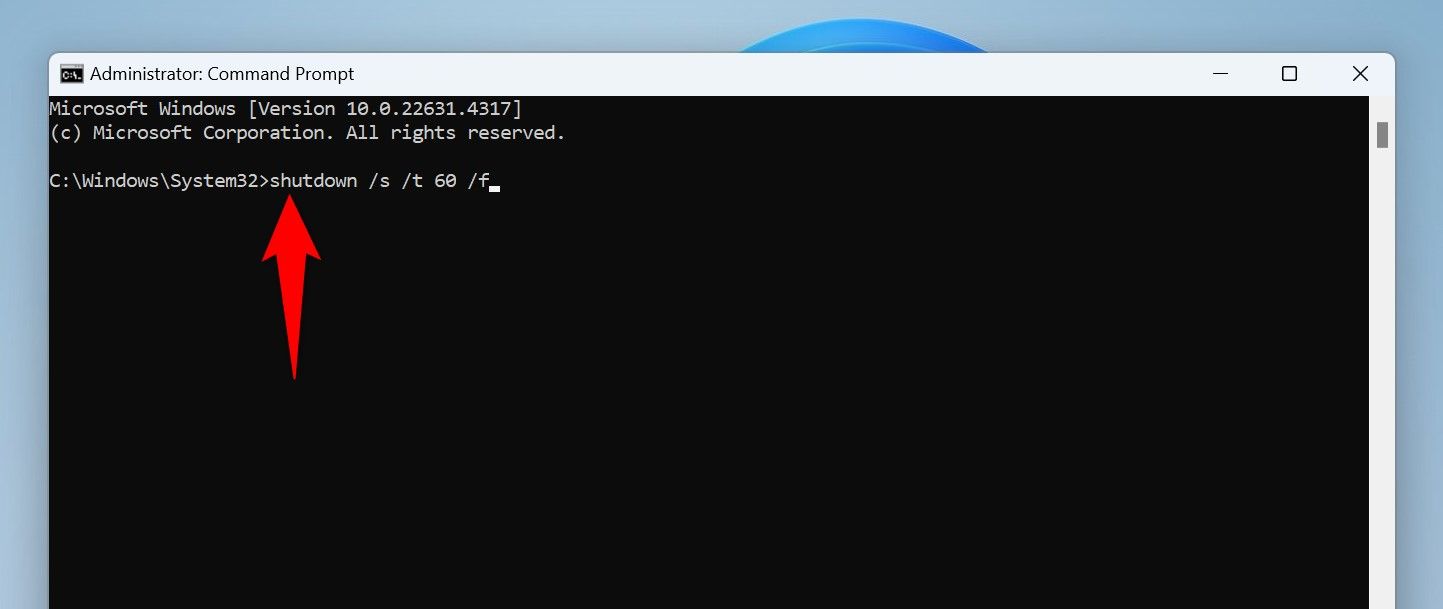
Совет: чтобы быстро перевести минуты в секунды — умножьте минуты на 60; часы на 3600.
Через PowerShell
PowerShell позволяет запускать cmdlet’ы и комбинации команд. Откройте PowerShell как администратор при необходимости.
Чтобы подождать N секунд, затем выключить:
Start-Sleep -Seconds seconds; Stop-ComputerПример — выключение через 5 минут (300 секунд):
Start-Sleep -Seconds 300; Stop-ComputerОтмена (используется та же команда shutdown):
shutdown /a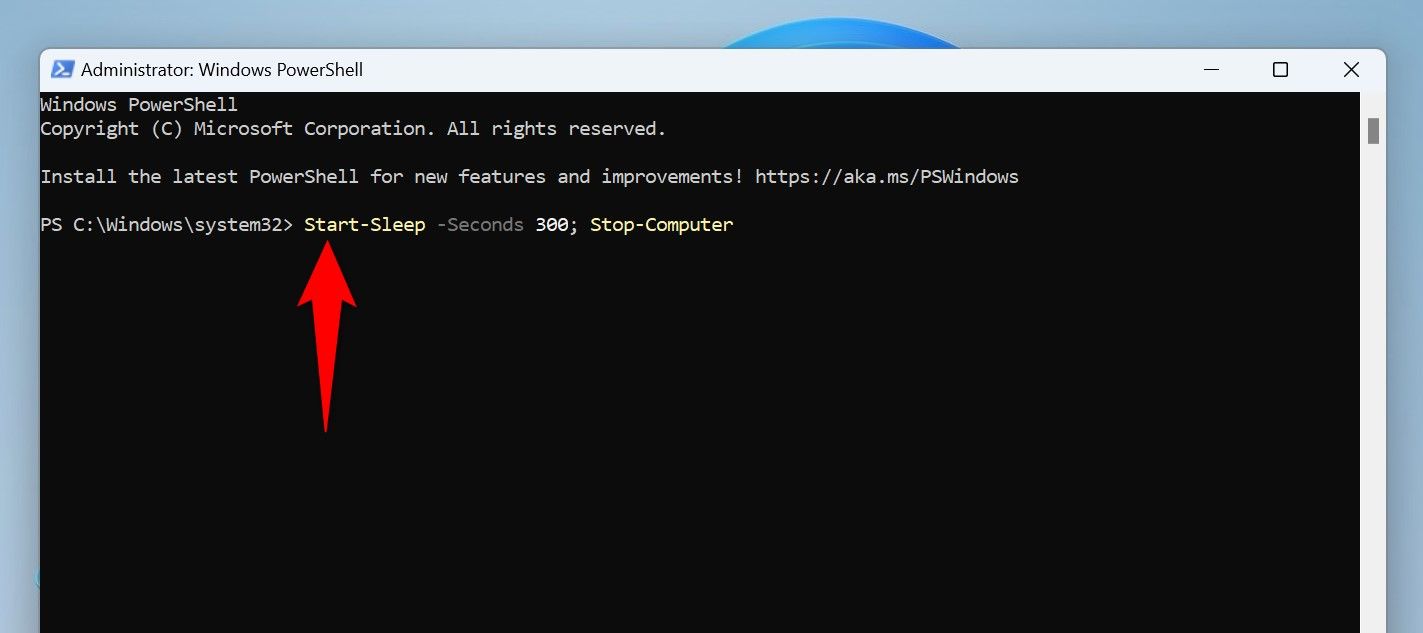
PowerShell полезен, если вы хотите добавить доп. логику — проверять запущенные службы, завершать сеансы пользователей или логировать событие перед выключением.
Через окно Выполнить (Run)
Откройте диалог Выполнить сочетанием Win+R и введите ту же команду shutdown:
shutdown /s /t seconds /fДля отмены:
shutdown /a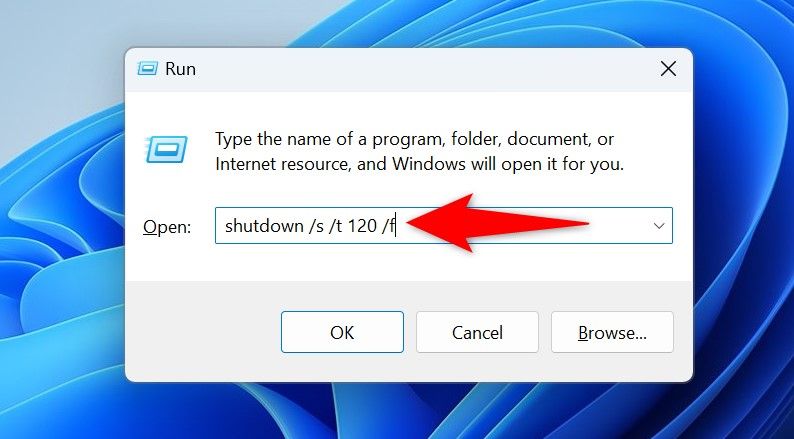
Это удобно для быстрого одноразового запуска.
Через Диспетчер задач
Диспетчер задач позволяет запускать новую задачу/команду.
- Откройте Диспетчер задач: правый клик по панели задач > Task Manager.
- Нажмите Run New Task (Запустить новую задачу).
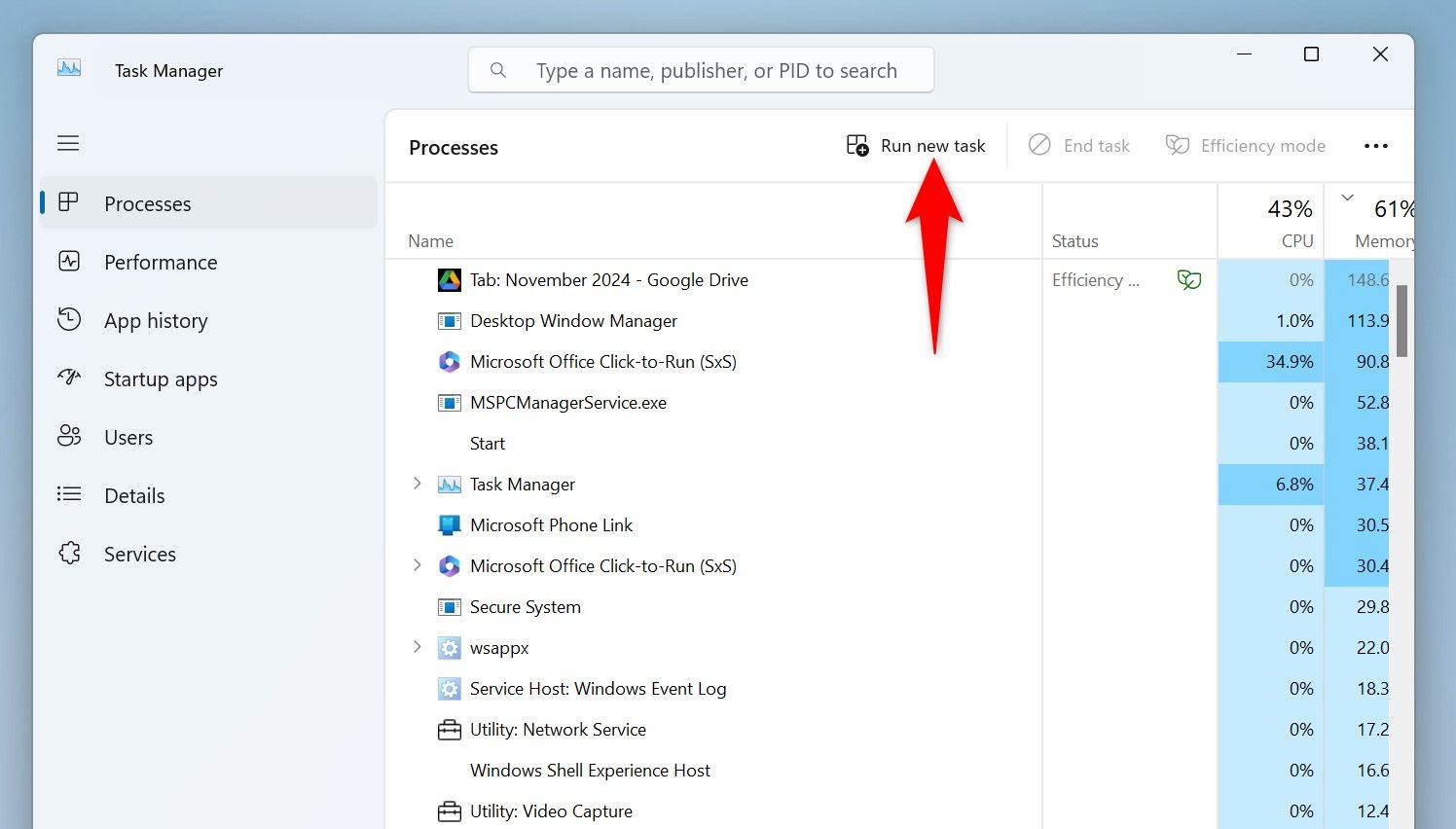
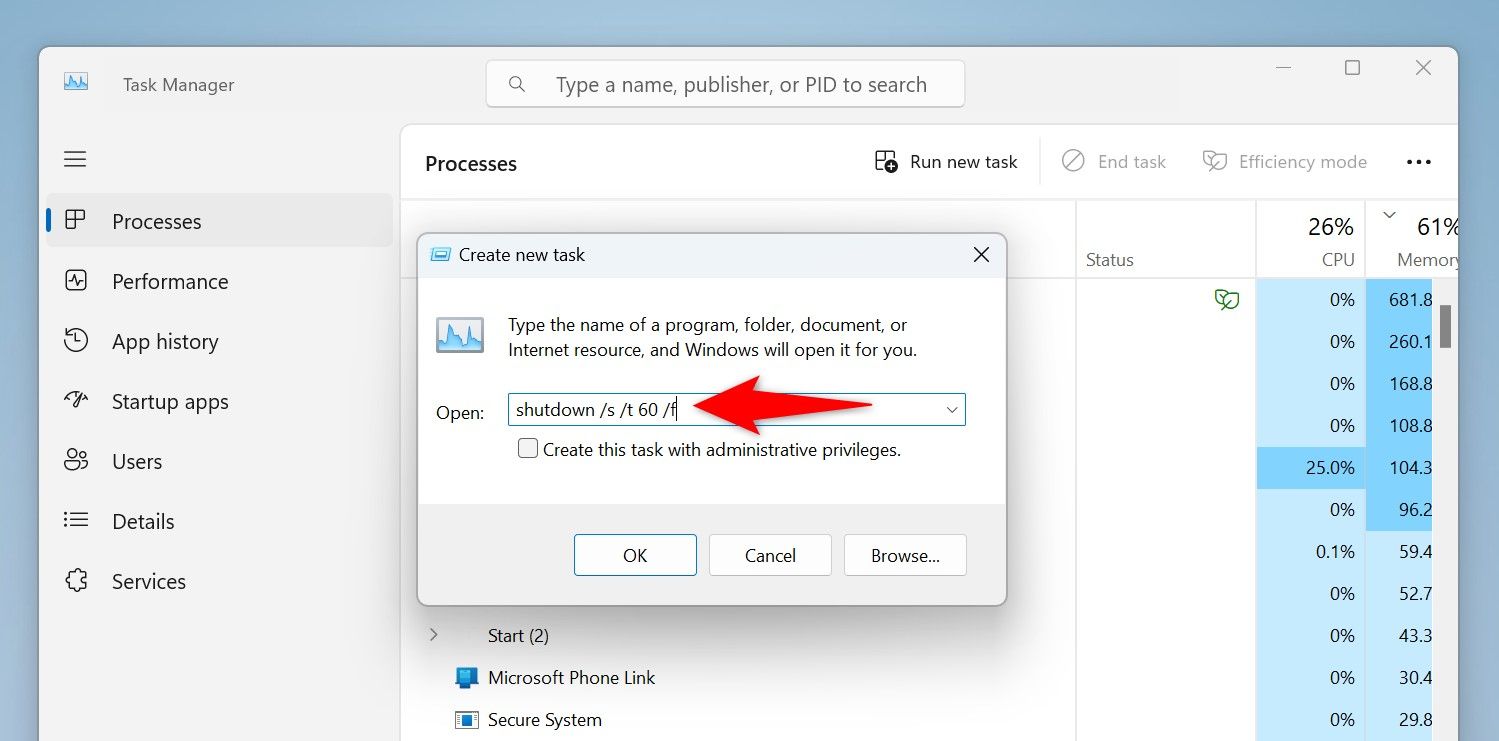
В поле введите:
shutdown /s /t seconds /fДля отмены используйте shutdown /a.
Ярлык на рабочем столе
Можно создать ярлык, который при двойном клике запустит выключение с нужной задержкой.
- На рабочем столе правый клик > New > Shortcut.
- В поле “Type the Location of the Item” введите:
shutdown /s /t seconds /f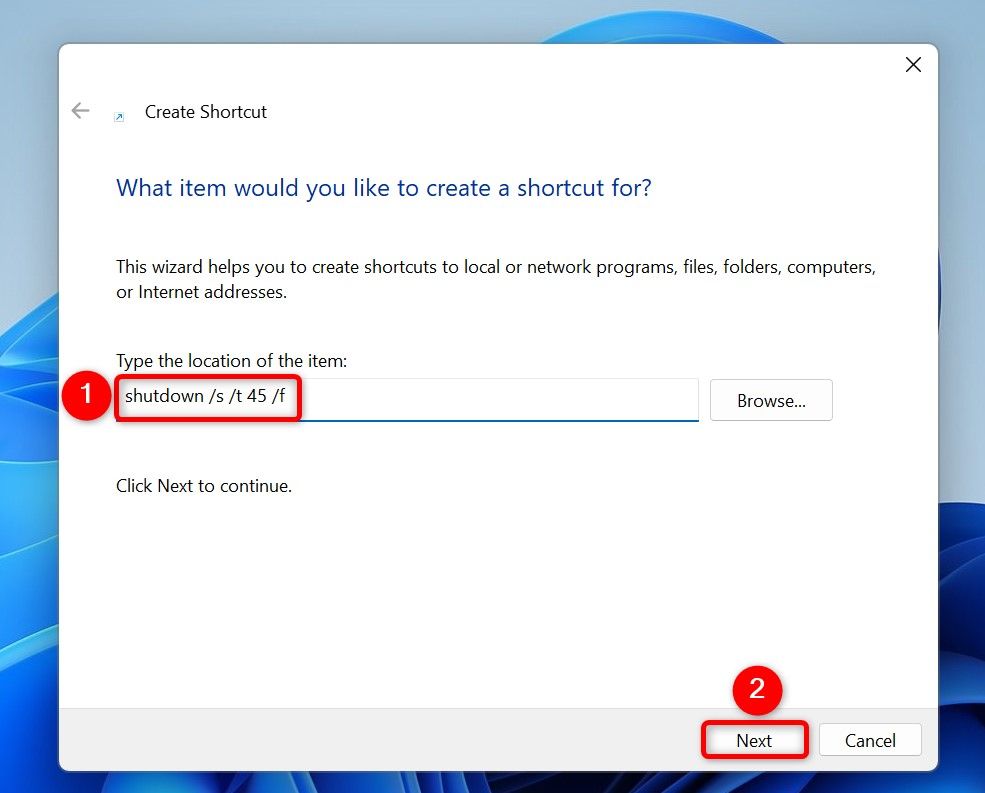
- Назовите ярлык (например, Automatic Shutdown) и нажмите Finish.

Теперь двойной клик по ярлыку запустит таймер выключения.
Сочетание клавиш для ярлыка
Чтобы привязать сочетание клавиш к созданному ярлыку:
- Правый клик по ярлыку > Properties.
- На вкладке Shortcut кликните поле Shortcut key и нажмите желаемую комбинацию (например Ctrl+Alt+S).
- Нажмите Apply, затем OK.
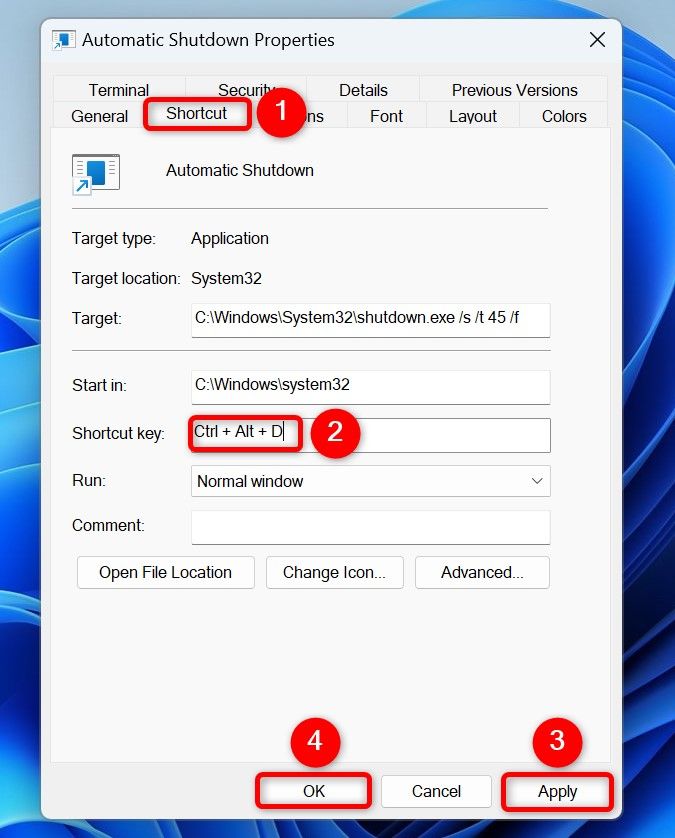
После этого сочетание клавиш будет запускать команду ярлыка.
Объяснение аргументов shutdown и безопасные значения
- /s — выключить.
- /r — перезагрузить.
- /l — выйти (log off).
- /t N — время в секундах до выполнения. Windows ограничивает максимальное значение, но на практике можно ставить очень большие пределы (несколько дней в секундах) — учтите, что при перезапуске команды таймер сбрасывается.
- /f — принудительно закрыть приложения (рекомендуется осторожно — возможна потеря несохранённых данных).
- /c “comment” — добавить комментарий к запланированному выключению (отображается в уведомлении).
Рекомендация: если важно не потерять данные, не используйте /f и вместо этого отправьте пользователям уведомление или используйте сценарий, который отправляет сигнал приложениям для сохранения данных перед выключением.
Шпаргалка команд (Cheat sheet)
# Выключение через 10 минут
shutdown /s /t 600

# Принудительное выключение через 30 секунд
shutdown /s /t 30 /f

# Отмена запланированного выключения
shutdown /a

# PowerShell: подождать 2 минуты и выключить
Start-Sleep -Seconds 120; Stop-Computer
Когда эти методы не сработают (ограничения и контрпримеры)
- Если включены политики групп (GPO) у корпоративного ПК, администратор может блокировать запуск shutdown.exe у обычных пользователей.
- Принудительное завершение (/f) может привести к потере несохранённых данных; некоторые приложения могут перехватывать событие и предотвратить выключение.
- Компьютеры в состоянии гибернации/сна не всегда корректно принимают запущенные задачи; убедитесь, что устройство включено или что в Планировщике установлена опция «Wake the computer to run this task».
- При использовании доменной учётной записи возможно отсутствие прав для создания задачи на уровне системы.
Альтернативные подходы
- Использовать сторонние утилиты для планирования выключения с GUI (например, простые таймеры) — подходит для домашних пользователей.
- Настроить скрипт, который сначала оповещает пользователя, даёт время для сохранения, затем выключает.
- Использовать групповые политики или SCCM для централизованного управления выключениями в организации.
Ролевые чек-листы
Пользователь (домашний):
- Выберите способ (ярлык, Run, CMD).
- Проверьте, что открытые документы сохранены.
- Запустите команду и убедитесь в уведомлении (если есть).
ИТ-администратор (корпорация):
- Оцените влияние на пользователи и службы перед массовым выключением.
- Используйте Планировщик заданий или GPO для централизованного управления.
- Настройте оповещения и скрипты для корректного завершения критичных сервисов.
Мини-методология: безопасное автоматическое выключение (рекомендация)
- Оповещение: за N минут уведомить пользователей (через всплывающее сообщение или электронную почту).
- Сохранение: по возможности инициировать сохранение открытых данных (автосохранение в приложениях).
- Завершение служб: корректно остановить критичные службы.
- Выключение: выполнить shutdown с минимальным использованием /f. Если необходимо /f, применять его только после дополнительного предупреждения.
Критерии приёмки
- ПК успешно выключается в заданное время.
- Если выключение отменено (shutdown /a), задача/команда корректно прерывается и пользователь уведомлён.
- Отчёт/лог задачи (при использовании Планировщика) показывает успешное выполнение.
Тестовые сценарии (Test cases)
- Запуск shutdown /s /t 60 — компьютер выключается через 60 секунд.
- Запуск shutdown /s /t 120; запуск shutdown /a — выключение отменено.
- Создание задачи в Планировщике на одноразовое выключение — задача выполнена и помечена как успешная.
- Запуск ярлыка с /f при открытом файле без сохранения — файл теряет несохранённые изменения (ожидаемое поведение при /f).
- Попытка создать задачу от обычного пользователя на доменном ПК с запрещёнными правами — операция блокируется (ожидаемый результат для ограниченных учётных записей).
Отладка и распространённые ошибки
- “Access denied” при запуске: попробуйте запустить CMD/PowerShell как администратор или используйте учётную запись с нужными правами.
- Планировщик не запускает задачу: проверьте триггеры, состояние учётной записи, флаг «Run whether user is logged on or not» и права.
- Таймер сбрасывается после перезагрузки: повторно запустите задачу или используйте persistent-скрипт/службу.
Безопасность и конфиденциальность
- Команда shutdown не обрабатывает личные данные, но принудительное завершение (/f) может привести к потере несохранённых пользовательских данных. Убедитесь, что критичные данные защищены политиками резервного копирования.
- В корпоративной среде централизованное выключение должно соответствовать внутренним политикам безопасности и требованиям GDPR/локальным правилам по сохранности данных.
Совместимость и миграция
Эти команды работают в Windows 11 и совместимы с Windows 10. В серверных редакциях Windows возможны дополнительные требования по правам. При переходе с более старых версий (Windows 7) синтаксис shutdown остаётся тем же, но поведение Планировщика задач и GUI может отличаться.
Пример сценария для администратора (SOP)
- Согласовать окно обслуживания с пользователями.
- Настроить массовую задачу в Планировщике или применить GPO.
- Разослать уведомления (например, за 30 и 5 минут).
- Выполнить тест на небольшой группе машин.
- Запустить задачу для всех, контролировать логи выполнения.
- В случае инцидента — выполнить rollback: отмена задач, восстановление сервисов.
Решение: дерево принятия решения (Mermaid)
flowchart TD
  A[Нужно автоматическое выключение?] --> B{Домашний или корпоративный ПК?}
  B -->|Домашний| C[Использовать ярлык/Run/CMD]
  B -->|Корпоративный| D{Нужно централизованно?}
  D -->|Да| E[Использовать GPO или SCCM]
  D -->|Нет| F[Использовать Планировщик заданий с требуемыми правами]
  C --> G[Добавить уведомления перед выключением]
  E --> H[Тест на пилоте, затем deploy]
  F --> H
  G --> I[Проверить логи и отменить при ошибке]
Примеры использования и шаблоны
- Домашнее использование: Планировать выключение компьютера через 2 часа после просмотра фильма.
- Рабочие станции: Автоматическое выключение ночных машин, когда задачи резервного копирования выполнены.
- Лаборатории: Централизованный сценарий выключения после завершения тестов.
Заключение
Выбор способа зависит от сценария: для одноразовой операции достаточно Run или CMD; для повторяющихся выключений лучше использовать Планировщик заданий; для централизованного управления — GPO/SCCM. Всегда учитывайте риски потери данных при использовании /f и оповещайте пользователей заранее.
Ключевые советы:
- Всегда тестируйте на одном устройстве перед массовым развёртыванием.
- Избегайте /f, если важно сохранить несохранённые данные.
- Для пробуждения устройства используйте опции Планировщика.
Спасибо — теперь вы можете безопасно и удобно автоматизировать выключение Windows 11 по расписанию.
Краткое резюме: следуйте выбранному методу, используйте шаблоны команд и проверочные сценарии, учитывайте права и информируйте пользователей.

Похожие материалы

Несколько аккаунтов Skype: Multi Skype Launcher

Журнал для работы: повысить продуктивность

Персональные звуки уведомлений на Android

Скачивание шоу Hulu для офлайн‑просмотра

Microsoft Start: персонализированная новостная лента
