
Как запланировать автоматическое выключение в Windows 10
Зачем это нужно
Планирование автоматического выключения полезно при загрузках больших файлов, длительных антивирусных проверках или при автоматизации задач, когда не требуется присутствие пользователя. Выключение по расписанию экономит электроэнергию, защищает машину и упрощает рабочие процессы.
Основные варианты
- Быстрое одиночное выключение — команда shutdown с таймером.
- Гибкое расписание — встроенный Планировщик задач (Task Scheduler).
- Продвинутые правила и условия — сторонние программы (например, Windows Shutdown Assistant).
Метод 1 — команда через «Выполнить», Command Prompt или PowerShell
Нажмите Windows + R, чтобы открыть диалог «Выполнить». Для командной строки или PowerShell запустите их через поиск и, при необходимости, с правами администратора.
Введите команду и нажмите Enter:
shutdown -s -t 600Примечание: 600 — количество секунд до выключения (в примере это 10 минут). Задайте любое количество секунд, например 3600 для часа.
Важно: если нужно отменить запланированное выключение, выполните:
shutdown -aКороткое объяснение терминов:
- shutdown — встроенная команда для завершения работы системы;
- -s — параметр выключения;
- -t N — задержка в секундах;
- -a — отмена запланированного выключения.
Советы:
- Если приложение блокирует выключение (несохранённые документы), система может запросить подтверждение. Для принудительного закрытия используйте ключ -f, но учтите риск потери данных.
Метод 2 — использовать стороннюю утилиту
Windows Shutdown Assistant и похожие программы дают удобный GUI для создания правил: по времени, по простаиванию системы, по загрузке CPU или по уровню батареи. Плюсы:
- графический интерфейс;
- более гибкие триггеры и сценарии (логи, повторы);
- опция тестового запуска перед применением.
Минусы:
- ещё одно приложение в системе;
- потребуется доверять разработчику (проверяйте цифровые подписи и отзывы).
Совет: сначала протестируйте бесплатную версию, затем решите, стоит ли платить.
Метод 3 — Планировщик задач (Task Scheduler)
Планировщик задач подходит для разовых и повторяющихся заданий с точной настройкой условий.
Шаги:
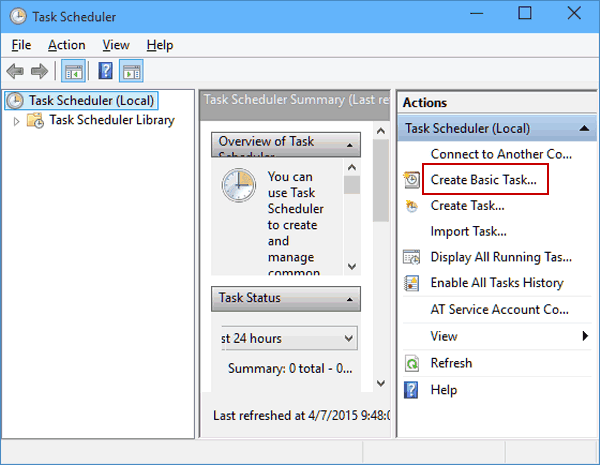
- Нажмите кнопку «Пуск» или клавишу Windows и начните вводить: “Планировщик заданий”. Откройте приложение.
- В меню выберите “Создать простую задачу”.
- Дайте задаче имя, например: Shutdown.
- Выберите, когда запускать задачу (один раз, ежедневно, при входе и т. п.).
- Укажите дату и время выполнения.
- Для действия выберите “Запуск программы”.
- Нажмите “Обзор“ и перейдите в C:\Windows\System32, выберите файл shutdown.exe.
- В поле “Добавить аргументы” введите:
-s(по желанию добавьте -f для принудительного закрытия приложений или -t 0 для немедленного выключения).
- Нажмите “Далее” и затем “Готово”.
Изображение шага 1: рабочий стол и поиск Планировщика задач
Изображение выбора имени задачи 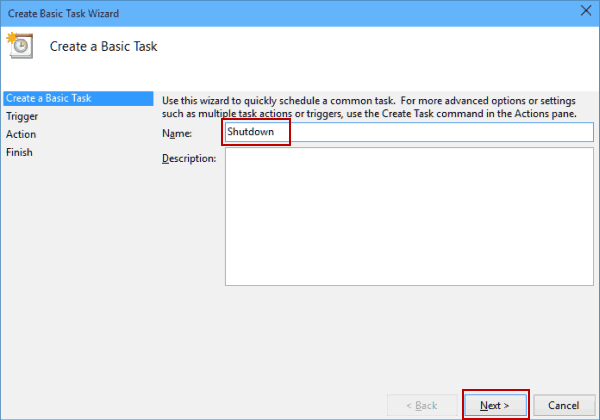
Изображение выбора триггера One Time 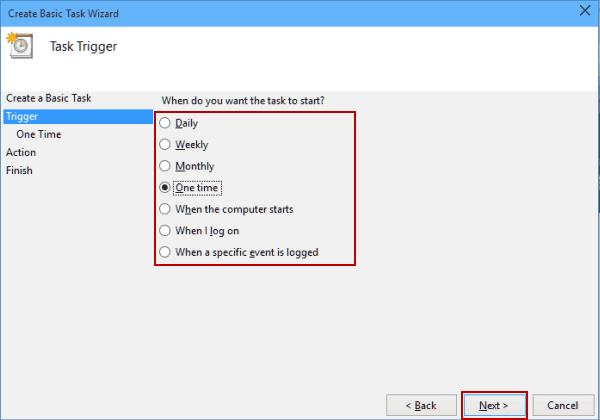
Изображение выбора shutdown.exe из System32 
Изображение добавления аргумента -s 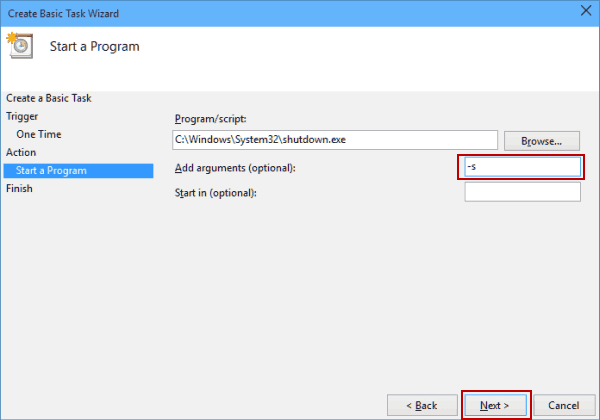
Изображение финального окна с информацией о задаче 
Частые проблемы и как их решать
- Сбой при запуске задачи: проверьте, что указали полный путь к shutdown.exe и у задачи есть достаточные права.
- Программа мешает выключению: сохраните документы вручную или используйте ключ -f (опасно для несохранённых данных).
- Задача не выполняется в спящем режиме: убедитесь, что в параметрах питания включён пробуждение для задач или отключите спящий режим в нужное время.
- Обновления Windows могут помешать: при критическом обновлении система может перезагрузиться по своему расписанию.
Важно: не используйте принудительное завершение (-f) в сценариях, где есть несохранённые рабочие документы.
Проверка и критерии приёмки
Тесты для проверки корректности настройки:
- Тест 1 (команда): выполнить shutdown -s -t 120 и убедиться, что компьютер выключится через ~2 минуты.
- Тест 2 (отмена): запустить shutdown -s -t 600, затем shutdown -a — система должна отменить выключение.
- Тест 3 (Планировщик): создать задачу на ближайшую будущую минуту и подтвердить, что в указанное время система выполняет shutdown.
- Тест 4 (устойчивость): если запуск задачи пропущен (ПК выключен), проверьте настройки “Выполнить задачу как можно скорее после пропуска”.
Критерий приёмки: компьютер выключается автоматически по расписанию без потери данных (если не использован -f) и с учётом заданных триггеров.
Чек-листы по ролям
Для пользователя (домашний ПК):
- Выбрать один из методов (команда / Планировщик / утилита).
- Сделать пробный запуск в безопасное время.
- Настроить оповещение перед выключением или сохранить работу заранее.
Для системного администратора:
- Тестировать задания на контрольной машине.
- Использовать групповые политики или скрипты для массового развертывания.
- Логировать выполнение задач и обрабатывать конфликты обновлений.
Альтернативные подходы и эвристики
- Если нужно регулярное выключение в рабочие дни — используйте Планировщик с повторением по будням.
- Для одного запуска — команда shutdown через Выполнить удобнее.
- Для условий (низкий заряд, простои) — сторонняя утилита с расширенными триггерами надежнее.
Короткий глоссарий
shutdown — встроенный инструмент Windows для завершения работы; Task Scheduler — встроенная служба для запуска задач по триггерам; -s, -t, -f, -a — параметры команды shutdown.
Итог
Запланировать автоматическое выключение Windows 10 просто: используйте команду для единичных случаев, Планировщик задач для повторяющихся сценариев и сторонние утилиты для сложных условий. Всегда тестируйте настройки и учитывайте риски потери несохранённых данных.
Если остались вопросы или нужна помощь с конкретным сценарием — напишите в комментариях.

Похожие материалы

Несколько аккаунтов Skype: Multi Skype Launcher

Журнал для работы: повысить продуктивность

Персональные звуки уведомлений на Android

Скачивание шоу Hulu для офлайн‑просмотра

Microsoft Start: персонализированная новостная лента
