
Как запланировать автоматическое отключение в Windows 10
Кратко: Через Run/Командную строку/PowerShell, Планировщик заданий или сторонние утилиты можно легко поставить таймер выключения. Выберите команду shutdown для быстрого таймера, Task Scheduler для гибкого расписания или программу с GUI для дополнительных условий.
Что даёт плановое выключение
Плановое автоматическое отключение — это заранее настроенное завершение работы компьютера в указанное время или после выполнения задания. Удобно при загрузке больших файлов, длительных сканированиях антивирусом или автоматизированных задачах — вы экономите электроэнергию и не ждёте вручную завершения работы.
Важно: сохраните документы и закройте важные приложения перед выключением, иначе можно потерять несохранённые данные.
Быстрые способы запланировать выключение
1) Через диалог «Выполнить», Командную строку или PowerShell
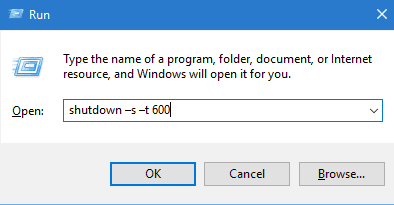
Откройте диалог «Выполнить» сочетанием клавиш Windows + R. Командную строку или PowerShell можно запустить через поиск в панели задач.
Вставьте и выполните команду (обратите внимание на дефисы):
shutdown -s -t 600Где 600 — число секунд до выключения (в примере — 10 минут). Примеры переводов времени:
- 5 минут = 300
- 30 минут = 1800
- 1 час = 3600
Дополнительные опции (полезно знать):
- -r — перезагрузить вместо выключения
- -l — выйти из учётной записи (log off)
- -f — принудительно закрыть приложения (используйте с осторожностью)
- -t <сек> — задать задержку в секундах
Пример немедленного выключения:
shutdown -s -t 0Если требуется отменить запланированное выключение, выполните:
shutdown -aПримечание: для выполнения некоторых команд может потребоваться запуск от имени администратора.
ALT: Окно команды «Выполнить» в Windows — ввод команды shutdown для таймера выключения
2) Сторонние программы для графического управления
Утилиты вроде Windows Shutdown Assistant и аналогичные предлагают удобный GUI, дополнительные условия (по времени простоя, по загрузке CPU, по уровню батареи) и планирование повторяющихся задач без необходимости писать команды.
Плюсы:
- Удобство для неопытных пользователей
- Условия триггера (idle, CPU, батарея)
- Возможность лог-отслеживания и отложенных сценариев
Минусы:
- Может требоваться установка и права администратора
- Некоторые функции в платной версии
Совет: сначала попробуйте бесплатную версию, чтобы убедиться, что приложение надёжно работает на вашей системе.
3) Планировщик заданий (Task Scheduler) — гибкий и встроенный способ
Task Scheduler позволяет задать точную дату, повторяющийся график и аргументы для запуска системной команды shutdown.
- Нажмите кнопку «Пуск» или клавишу Windows и начните вводить: “Планировщик заданий”. Откройте приложение “Планировщик заданий”.
- В правой части выберите “Создать простую задачу”.
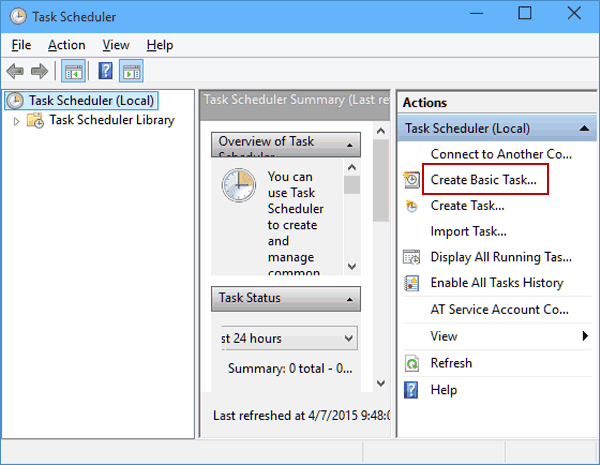
ALT: Окно Планировщика заданий в Windows 10 — начало создания простой задачи
- Дайте задаче имя, например «Shutdown».
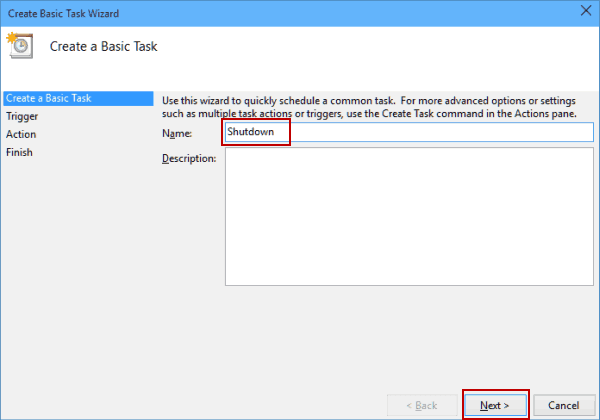
ALT: Ввод имени задачи «Shutdown» в Планировщике заданий
- Выберите триггер — например «Один раз» или «Ежедневно». Укажите дату и время.
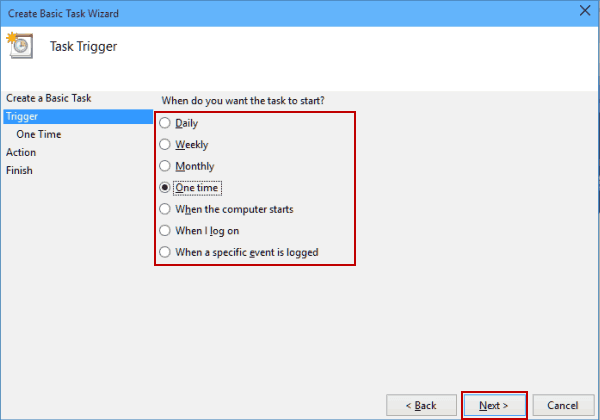
ALT: Выбор триггера запуска задачи в Планировщике заданий
- В разделе действия выберите «Запустить программу». Нажмите «Обзор», перейдите в C:\Windows\System32 и выберите файл shutdown.exe. В поле “Добавить аргументы” введите:
-s -t 0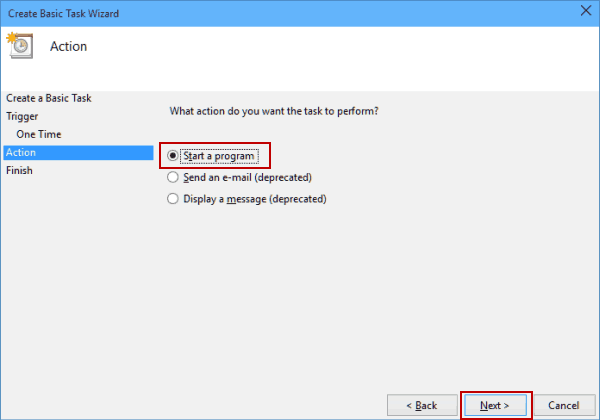
ALT: Выбор действия «Запустить программу» в Планировщике заданий
- Проверьте параметры и нажмите «Готово».
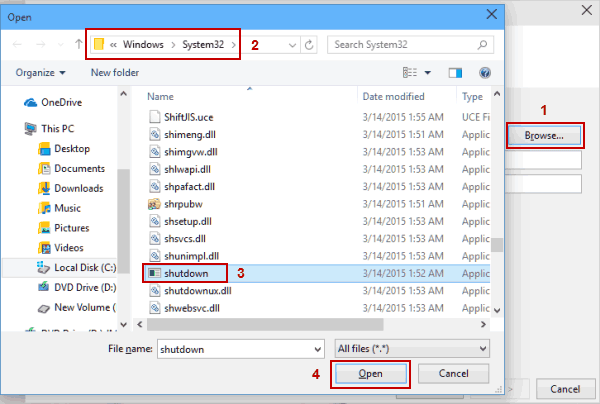
ALT: Окно выбора файла shutdown.exe в C:\Windows\System32
- Задача добавится в расписание и будет выполняться по триггеру.
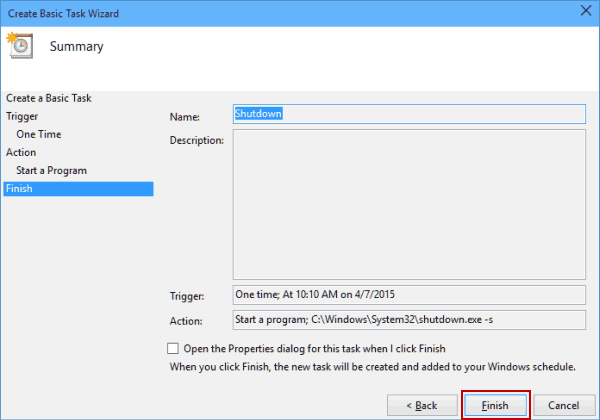
ALT: Подтверждение информации о задаче перед завершением её создания в Планировщике
Совет: если задача не выполняется, проверьте, стоит ли галочка «Выполнить с наивысшими правами», и не заблокирован ли аккаунт по паролю.
Альтернативы и дополнительные приёмы
- Ярлык для быстрого выключения: создайте на рабочем столе ярлык с целью:
C:\Windows\System32\shutdown.exe -s -t 0Это удобно для немедленного выключения одним кликом.
Сценарии PowerShell: можно написать скрипт с логикой (проверка активности сети, завершение фоновых задач) и запускать его через Планировщик.
Групповые политики и управляемые сценарии (в доменных средах) — для администраторов сетей.
Когда запланированное выключение может не сработать (контрпримеры)
- Отключёная учётная запись или отсутствие прав у задачи. Task Scheduler должен быть настроен под учётной записью с нужными правами.
- Приложения блокируют завершение работы, особенно те, которые требуют подтверждения сохранения данных (без ключа -f команда может не закрыть их).
- Проблемы с питанием/перезагрузкой системы до момента выключения.
Критерии приёмки
- Запланированное выключение сработало в заданное время.
- Процесс завершился корректно: все фоновые службы остановлены, файловые операции завершены.
- Если в задаче использовано принудительное закрытие (-f), проверено, что нет критичных несохранённых данных.
Чеклист перед плановым выключением
- Сохранены все документы и проекты.
- Закрыты программы с незавершёнными операциями (архивация, рендеринг, загрузки).
- Если используется ноутбук — подключен адаптер питания (если нужно).
- Убедитесь, что задача работает под нужной учётной записью и с правами администратора.
Быстрая памятка: полезные команды
shutdown -s -t 600    # выключить через 10 минут
shutdown -r -t 0      # немедленно перезагрузить
shutdown -a            # отменить запланированное выключение
Безопасность и приватность
- Избегайте загрузки неофициальных утилит с сомнительных сайтов.
- Если управляете выключением на рабочих станциях, уведомляйте пользователей заранее.
- Для корпоративных сред используйте централизованные политики и тестирование на пилотной группе.
Краткое резюме
Планирование автоматического выключения в Windows 10 быстро решается через команду shutdown, Планировщик заданий или сторонние программы. Команда подходит для простых таймеров, Task Scheduler даёт гибкость и повторяемость, а утилиты с GUI — дополнительные триггеры и удобство. Перед настройкой проверьте права и сохраните работу, чтобы избежать потери данных.
Если остались вопросы — опишите ситуацию в комментариях: укажите цель (таймер, повтор, условие) и конфигурацию системы, и мы поможем точнее.

Похожие материалы

Несколько аккаунтов Skype: Multi Skype Launcher

Журнал для работы: повысить продуктивность

Персональные звуки уведомлений на Android

Скачивание шоу Hulu для офлайн‑просмотра

Microsoft Start: персонализированная новостная лента
