
Автоматическое обслуживание Windows — как управлять
Быстрые ссылки
Что такое автоматическое обслуживание?
Какие функции выполняет автоматическое обслуживание?
Как управлять временем обслуживания?
Когда обслуживание может не сработать
Альтернативы и ручное обслуживание
Что такое автоматическое обслуживание?
Начиная с Windows 8, в систему добавлена функция «Автоматическое обслуживание». Она объединяет множество фоновых задач в один набор и запускает их последовательно в отведённое окно времени. Это позволяет Windows выполнять обновления, сканирование и оптимизацию, не мешая вам.
Определение: автоматическое обслуживание — это механизм планирования фоновых задач Windows для выполнения в удобное время, когда пользователь не использует ПК.
По умолчанию задачи запланированы на 2:00 ночи. Windows запускает обслуживание только когда система простаивает. Если компьютер спит, Windows может разбудить его и выполнить задачи, если ПК подключён к питанию. После завершения система вернётся в сон.
Окно обслуживания длится один час. Если задачи не успевают завершиться в течение этого часа, Windows приостановит их и продолжит в следующем окне. Некоторые задания имеют «крайние сроки» и могут быть завершены и вне окна обслуживания, если это необходимо.
Если вы активно используете ПК в запланированное время или компьютер полностью выключен, обслуживание начнётся при следующей возможности, когда Windows обнаружит простой.
Какие функции выполняет автоматическое обслуживание?
Типичные задачи включают:
- Установку обновлений Windows и приложений
- Сканирование на наличие вредоносных программ (например, Windows Defender)
- Оптимизацию и дефрагментацию дисков (или оптимизацию SSD)
- Диагностику системы и проверку целостности
- Задания, добавленные сторонними приложениями, которые разработчики пометили как обслуживание
На Windows 10 служба Windows Update может быть агрессивной и устанавливать обновления и вне окна обслуживания. Для крупных корпоративных инсталляций администраторы могут использовать групповые политики, чтобы принудительно ограничить установку обновлений рамками окна обслуживания.
Важно: точный набор задач варьируется от компьютера к компьютеру, потому что приложения могут регистрировать свои собственные задачи обслуживания.
Как управлять временем обслуживания
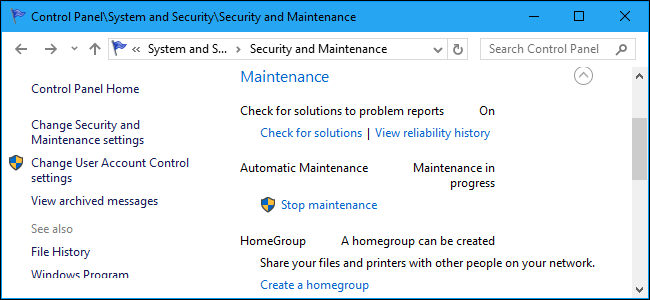
Откройте Панель управления > Система и безопасность > Центр безопасности и обслуживания. Либо откройте меню «Пуск», введите “Обслуживание” и выберите «Центр безопасности и обслуживания».
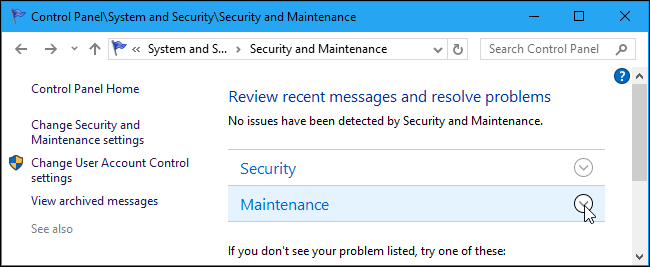
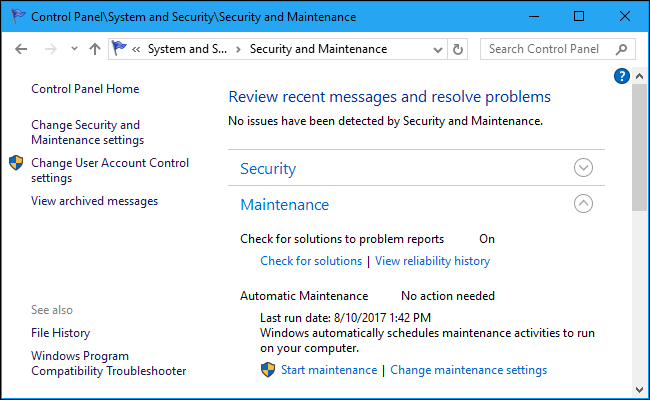
Разверните раздел “Обслуживание” и вы увидите опции автоматического обслуживания. Там показано, когда обслуживание было выполнено в последний раз. Чтобы запустить обслуживание немедленно, нажмите “Запустить обслуживание”. Чтобы остановить текущие операции, нажмите “Остановить обслуживание”.
Чтобы сменить расписание и выбор пробуждения компьютера, нажмите “Изменить параметры обслуживания”.
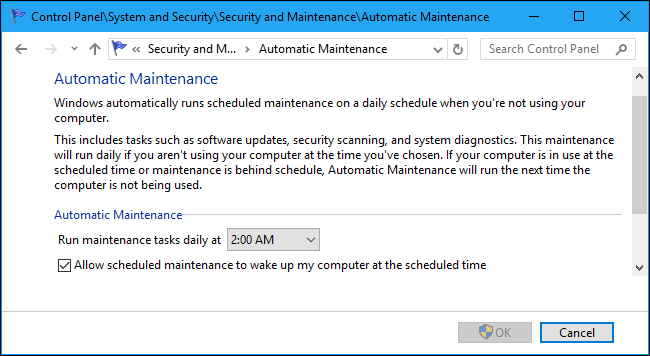
В открывшемся окне отметьте “Выполнять задачи обслуживания ежедневно в” и выберите время по часу (от 0:00 до 23:00). Снимите галочку “Разрешить запланированному обслуживанию пробуждать мой компьютер в запланированное время”, если хотите запретить автоматическое пробуждение. Не рекомендуется отключать обслуживание полностью: Windows возвращает ПК в сон после завершения, и задачи выполняются, когда вы не работаете.
После внесения изменений нажмите “ОК” для сохранения.
Когда автоматическое обслуживание может не сработать
Ниже перечислены распространённые причины и как их проверять:
Компьютер выключен или не подключён к питанию. Решение: подключите питание и оставьте ПК включённым.
Система занята (у вас есть активная сессия). Решение: запланируйте время обслуживания в период простоя или запускайте вручную.
Правила электропитания запрещают пробуждение по таймеру. Решение: проверьте параметры электропитания в Панели управления > Электропитание > Изменить настройки схемы > Изменить дополнительные параметры питания > Сон > Разрешить таймеры пробуждения.
Сторонняя программа вмешивается или блокирует выполнение задач. Решение: проверьте журнал планировщика задач и события в Просмотр событий (Event Viewer) по источникам Maintenance или TaskScheduler.
Некоторые задачи слишком тяжёлые и не укладываются в окно обслуживания. Решение: оставьте настройки по умолчанию — задача завершится в следующем окне. Если нужно, уменьшите нагрузку или распределите задачи вручную.
Важно: полное отключение автоматического обслуживания невозможно через обычный интерфейс. Это критично для стабильности и безопасности системы.
Альтернативы и ручное обслуживание
Если вы не хотите полагаться на автоматическое обслуживание, доступны альтернативные подходы:
Ручной запуск обслуживания
- Откройте Центр безопасности и обслуживания и нажмите “Запустить обслуживание”.
- Запускайте утилиты по очереди: обновления, антивирус, дефрагментация.
Использование планировщика задач
- Создайте собственные задачи в Планировщике задач с нужными правами и временем.
- Это полезно для специализированных рабочих станций и серверов.
Скрипты и автоматизация
- Напишите PowerShell-скрипты для последовательной проверки обновлений, вызова дефрагментации, запуска антивируса.
- Запустите скрипты по расписанию через Планировщик задач.
Корпоративные инструменты управления
- Используйте WSUS, Configuration Manager (SCCM) или другие MDM-инструменты для централизованного управления обновлениями и политиками обслуживания.
Плюсы ручного подхода: полный контроль, возможность избегать нежелательных перезагрузок. Минусы: требует внимания и времени.
Чек‑лист администратора перед изменением параметров
- Убедитесь, что политика энергопотребления допускает нужные таймеры пробуждения.
- Проверьте журнал Центра безопасности и обслуживания и Планировщика задач на ошибки.
- Убедитесь, что ноутбуки подключены к сети питания в запланированное время.
- Для корпоративных сетей проверьте групповые политики, которые могут переопределять локальные настройки.
- Планируйте обслуживание в периоды минимальной активности пользователей.
Мини‑методика для устранения неполадок
- Проверьте дату и время последнего обслуживания в Центре безопасности и обслуживания.
- Откройте Просмотр событий и фильтруйте события от TaskScheduler и Maintenance.
- Проверьте параметры электропитания на предмет запрещённых таймеров пробуждения.
- Запустите обслуживание вручную и наблюдайте за процессами в Диспетчере задач.
- Если задачи не выполняются, временно отключите сторонние службы безопасности и повторите попытку.
- В корпоративной среде проверьте групповые политики и настройки WSUS.
Когда автоматическое обслуживание не должно использоваться
- На критически нагружённых серверах в рабочее время. В таких случаях используйте планирование вне пиков.
- Если у вас ограничённые ресурсы батареи в ноутбуке и вы не хотите, чтобы устройство пробуждалось для задач.
- На специализированных рабочих станциях, где сторонние приложения требуют особой последовательности обновлений.
Краткий факт‑бокс
- По умолчанию обслуживание запланировано на 2:00 ночи.
- Окно обслуживания длится 1 час.
- Windows не разбудит ноутбук на батарее для обслуживания; требуется питание.
- Полное отключение автоматического обслуживания через GUI недоступно.
Краткий глоссарий
- Окно обслуживания — период времени, выделенный Windows для запуска собранных задач.
- Таймер пробуждения — системная функция, позволяющая пробудить ПК ради запланированной задачи.
- WSUS — сервер управления обновлениями Microsoft для корпоративных сред.
Советы по безопасности и конфиденциальности
- Автоматическое обслуживание часто включает сканирование безопасности. Отключать его небезопасно.
- В корпоративной среде централизованное управление обновлениями предпочтительнее ручного подхода.
- Проверяйте права доступа у задач в Планировщике: избегайте запуска задач с избыточными привилегиями.
Частые вопросы
Можно ли отключить автоматическое обслуживание полностью?
Нельзя полностью отключить через стандартный интерфейс. Можно уменьшить его влияние — перенести время, запретить пробуждение или настроить кастомные задачи.
Пробуждает ли Windows ПК для обновлений?
Да, Windows может разбудить ПК для обслуживания, если разрешён таймер пробуждения и устройство подключено к питанию.
Резюме
Автоматическое обслуживание Windows помогает держать систему в актуальном и исправном состоянии, выполняя критичные фоновые задачи в период простоя. Управлять временем выполнения и опцией пробуждения просто через Центр безопасности и обслуживания. Для продвинутых сценариев используйте Планировщик задач, PowerShell или корпоративные инструменты управления. Не рекомендуется полностью отключать обслуживание, так как это повышает риск проблем с безопасностью и производительностью.
Ключевые действия: проверьте параметры электропитания, при необходимости перенесите время обслуживания, используйте ручной запуск для немедленных проверок.
Короткая памятка: если обслуживание не запускается, проверьте питание, таймеры пробуждения и журналы событий.

Похожие материалы

Несколько аккаунтов Skype: Multi Skype Launcher

Журнал для работы: повысить продуктивность

Персональные звуки уведомлений на Android

Скачивание шоу Hulu для офлайн‑просмотра

Microsoft Start: персонализированная новостная лента
