
Как настроить Family Bell на Google Home и Nest

Зачем это нужно
Family Bell — это простой способ регулярно напоминать семье о распорядке: от отбоя детям до обеда для тех, кто работает из дома. Уведомления воспроизводятся через ваши колонки и смарт-дисплеи Nest/Google Home, а не через телефон.
Что нужно
- Устройство с установленным приложением Google Home на iPhone, iPad или Android.
- По крайней мере одна колонка или смарт-дисплей Google Home / Nest, подключённые к той же сети.
Важно: оповещения проигрываются только на поддерживаемых устройствах Google Home / Nest. Смартфон или планшет не могут выступать в роли проигрывателя для Family Bell.
Пошаговая инструкция
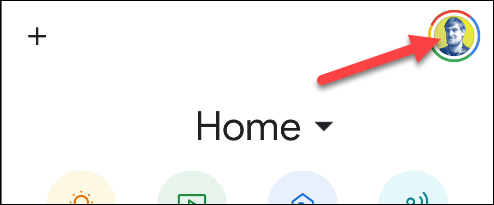
- Откройте приложение Google Home и нажмите значок «Профиль» в правом верхнем углу.
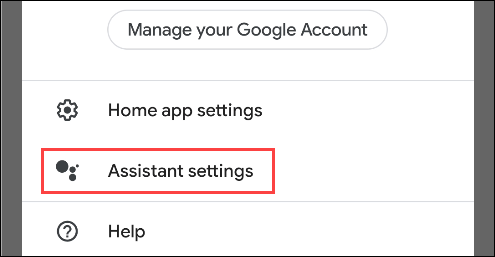
- Выберите пункт «Настройки ассистента».
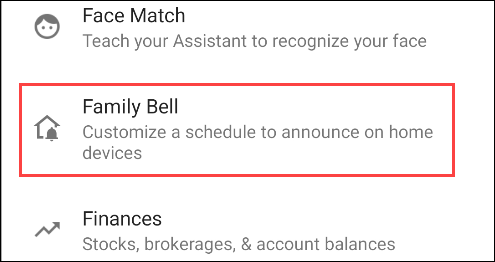
- В списке опций прокрутите вниз и найдите Family Bell.
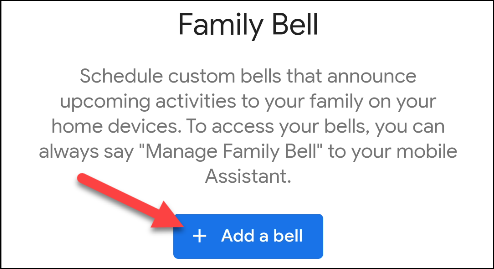
- Нажмите «Добавить звонок» (Add a Bell).
- Введите текст оповещения — это то, что озвучит Ассистент.
- Установите время и дни недели для повторения.
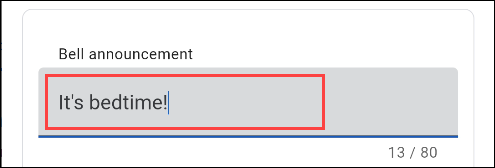
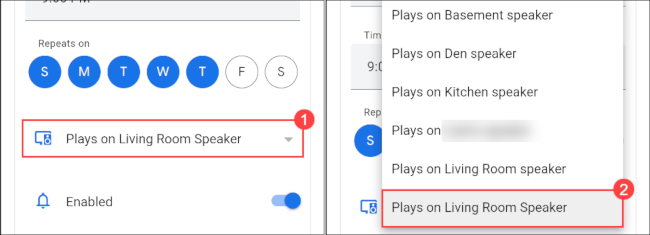
- Выберите устройство, на котором будет воспроизводиться звонок: нажмите «Воспроизводится на [название устройства]» и отметьте нужные колонки/дисплеи.
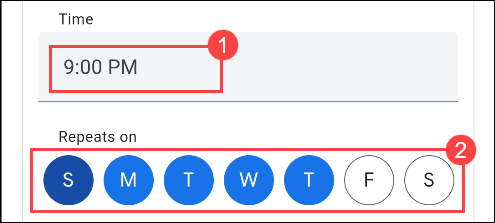
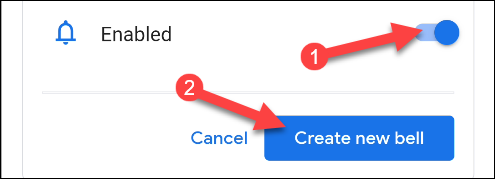
- Убедитесь, что уведомление включено, и нажмите «Создать новое оповещение».
- Вы попадёте в общий список Family Bell, где можно включать, отключать и редактировать оповещения.
Когда придёт время, вы услышите несколько звуковых сигналов, а затем Google Assistant произнесёт ваше сообщение. На мобильном устройстве появится уведомление о выполненном оповещении.
Типичные примеры использования
- Ежедневный отбой для детей в 21:00.
- Напоминание про обед в будние дни в 12:30.
- Сигнал о начале уроков или домашней работы.
- Оповещение о времени приёма лекарств.
Шаблон текста оповещений (быстрые примеры)
- «Время готовиться ко сну. Пожалуйста, заверши игры и иди умываться.»
- «Обед. Сделайте перерыв и пообедайте.»
- «Через 10 минут начнётся онлайн-урок.»
Роли и чек-листы применения
- Родитель: проверьте, что устройство в детской комнате и громкость комфортна для детей.
- Работник из дома: настройте напоминания о перерыве и измените дни на рабочие.
- Опекун: используйте повторяющиеся оповещения для приёма лекарств.
Короткий чек-лист перед запуском:
- Устройство подключено к сети и отображается в приложении.
- Часы и часовой пояс телефона корректны.
- Уровень громкости на устройстве подходящий.
Устранение неполадок
- Если оповещение не проигрывается: перезагрузите колонку/дисплей и телефон, проверьте, подключено ли устройство к Wi‑Fi.
- Если оповещение создаётся, но вы не слышите звук: проверьте громкость и режим «Не беспокоить» на устройстве.
- Если уведомление не приходит на телефон: проверьте разрешения приложения Google Home и настройки уведомлений ОС.
Когда это не подойдёт
- Если вы хотите одноразовое голосовое сообщение только на телефон — Family Bell не подходит, поскольку использует колонки и дисплеи.
- Для сложных сцен с умным домом (включение света, блокировка дверей и т. п.) лучше использовать расписания в разделе «Рутины» (Routines).
Приватность и данные
Оповещения Family Bell выполняет Google Assistant на ваших устройствах. Текст оповещений и настройки привязаны к вашей учётной записи Google. Если для дома используются семейные учетные записи, проверьте права доступа и историю действий в аккаунте.
Важно: не используйте чувствительную личную информацию в автоматизированных голосовых оповещениях.
Критерии приёмки
- Оповещение создаётся в приложении и отображается в списке Family Bell.
- В указанное время колонка/дисплей воспроизводит звуковой сигнал и текст оповещения.
- На мобильном устройстве приходит уведомление о воспроизведении.
Быстрая методология настройки
- Определите цель оповещения (целевая аудитория и частота).
- Выберите точное время и устройства.
- Проверьте громкость и тестируйте в рабочем режиме.
- Поддерживайте список оповещений — удаляйте устаревшие.
Решение: использовать или нет
flowchart TD
  A[Нужны регулярные голосовые напоминания?] --> B{Да}
  B --> C[Есть колонки/дисплеи Google Home/Nest?]
  C -- Да --> D[Использовать Family Bell]
  C -- Нет --> E[Добавить совместимые устройства или использовать телефонные напоминания]
  B -- Нет --> F[Использовать календари или личные напоминания]
Краткое резюме
Family Bell — простой и надёжный инструмент для повторяющихся голосовых напоминаний на устройствах Google Home и Nest. Настройка занимает пару минут, а гибкость расписаний и выбор устройств позволяют адаптировать оповещения под разные сценарии.
Примечание: регулярно проверяйте устройства и настройки уведомлений, чтобы оповещения работали стабильно.

Похожие материалы

Несколько аккаунтов Skype: Multi Skype Launcher

Журнал для работы: повысить продуктивность

Персональные звуки уведомлений на Android

Скачивание шоу Hulu для офлайн‑просмотра

Microsoft Start: персонализированная новостная лента
