
Автоматизация режимов «Фокус» в iOS 15: расписание и умная активация
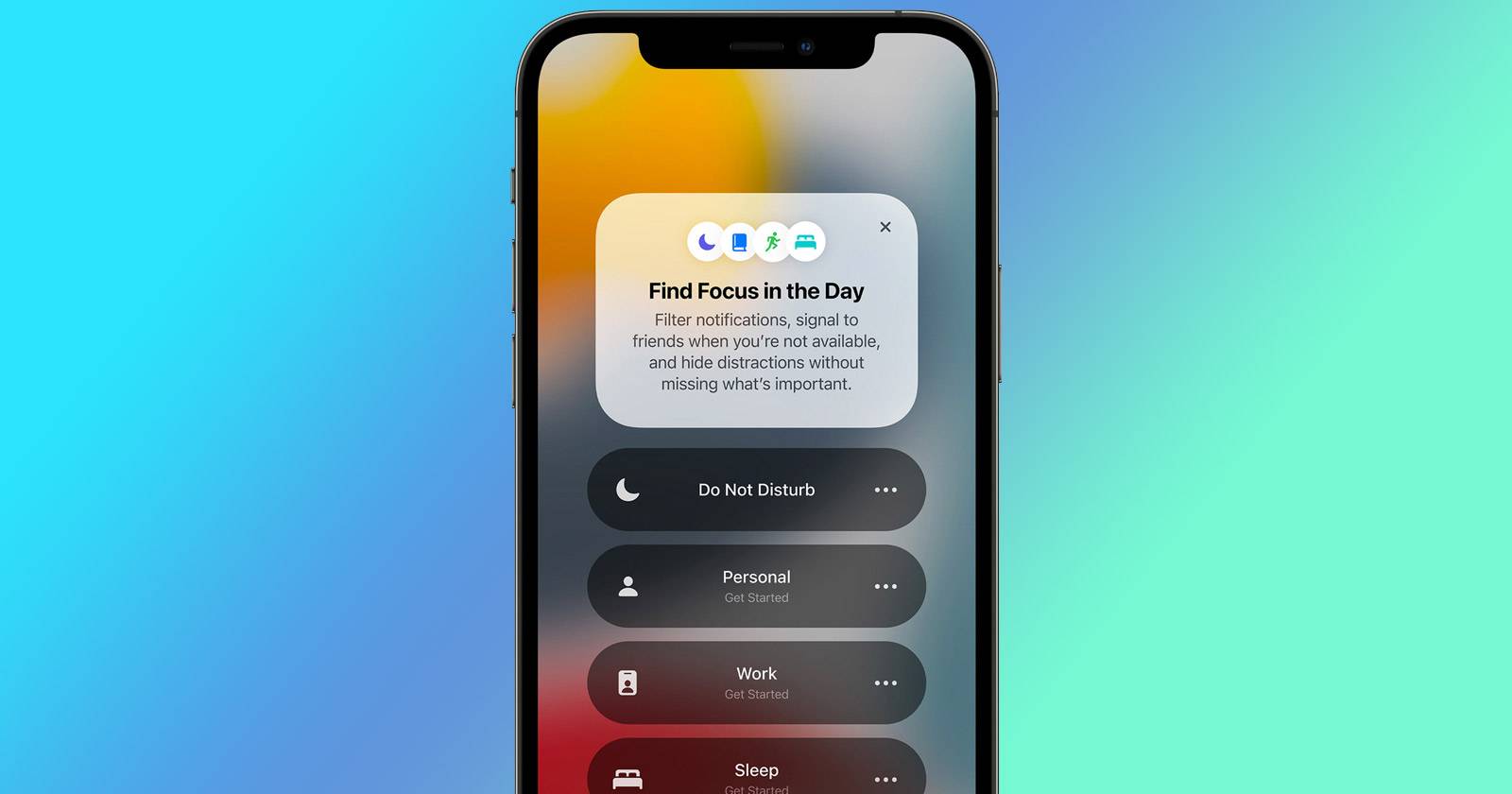
Что такое режим «Фокус» в iOS 15
Режим «Фокус» заменил функцию «Не беспокоить» и добавил гибкие параметры для фильтрации уведомлений и управления доступом к контактам и приложениям. Коротко: режим «Фокус» позволяет уменьшить отвлечения, включив фильтрацию уведомлений, виджеты и персонализированные домашние экраны, которые соответствуют текущей задаче.
Определения:
- Режим «Фокус» — настройка, которая ограничивает уведомления и меняет поведение телефона для конкретной ситуации.
- Умная активация — возможность, при которой iPhone сам подсказывает или включает режим на основании привычек.
Типичные преднастройки: Работа, Сон, Вождение, Личное. Каждую можно расписать и автоматизировать.
Быстрый обзор перед настройкой
Важно: Режимы «Фокус» влияют на уведомления и могут скрывать важные сообщения. Перед массовым включением проверьте список разрешённых контактов и приложений.
Совет: начните с одного режима «Работа», настройте время и приложения, убедитесь, что не пропускаете критичные оповещения, затем добавляйте остальные.
Как автоматически переключать режимы «Фокус» — пошаговая инструкция
- Откройте Настройки > Фокус.
- В списке выберите режим, который хотите настроить (Работа, Личное, Сон и т. д.).
- Нажмите “Добавить расписание или автоматизацию”.
- Выберите тип автоматизации: “Время”, “Местоположение” или “Приложение”.
Примеры:
- Автоматизация по времени: выберите «Время», затем задайте От и До, дни недели и время начала/окончания. Режим включится автоматически в указанные интервалы.
- Автоматизация по местоположению: выберите «Местоположение», введите адрес работы или дома — при прибытии/уходе телефон применит режим.
- Автоматизация по приложению: выберите «Приложение», укажите приложения (например, Почта/Slack), и режим включится при их открытии.
Закройте меню после настройки — изменения сохраняются автоматически.
Детали настройки по типам автоматизации
По времени
- Подойдёт для рабочих графиков, сна и регулярных занятий. Укажите “От” и “До”, дни недели.
- Совет: используйте краткие интервалы (например, 09:00–18:00), затем настройте исключения (важные контакты).
По местоположению
- Удобно для переключения на «Работа» при входе в офис.
- Точность зависит от GPS/сети; в большом здании стоит увеличить радиус геозоны.
По приложению
- Хорошо, когда нужно авторегулировать поведение при запуске специфичных приложений (например, навигация при вождении).
- Можно комбинировать с другими типами автоматизаций для максимальной точности.
Умная активация — когда iPhone сам выбирает режим
Включите Умную активацию, чтобы iPhone предлагал или автоматически включал режимы на основе ваших привычек, мест и использования приложений. Умная активация использует локальные сигналы и обучение на устройстве.
Преимущества: не нужно вручную создавать правила для каждого случая. Недостаток: возможны ложные срабатывания, пока телефон «учится».
Когда автоматизация не работает: типичные причины и решения
Важно:
- Сбой синхронизации iCloud может мешать применению настроек между устройствами — проверьте подключение к iCloud и интернет.
- Ограничения местоположения: слабый GPS или режим энергосбережения уменьшают точность триггеров по месту.
- Конфликты правил: если несколько автоматизаций перекрываются, приоритет может быть неочевиден — проверьте все расписания для данного режима.
Решения:
- Перезапустите iPhone и убедитесь, что iOS обновлён до последней версии.
- Проверьте разрешения на использование местоположения для Служб геолокации.
- Упростите правила: сначала одна автоматизация, затем добавляйте другие.
Альтернативные подходы и лучшие практики
- Простое расписание против умной активации: расписание предсказуемо; Умная активация гибче. Начните с расписания, затем переходите на Умную активацию.
- Используйте отдельные домашние экраны для каждого режима, чтобы визуально напоминать себе о состоянии телефона.
- Интегрируйте режимы «Фокус» с Календарём: пометив события, вы получите согласованность между расписанием и задачами.
Чек‑лист для быстрой настройки (роль: пользователь)
- Открыл Настройки > Фокус.
- Выбрал режим (Работа/Сон/Вождение/Личное).
- Добавил расписание по Времени/Местоположению/Приложению.
- Проверил список разрешённых контактов и приложений.
- Включил/отключил Умную активацию по потребности.
- Протестировал переключение в реальной ситуации.
Мини‑методология: как внедрять режимы «Фокус» постепенно
- Определите одну ключевую роль (Работа или Сон).
- Настройте базовое расписание на 1–2 недели.
- Соберите обратную связь (замечаете ли вы пропущенные уведомления?).
- Добавьте геотриггер или привязку к приложению.
- Включите Умную активацию, если хотите автоматизировать дальше.
Диаграмма принятия решения
flowchart TD
  A[Нужно ли автоматическое переключение?] -->|Да| B{Есть стабильное расписание?}
  B -->|Да| C[Использовать автоматизацию по времени]
  B -->|Нет| D{Режим зависит от места?}
  D -->|Да| E[Использовать автоматизацию по местоположению]
  D -->|Нет| F{Режим зависит от приложений?}
  F -->|Да| G[Использовать автоматизацию по приложению]
  F -->|Нет| H[Включить Умную активацию и наблюдать]
  A -->|Нет| I[Оставить ручное управление или виджеты]
Примеры неправильного использования и когда это не подходит
- Не годится для экстренных рабочих уведомлений, если список разрешённых контактов и приложений настроен некорректно.
- Для очень плавающего графика автоматические правила могут приводить к частым переключениям и путанице — в таких случаях легче управлять режимами вручную.
Краткое резюме
Режимы «Фокус» в iOS 15 дают гибкие возможности для управления отвлекающими факторами. Простая комбинация расписания, геотриггеров и привязки к приложениям покрывает большинство сценариев. Умная активация полезна для тех, кто хочет, чтобы телефон сам подстраивался под поведение, но требует времени на обучение.
Ключевые шаги: Настройки > Фокус > Выбрать режим > Добавить расписание или автоматизацию > тестировать и корректировать.
Важно: всегда проверьте разрешённые контакты и приложения, чтобы не пропустить важные сообщения.
Краткие выводы:
- Автоматизация экономит время и уменьшает отвлечения.
- Начинайте с одной простой автоматизации, затем расширяйте.
- Умная активация удобна, но стоит контролировать её поведение поначалу.

Похожие материалы

Несколько аккаунтов Skype: Multi Skype Launcher

Журнал для работы: повысить продуктивность

Персональные звуки уведомлений на Android

Скачивание шоу Hulu для офлайн‑просмотра

Microsoft Start: персонализированная новостная лента
