
Запланировать отправку письма в Gmail
Иногда не стоит отправлять письмо сразу. Может быть, вы пишете ночью, или в письме — временно чувствительная информация. В таких случаях удобнее подготовить сообщение заранее и назначить точное время отправки.
Ниже показано, как запланировать отправку письма в Gmail, отозвать или отредактировать запланированные сообщения, а также когда полезно использовать внешние инструменты.
Зачем планировать отправку писем?
Функция планирования отправки полезна в деловой и личной переписке. Google добавил её в Gmail в 2019 году — после того как пользователи просили такую возможность.
Коротко о выгодах:
- Отправить письмо в рабочее время, даже если вы работаете вечером или в выходные. Это снижает риск выглядеть доступным 24/7.
- Учесть часовые пояса получателя: назначить доставку на утро их рабочего дня.
- Подготовить чувствительную или юридически значимую информацию заранее и отправить в назначенный момент.
- Автоматизировать рассылку напоминаний или последовательностей писем без стороннего ПО.
Факт-бокс: ключевые ограничения
- Максимум 100 одновременно запланированных писем в Gmail.
- Можно планировать отправку до 49 лет вперёд.
- Удобно для отдельных пользователей и небольших команд; для массовых рассылок лучше использовать специализированные инструменты.
Важно: планирование не зависит от того, открыт ли у вас Gmail в момент отправки. Сервер Gmail выполнит отложенную отправку автоматически.

Как запланировать письмо в Gmail
Опишем шаги для рабочего стола и мобильных устройств. Примеры используют стандартный интерфейс Gmail.
Настройки и ограничения
Определения:
- «Запланировать» — указать дату и время будущей отправки. Gmail хранит письмо в специальной папке «Запланированные» до момента отправки.
Совет: проверьте правильность часового пояса в настройках Google-аккаунта, чтобы запланированное время соответствовало ожидаемому локальному времени получателя.
На компьютере (Desktop)
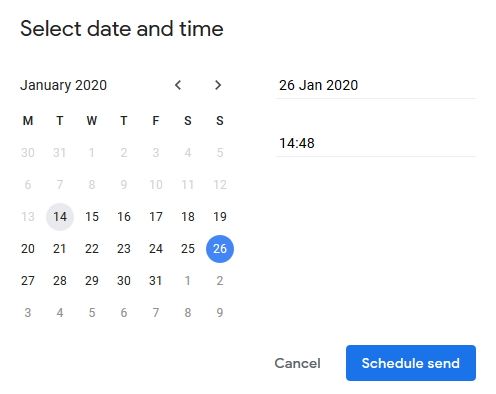
- Нажмите Создать и подготовьте письмо: адрес(а), тему, текст, вложения.
- Рядом с кнопкой Отправить нажмите на стрелку вниз или пушку меню отправки.
- Выберите Запланировать отправку.
- Из предложенных пресетов выберите, например, “Завтра утром”, либо нажмите Выбрать дату и время чтобы задать своё.
- Если вы задали своё время — подтвердите кнопкой Запланировать отправку.
Примечание: если вы используете несколько аккаунтов в одном браузере, убедитесь, что выбран нужный аккаунт перед планированием.
На телефоне или планшете (Android и iOS)
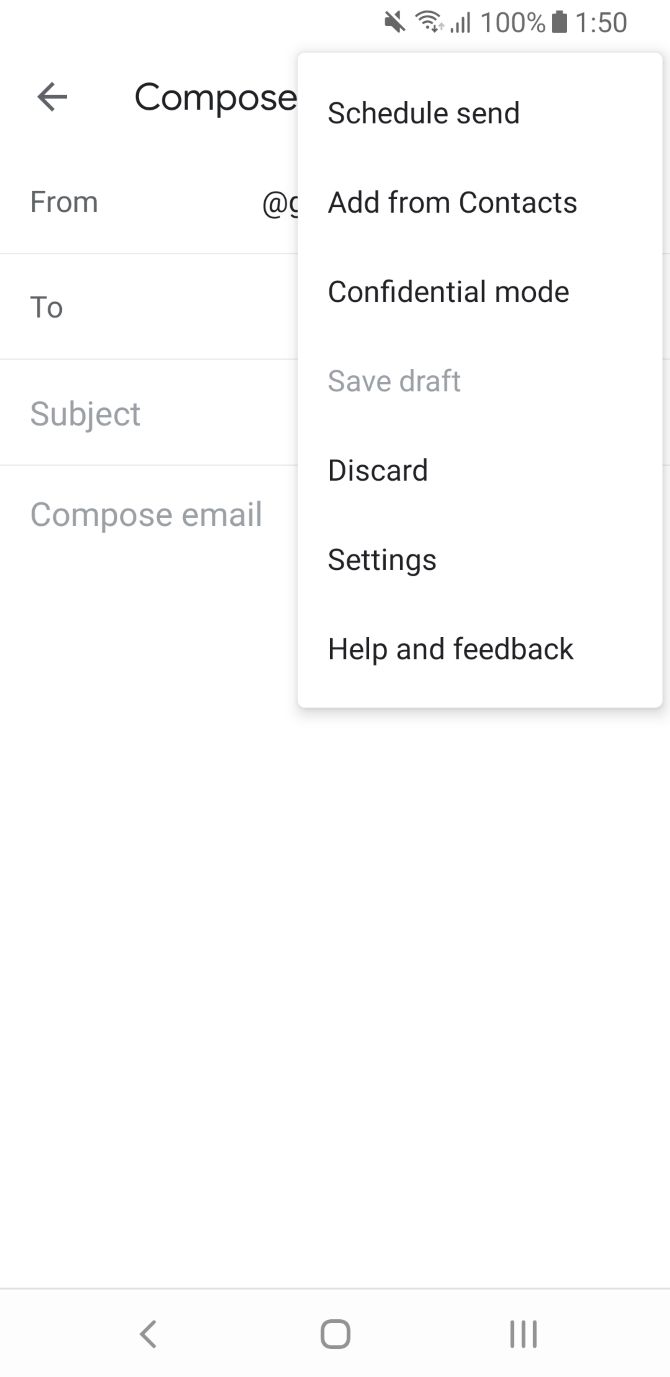
Интерфейс Android и iOS почти одинаков. Разница — где расположено меню.
- Откройте Gmail и нажмите на значок создания письма.
- Подготовьте письмо как обычно.
- Нажмите Ещё (три точки) в правом верхнем углу окна редактирования.
- Выберите Запланировать отправку.
- Выберите предустановленное время или нажмите Выбрать дату и время, чтобы указать своё.
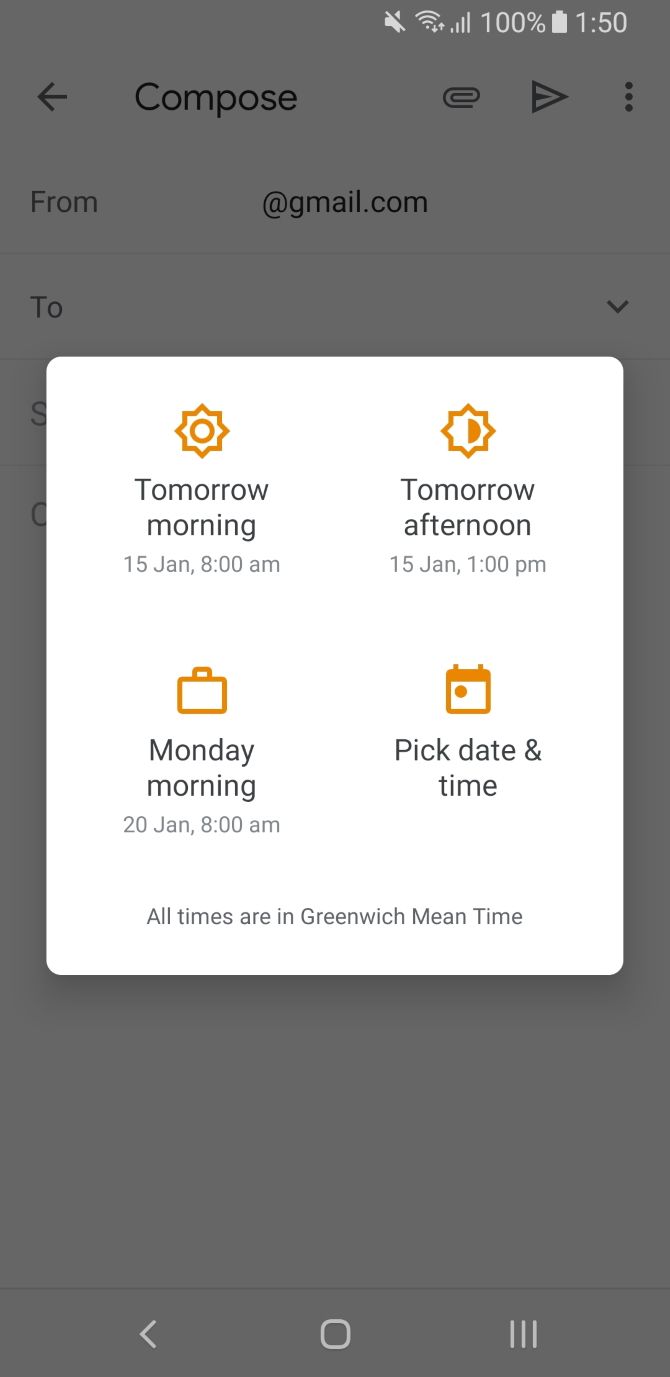
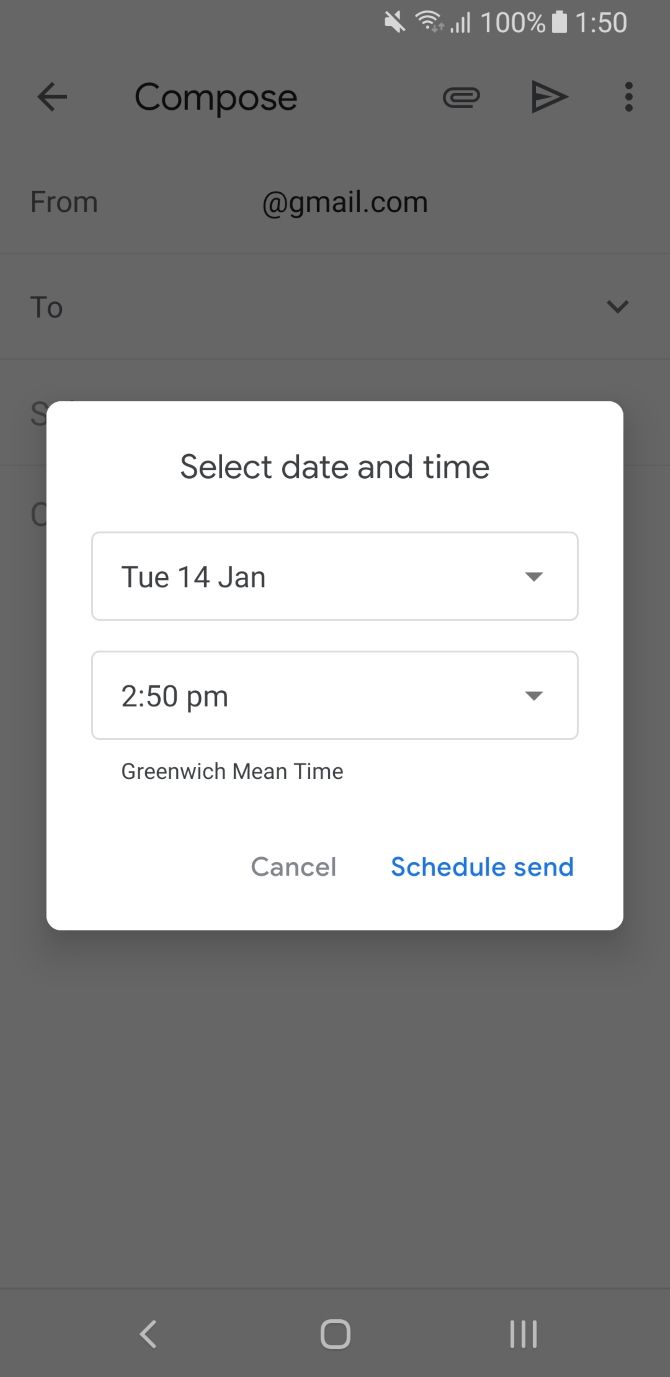
Совет: мобильное приложение покажет локальное время устройства. При путешествиях проверьте часовой пояс устройства.
Просмотр и изменение запланированных писем
После планирования в боковой панели появится папка «Запланированные». В ней можно просмотреть, отредактировать или отменить отложенные сообщения.
На компьютере (Desktop)
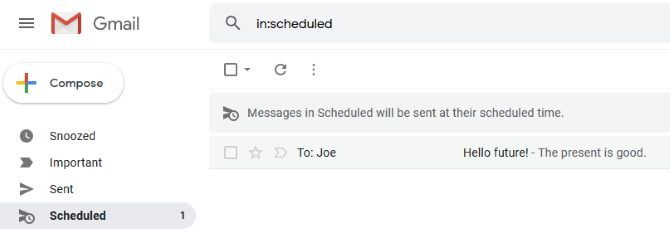
- Откройте папку Запланированные в левой панели.
- Нажмите на письмо, которое хотите изменить.
- Над телом письма нажмите Отменить отправку.
- Письмо переместится в Черновики. Внесите изменения.
- Рядом с кнопкой Отправить снова нажмите стрелку вниз.
- Выберите Запланировать отправку и укажите новую дату и время.
На мобильном устройстве (Android и iOS)
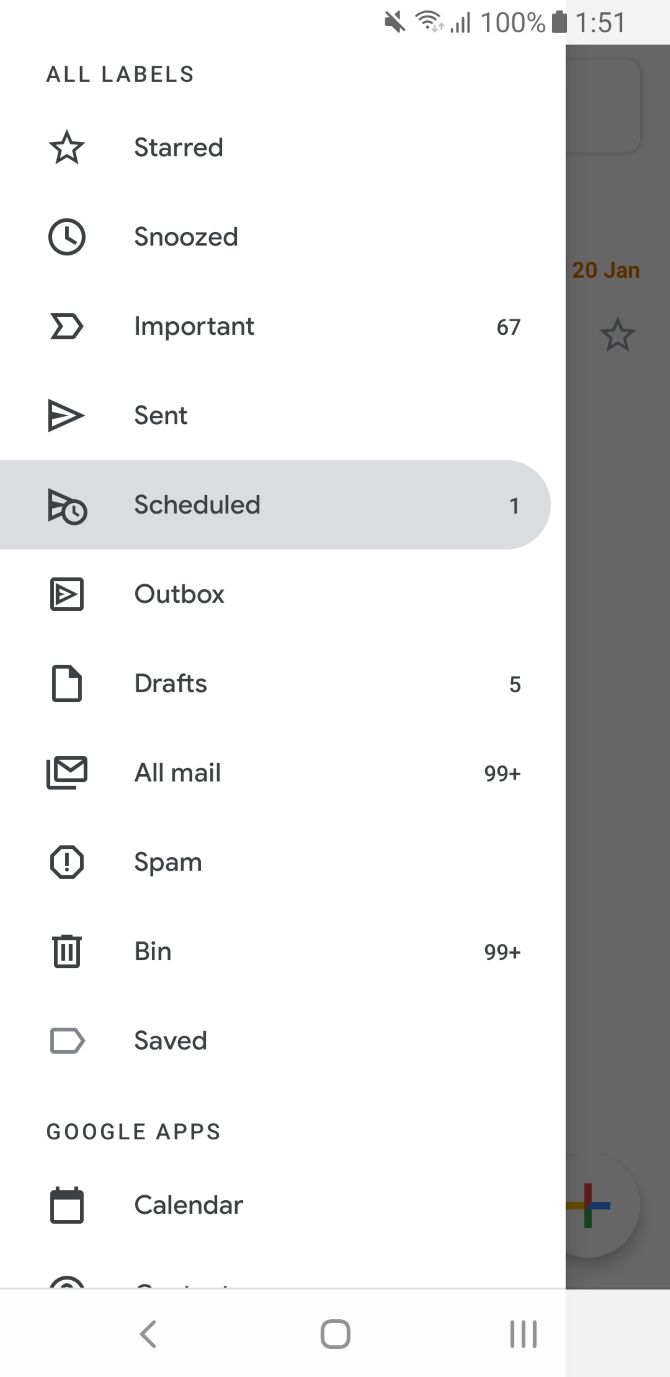
- Нажмите Меню (три горизонтальные линии).
- Выберите Запланированные.
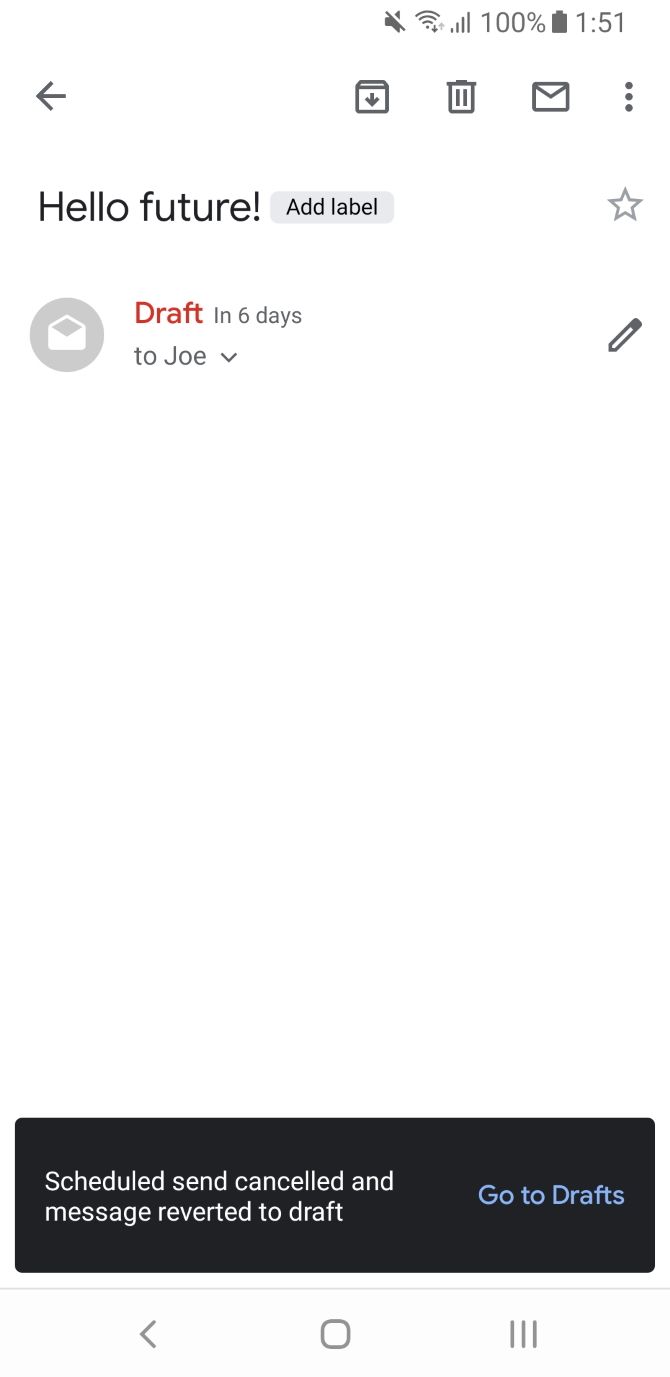
- Откройте письмо, затем нажмите Отменить отправку.
- Нажмите на значок карандаша, чтобы отредактировать письмо.
- После изменений нажмите Ещё (три точки) и выберите Запланировать отправку.
- Укажите новую дату и время.
Совет: при исправлении вложений удостоверьтесь, что файлы загружены и не превышают лимиты Gmail.
Отмена запланированной отправки
Важно отменить отправку до запланированного момента. После отмены письмо вернётся в папку Черновики.
На компьютере (Desktop)
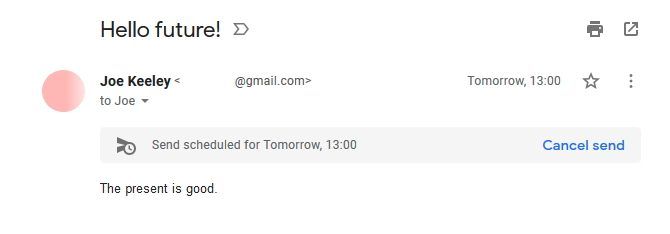
- Откройте Запланированные.
- Откройте нужное письмо.
- Нажмите Отменить отправку над сообщением.
На мобильном устройстве (Android и iOS)
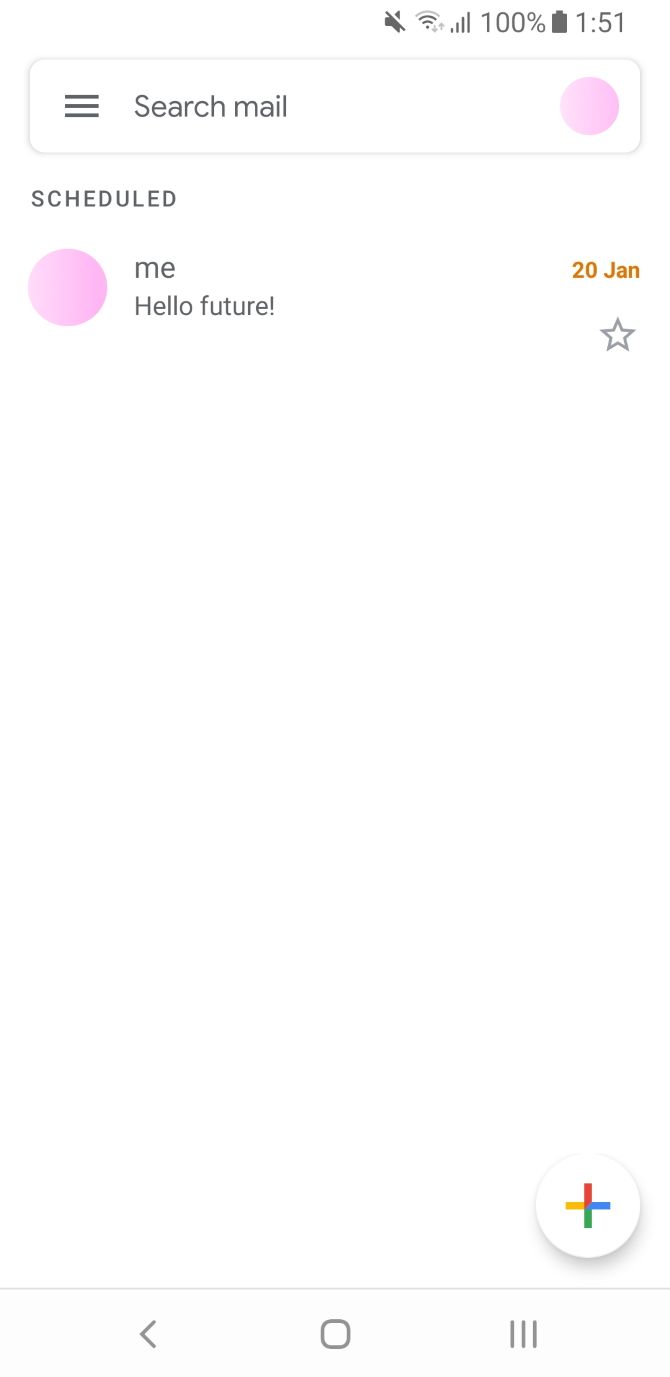
- Откройте Меню → Запланированные.
- Откройте письмо и нажмите Отменить отправку.
Замечание: после отмены письмо доступно как черновик и его можно отправить немедленно или снова запланировать.
Сторонние инструменты: когда они нужны и какие выбрать
Gmail имеет встроенное планирование. Тем не менее, существуют сторонние сервисы, которые расширяют функциональность — трекинг, напоминания, пауза входящих, автоповтор писем и т. п.
Примеры и соображения:
- Boomerang — популярный плагин и отдельный почтовый клиент. Поддерживает дополнительные функции: напоминания о непросмотренных ответах, отслеживание кликов по ссылкам, временная пауза входящих.
- Плагины и расширения браузера предлагают похожие возможности, но иногда дублируют то, что уже умеет Gmail.
- Бизнес-сервисы (например, инструменты для рассылок) интегрируются с Gmail и дают расширенную аналитику и массовые отправки.
Цены Boomerang (пример из открытых данных): бесплатный план даёт возможность планировать до 10 писем в месяц; есть платные планы с расширенными функциями.
Важно: сторонние приложения обычно требуют доступ к аккаунту. Перед установкой проверьте политику конфиденциальности и минимизируйте права доступа.
Когда стоит использовать сторонние решения:
- Нужны автоматические последовательности (drip campaigns).
- Необходима интеграция с CRM или аналитикой.
- Хочется отслеживать открытия и клики на уровне отдельного письма.
Когда не стоит:
- Если нужно только одноразовое отложенное отправление — встроенной функции достаточно.
- Если безопасность данных критична и вы не готовы делиться доступом с внешним провайдером.
Когда планирование не сработает: случаи и ограничения
Контрпримеры и лимиты, которые стоит учитывать:
- Письмо не отправится, если аккаунт был удалён или заблокирован до момента отправки.
- Если вы удалите или измените адрес получателя в черновиках после отмены, это повлияет на доставку.
- Большие вложения могут не загрузиться корректно до отправки; лучше прикреплять заранее и проверить размер.
- Сторонние плагины могут конфликтовать с политиками безопасности компании или блокироваться администратором G Suite / Google Workspace.
Краткий чек перед планированием
- Проверьте часовой пояс получателя.
- Убедитесь, что вложения корректны и доступны.
- Проверьте список получателей и скрытые копии (BCC).
- Подумайте о формулировке темы — утренние уведомления получают больше внимания.
Методичка: как подготовить запланированное письмо (минимум шагов)
- Напишите черновик: тема, текст, вложения.
- Прочитайте и отредактируйте — краткие предложения, понятный призыв к действию.
- Проверьте получателей и поля CC/BCC.
- Определите оптимальное время с учётом часовых поясов.
- Запланируйте отправку и сразу проверьте папку «Запланированные».
- За 24 часа до отправки (если важно) добавьте напоминание в календарь по контролю отправки.
Ролевые чек-листы
Для менеджера:
- Убедиться, что письмо отражает тон компании.
- Согласовать содержание с руководством, при необходимости.
- Запланировать на утро/рабочее время.
Для маркетолога:
- Проверить UTM-метки в ссылках.
- Убедиться в корректности списка рассылки.
- Тестировать отправку на тестовую почту перед планированием массовой рассылки.
Для менеджера по продажам:
- Синхронизировать письмо с CRM-note о контакте.
- Планировать отправку под рабочий график клиента.
Критерии приёмки
- Письмо отображается в папке Запланированные с корректной датой и временем.
- Получатели указаны верно.
- Вложение открывается на тестовом получателе.
- Тестовый прогон (если нужен) отправлен и получен.
Безопасность и конфиденциальность
- Не предоставляйте доступ сторонним приложениям без проверки их репутации.
- Если письмо содержит персональные данные, убедитесь в соответствии с внутренними политиками конфиденциальности и нормативами (например, GDPR при обработке данных граждан ЕС).
- Для корпоративных аккаунтов проконсультируйтесь с ИТ/администратором перед интеграцией внешних плагинов.
Инцидентный план: если сообщение отправлено по ошибке
- Если письмо уже ушло — оцените степень ошибки (один адрес или массовая рассылка).
- При частичной рассылке: отправьте быстрое корректирующее письмо с извинением и уточнениями.
- При массовой утечке конфиденциальной информации: уведомите ИТ и отдел безопасности, задокументируйте инцидент, следуйте внутреннему регламенту обработки утечек.
- Если сообщение всё ещё в «Запланированных» — отмените отправку и внесите правки.
Шаблоны времени отправки (использовать как подсказку)
- Для деловой переписки: понедельник–пятница, 9:00–10:30.
- Для рассылок по регионам: утро по локальному времени целевой аудитории.
- Для личных сообщений: утром или вечером по времени получателя.
Примеры тестовых случаев
- Планирование письма с вложением 5 МБ — принять и отправить в тестовый аккаунт.
- Планирование массовой рассылки 50 адресатам — проверить BCC и UTM.
- Планирование письма на следующий год — проверить, что дата отображается корректно.
Краткий глоссарий (1 строка)
- Запланированные — папка в Gmail, где хранятся отложенные сообщения до момента отправки.
Решающее дерево: отправлять сейчас или планировать?
flowchart TD
  A[Нужно отправить письмо?] --> B{Срочно ли ответится нужно сейчас?}
  B -- Да --> C[Отправить сейчас]
  B -- Нет --> D{Получатель в другом часовом поясе?}
  D -- Да --> E[Запланировать на местное утро получателя]
  D -- Нет --> F{Вы в нерабочее время?}
  F -- Да --> E
  F -- Нет --> C
Альтернативы встроенной функции
- Сторонние плагины (Boomerang): больше аналитики и автоматизации — подойдет для продаж и маркетинга.
- Системы рассылок и CRM: если нужна массовая отправка и учёт взаимодействий.
Итог и рекомендации
- Встроенная функция планирования в Gmail простая и надёжная для большинства задач.
- Для расширенных сценариев рассмотрите интеграцию с проверенными внешними сервисами, но соблюдайте требования безопасности.
- Перед массовыми отправками протестируйте и проверьте настройки получателей и вложений.
Ключевые выводы:
- Планирование снижает риск неуместной отправки вне рабочего времени.
- Всегда проверяйте часовой пояс и вложения.
- Сторонние инструменты дают дополнительные функции, но требуют доверия к поставщику.
Спасибо за внимание! Попробуйте запланировать одно тестовое письмо, чтобы привыкнуть к интерфейсу.

Похожие материалы

Несколько аккаунтов Skype: Multi Skype Launcher

Журнал для работы: повысить продуктивность

Персональные звуки уведомлений на Android

Скачивание шоу Hulu для офлайн‑просмотра

Microsoft Start: персонализированная новостная лента
