
Как запланировать встречу в Zoom

Соблюдение расписания помогает никогда не опоздать на встречу. В Zoom можно создать одноразовую или повторяющуюся видеовстречу и отправить её в календари участников. Ниже — пошаговая инструкция с советами по безопасности, шаблонами приглашений и контрольными списками ролей.
Перед началом
- Скачайте приложение Zoom для Windows 10, macOS, iPhone, iPad или Android.
- Откройте приложение и войдите в аккаунт.
- Убедитесь, что у вас есть доступ к календарю (Outlook, Google Calendar и т. п.), если планируете отправлять приглашения автоматически.
Как запланировать встречу
- На домашней странице нажмите кнопку «Запланировать».
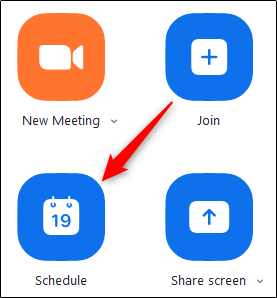
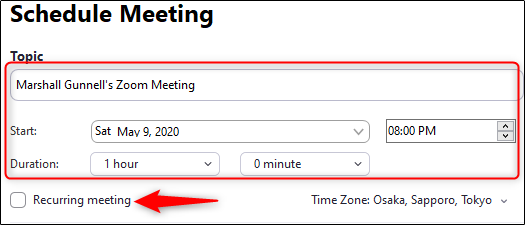
- Откроется окно настройки встречи. Заполните основные поля:
- Тема встречи — понятное название, чтобы участники сразу понимали цель.
- Дата и время — выберите конкретную дату и длительность.
- Повторяющаяся встреча — отметьте, если нужны серии с регулярным графиком.
- Часовой пояс — проверьте в нижнем правом углу, особенно если участники в разных регионах.
Идентификатор встречи и пароль:
- Для личных встреч можно использовать Personal Meeting ID. Для рабочих встреч лучше выбрать «Generate Automatically» (генерировать автоматически).
- Обязательно установите пароль, чтобы добавить дополнительный уровень защиты.
Видео и аудио:
- Выберите, будет ли видео ведущего и участников включено при входе.
- Укажите, какой метод аудио использовать: телефон, компьютерное аудио или оба варианта.
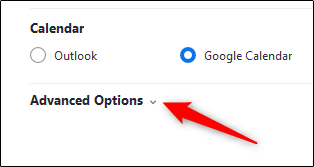
Выберите календарь для отправки приглашения (Outlook, Google Calendar или другой).
Дополнительные опции — нажмите стрелку рядом с «Advanced Options» (расширенные параметры), чтобы открыть скрытые настройки.
Рекомендуемые настройки безопасности
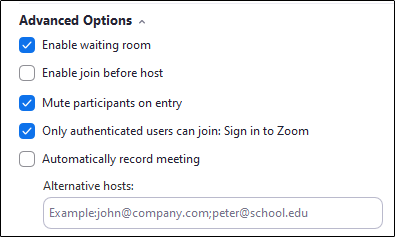
Мы рекомендуем включить следующие опции:
- Включить «Зал ожидания» — участники будут ждать, пока ведущий их не допустит.
- Отключить «Вход до хоста» — это предотвращает начало встречи без ведущего.
- Включить требование входа для аутентифицированных пользователей — только зарегистрированные аккаунты Zoom смогут присоединиться.
- Выключить звук участников при входе — уменьшает шум при старте.
И отключите опцию:
- «Enable join before host» (Вход до хоста) — если включена, кто-либо сможет начать встречу без ведущего.
Связанная статья: Что такое Zoombombing и как его остановить
Запись, альтернативный ведущий и права
- Вы можете автоматически записывать встречу локально или в облако.
- Альтернативный ведущий имеет те же права, что и ведущий, и может запустить запланированную встречу. Это отличается от со‑ведущего, который не может запускать запланованную встречу.
Завершение и отправка приглашений
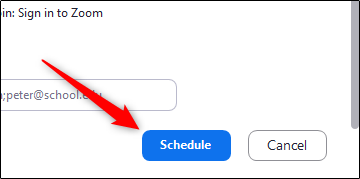
Когда настройки готовы, нажмите кнопку «Запланировать» в правом нижнем углу. Информация о встрече будет отправлена в выбранный календарь.
Когда этот метод не подходит
- Если у вас строгие корпоративные политики безопасности, возможно, требуется централизованная настройка через админ‑панель Zoom. В этом случае обратитесь к администратору.
- Для крупных вебинаров лучше использовать продукт «Zoom Webinar», а не обычные встречи.
Альтернативные подходы
- Планирование через веб‑интерфейс Zoom на сайте вместо десктопного приложения.
- Использование интеграций: Microsoft Teams, календарные плагины или корпоративные решения для управления событиями.
- Автоматизация через API Zoom для массового создания встреч и маршрутизации приглашений.
Чеклист перед началом встречи (ведущий)
- Тема и описание встречи понятны.
- Дата, время и часовой пояс проверены.
- Включён пароль и «Зал ожидания».
- Запись включена или выключена, как требуется.
- Назначен альтернативный ведущий на случай отсутствия.
- Кнопка «Ввод до хоста» отключена.
Роль‑базовый чеклист (организатор / участник / технический ведущий)
- Организатор: создаёт встречу, настраивает безопасность, отправляет приглашения.
- Участник: проверяет доступность интернета, тестирует аудио и камеру до начала.
- Технический ведущий: мониторит чат, отвечает за запись и управление участниками.
Мини‑методология планирования встреч (3 шага)
- Подготовка: цель, список участников, предпочтительные даты и продолжительность.
- Конфигурация: безопасные настройки (пароль, зал ожидания), роли и запись.
- Подтверждение: отправка приглашений, проверка календарей, тест оборудования.
Шаблон короткого текста приглашения
Тема: Краткая тема встречи Дата и время: 25 июня 2025, 15:00 (UTC+3) Ссылка на встречу: [вставьте ссылку Zoom] Пароль: 123456 Кратко: Обсуждение статуса проекта, 45 минут. Пожалуйста, присоединяйтесь за 5 минут до начала.
Критерии приёмки
- Участники получили приглашения в календарь.
- Ссылка на встречу активна и проверена перед стартом.
- Настройки безопасности включены согласно политике организатора.
Краткий словарь
- Ведущий — пользователь, создавший встречу и имеющий полный контроль.
- Со‑ведущий — пользователь с расширенными правами во время встречи, но не может стартовать запланенную встречу.
- Альтернативный ведущий — может стартовать запланированную встречу и имеет права ведущего.
Риски и рекомендации
- Риск незваных участников устраните включением «Зала ожидания» и пароля.
- Если нужна строгая идентификация, включите требование входа для аутентифицированных пользователей.
Итог
Запланировать встречу в Zoom просто: установите тему, время, безопасность и отправьте приглашения. Всегда проверяйте параметры безопасности и назначайте альтернативного ведущего на случай непредвиденных ситуаций.
Важно: адаптируйте настройки под формат встречи — для вебинаров и внутренних совещаний потребуются разные параметры.

Похожие материалы

Несколько аккаунтов Skype: Multi Skype Launcher

Журнал для работы: повысить продуктивность

Персональные звуки уведомлений на Android

Скачивание шоу Hulu для офлайн‑просмотра

Microsoft Start: персонализированная новостная лента
