
Автоматическая смена светлой и тёмной темы в Windows 11
Быстрые ссылки
- Использовать Планировщик заданий для создания задач, автоматизирующих смену темы
- Использовать приложение Auto Dark Mode для автоматической смены тем
Изменение темы по расписанию позволяет уменьшить нагрузку на глаза вечером и сохранить привычный контраст днём. Ниже описаны два надёжных подхода — ручной через Планировщик заданий и удобный через приложение. Включил советы по безопасности, отладке и чек‑листы для разных ролей.
Краткое объяснение ключевых терминов
- Реестр: база настроек Windows. Мы изменяем значения в ключе Personalize для пользователя.
- Планировщик заданий (Task Scheduler): встроенный планировщик Windows для запуска команд по расписанию.
Важно: перед изменениями создайте точку восстановления системы.
Важное примечание
Изменение реестра влияет только на текущего пользователя (HKCU). Действия безопасны, если вы следуете инструкциям, но всегда лучше иметь точку восстановления на случай отката.
Создание точки восстановления (рекомендовано)
Прежде чем вносить изменения, создайте точку восстановления. Откройте Панель управления → Восстановление → Создать точку восстановления и следуйте подсказкам. Это позволит быстро вернуть систему в прежнее состояние.
Использовать Планировщик заданий для автоматической смены темы
Этот способ не требует сторонних программ. Мы создаём две задачи: одну для включения светлой темы, другую — для тёмной. Каждая задача вызывает утилиту reg с аргументами, изменяющими значения в реестре:
- SystemUsesLightTheme — переключает системную (панель задач, меню Пуск) тему.
- AppsUseLightTheme — переключает тему приложений.
Перед началом: запустите Планировщик заданий (Windows+S → введите “Task Scheduler”). Для удобства ниже приведена пошаговая инструкция.
Шаг 1. Создайте задачу для включения светлой темы
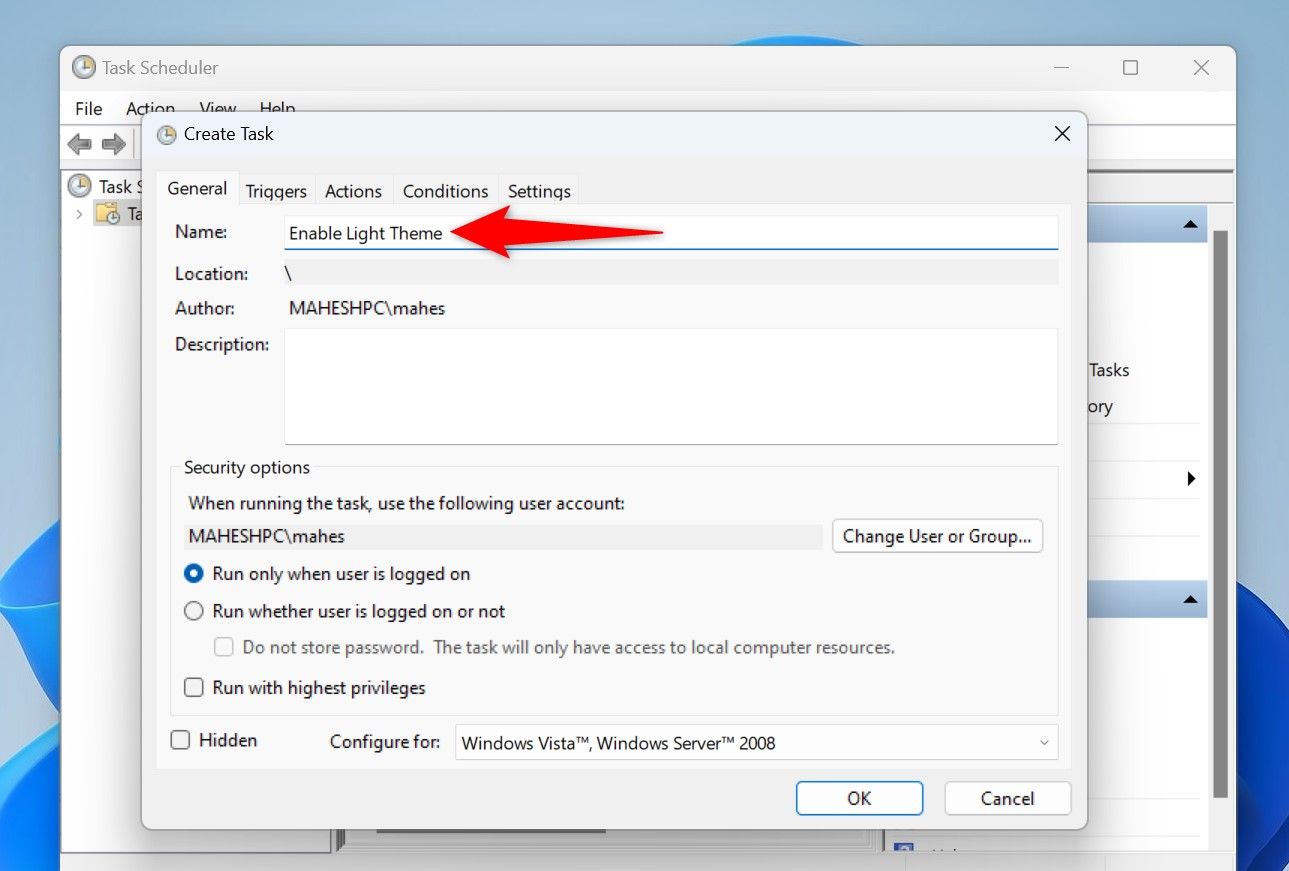
- В Планировщике заданий выберите “Create Task”.
- В поле Name введите понятное имя, например Enable Light Theme.
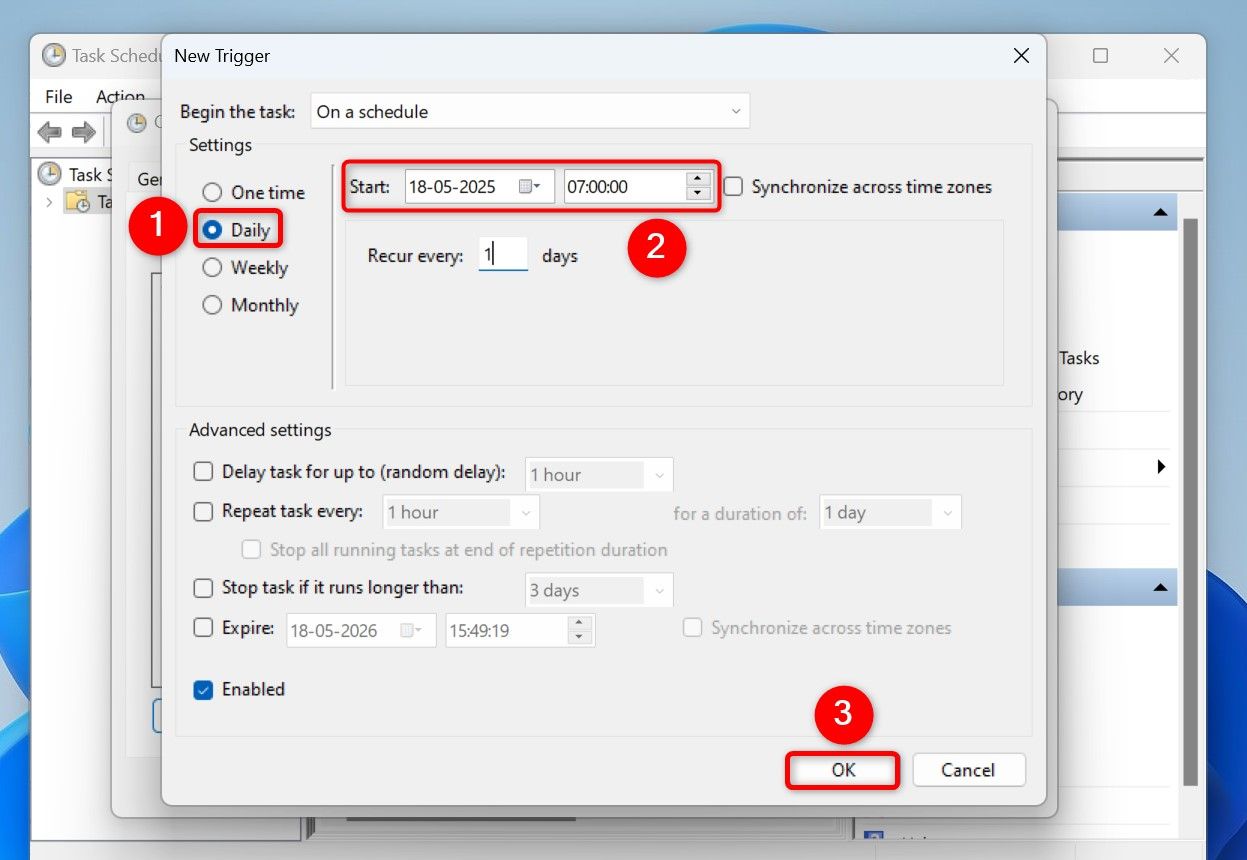
- Откройте вкладку Triggers → Add. Выберите тип срабатывания Daily и укажите время, когда должна включаться светлая тема. Нажмите OK.
- Перейдите на вкладку Actions → Add. В поле Program/Script введите reg. В поле Add Arguments (Optional) вставьте аргументы ниже (именно как аргументы; в Планировщике программой остаётся reg):
add "HKCU\Software\Microsoft\Windows\CurrentVersion\Themes\Personalize" /v SystemUsesLightTheme /t REG_DWORD /d 1 /f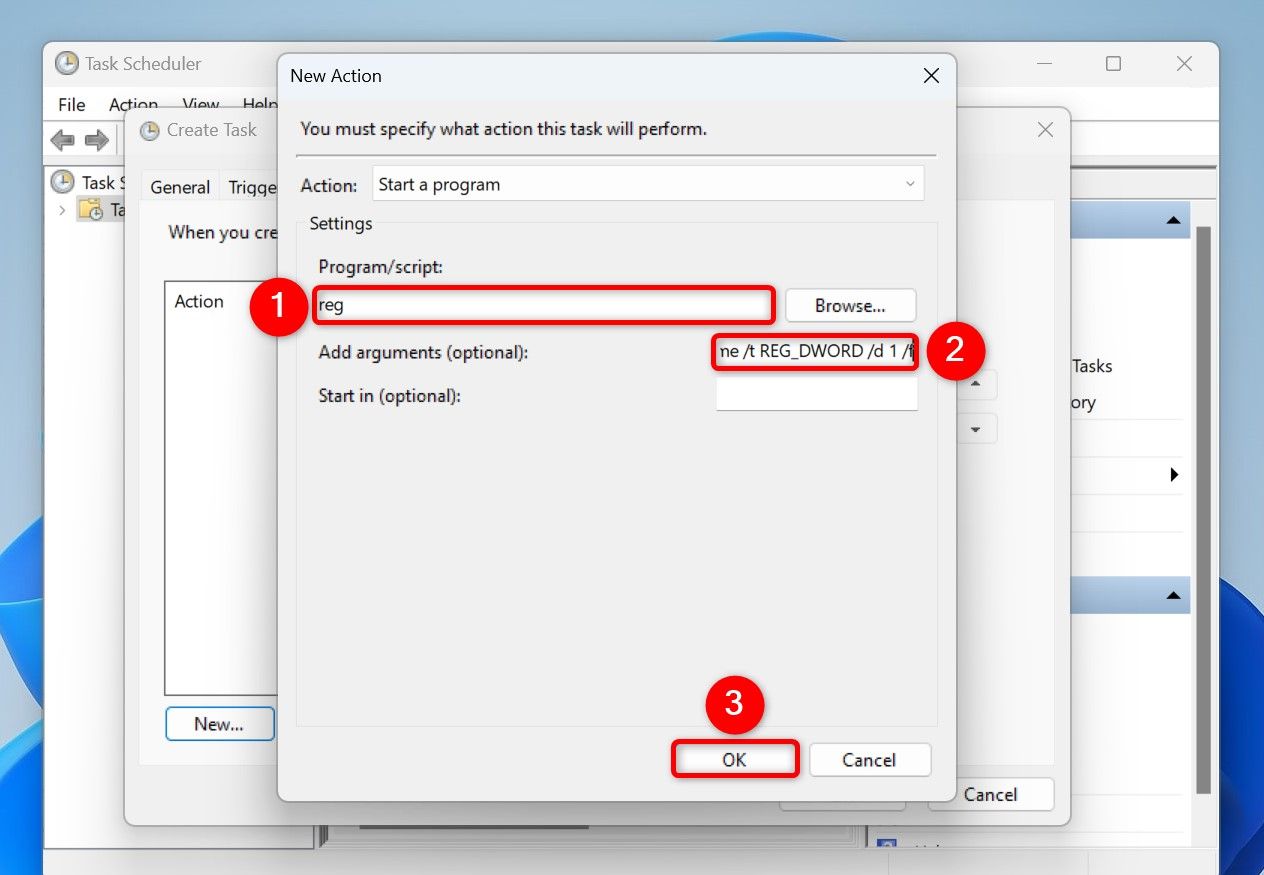
- Добавьте второе действие аналогично, чтобы переключать тему приложений:
add "HKCU\Software\Microsoft\Windows\CurrentVersion\Themes\Personalize" /v AppsUseLightTheme /t REG_DWORD /d 1 /f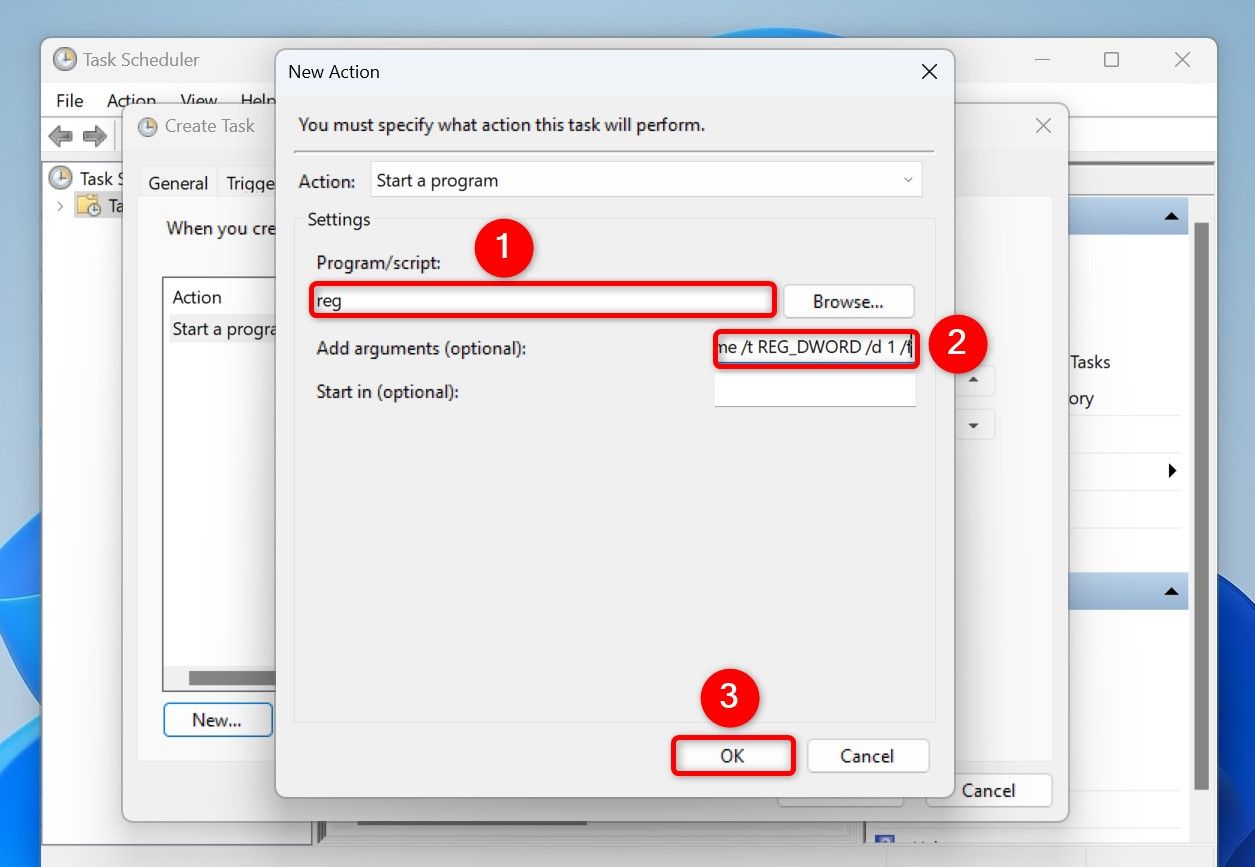
- Сохраните задачу (OK). При необходимости отметьте опцию Run only when user is logged on или Run whether user is logged on, в зависимости от вашей потребности.
Шаг 2. Создайте задачу для включения тёмной темы
Повторите процесс, создав задачу Enable Dark Theme с триггером на время, когда вы хотите видеть тёмную тему. В Actions используйте те же команды, но с параметром /d 0:
add "HKCU\Software\Microsoft\Windows\CurrentVersion\Themes\Personalize" /v SystemUsesLightTheme /t REG_DWORD /d 0 /fи
add "HKCU\Software\Microsoft\Windows\CurrentVersion\Themes\Personalize" /v AppsUseLightTheme /t REG_DWORD /d 0 /fПосле сохранения система будет автоматически переключать тему в указанные вами часы.
Частые проблемы и их решения
- Задачи не выполняются: проверьте, отмечена ли опция Run with highest privileges, и что указанный пользователь имеет доступ. Если вы используете “Run whether user is logged on”, убедитесь, что пароль учётной записи задан в задаче.
- Изменения не видны: некоторые приложения требуют перезапуска, чтобы применить тему. Перезагрузите или выйдите и зайдите в учётную запись.
- Ошибка доступа к реестру: убедитесь, что команда reg запускается с правами, достаточными для записи в HKCU (обычно прав пользователя хватает).
Использовать приложение Auto Dark Mode для автоматической смены тем
Если вы предпочитаете графический интерфейс и дополнительные опции (смена обоев, горячие клавиши), установите бесплатное приложение Auto Dark Mode из Microsoft Store.
- Скачайте и установите Auto Dark Mode.
- Запустите приложение и включите переключатель Enable Automatic Theme Switching.
- Включите Custom Hours и укажите время для Light и Dark.
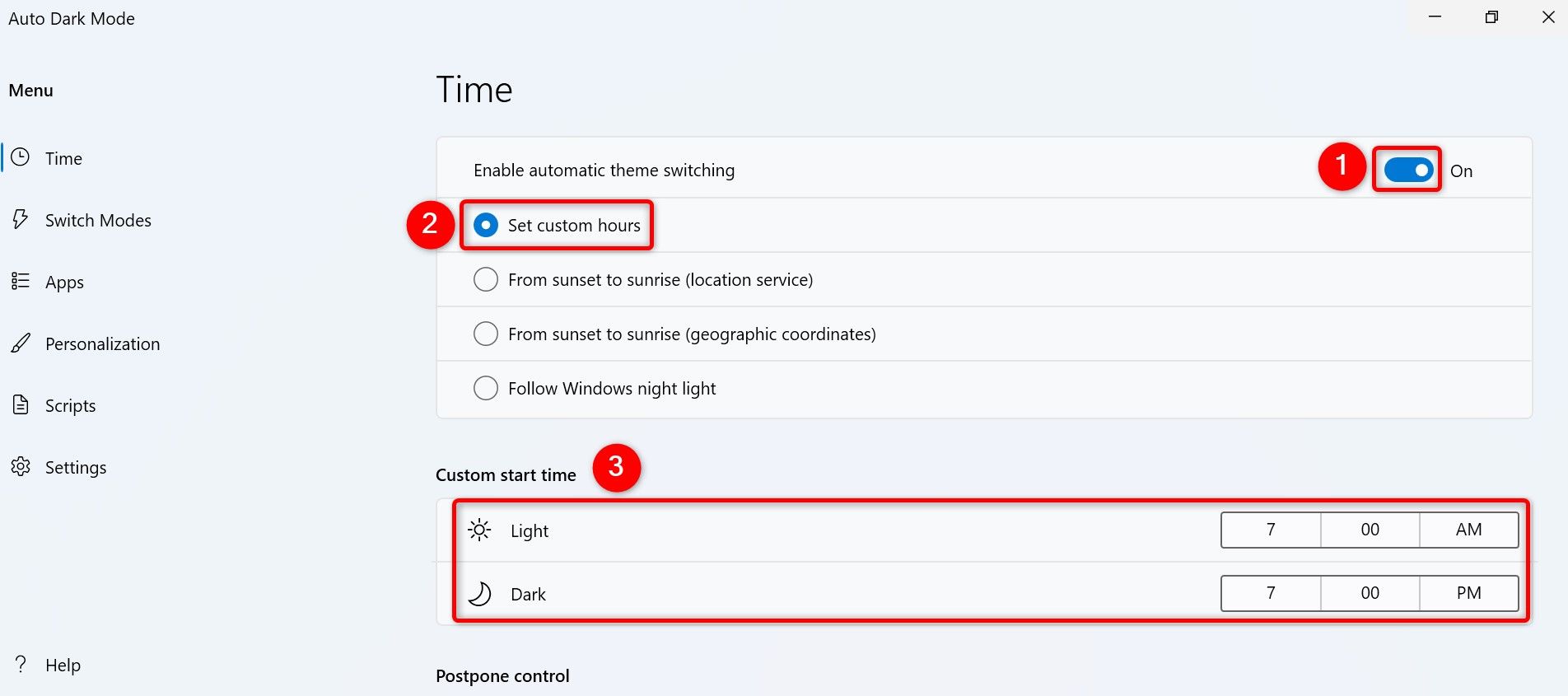
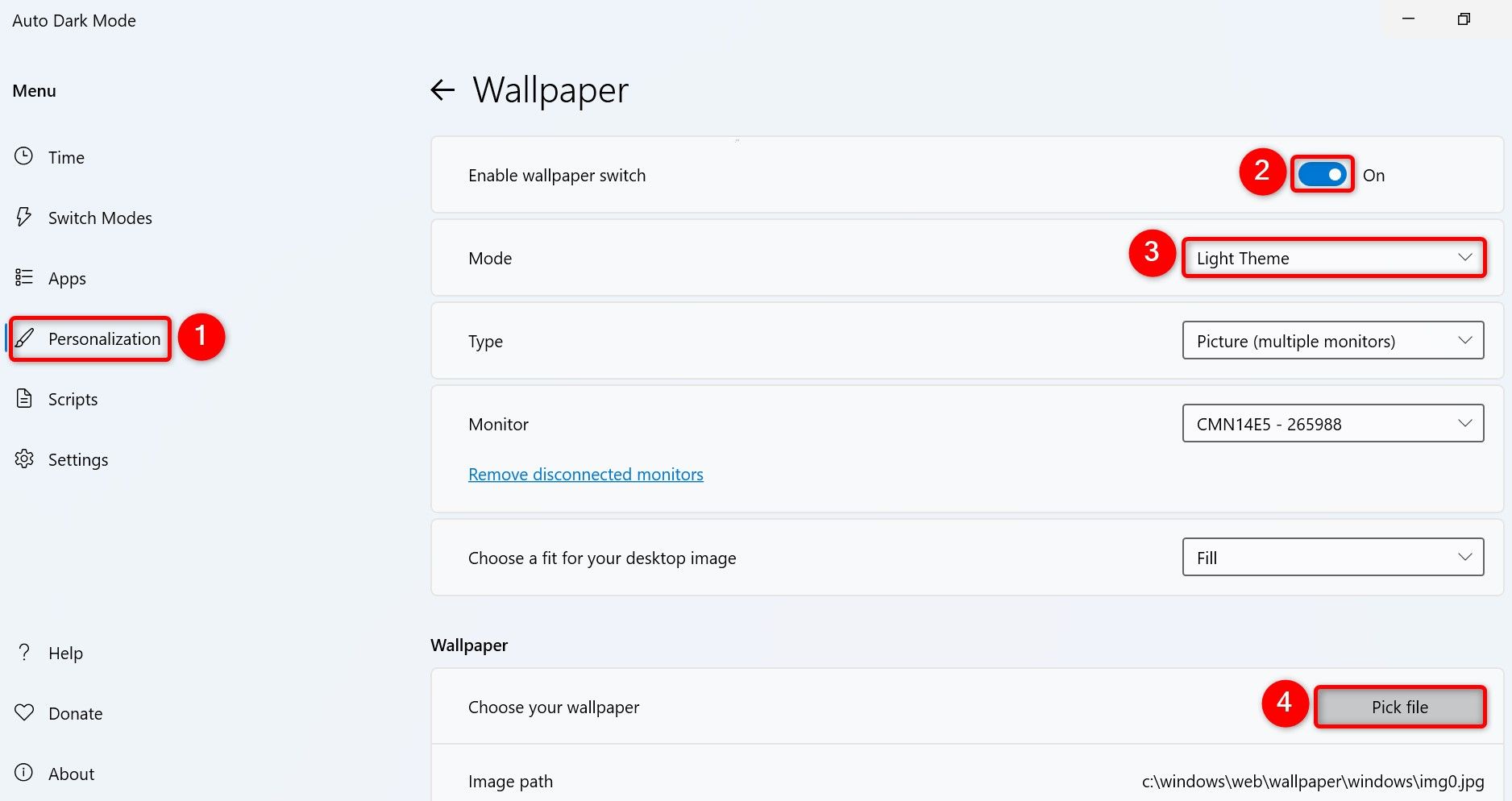
- Чтобы автоматически менять обои, откройте в приложении Personalization → Pick a Wallpaper. Включите Enable Wallpaper Switch, выберите Mode и добавьте файлы.
- В Switch Modes задайте дополнительные правила переключения. В Hotkeys назначьте сочетания клавиш для мгновенного переключения темы.
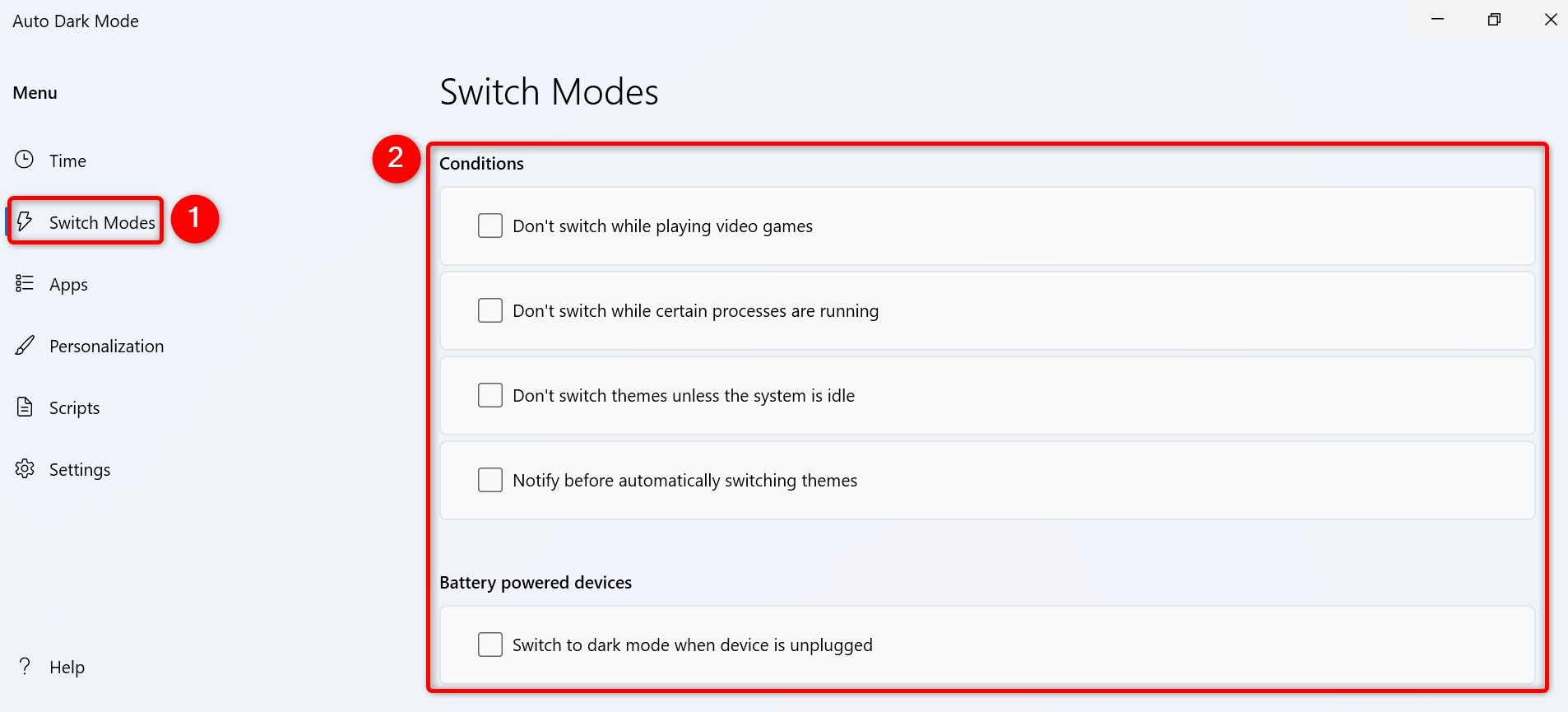

Преимущества приложения: удобный интерфейс, дополнительные функции (обои, синхронизация по расписанию, горячие клавиши). Недостаток: сторонний код — проверяйте права приложения и источник установки.
Альтернативные подходы
- PowerShell-скрипт: можно писать скрипт, который меняет нужные ключи реестра и запускать его через Планировщик заданий. Это даёт больше гибкости (логирование, доп. действия).
- Групповые политики (для корпоративных сред): администраторы могут применять настройки централизованно.
- Сторонние утилиты: есть и другие приложения, но сравнивайте по безопасности и отзывам.
Методология выбора подхода
- Нужна полная автономность и отсутствие сторонних программ — используйте Планировщик заданий.
- Нужна простота и дополнительные функции (обои, горячие клавиши) — используйте Auto Dark Mode.
- В домене/корпоративной среде — рассмотрите централизованное применение через групповые политики.
Чек‑лист перед настройкой
Для обычного пользователя:
- Создана точка восстановления.
- Поняты базовые риски при изменении реестра.
- Выполнена проверка времени и часового пояса.
Для администратора:
- Проверено влияние на пользователях в тестовой группе.
- Подготовлены инструкции по откату и поддержке.
Критерии приёмки
- Система переключает тему в указанное время (пользователь видит изменения интерфейса).
- Приложения применяют тему либо после перезапуска, либо автоматически.
- При удалении задач или приложения система возвращается к управлению темой вручную.
Отладка и откат
- Для отката удалите созданные задачи в Планировщике заданий (правый клик → Delete).
- Если использовали приложение Auto Dark Mode — удалите приложение через Параметры → Приложения.
- Восстановите систему из точки восстановления при необходимости.
Потенциальные ограничения и когда это не сработает
- Некоторые приложения имеют собственные темы и не реагируют на системную настройку.
- Если учётная запись не имеет прав на запуск задач в фоновом режиме, Планировщик может не сработать.
Рекомендации по безопасности и приватности
- Загружайте Auto Dark Mode только из официального магазина Microsoft Store.
- Не применяйте сторонние скрипты из непроверенных источников.
- Для корпоративных сред тестируйте на ограниченной группе пользователей.
Мини‑шпаргалка (cheat sheet)
- Команды для Планировщика заданий (в Actions указать Program/Script = reg):
add "HKCU\Software\Microsoft\Windows\CurrentVersion\Themes\Personalize" /v SystemUsesLightTheme /t REG_DWORD /d 1 /f
add "HKCU\Software\Microsoft\Windows\CurrentVersion\Themes\Personalize" /v AppsUseLightTheme /t REG_DWORD /d 1 /f
и для тёмной темы:
add "HKCU\Software\Microsoft\Windows\CurrentVersion\Themes\Personalize" /v SystemUsesLightTheme /t REG_DWORD /d 0 /f
add "HKCU\Software\Microsoft\Windows\CurrentVersion\Themes\Personalize" /v AppsUseLightTheme /t REG_DWORD /d 0 /f
Диаграмма принятия решения
flowchart TD
  A[Нужна ли только смена темы?] -->|Да| B[Планировщик заданий]
  A -->|Нет, хочу обои и хоткеи| C[Auto Dark Mode]
  B --> D[Создать две задачи: Light/Dark]
  C --> E[Установить и настроить Auto Dark Mode]
  D --> F[Проверить выполнение задач]
  E --> F[Проверить переключение тем и обоев]
Короткое руководство для IT‑поддержки
- Проверьте, что пользователь создал точку восстановления.
- Убедитесь, что задачи в Планировщике запускаются от имени пользователя и с нужными правами.
- Если используется Auto Dark Mode — проверьте версии и разрешения приложения.
- Предложите откат через удаление задач или удаление приложения.
Короткое резюме
- Планировщик заданий даёт контроль без сторонних приложений и хорошо подходит для индивидуальных настроек.
- Auto Dark Mode — удобный графический вариант с поддержкой обоев и горячих клавиш.
- Всегда создавайте точку восстановления и тестируйте изменения до массового развёртывания.
К этим способам вы можете добавить свои сценарии: запускать скрипты при смене темы, логировать события или применять разные обои для разных рабочих столов. Экспериментируйте аккуратно и сохраняйте резервные копии настроек.

Похожие материалы

Несколько аккаунтов Skype: Multi Skype Launcher

Журнал для работы: повысить продуктивность

Персональные звуки уведомлений на Android

Скачивание шоу Hulu для офлайн‑просмотра

Microsoft Start: персонализированная новостная лента
