
Запланировать включение, выключение и перезагрузку Mac через Terminal

Краткое пояснение
pmset — это утилита управления энергопотреблением в macOS. Ее используют для задания таймеров пробуждения, включения, выключения и перезагрузок. Формат дат и времени для команд pmset: 24‑часовой формат HH:MM:SS и американский формат даты MM/DD/YY. Например, 1 марта 2023 года в 07:00 будет ‘03/01/23 07:00:00’. Для повторяющихся событий указывают буквы дней: M T W R F S U (понедельник — M, вторник — T, среда — W, четверг — R, пятница — F, суббота — S, воскресенье — U).
Важно: команды требуют привилегий администратора (sudo). Всегда проверяйте введенные строки перед подтверждением паролем.
Для кого эта инструкция
- Домашние пользователи, которые хотят автоматизировать бэкапы или ночной выключатель.
- IT‑администраторы, которым нужно централизованно документировать процедуры для пользователей.
- Продвинутые пользователи, предпочитающие гибкие расписания через командную строку.
Как запланировать включение Mac
Запланировать автоматическое включение или пробуждение можно через команду repeat или schedule.
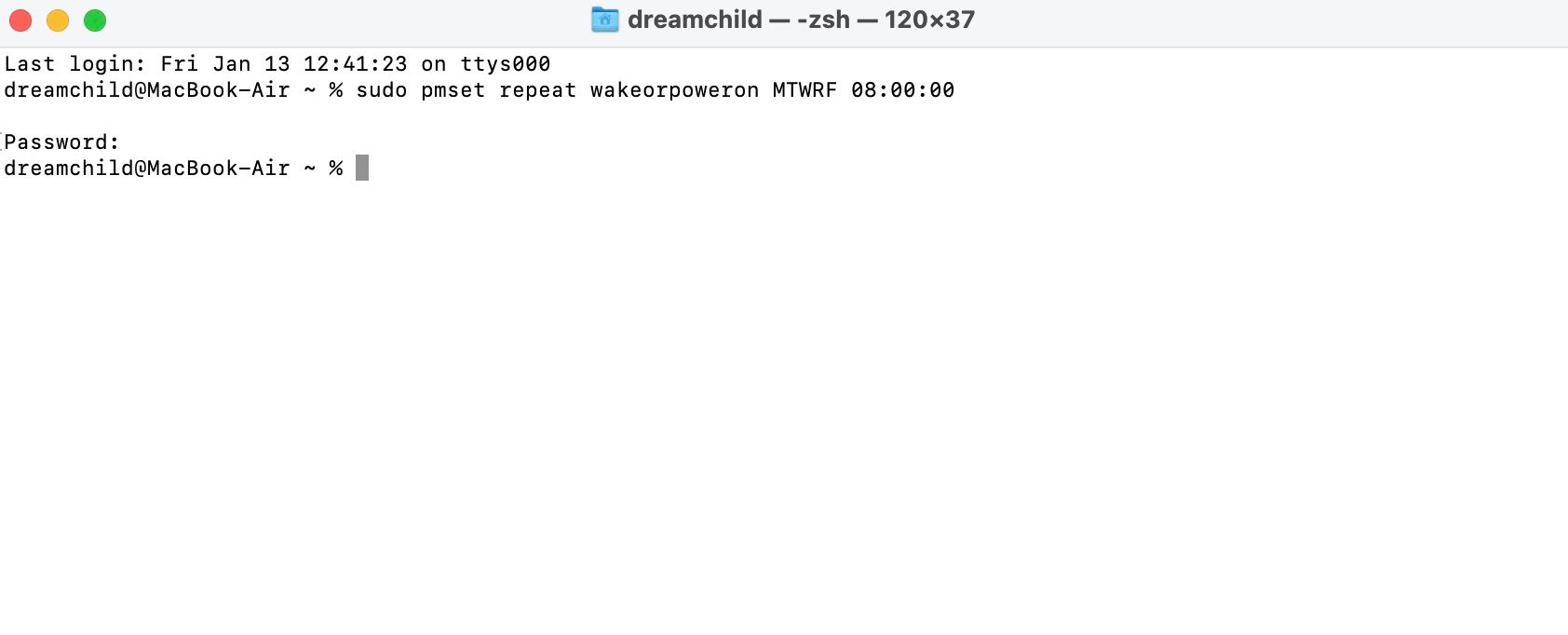
Пример: включать Mac каждый рабочий день в 08:00:
sudo pmset repeat wakeorpoweron MTWRF 08:00:00Если нужно одноразовое событие (конкретная дата), используйте schedule и укажите дату в формате MM/DD/YY:
sudo pmset schedule wakeorpoweron '03/01/23 07:00:00'После нажатия Enter система запросит пароль администратора. При успешном выполнении подтверждений не будет — отсутствие ошибок означает, что команда принята.
Когда использовать repeat и когда schedule
- repeat — для повторяющихся событий по дням недели; удобно для постоянных рабочих графиков.
- schedule — для одноразовых событий с явной датой.
Как запланировать выключение Mac
Команда для повторяющегося выключения по дням недели очень похожа:
sudo pmset repeat shutdown MTWRF 16:00:00Для одноразового выключения на конкретную дату:
sudo pmset schedule shutdown '04/01/23 00:00:00'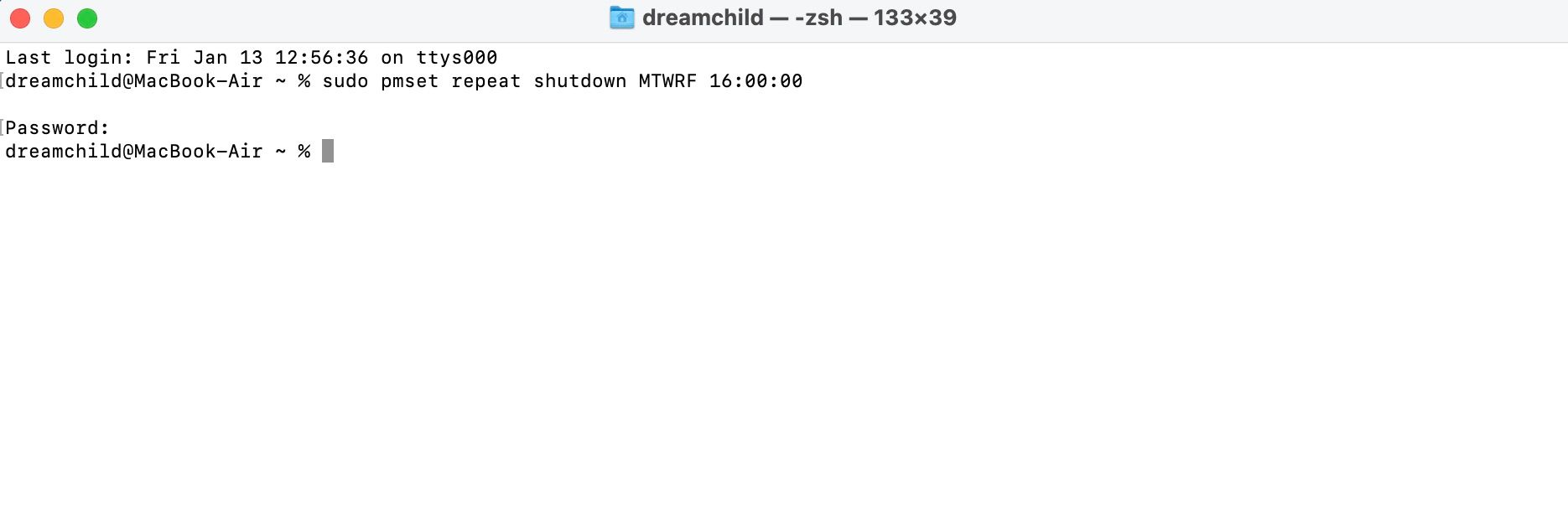
Совет: для ноутбуков убедитесь, что устройство будет подключено к источнику питания, если расписание предполагает полное выключение и последующее включение в момент, когда батарея разряжена.
Как запланировать перезагрузку Mac
Повторяющаяся перезагрузка каждую ночь в полночь:
sudo pmset repeat restart MTWRFSU 00:00:00Одноразовая перезагрузка на конкретную дату и время:
sudo pmset schedule restart '02/14/23 21:00:00'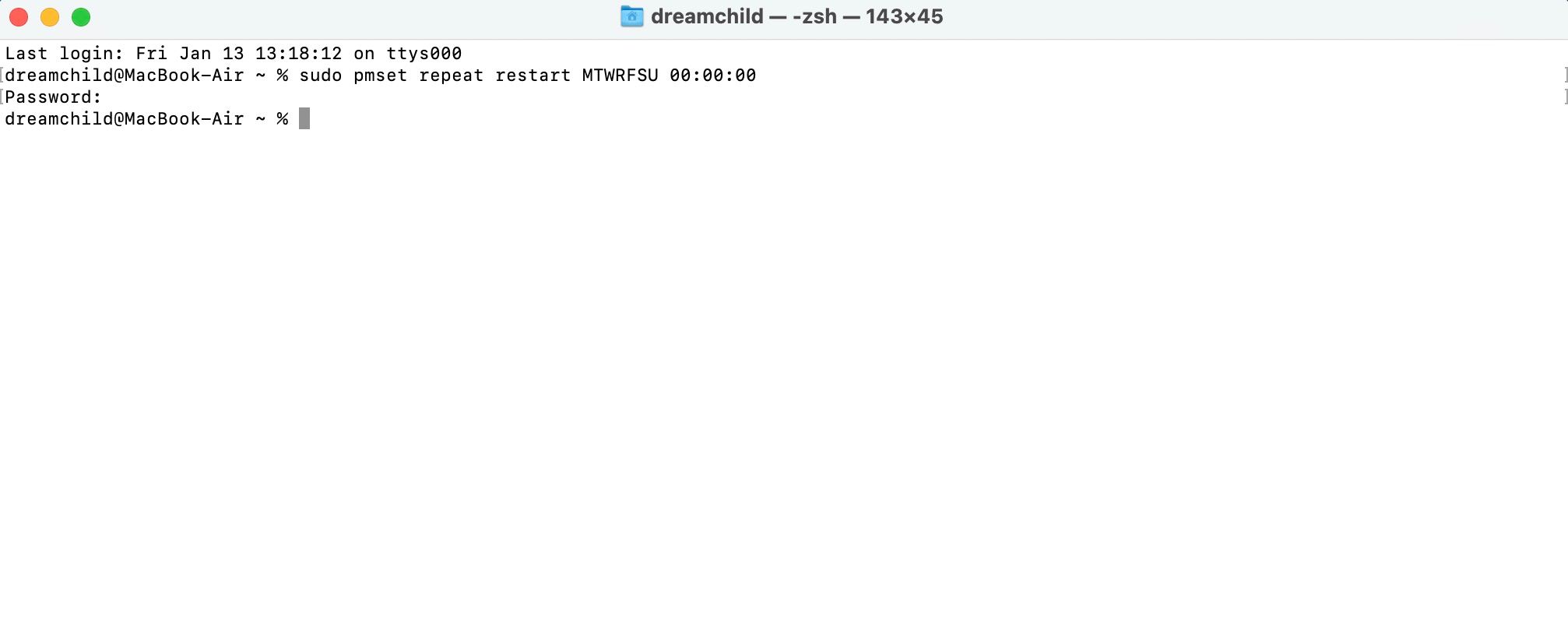
Перезагрузки полезны для автоматической установки обновлений и снижения накопленного технического долга в виде висящих процессов.
Просмотр и отмена расписания
Чтобы увидеть активные задания расписания:
pmset -g sched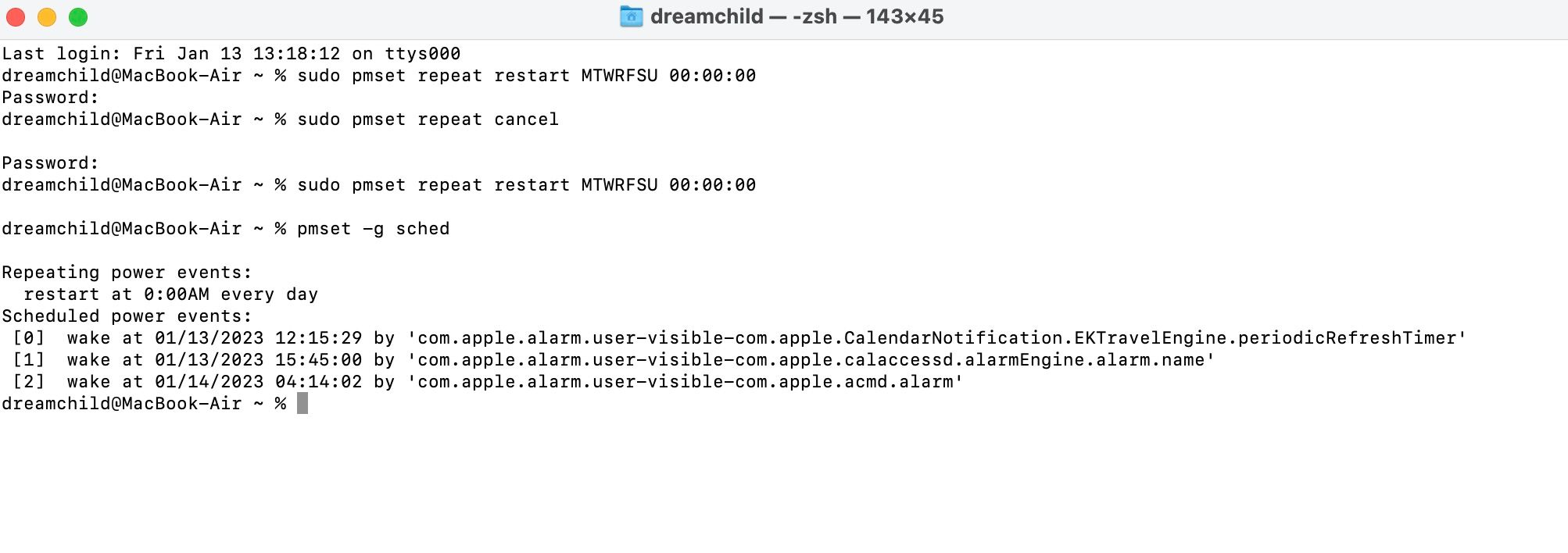
Если нужно отменить все повторяющиеся задания:
sudo pmset repeat cancelПосле отмены проверьте pmset -g sched, чтобы убедиться, что расписание удалено.
Практическая методология: как безопасно задать расписание
- Проверьте текущие задания: pmset -g sched.
- Сформируйте команду в текстовом редакторе, не вводя сразу sudo в Terminal, чтобы избежать опечаток.
- Убедитесь, что дата и время соответствуют формату MM/DD/YY и HH:MM:SS (24‑часовой).
- Для повторяющихся событий используйте корректные буквы дней (MTWRFSU).
- Выполните команду и проверьте pmset -g sched на наличие нового задания.
- Тестируйте на контролируемых примерах (короткий интервал) перед применением к критичным серверам.
Контрольные списки по ролям
Администратор:
- Выполнил pmset -g sched до изменений.
- Документировал команды и назначение каждого задания.
- Проверил влияние на резервные копии и системные задачи.
Домашний пользователь:
- Убедился, что ноутбук подключен к питанию, если расписание требует включения после выключения.
- Проверил, не прерывается ли задача софта (например, загрузки).
Продвинутый пользователь/разработчик:
- Использует repeat для регулярных задач и schedule для одноразовых.
- Интегрирует проверку расписания в скрипты мониторинга.
Когда команды pmset могут не сработать
- Если устройство полностью обесточено или батарея разряжена (для ноутбуков).
- Если есть аппаратные проблемы с SMC/NVRAM, требующие сброса (в таких случаях расписание может не применяться корректно).
- Если системная политика безопасности или стороннее ПО блокирует изменения энергопрофиля.
Важно: команда pmset управляет функциями питания, но не устраняет аппаратные неисправности.
Альтернативные подходы
- Использовать встроенный раздел Energy Saver / Battery в более старых версиях macOS (Monterey и ниже), где есть графический интерфейс для расписаний.
- Для запуска задач внутри работающей системы можно применять launchd (StartCalendarInterval) — однако он не включает выключенный компьютер.
- В корпоративных средах — централизованные MDM‑решения, которые могут управлять политиками питания и обновлениями.
Безопасность и конфиденциальность
- Команды выполняются через sudo и требуют прав администратора. Не запускайте скрипты с непроверенных источников.
- Автоматическое включение не обходит шифрование диска: если включён FileVault, автоматический вход не предоставляется — система может потребовать пароль после загрузки.
- В корпоративной среде согласуйте изменения с политиками безопасности и резервного копирования.
Критерии приёмки
- Задание отображается в выводе pmset -g sched.
- Устройство включилось/выключилось/перезагрузилось в указанное время в тестовом прогоне.
- Для повторяющихся событий поведение повторяется согласно дням недели.
Полезные примеры и шаблоны
- Ежедневное включение в 07:00:
sudo pmset repeat wakeorpoweron MTWRFSU 07:00:00- Выключение по пятницам в 23:30:
sudo pmset repeat shutdown F 23:30:00- Одноразовая перезагрузка 25 декабря 2023 в 02:15:
sudo pmset schedule restart '12/25/23 02:15:00'Частые ошибки и как их избежать
- Ошибка формата даты/времени: используйте MM/DD/YY и 24‑часовой формат HH:MM:SS.
- Опечатка в буквах дней: буквы чувствительны к правильной последовательности MTWRFSU.
- Использование команд без sudo: команды, изменяющие настройки питания, требуют прав администратора.
Краткий глоссарий
- pmset — утилита управления энергопотреблением macOS.
- sudo — выполнение команды с привилегиями администратора.
- repeat — ключ pmset для повторяющихся событий.
- schedule — ключ pmset для одноразовых событий.
Заключение
Использование pmset через Terminal возвращает контроль над расписанием питания, который временно исчез из графического интерфейса в macOS Ventura. Это надежный инструмент при правильном применении: соблюдайте формат дат и времени, проверяйте результаты команд набором pmset -g sched и соблюдайте осторожность с sudo.
Важно: если вы управляете множеством устройств, рассмотрите централизованные инструменты управления (MDM) или автоматизацию с проверкой в тестовой среде.
Короткое резюме:
- pmset позволяет задавать повторяющиеся и одноразовые задания питания.
- Формат даты — MM/DD/YY, время — 24‑часовой HH:MM:SS.
- Всегда проверяйте расписание командой pmset -g sched и будьте осторожны с sudo.
Подпишитесь на обновления macOS и проверяйте, вернется ли графическая настройка Energy Saver в будущих версиях. Пока это не произошло — Terminal даёт необходимые возможности.

Похожие материалы

Несколько аккаунтов Skype: Multi Skype Launcher

Журнал для работы: повысить продуктивность

Персональные звуки уведомлений на Android

Скачивание шоу Hulu для офлайн‑просмотра

Microsoft Start: персонализированная новостная лента
