
Как запланировать умную розетку через Alexa
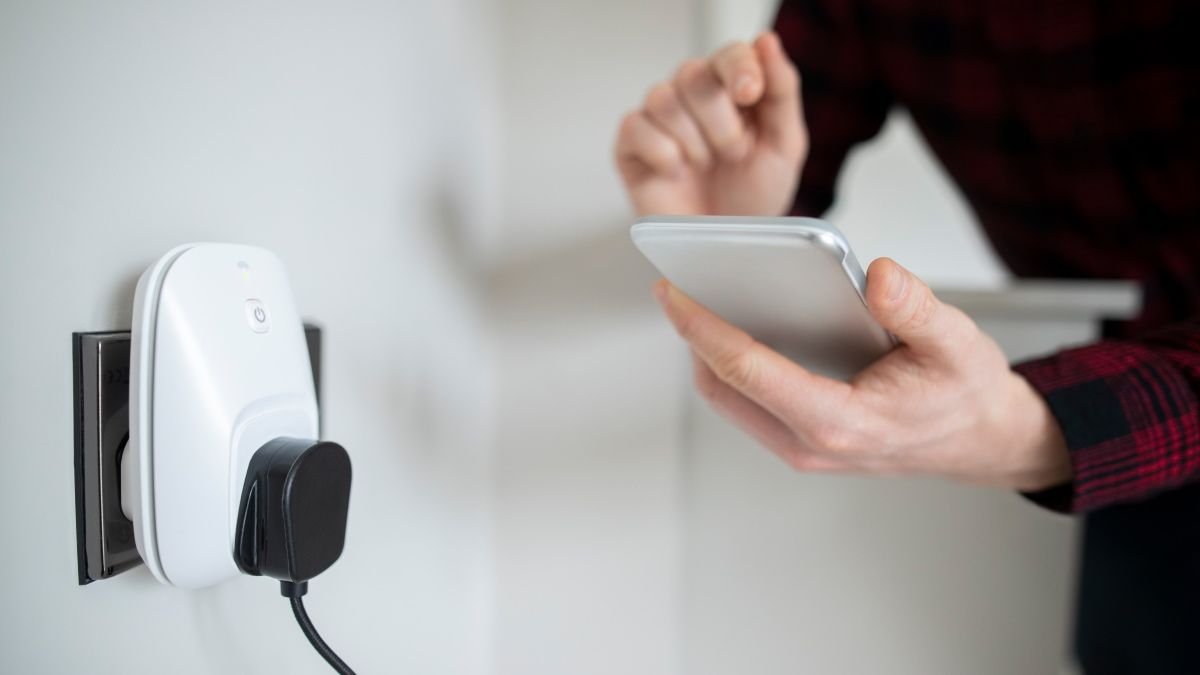
Кратко
Alexa позволяет создавать расписания для умной розетки через Routines. Вы можете включать и выключать устройства по фиксированному времени, по восходу/заходу солнца или по повторяющемуся расписанию. В статье — пошаговая инструкция, варианты решения проблем, альтернативные подходы и чек‑листы для развёртывания нескольких розеток.
Быстрая навигация
- Нужна ли Alexa для расписания умной розетки?
- Как запланировать умную розетку через Alexa
- Расписание на фиксированное время
- Расписание по восходу или заходу солнца
- Альтернативы и когда это не сработает
- Чек‑лист, тесты и отладка
Нужна ли Alexa для расписания умной розетки?
Нет, Alexa не обязательна для создания расписания умной розетки. Большинство производителей умных розеток предлагают собственные мобильные приложения с функцией расписаний. Однако возможности приложений отличаются по набору функций и удобству.
- Если у вас уже есть устройство с Alexa (например, Amazon Echo), вы можете связать розетку с Alexa и управлять расписаниями через Alexa Routines. Это удобно, когда в доме несколько устройств от разных производителей.
- Если производитель не поддерживает расписания в своём приложении, проверьте совместимость с Alexa, Google Home, IFTTT или сторонними хабами.
Важно
- Убедитесь, что умная розетка совместима с Alexa через навык производителя или через встроенную интеграцию. Без интеграции Alexa не увидит устройство.
Примечание
- Некоторые бюджетные розетки могут не иметь встроенных расписаний и не поддерживать сторонние интеграции. В таком случае придётся использовать приложение производителя или заменить устройство.
Как запланировать умную розетку через Alexa
Ниже — подробная пошаговая инструкция. Перед началом проверьте, что розетка уже добавлена в приложение Alexa на вашем смартфоне или планшете.
Требования перед началом
- Установлено приложение Alexa и вы вошли в тот же аккаунт, что и на устройстве Alexa.
- Умная розетка добавлена и видна в приложении: откройте внизу приложения вкладку “Device”, затем выберите “Plugs” и убедитесь, что устройство в списке.
- Розетка подключена к Wi‑Fi и отвечает на команды вручную.
Шаги
- Откройте приложение Alexa и нажмите вкладку “More” внизу экрана.
- В меню выберите “Routines”.
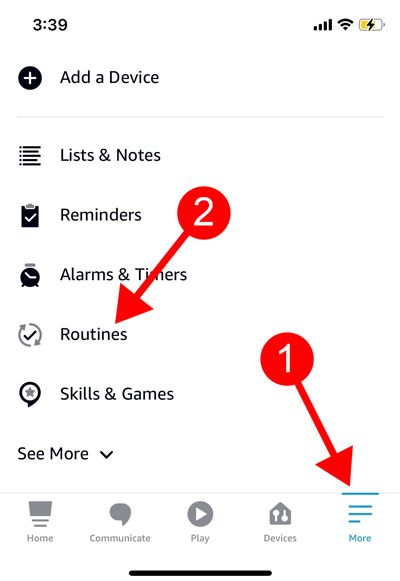
- Нажмите плюсик (+) в правом верхнем углу, чтобы создать новую рутину.
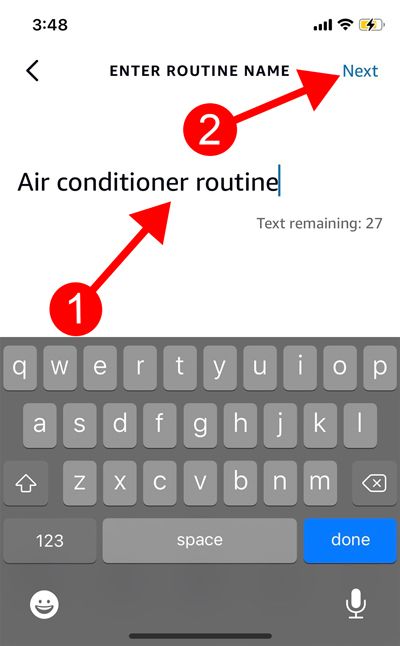
- Выберите “Enter routine name” и введите понятное имя: указывайте устройство и цель, например “Розетка кофеварки — включение”.
- Нажмите “Next”.
- На странице New Routine нажмите “When this happens”, затем выберите “Schedule”.
Запланировать на фиксированное время
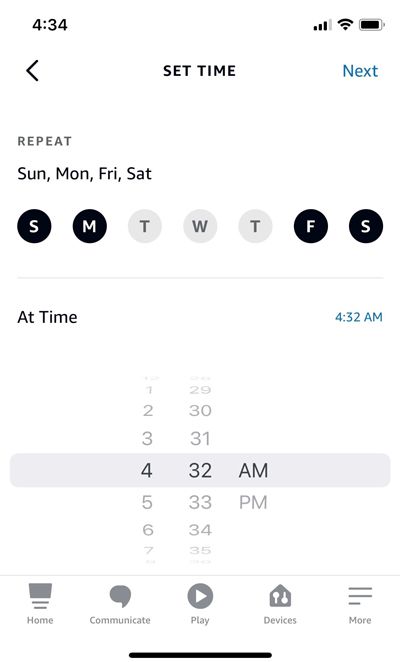
- В разделе Schedule выберите “At Time”.
- Укажите время и дни в разделе “Repeat”. По умолчанию выбраны все дни; тапните по дню, чтобы отменить выбор.
- Нажмите “Next”.
- Нажмите “Add Action” и пролистайте список до “Smart home”.
- Тапните “All devices” и выберите нужную розетку.
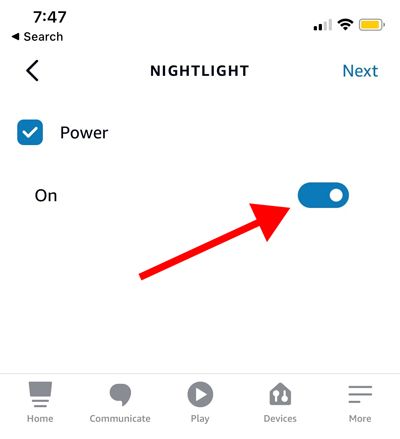
- Убедитесь, что опция “Power” отмечена. Переключите тумблер “On” в положение включено, чтобы запланировать включение. Синий означает включено, серый — выключено.
- Нажмите “Next”, затем “Save”.
Чтобы выключить розетку, создайте вторую рутину с другим временем и установите тумблер “On” в положение выключено.
Запланировать по восходу или заходу солнца
- В разделе Schedule выберите “Sunrise” или “Sunset”.
- Система автоматически подставит время по местоположению вашего аккаунта. Вы можете задать смещение: например, активировать за час до восхода или через 30 минут после.
- Выберите дни в “Repeat” и нажмите “Next”.
- Продолжите, как в разделе выше: “Add Action” → “Smart home” → “All devices” → ваша розетка → выберите статус питания.
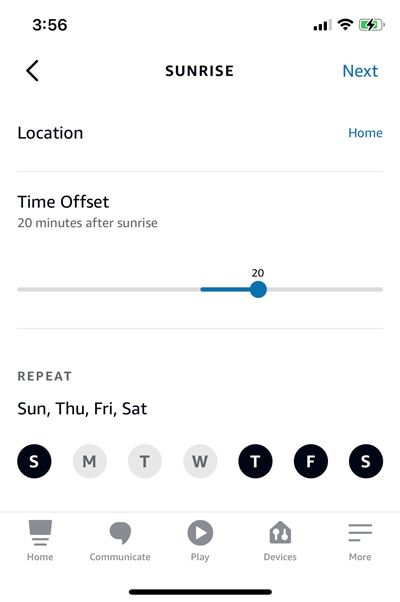
Если вы создаёте включение по восходу, не забудьте создать отдельную рутину для выключения — например, задать время или привязать к заходу солнца.
Важно
- Время восхода/захода рассчитывается по геолокации, привязанной к вашему аккаунту Alexa. Проверьте настройки местоположения в приложении.
Частые сценарии и идеи использования
- Включать кофеварку за 10 минут до подъёма. Создайте рутину включения и отдельную рутину выключения.
- Управление лампой по заходу солнца для имитации присутствия.
- Зарядка телефона: включать розетку на ограниченное время ночью.
Альтернативные подходы и когда Alexa не подходит
Приложение производителя
- Подойдёт, если вам нужен локальный контроль и вы не хотите привязывать розетку к внешним голосовым ассистентам.
- Минус: разные интерфейсы у разных производителей и возможные ограничения функционала.
Google Home
- Аналогично Alexa: если вы используете Google-экосистему, настройка расписаний идёт через Google Home.
Хабы и локальные контроллеры (Home Assistant, Hubitat)
- Для продвинутых пользователей: дают больше автоматизаций, логики и приватности. Требуют времени на настройку.
IFTTT и сторонние сервисы
- Полезно для интеграции между приложениями, но может иметь задержки и зависимость от облака сервиса.
Когда это не сработает
- Розетка потеряла соединение с Wi‑Fi или исчезла из списка устройств в Alexa.
- Производитель не предоставляет интеграцию с Alexa или навык недоступен в регионе.
- Ограничения приватности или корпоративной сети блокируют работу внешних облачных сервисов.
Безопасность и приватность
- Разрешения: навык производителя может просить доступ к данным аккаунта и устройствам. Читайте разрешения перед связыванием.
- Локальное управление лучше с точки зрения приватности, но требует совместимого устройства или контроллера.
- GDPR и местные правила: если вы используете облачные сервисы, учтите, где хранятся ваши данные и кто имеет к ним доступ.
Чек‑лист перед развёртыванием нескольких розеток
- Список устройств и их местоположения.
- Проверка совместимости с Alexa (навык/интеграция).
- Надёжность Wi‑Fi в зонах установки.
- Именование устройств по схеме: Комната — Устройство — Назначение (например, “Кухня — Кофеварка”).
- План расписаний и конфликтов: кто когда включает/выключает.
- Резервный план: локальное приложение или альтернативный хаб.
Роль‑ориентированные рекомендации
- Для домохозяина: используйте простые имена и отдельные рутины на включение/выключение.
- Для арендатора: отдавайте предпочтение переносным розеткам и локальному управлению, чтобы не оставлять следа в домашнем аккаунте хозяина.
- Для IT‑администратора: документируйте SSID/пароли, используйте VLAN для IoT и ограничьте доступ к облачным сервисам.
Мини‑методология развёртывания (шаги по проекту)
- Инвентаризация устройств и потребностей.
- Проверка совместимости и оценка сети Wi‑Fi.
- Развёртывание PoC (одна‑две розетки) и проверка расписаний.
- Масштабирование: групповой подход, шаблоны имён и документация.
- Мониторинг и поддержка — периодическая проверка связи и обновлений прошивки.
Критерии приёмки
- Розетка появляется в приложении Alexa и отвечает на ручную команду.
- Созданные рутины выполняются в правильное время без ошибок в течение 48 часов.
- При отключении и повторном подключении розетка автоматически возвращается в список устройств и сохраняет работоспособность расписаний.
Тестовые сценарии
- Включение по фиксированному времени: создайте рутину на ближайшие 5 минут и проверьте включение/выключение.
- Включение по восходу/заходу: установите смещение и сравните фактическое время с расчётом по местоположению.
- Отказ сети: отключите Wi‑Fi на роутере и проверьте поведение — уведомления ли приходят и как приложение реагирует.
Отладка и восстановление
- Если Alexa не видит розетку:
- Откройте приложение производителя и убедитесь, что устройство в сети.
- Перезапустите роутер и розетку.
- Повторно включите навык производителя в Alexa и выполните обнаружение устройств.
- Если расписания не срабатывают:
- Проверьте локальное время устройства и время в аккаунте Alexa.
- Убедитесь, что для рутин не заданы несовместимые условия (например, конфликт с другим правилом).
- Если время по восходу/заходу неверно:
- Проверьте настройки местоположения в аккаунте Alexa.
Когда стоит выбрать другой путь
- Вы хотите локальный контроль без облака — выбирайте Home Assistant или локальные хабы.
- Вам нужна сложная логика и интеграция большого количества сенсоров — локальный контроллер даст больше возможностей.
Краткий глоссарий
- Рутины: автоматизации в Alexa, которые запускают действия по триггеру.
- Навык: плагин для Alexa, который добавляет поддержку устройств производителя.
- Смещение: время до или после восхода/захода солнца, на которое можно сдвинуть расписание.
Итог и рекомендации
Использование Alexa Routines удобно и подходит для большинства бытовых сценариев: включение кофеварки, простая автоматизация освещения и зарядки. Если у вас одна‑две розетки, настройка займёт несколько минут. Для массового развёртывания планируйте сеть и стандартизируйте имена и расписания. Приоритеты: безопасность сети, резервные способы управления и тестирование расписаний в реальных условиях.
Важно
- Регулярно проверяйте обновления прошивки для розеток и приложение Alexa. Обновления повышают безопасность и стабильность.
Примечание
- Если вы не уверены в совместимости, протестируйте устройство до покупки или обратитесь к поддержке производителя.
Короткое объявление
Если вы хотите быстро автоматизировать включение устройств в доме, Alexa Routines дают простой путь: добавьте розетку, создайте рутину на нужное время и проверьте работу. Для продвинутой автоматизации рассмотрите локальные хабы.
Короткое резюме
- Alexa не обязательна, но удобна для гибкого управления разными устройствами.
- Создавайте отдельные рутины для включения и выключения.
- Используйте расписания по времени или по солнцу с учётом местоположения.
- Тестируйте и документируйте развёртывание при масштабировании.

Похожие материалы

Несколько аккаунтов Skype: Multi Skype Launcher

Журнал для работы: повысить продуктивность

Персональные звуки уведомлений на Android

Скачивание шоу Hulu для офлайн‑просмотра

Microsoft Start: персонализированная новостная лента
