
Как запланировать сканирование в Windows Defender
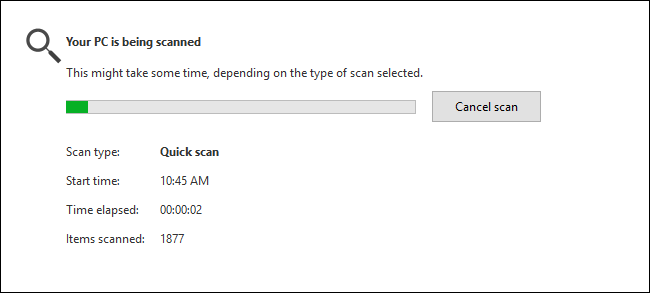
Windows Defender автоматически выполняет фоновые проверки в простое системы, но в интерфейсе отсутствует простая кнопка для планирования полного сканирования. Ниже — подробная инструкция, как добавить своё расписание через Планировщик заданий, а также варианты проверки, альтернативные подходы и контрольные списки.
Кому это нужно
- Пользователям, которые хотят регулярные полные сканирования, даже если ПК обычно выключен или в спящем режиме.
- Администраторам, которым важно гарантировать выполнение сканирования по расписанию.
Где искать задачу в Планировщике
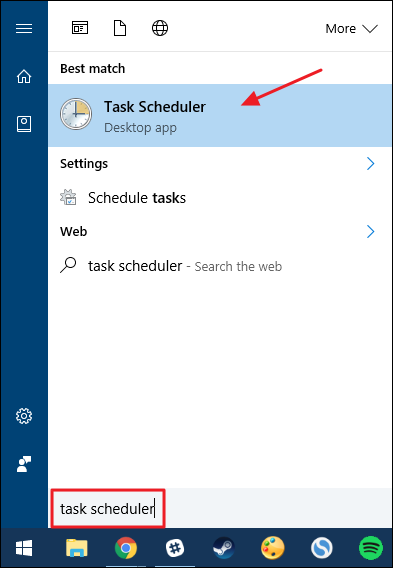
В Windows 10: нажмите «Пуск», введите «Планировщик заданий» и откройте приложение. В Windows 8 используйте поиск «schedule tasks» или «Планировщик заданий».
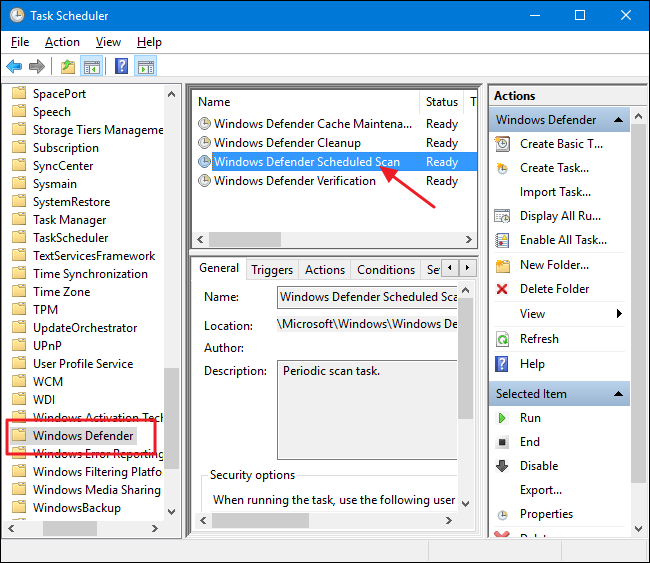
В левой панели Планировщика заданий перейдите по пути:
Планировщик заданий (локально) > Библиотека планировщика заданий > Microsoft > Windows > Windows Defender- В списке задач в средней панели дважды щёлкните задачу “Windows Defender Scheduled Scan” — откроется окно свойств.
Как добавить триггер (расписание)
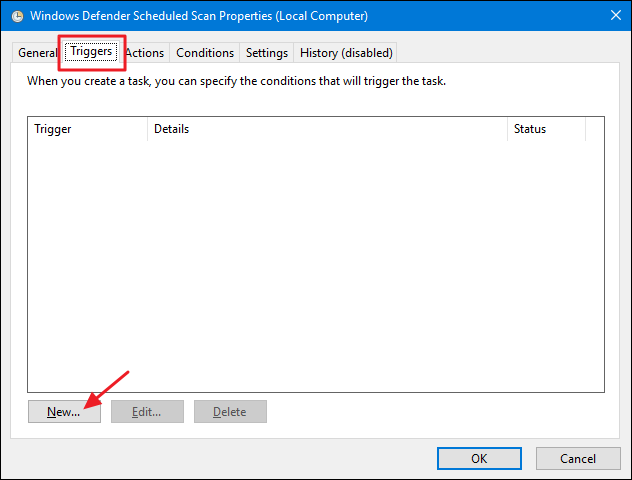
- В окне свойств переключитесь на вкладку «Триггеры». По умолчанию триггеры могут отсутствовать, так как система выполняет фоновые проверки через обслуживание.
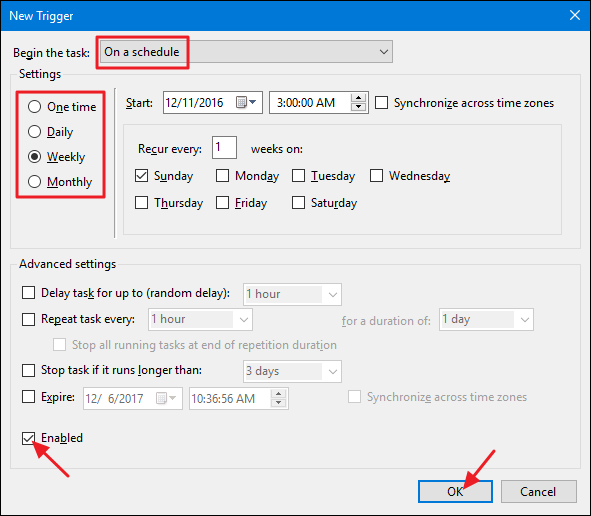
- Нажмите «Создать» (New).
- В поле «Начать задачу» выберите «Выполнять по расписанию» (On a schedule).
- Задайте одноразовое выполнение или повтор по дням/неделям/месяцам и укажите время.
- Убедитесь, что опция «Включено» (Enabled) отмечена, затем нажмите “OK”.
Условия и пробуждение компьютера
Во вкладке «Условия» обратите внимание на опции, важные для ноутбуков:
- «Запускать задачу только при питании от сети» — защитит батарею.
- «Остановить, если компьютер переходит на питание от батареи» — предотвратит разряд.
- «Пробуждать компьютер для выполнения этой задачи» — позволяет системе разбудить спящий ПК, выполнить сканирование и снова заснуть.
Важно: если вы не ставите галочку «Пробуждать компьютер», задача не запустится, когда ПК спит.
Действие задачи (опционально проверьте)
По умолчанию действие задачи указывает на запуск инструмента Microsoft Defender. Если вы хотите явно указать исполняемый файл или изменить параметры, проверьте вкладку “Действия”.
Примеры команд (для продвинутых пользователей):
Программа/скрипт: C:\Program Files\Windows Defender\MpCmdRun.exe
Аргументы: -Scan -ScanType 2   # полное сканирование
Также доступны:
-Scan -ScanType 1   # быстрое сканирование
-SignatureUpdate    # обновление сигнатур
Используйте их осторожно и проверьте права выполнения задачи (запуск от системной учётной записи или с наивысшими привилегиями при необходимости).
Завершение настройки
После настройки триггера и условий нажмите “OK” и выйдите из Планировщика заданий. С этого момента Windows Defender будет запускать сканирование по заданному расписанию.
Критерии приёмки
- В Планировщике заданий появилась задача “Windows Defender Scheduled Scan” с активным триггером.
- В свойствах задачи на вкладке «Условия» установлена нужная политика питания и пробуждения (если требуется).
- В журнале событий или в интерфейсе Windows Security есть запись о выполнении запланированного сканирования в заданное время.
Проверка и отладка (мини-методология)
- Установите триггер на ближайшее время и включите опцию пробуждения.
- Усыпите компьютер и дождитесь времени запуска.
- Проверьте, проснулся ли компьютер и запустилось ли сканирование (журналы: Просмотр событий → Приложение/Система или журнал Microsoft Defender).
- Если задача не запускается — проверьте права задачи (запускать ли от имени системной учётной записи) и настройки питания.
Когда это может не сработать
- Компьютер выключен в момент запуска — задача не выполнится (пробуждение действует только для спящего режима).
- Политики корпоративной сети или групповой политики (GPO) переопределяют локальные задачи и настройки Defender.
- Если задача настроена запускаться только при питании от сети, она не выполнится на батарее.
Альтернативные подходы
- Запускать сканирование вручную из приложения «Защитник Windows» (Windows Security).
- Создать собственную задачу, которая запускает MpCmdRun.exe с нужными аргументами.
- Настроить скрипт PowerShell и использовать планировщик для запуска этого скрипта (удобно для кастомных отчётов).
- Использовать решения централизованного управления (для организаций) — Microsoft Endpoint Manager / SCCM.
Чек-листы по ролям
Администратор:
- Настроить задачу в “Библиотека планировщика заданий > Microsoft > Windows > Windows Defender”.
- Установить запуск от учётной записи с нужными привилегиями.
- Убедиться, что GPO не блокирует локальные задачи.
- Проверить логи выполнения и уведомления.
Пользователь ноутбука:
- Включить “Запуск только при питании от сети” при необходимости.
- Включить “Пробуждать компьютер для выполнения задачи”.
- Проверить, что ПК автоматически возвращается в спящий режим после сканирования.
Обычный пользователь настольного ПК:
- Выбрать удобное время (ночь/рабочие часы простоя).
- Проверить, что сканирование не мешает другим фоновых задачам.
Примеры тестовых сценариев
- Тест 1: Запуск по расписанию через 5 минут, с пробуждением — ожидаемый результат: ПК просыпается и сканирование запускается.
- Тест 2: Запуск при отключённом питании (для ноутбука с опцией «только при питании от сети») — ожидаемый результат: задача не запускается.
- Тест 3: Запуск задачи вручную из Планировщика — ожидаемый результат: немедленное выполнение и запись в журнале.
Краткая справка (глоссарий)
- Триггер: событие или расписание, которое запускает задачу.
- MpCmdRun.exe: консольный инструмент Microsoft Defender для запуска сканирований и обновлений.
- GPO: групповая политика, которая может управлять параметрами безопасности в организации.
Безопасность и конфиденциальность
- Планирование задач для Defender не отправляет дополнительные данные за пределы устройства; он использует встроенные механизмы Windows. В корпоративной среде убедитесь, что политики безопасности организации соблюдаются.
Резюме
Запланировать полное сканирование в Windows Defender можно через Планировщик заданий: найдите задачу “Windows Defender Scheduled Scan”, добавьте триггер и настройте условия (особенно пробуждение и питание). Для продвинутых сценариев используйте MpCmdRun.exe или собственные скрипты. Если задача не запускается, проверьте состояние питания, права запуска и групповые политики.
Важно: проверяйте журналы после первого запуска, чтобы убедиться, что сканирование действительно выполнено и завершилось успешно.

Похожие материалы

Несколько аккаунтов Skype: Multi Skype Launcher

Журнал для работы: повысить продуктивность

Персональные звуки уведомлений на Android

Скачивание шоу Hulu для офлайн‑просмотра

Microsoft Start: персонализированная новостная лента
