
Как настроить повторяющиеся встречи в Zoom

Если вы устали каждый раз заново создавать одинаковые встречи, функция повторяющихся встреч в Zoom — ваш простой и надёжный инструмент. Ниже — пошаговое руководство, советы по организации, контрольные списки для ролей, обходные пути и план действий на случай проблем.
Как запланировать повторяющуюся встречу в Zoom
Если вы новичок, сначала познакомьтесь с базовыми действиями: как создать и как присоединиться к встрече. Чтобы создать повторяющуюся встречу, войдите в веб-портал Zoom или откройте приложение и нажмите Schedule.
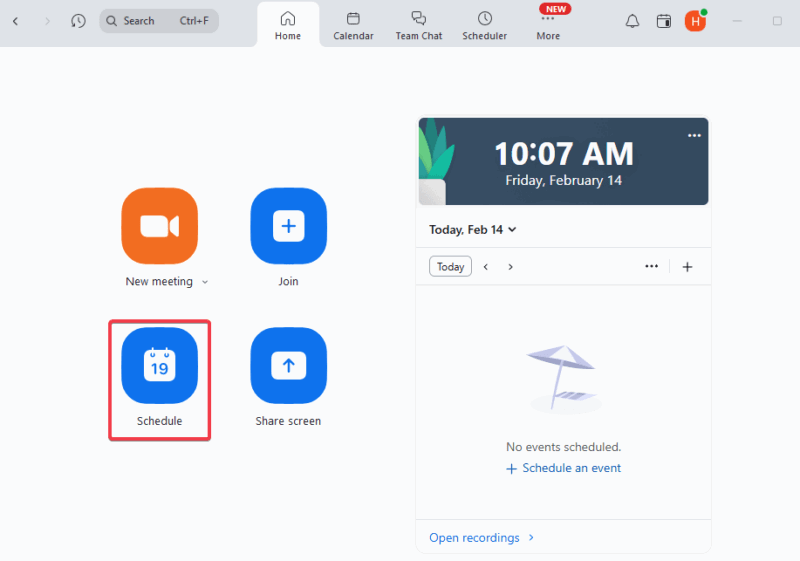
Шаги для планирования:
- Войдите в аккаунт Zoom.
- Нажмите Schedule.
- Заполните тему встречи, начальную дату, время и продолжительность.
- Выберите правильный часовой пояс — это важно для международных команд.
- Отметьте чекбокс Recurring meeting.
- Выберите частоту повторения: Daily, Weekly, Monthly или No fixed time для бесструктурных серий.
- Установите дату окончания или ограничение по количеству сессий, либо оставьте без конца.
- Проверьте дополнительные настройки: аудио, включение видео для организатора и участников, Waiting Room, пароль.
- Нажмите Save, скопируйте ссылку и поделитесь ею с участниками.
Совет: если ваша команда работает в разных часовых поясах, укажите время по UTC в описании события и добавьте пояснение для ключевых регионов. Это снизит риск путаницы.
Мини‑методология: быстрый шаблон для планирования
- Цель встречи: (написать одну строку)
- Частота: (ежедневно/еженедельно/ежемесячно/без фикс. времени)
- Время и часовой пояс: (основной часовой пояс)
- Права доступа: (пароль / ожидание в комнате / открытая ссылка)
- Хосты и альтернативные хосты: (список email)
Как редактировать повторяющиеся встречи в Zoom
Чтобы внести изменения, откройте Zoom, найдите серию и нажмите три точки ( … ) рядом с ней, затем Edit.
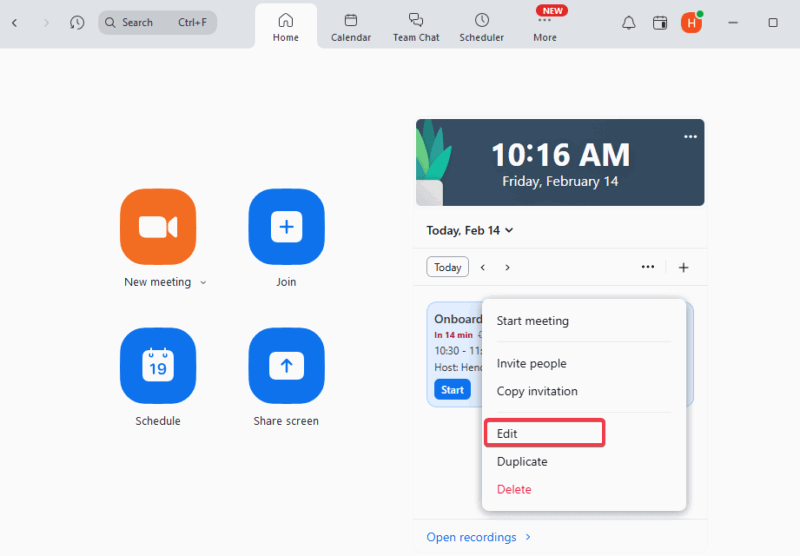
Можно изменить время, дату, продолжительность, частоту и настройки безопасности. При изменении серии вам будет предложено применить изменения ко всем будущим встречам или только к отдельной сессии — выбирайте внимательно.
Важно: при массовых изменениях предупредите участников заранее и синхронизируйте изменения с календарём (см. раздел про интеграцию).
Как запустить повторяющуюся встречу
В приложении Zoom откройте раздел Meetings, найдите нужную серию и нажмите Start.
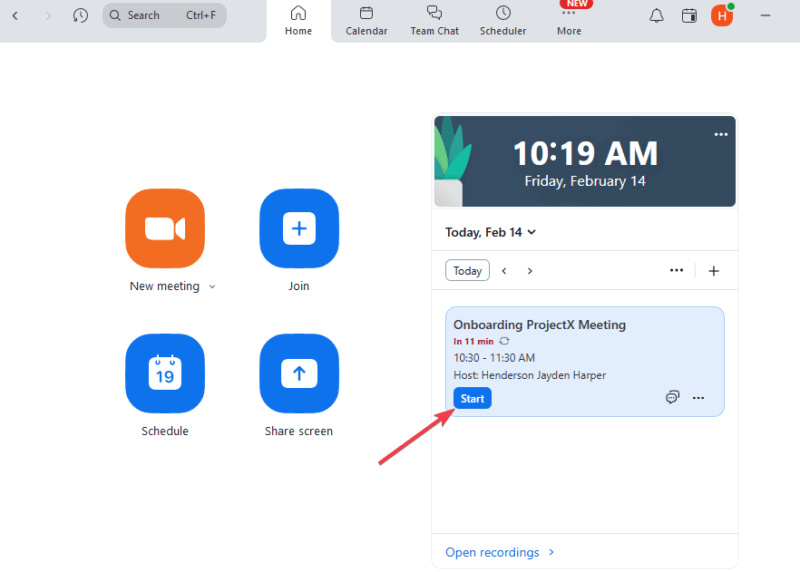
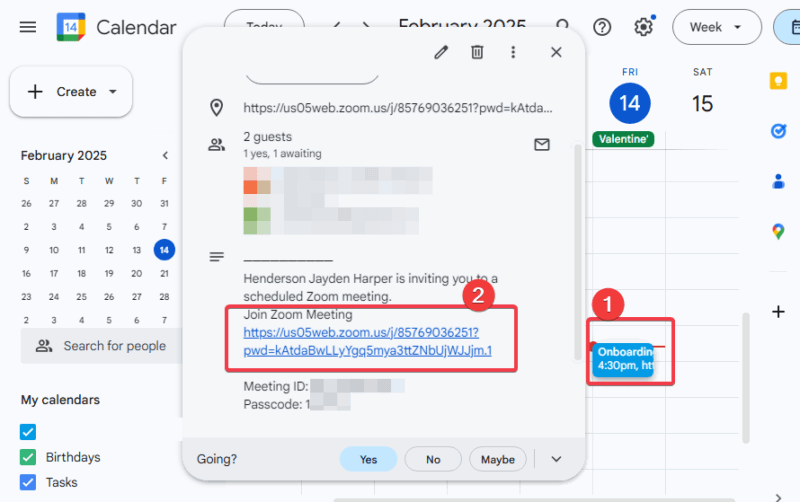
Если вы используете веб‑портал — тоже раздел Meetings → Start. При синхронизации с Google Calendar или Outlook используйте в событии кнопку Join with Zoom.
Совет для продуктивности: синхронизируйте Zoom с вашими календарями. Тогда обновления в календаре автоматически отражаются в Zoom и наоборот. Для синхронизации создайте событие в календаре и вставьте туда ссылку Zoom или используйте официальные интеграции Zoom для Google/Outlook.
Как добавить или удалить хостов и альтернативных хостов
Откройте Meetings → ваша встреча → Edit. Чтобы добавить, укажите email в поле Alternative Hosts — адреса должны быть привязаны к аккаунтам Zoom. Для удаления удалите email и нажмите Save.
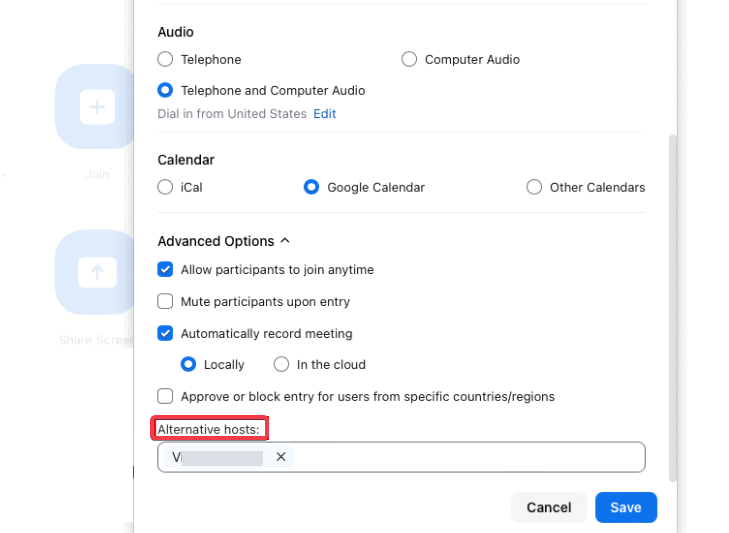
Примечание: для управления правами часто требуются административные привилегии в аккаунте организации.
Как удалить или остановить серию встреч
На странице Home или Meetings нажмите три точки ( … ) рядом с серией и выберите Delete. Система предложит: удалить только эту встречу или всю серию — выберите нужный вариант и подтвердите.
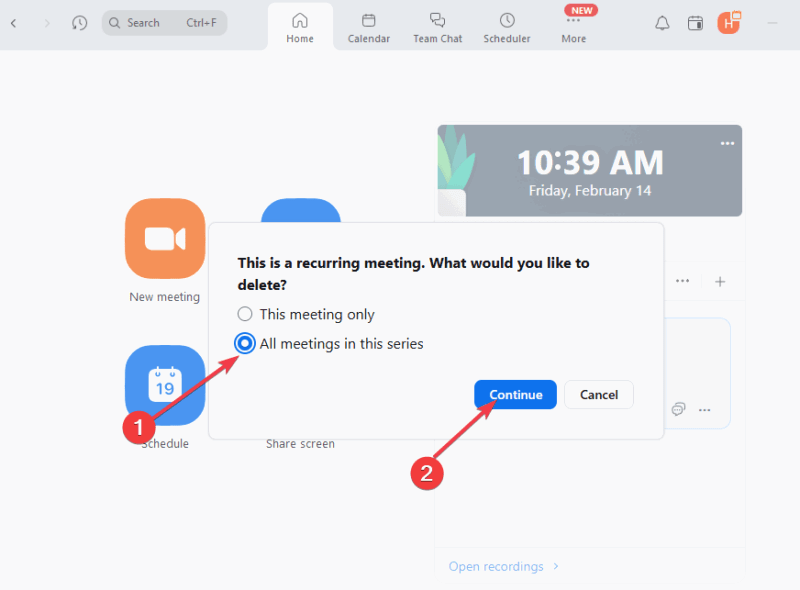
Если вы удаляете через интегрированный календарь (Outlook/Google), изменения могут не отразиться мгновенно. Проверьте оба сервиса.
Когда повторяющиеся встречи не подходят: случаи и ограничения
- Если повестка каждого сеанса радикально отличается, лучше создавать отдельные встречи. Повторяющаяся ссылка удобна для серий с идентичной логистикой.
- Если нужны уникальные настроенные настроенные параметы безопасности или разные хосты в каждой сессии, повторяющаяся встреча может осложнить управление. В таких случаях создавайте отдельные события или используйте шаблоны встреч.
- Для масштабных вебинаров и конференций с платным доступом используйте функционал Zoom Webinar или сторонние платформы билетов.
Альтернативные подходы
- Календарь как «источник правды»: создайте одно повторяющееся событие в Google Calendar / Outlook и вставьте туда ссылку на обычную некратную встречу. Это удобно, если вы хотите управлять участниками и ресурсами календаря.
- Шаблоны встреч: если встречи похожи, но требуют разных паролей/хостов, применяйте шаблоны в Zoom (если доступны) или сохраняйте чеклист настроек.
- Планировщики встреч (Calendly, Acuity): подходят для одного организатора, назначают индивидуальные встречи, но не заменяют серийные собрания.
План действий при проблемах (Incident runbook)
- Участник не может подключиться: проверьте корректность ссылки, наличие пароля и статус встречи (не удалена).
- Неправильное время: проверьте часовой пояс встречи и синхронизацию календарей.
- Хост не может начать встречу: назначьте альтернативного хоста или используйте функционал «Запуск от имени» в аккаунте организации.
- Изменения не применились в календаре: откройте интеграцию Zoom ↔ календарь и выполните повторную синхронизацию.
- Проблемы с видео/аудио у всех: проверьте статус сервисов Zoom (веб‑страница состояния), затем перезапустите приложение.
Если после этих шагов проблема остаётся — свяжитесь со службой поддержки вашей организации или со службой поддержки Zoom.
Контрольные списки по ролям
Хост:
- Проверить настройки безопасности (пароль, Waiting Room).
- Назначить альтернативных хостов.
- Подготовить повестку и материалы.
- Убедиться в синхронизации с календарём.
Альтернативный хост / Соорганизатор:
- Знать права (запуск/назначение участников).
- Проверить аудио/видео перед началом.
- Иметь доступ к материалам и ссылкам.
Участник:
- Проверить часовой пояс и время.
- Установить приложение Zoom или проверить браузер.
- Ознакомиться с правилами взаимодействия (включение микрофона/видео, чат).
Краткий словарь
- Повторяющаяся встреча: одна ссылка/серия с регулярным расписанием.
- Alternative Host: пользователь, который может запускать встречу вместо организатора.
- Waiting Room: виртуальная «приёмная», где участники ожидают допуска.
- Meeting ID: уникальный идентификатор встречи.
Совместимость и рекомендации по тарифам
Функционал повторяющихся встреч доступен в базовых аккаунтах Zoom. Некоторые дополнительные возможности (например, большие вебинары, запись в облако для всех участников, продвинутые функции безопасности) могут требовать платной подписки или прав администратора в аккаунте организации.
Короткое объявление (100–200 слов)
Настройте повторяющиеся встречи в Zoom за несколько минут и забудьте о рутинном создании ссылок. Один раз создав серию, вы получаете постоянную ссылку и идентификатор для всех сессий, экономя время организатора и снижая вероятность ошибок в расписании. Используйте Waiting Room и пароль для защиты встреч, добавьте альтернативных хостов, чтобы избежать сбоев при недоступности организатора, и синхронизируйте ссылки с Google Calendar или Outlook. Для команд с международным составом указывайте часовой пояс и добавляйте пояснения в описании события. Если ваши встречи требуют разных настроек безопасности или уникальной повестки, рассмотрите отдельные события или шаблоны. Попробуйте настроить первую повторяющуюся встречу сегодня и оцените, сколько рабочего времени это сэкономит вашей команде.
Частые ошибки и как их избежать
- Ошибка: забыли указать часовой пояс → Всегда указывайте часовой пояс и добавляйте время по UTC.
- Ошибка: удалили встречу в календаре, но ссылка осталась → Проверьте оба сервиса (Zoom и календарь) и удалите везде.
- Ошибка: недостаточно прав для редактирования хостов → Обратитесь к администратору аккаунта.
Важно: перед массовыми изменениями серии уведомите участников и обновите описание события.
Итог: повторяющиеся встречи в Zoom — это простой способ стандартизировать расписание, упростить управление и повысить продуктивность команды. Настройте серию, назначьте альтернативных хостов и синхронизируйте с календарём, чтобы исключить рутину и сократить количество организационных ошибок.
Image credit: Unsplash. All screenshots by Henderson Jayden Harper

Похожие материалы

Несколько аккаунтов Skype: Multi Skype Launcher

Журнал для работы: повысить продуктивность

Персональные звуки уведомлений на Android

Скачивание шоу Hulu для офлайн‑просмотра

Microsoft Start: персонализированная новостная лента
