
Как запланировать встречу в Microsoft Teams

Планирование встреч — ключевой элемент командной работы. В Microsoft Teams есть встроенные инструменты для создания событий, отправки приглашений и управления доступом. Ниже подробно описаны варианты планирования через десктоп/веб и мобильное приложение, а также дополнительные рекомендации для организаторов, участников и IT-администраторов.
Что нужно подготовить перед планированием
- Убедитесь, что у вас установлен Microsoft Teams на Windows 10/11 или macOS, либо вы вошли в веб-версию через браузер.
- Для отправки приглашений убедитесь, что учётная запись связана с рабочим или учебным почтовым ящиком (Exchange) — в некоторых конфигурациях Teams не покажет Календарь без почтового ящика.
- Проверьте права: некоторые функции (например, планирование встреч в канале) доступны только при платной подписке или если администратор включил соответствующие политики.
Важно: если у вашей организации отключено внешнее приглашение, пригласить людей за пределами организации не получится — обратитесь в IT.
Как запланировать встречу в Microsoft Teams на десктопе или в вебе
Существует три основных способа создать встречу с компьютера: через Календарь, через Канал и через Чат. Все они открывают форму «Новая встреча», где вы задаёте тему, время и участников.
Через Календарь
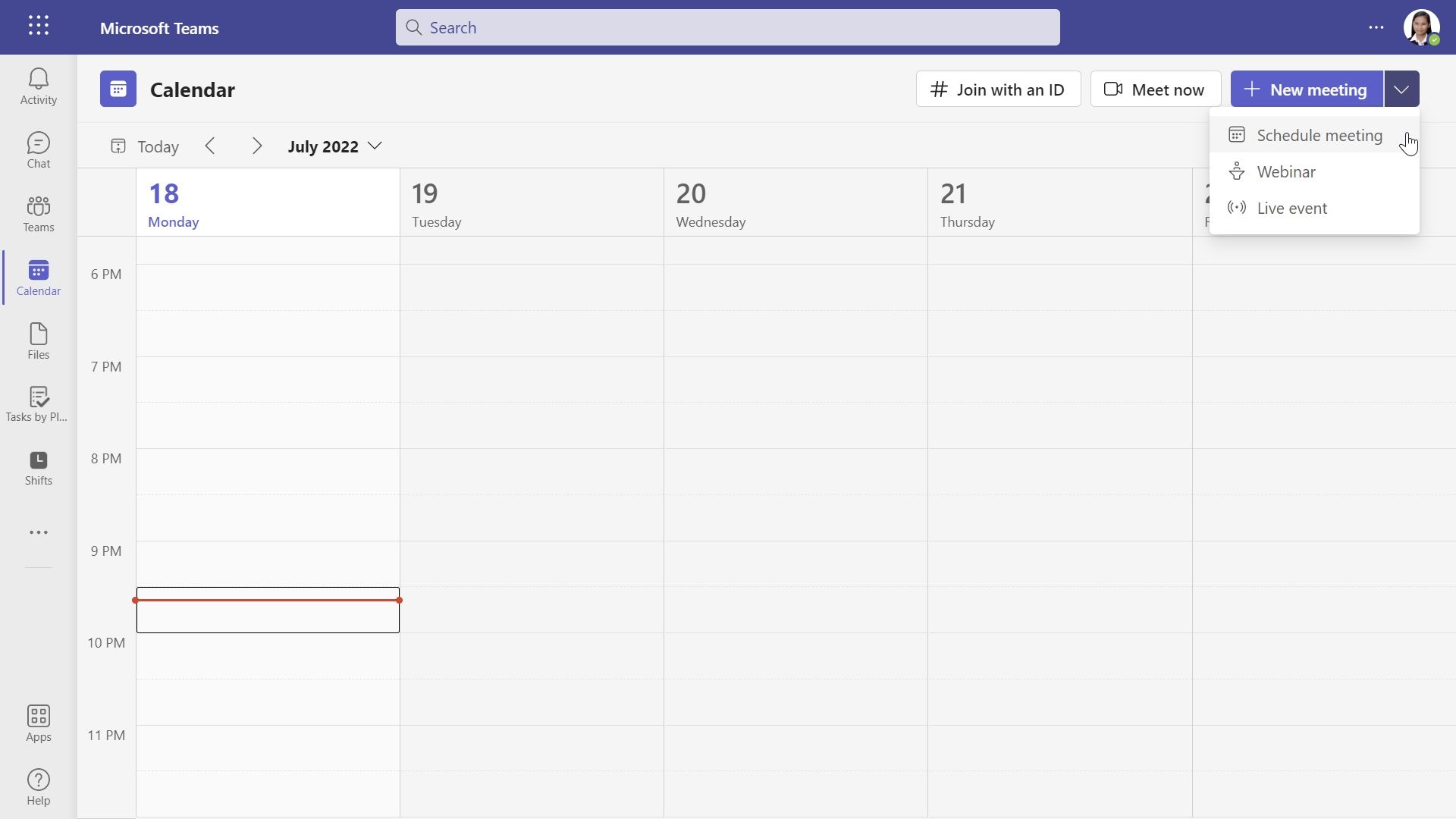
- В левой панели откройте вкладку Календарь.
- Нажмите кнопку Новая встреча в правом верхнем углу или кликните по нужной дате/времени в календаре.
- В форме укажите:
- Заголовок встречи;
- Обязательных участников (Add participants / Добавить участников);
- Дату и время (клик по календарю может подставить значения автоматически);
- Место (опционально) и описание в нижнем поле.
- Нажмите Сохранить (или Отправить, в зависимости от локали). Приглашённые получат письмо с деталями.
Совет: используйте повторяющиеся встречи для регулярных синков — в форме укажите правило повторения.
Через Канал
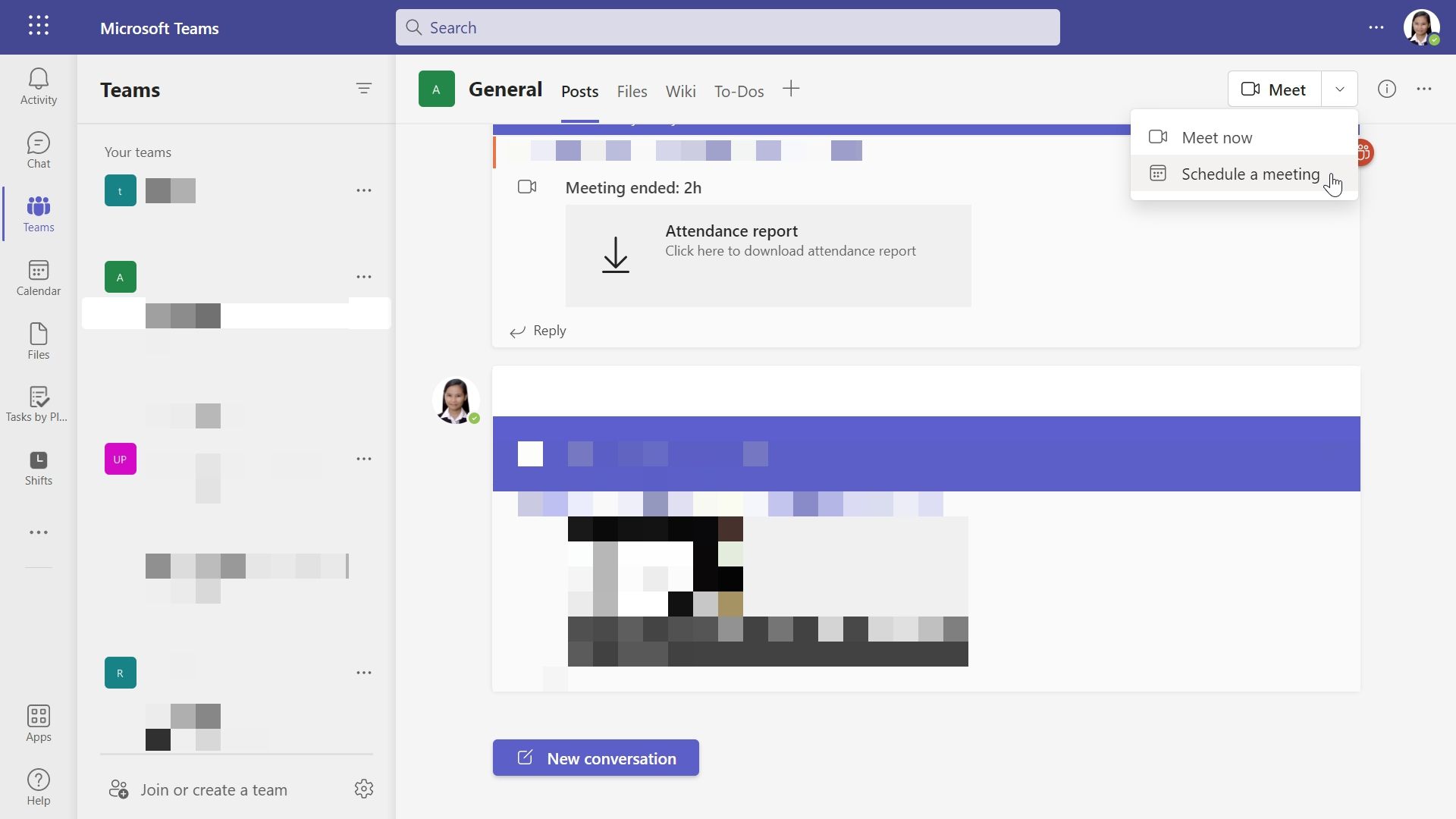
Если у вас платная подписка и вы хотите, чтобы все участники канала видели встречу и могли присоединиться из канала:
- Откройте вкладку Команды в левой панели.
- Выберите нужную команду и канал (например, Общий или другой канал).
- Нажмите стрелку вниз рядом с кнопкой Встреча / Meet (в интерфейсе может отображаться локализованная кнопка).
- Выберите Запланировать встречу.
- Заполните форму и нажмите Отправить.
Плюс этого метода — встреча привязана к каналу, и к ней имеют доступ все члены команды. Минус — требуется соответствующая подписка и разрешения.
Через чат
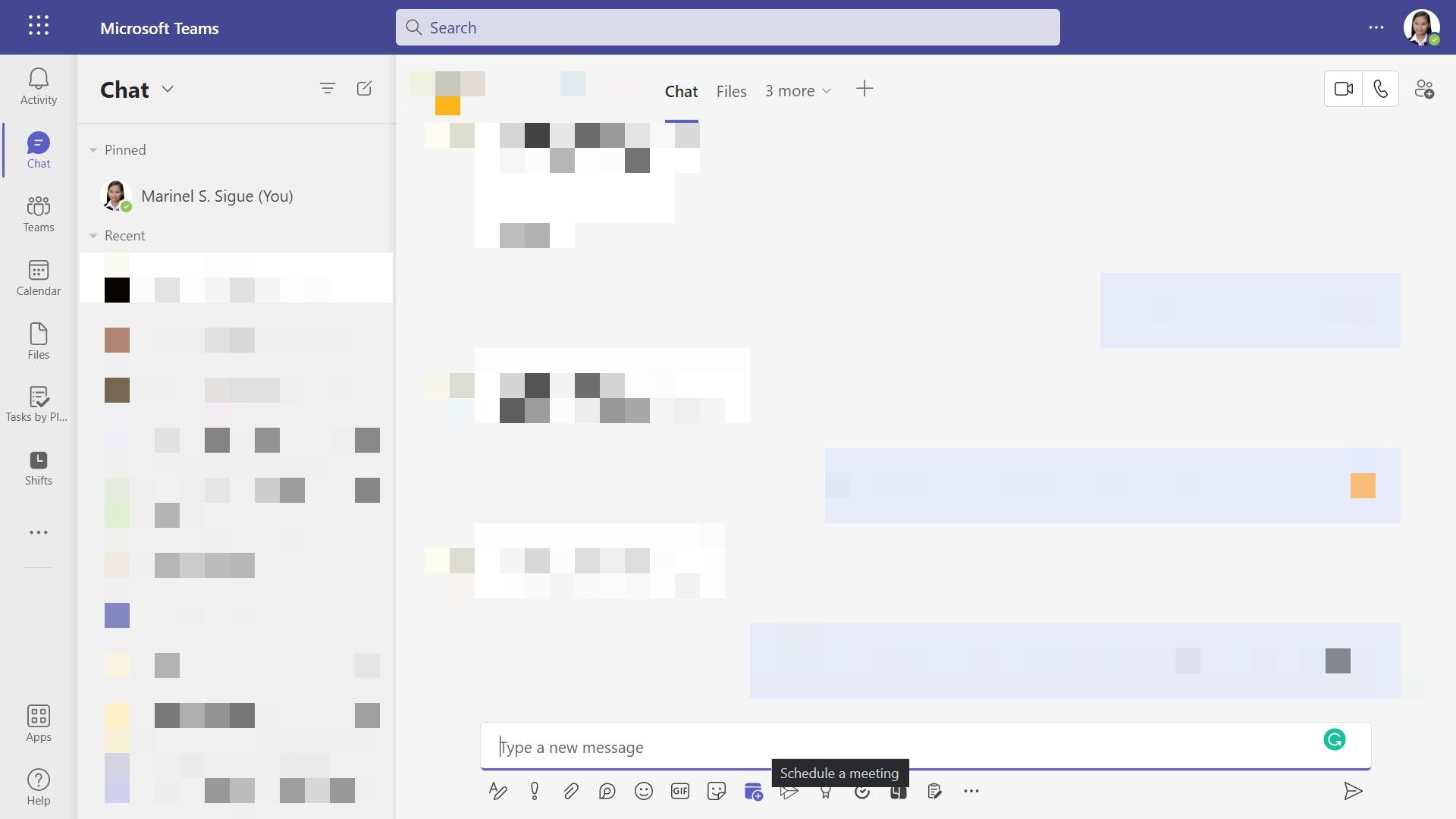
Чтобы быстро организовать личную встречу с одним или несколькими коллегами:
- Откройте вкладку Чат и выберите разговор с нужным человеком или группой.
- Нажмите иконку планирования встречи ниже поля ввода сообщения (Schedule / Планирование).
- Форма откроется с уже подставленными участниками — заполните время и тему и отправьте приглашение.
Ограничение: этот способ обычно работает внутри организации и может требовать платной подписки для некоторых сценариев.
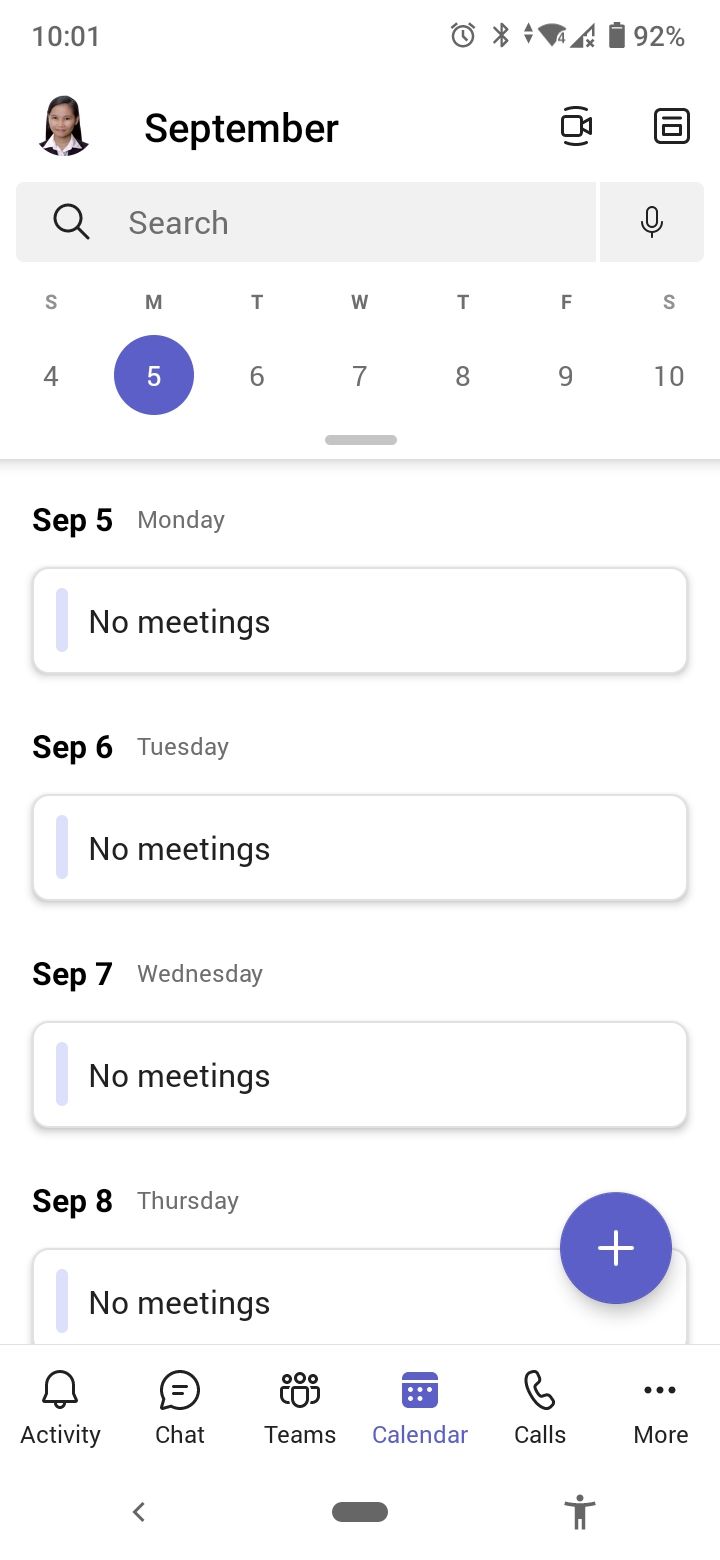
Как запланировать встречу в мобильном приложении Teams (Android / iOS)
Планирование в мобильном приложении похоже на десктопный процесс и работает как в бесплатной, так и в платной версиях.
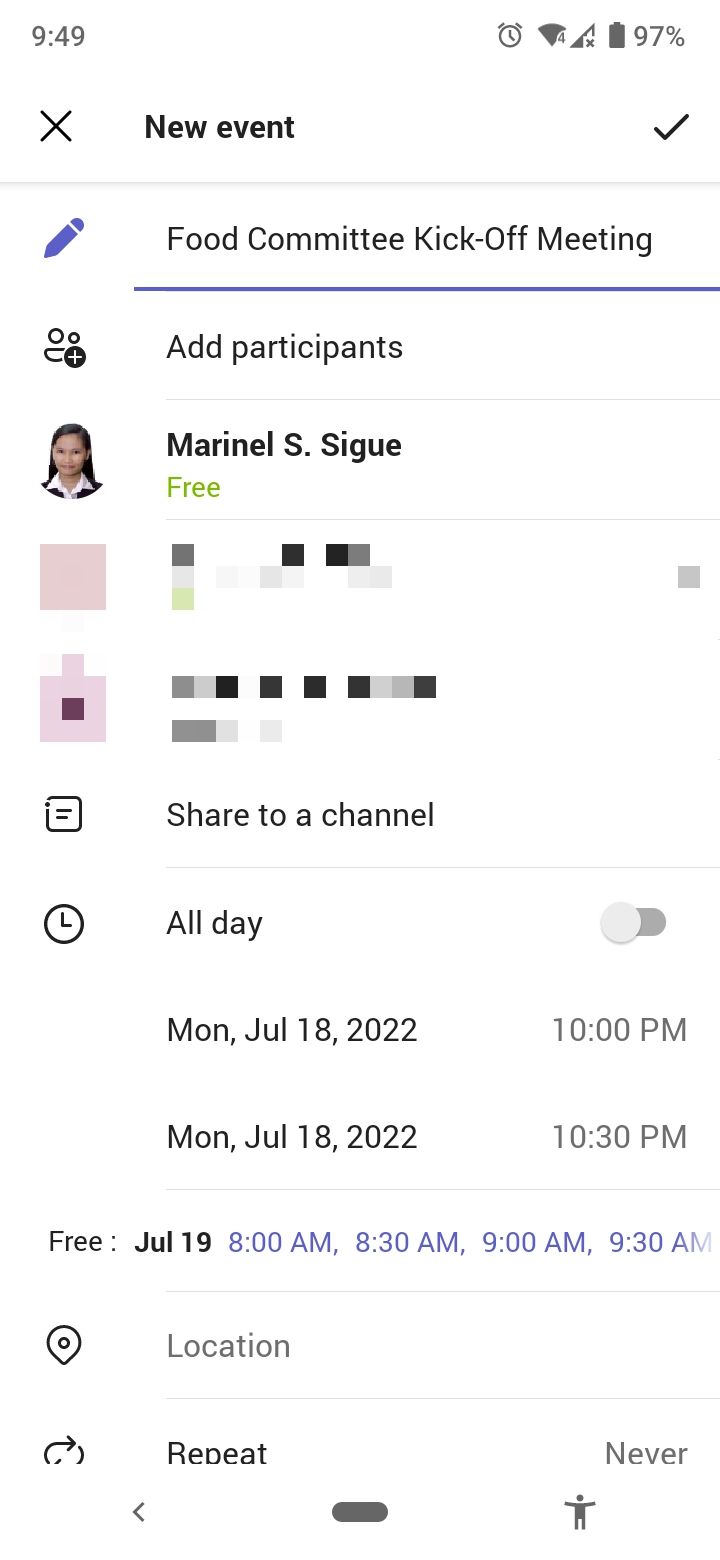
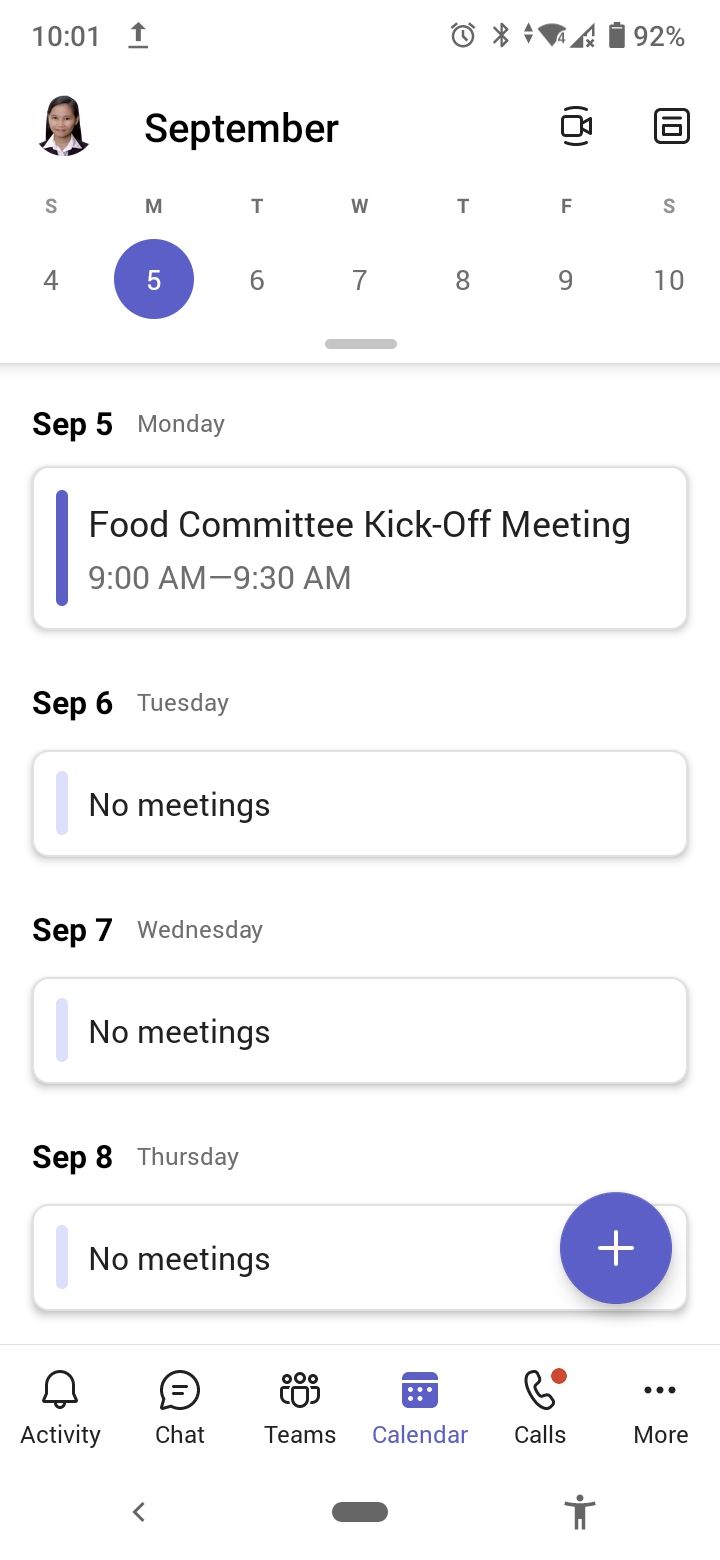
- Откройте приложение и перейдите на вкладку Календарь внизу экрана.
- Нажмите + (плюс) для создания новой встречи.
- Заполните заголовок, добавьте участников через Добавить участников, укажите дату и время.
- По желанию — укажите место и добавьте описание.
- Нажмите галочку в правом верхнем углу, чтобы сохранить.
Можно ли пригласить внешнего участника в встречу Teams?
Да. Чтобы пригласить человека вне вашей организации, добавьте его электронный адрес в список участников при создании встречи. Он получит письмо с ссылкой на присоединение.
Важно: внешним гостям может потребоваться создать учётную запись Microsoft или использовать гостевой доступ через браузер. Если политика безопасности вашей организации блокирует внешние приглашения, добавление адреса не сработает — свяжитесь с IT.
Частые проблемы и как их решать
- Нет вкладки «Календарь» в Teams: проверьте, есть ли у вашей учётной записи почтовый ящик Exchange. Без него календарь может быть недоступен.
- Не получается пригласить внешнего участника: проверьте политики внешнего доступа в админ-центре Microsoft 365.
- Канал не позволяет запланировать встречу: функция может быть отключена для вашей подписки или требовать прав владельца команды.
- Участники не получают уведомления: проверьте папку «Спам», верный адрес и что приглашение отправлено, а не сохранено локально.
Если простые шаги не помогают — перезапустите приложение, попробуйте веб-версию и свяжитесь с администратором для проверки разрешений и синхронизации почты.
Когда планирование через Teams может не подойти (контрпримеры)
- Вы хотите пригласить внешних пользователей, но организация блокирует внешние ссылки — тогда используйте внешние сервисы (Zoom, Google Meet) согласовав с безопасностью.
- Требуется комплексное планирование с множеством временных зон и голосованием за время — рассмотрите использование Outlook с Voting или сторонних планировщиков типа Doodle.
- Нужна совместная работа с календарями на личных почтовых аккаунтах, не связанных с Exchange — Teams ограничен корпоративной экосистемой.
Альтернативные способы и интеграции
- Планирование через Outlook: в Outlook (десктоп/веб) можно создать встречу и нажать «Teams Meeting»/«Добавить Teams» — приглашение автоматически содержит ссылку на Teams.
- Ручное копирование ссылки: создайте встречу в одной системе, скопируйте ссылку и вставьте её в любое приглашение.
Быстрая методология перед началом встречи — Mini-checklist
- Тема и повестка подготовлены и указаны в описании.
- У всех ключевых участников есть приглашение и ссылка.
- Тест звука и камеры для ведущего за 5–10 минут.
- Материалы к встрече доступны в канале или в файлообменнике.
- Время и часовой пояс указаны явно.
Роли и чек-листы
Организатор:
- Установить тему, повестку, продолжительность.
- Добавить участников и проверить доступ внешних гостей.
- Прикрепить документы и задать права на них.
Участник:
- Подтвердить участие или предложить альтернативу.
- Проверить доступ к каналу/ссылке.
- Прислать вопросы заранее, если требуется.
IT-администратор:
- Проверить политики внешнего доступа и гостевого доступа.
- Убедиться, что у пользователей есть mailbox/Exchange для отображения Календаря.
- Настроить шаблоны безопасности и записи встреч.
Короткий глоссарий в 1 строке
- Участник — человек, приглашённый на встречу.
- Канал — область внутри команды, доступная всем её членам.
- Подключение по ссылке — способ присоединиться через браузер или приложение.
- Exchange — сервис почты/календаря Microsoft, необходимый для отображения календаря в Teams.
Критерии приёмки
- Приглашения доставлены всем указанным адресатам.
- Встреча отображается в календарях участников.
- Внешние гости получили рабочую ссылку и подтвердили возможность подключения.
Короткое объявление для команды (100–200 слов)
Новая встреча в Microsoft Teams назначена: используйте вкладку «Календарь» или кнопку в нужном канале, чтобы быстро создать мероприятие с темой, участниками и описанием. Если вы пригласили внешнего участника, проверьте, что ему пришло письмо со ссылкой и что он сможет подключиться из браузера или через приложение. За 10 минут до начала ведущему рекомендуется протестировать звук и камеру, а участникам — подготовить материалы и вопросы. Если у кого-то не отображается «Календарь» в Teams, свяжитесь с IT — возможно, у вас нет связанного почтового ящика Exchange.
Итог
Microsoft Teams предлагает гибкие варианты планирования встреч: через Календарь, Канал или Чат, как с компьютера, так и с мобильного телефона. Перед планированием проверьте доступы и требования вашей организации к внешним пользователям. Используйте чек-листы и роли, чтобы сделать встречу продуктивной и избежать технических проблем.
Примечание: если вы часто проводите одинаковые собрания, используйте повторение событий и шаблоны в Outlook/Teams для экономии времени.

Похожие материалы

Несколько аккаунтов Skype: Multi Skype Launcher

Журнал для работы: повысить продуктивность

Персональные звуки уведомлений на Android

Скачивание шоу Hulu для офлайн‑просмотра

Microsoft Start: персонализированная новостная лента
