
Как запланировать событие в Google Chat

TL;DR
Настроить событие через Google Chat просто: в веб‑версии откройте чат и нажмите кнопку создания события — календарь откроется в боковой панели; на мобильном устройстве нажатие перенесёт вас в приложение Google Calendar для ввода деталей. После сохранения событие появится в истории разговора, а участникам можно отправить приглашения по почте.
Быстрые ссылки
- Запланировать событие в Google Chat (веб)
- Запланировать событие в мобильном приложении Google Chat
Введение
Лёгкое создание событий из самого чата экономит время: не нужно открывать отдельную вкладку с Google Calendar. В этом руководстве показаны пошаговые действия для веб‑версии и мобильного приложения (Android, iPhone, iPad), советы для организаторов и участников, а также варианты на случай проблем.
Как запланировать событие в Google Chat (веб)
- Откройте чат или комнату с нужными участниками.
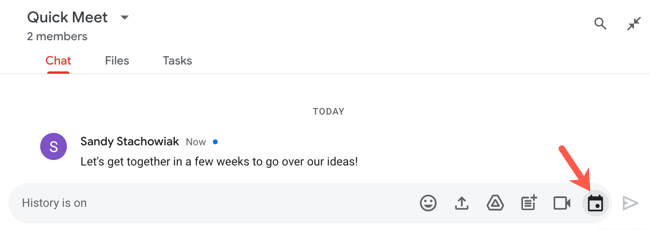
- Если у вас открыт полноценный вид беседы, нажмите кнопку создания события календаря (иконка календаря) справа от поля ввода сообщения.
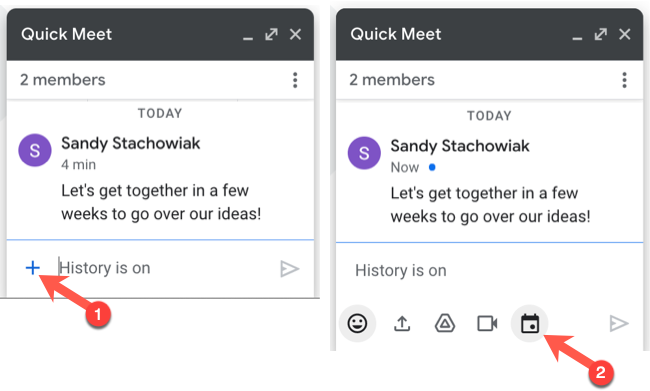
- Если используете мини‑окно чата, нажмите «+», чтобы показать панели действий, затем выберите кнопку создания события (иконка календаря).
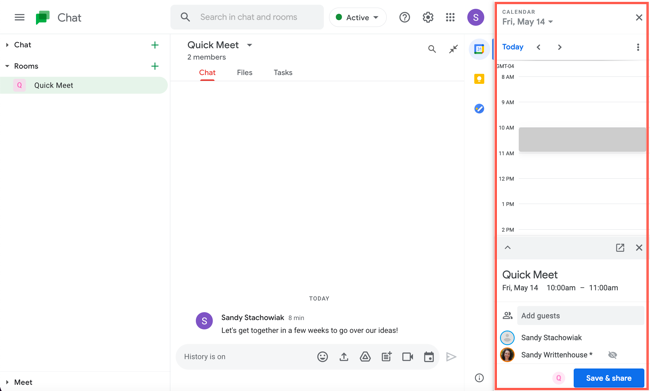
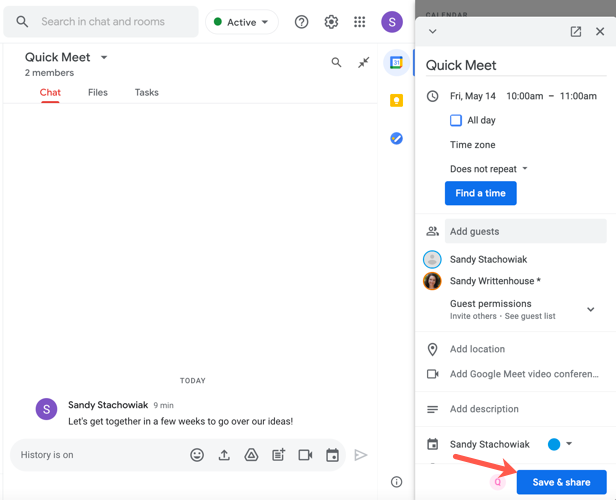
- Google Calendar откроется в боковой панели справа. Верхняя часть панели служит для выбора даты и времени; в нижней — вводите детали события.
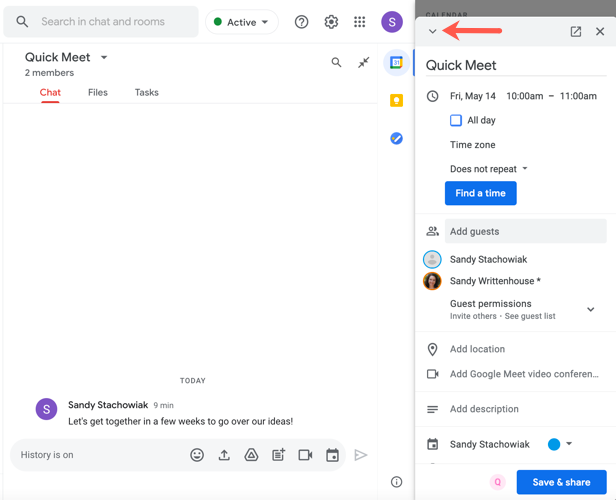
- При желании нажмите стрелку, чтобы развернуть нижнюю часть и увидеть все параметры события (тот же интерфейс, что и на сайте Google Calendar): название, дата, время, часовой пояс, гости, место и уведомления.
- После заполнения нажмите «Сохранить и отправить» (Save & Share) внизу боковой панели.
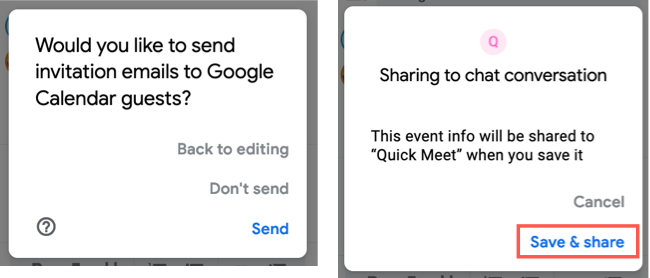
- Система предложит отправить приглашения участникам по электронной почте — это опционально. Обратите внимание: событие будет добавлено в историю этого разговора в Google Chat. Подтвердите «Сохранить и отправить».
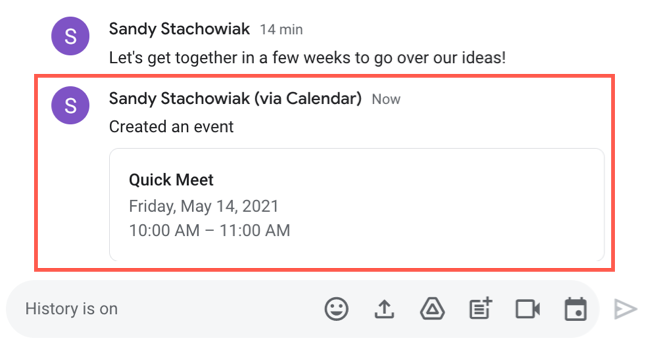
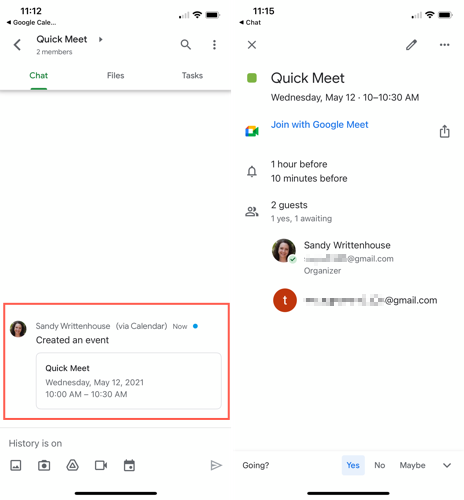
- Событие появится в истории чата; по нему можно кликнуть, чтобы снова открыть боковую панель и отредактировать или удалить запись.
Важно: изменения, внесённые через боковую панель, синхронизируются с Google Calendar, поэтому все участники увидят обновления по событию.
Как запланировать событие в мобильном приложении Google Chat
Процесс похож, но фактическое создание события происходит в приложении Google Calendar: Google Chat плавно перенаправляет вас в него.
- Откройте чат или комнату в мобильном приложении Google Chat.
- Нажмите кнопку создания события (иконка календаря) внизу поля ввода.
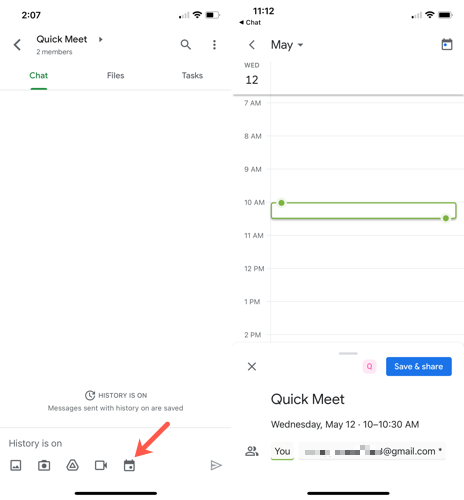
Мобильный Chat кратко переключит вас в экран деталей события в приложении Google Calendar (Android / iPhone / iPad).
Заполните название, дату, время, участников, повторения и другие параметры, как обычно в Google Calendar. Нажмите «Сохранить и отправить» (Save & Share).
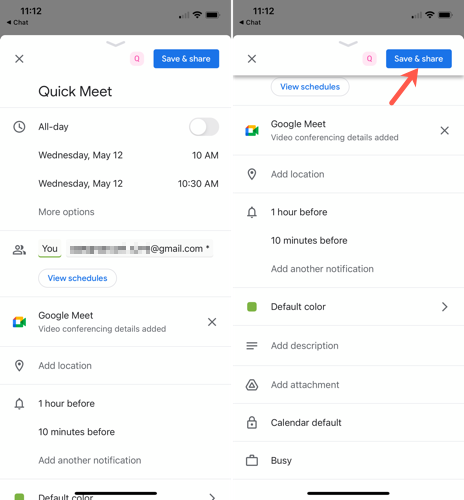
- После сохранения вы вернётесь в Google Chat, и событие появится в истории беседы. Коснитесь события в чате, чтобы снова открыть и изменить его при необходимости.
Когда это удобно и когда это не подходит
- Удобно: быстрая координация встреч прямо во время переписки, особенно для небольших команд и быстрых синхронизаций.
- Не подходит: для сложных конференций с множеством участников и ресурсами (комнаты, оборудование) может быть удобнее работать непосредственно в Google Calendar или использовать корпоративные инструменты администрирования.
Важно: если у вашей организации отключена интеграция с Google Calendar на уровне администратора, кнопка создания события может быть недоступна.
Чеклисты (роль‑ориентированные)
Организатор
- Проверить часовой пояс события.
- Добавить всех необходимых участников и права просмотра.
- Установить напоминания и, при необходимости, ссылку на Google Meet.
- Нажать «Сохранить и отправить» и выбрать отправку приглашений по почте.
Участник
- Проверить приглашение в почте и в истории чата.
- Принять/отклонить событие в Google Calendar.
- При необходимости предложить другое время через комментарий в событии.
Системный администратор
- Убедиться, что интеграция Google Chat ↔ Google Calendar включена в консоли администратора.
- Настроить политики совместного использования календарей и разрешения на приглашения.
Быстрые советы и лучшие практики
- Локализация времени: при добавлении гостей из других часовых зон проверьте правильность часового пояса в поле «Часовой пояс» события.
- Шаблоны: если встречи повторяются, используйте опцию повторения, чтобы не создавать события вручную каждый раз.
- Ссылки: добавляйте ссылку Google Meet в поле места, если нужно провести видеоконференцию.
Что делать, если что‑то не работает (по шагам)
- Не вижу кнопку создания события: проверьте, вошли ли вы в аккаунт Google Workspace и разрешена ли интеграция Calendar.
- Приглашения не доходят: проверьте адреса участников и папку «Спам»; уточните у администратора ограничены ли исходящие уведомления.
- Изменения не синхронизируются: откройте Google Calendar напрямую — возможно, изменение было заблокировано политикой доступа.
Альтернативные подходы
- Создать событие напрямую в Google Calendar и затем скопировать ссылку/приглашение в чат.
- Использовать сторонние боты для планирования (например, Doodle, Calendly) — полезно для внешних встреч и предложений времени.
- Для крупных собраний заранее создать ресурс (комнату) и управлять доступом через Google Workspace.
Простая методика подтверждения события (минимальный чек)
- Создать событие из чата.
- Отправить приглашения (если нужно).
- Подтвердить, что событие появилось в истории чата и в Google Calendar организатора.
- Попросить одного‑двух участников подтвердить получение приглашения.
Критерии приёмки
- Событие отображается в истории беседы Google Chat.
- Все добавленные участники получили приглашение (если включена отправка писем).
- В календаре указаны корректные дата, время и часовой пояс.
Короткий глоссарий
- Google Chat — корпоративный мессенджер от Google для командного общения.
- Google Calendar — сервис управления событиями и расписаниями.
- Боковая панель — интерфейс справа в веб‑версии Chat, где отображается календарь при создании события.
Сводка
- Создание события прямо из Google Chat ускоряет координацию встреч.
- Веб‑версия использует боковую панель, мобильная версия открывает Google Calendar.
- Проверяйте часовой пояс, уведомления и права доступа при создании событий.
Важно: если вы работаете в корпоративной среде, перед массовым использованием проверьте настройки администратора и политику обмена календарями.
Related: How to Pin Conversations in Google Chat

Похожие материалы

Несколько аккаунтов Skype: Multi Skype Launcher

Журнал для работы: повысить продуктивность

Персональные звуки уведомлений на Android

Скачивание шоу Hulu для офлайн‑просмотра

Microsoft Start: персонализированная новостная лента
