
Как сканировать съёмные и внешние диски с помощью Microsoft Defender
Обзор чего ожидать
Microsoft Defender предлагает несколько типов сканирования: быстрое, полное, пользовательское и офлайн. Коротко:
- Быстрое сканирование проверяет наиболее уязвимые области и может включать съёмные диски, если они подключены в момент сканирования.
- Полное сканирование по умолчанию не включает съёмные и внешние диски. Чтобы они участвовали, нужно включить соответствующую настройку в системе.
- Пользовательское сканирование позволяет выбрать конкретные файлы и папки на любом подключённом диске, в том числе съёмном.
- Офлайн-сканирование выполняется при загрузке и полезно для обнаружения глубоко спрятанных угроз.
Какие типы сканирования включают съёмные диски
Короткое определение: Limited Periodic Scanning — это периодическая ограниченная проверка, которая проводится вместе с альтернативным антивирусом и делает быстрые проверки областей риска; съёмные диски будут проверяться, если они подключены.
Развернутое пояснение:
- Quick scan (Быстрое) — проверяет области, где чаще всего встречается вредоносное ПО. Если съёмный диск подключён, он может быть включён.
- Full scan (Полное) — по умолчанию не включает подключённые внешние носители. Это сделано для сокращения времени сканирования и снижения нагрузки. Но поведение можно изменить.
- Custom scan (Пользовательское) — позволяет выбрать папки и файлы на любом подключённом носителе; вы не указываете «диск целиком», но можно выбрать корневую папку диска.
Важно: Полное сканирование с подключённым крупным внешним диском может сильно увеличить время проверки и нагрузку на систему.
Как выполнить пользовательское сканирование съёмного диска
Пользовательское сканирование полезно, когда нужно быстро проверить определённую папку или файл на флешке.
- В Windows 10 откройте приложение Settings и перейдите в Update & Security. В Windows 11 это находится в Privacy & Security.
- Нажмите Windows Security и затем кнопку Open Windows Security, чтобы запустить приложение.
- Откройте раздел Virus & threat protection и выберите Scan options.
- Выберите Custom scan и нажмите Scan now.
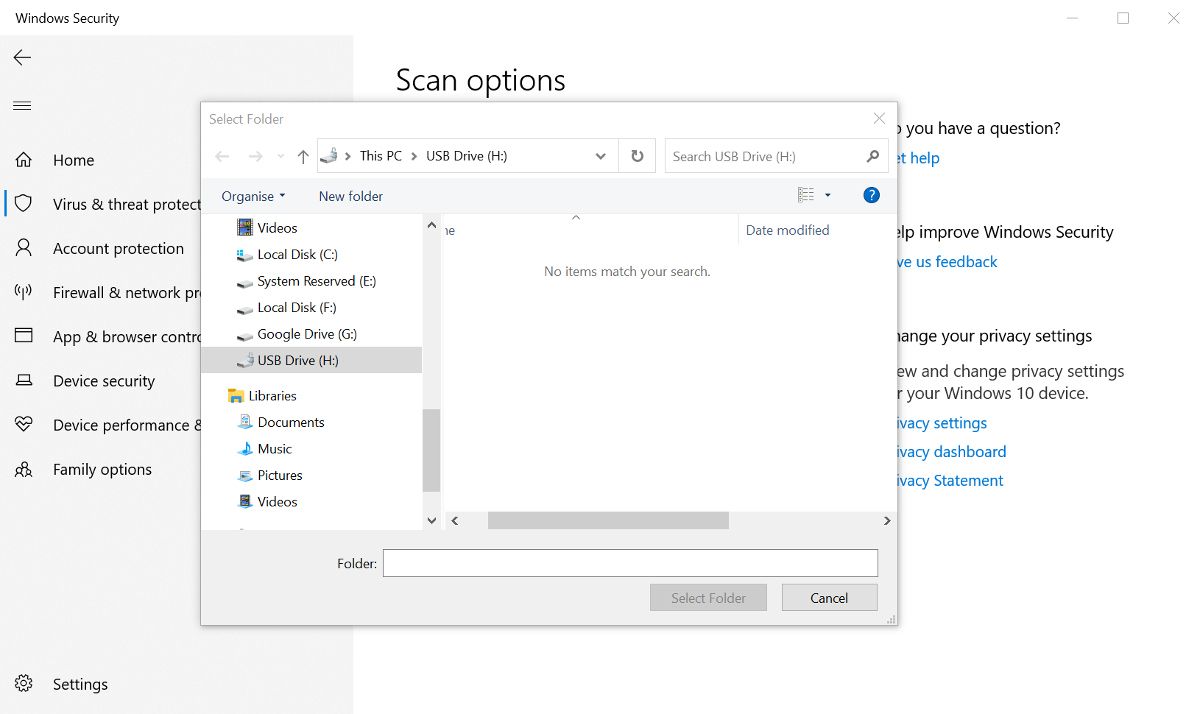
- В проводнике выберите папку или файл на съёмном диске, который хотите проверить.
Советы:
- Вы можете выбрать корневую папку диска (например, D:) как цель пользовательского сканирования, чтобы проверить всё содержимое диска.
- Если на диске много мелких файлов, сканирование всё равно пройдёт быстрее, чем при полном системном сканировании, но всё зависит от скорости носителя и числа файлов.
Как включить сканирование съёмных дисков для полного сканирования через PowerShell
Если вы хотите, чтобы при полном сканировании Microsoft Defender автоматически проверял подключённые внешние диски, сделайте следующее.
- Откройте поиск Windows, введите PowerShell, затем выберите Run as Administrator. Для изменения настроек Defender нужны права администратора.
- Введите команду:
Set-MpPreference -DisableRemovableDriveScanning 0- Чтобы проверить текущую настройку, используйте:
Get-MpPreference | Select-Object DisableRemovableDriveScanning- Чтобы отключить проверку съёмных дисков, выполните:
Set-MpPreference -DisableRemovableDriveScanning 1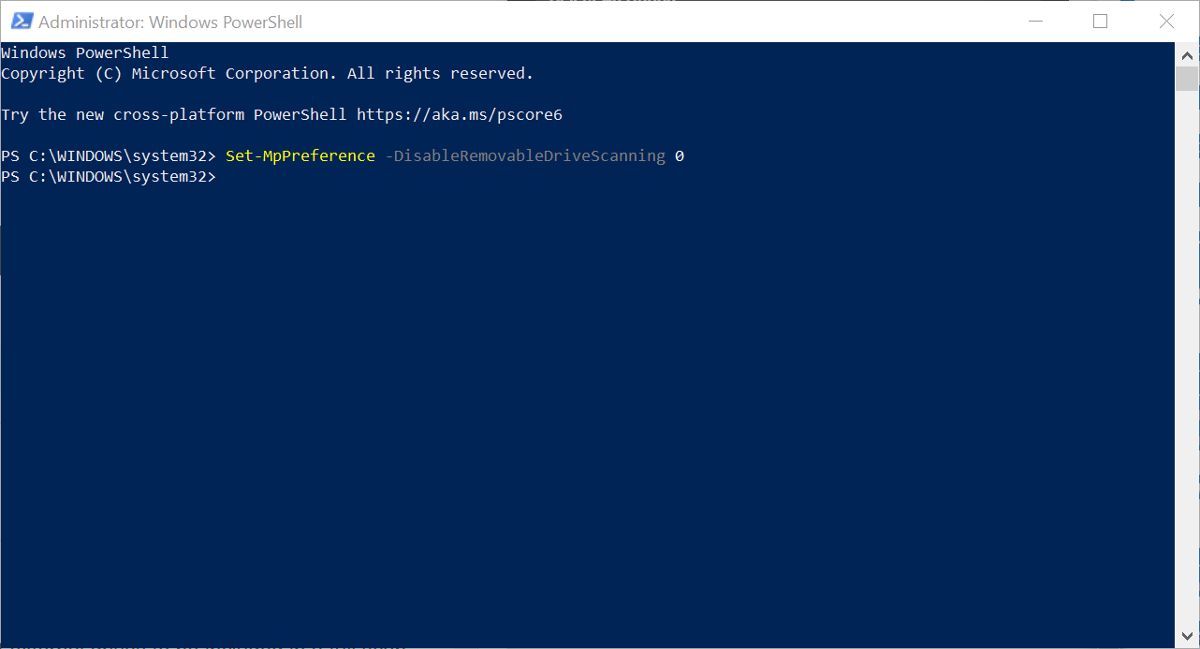
Примечания по безопасности и производительности:
- Включение сканирования съёмных дисков увеличит длительность полного сканирования. Запланируйте такие проверки в непиковое время.
- На медленных USB-носителях сканирование может выглядеть как зависание. Не прерывайте процесс без необходимости.
Как включить сканирование съёмных дисков через локальную групповую политику
Этот способ подходит пользователям Windows Pro и Enterprise.
- Откройте поиск и найдите Edit Group Policy (Редактор локальной групповой политики).
- В левой панели выберите Computer Configuration.
- Перейдите в Administrative Templates > Windows Components > Microsoft Defender Antivirus > Scan.
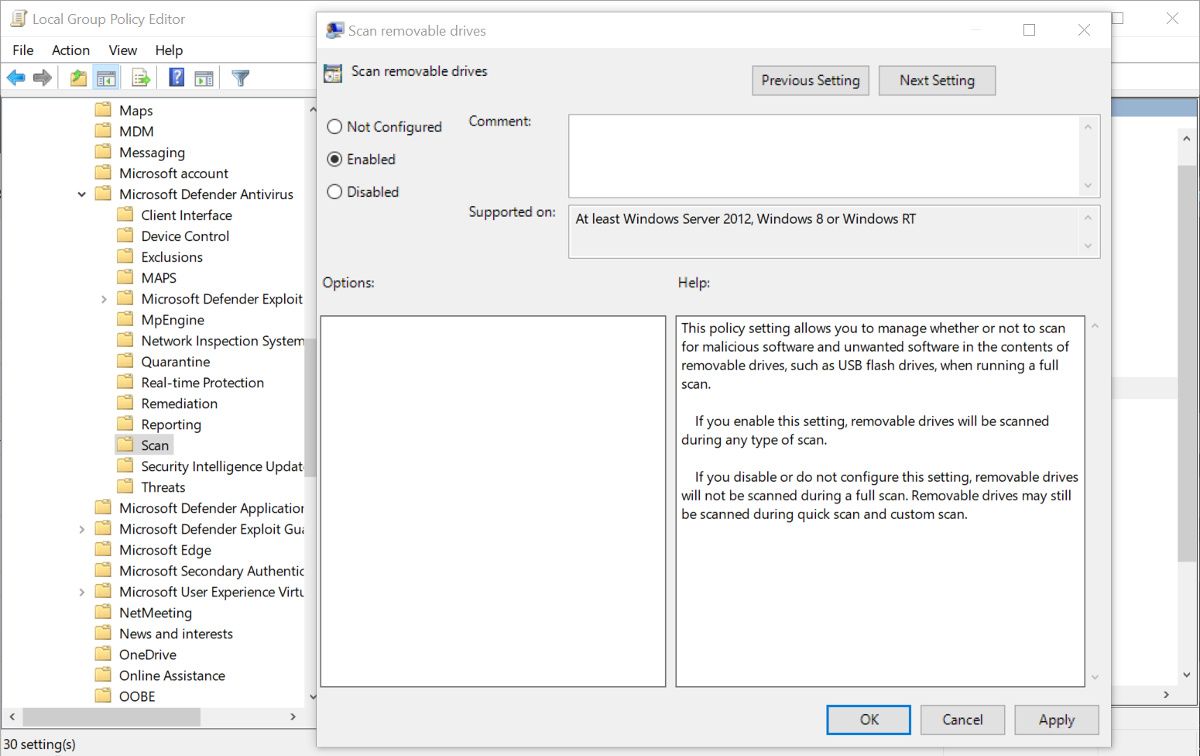
- Найдите параметр Scan removable drives и дважды щёлкните по нему.
- В открывшемся окне измените значение с Not Configured на Enabled. Нажмите Apply, затем OK.
Чтобы вернуть поведение по умолчанию, поменяйте настройку на Not Configured или Disabled.
Альтернативные подходы и когда они нужны
- Использовать сторонний антивирус с более гибкими политиками сканирования съёмных носителей. Подходит для корпоративных сред с централизованным управлением.
- Настроить отдельные утилиты сканирования для съёмных дисков (например, портативные сканеры), если вы не хотите изменять глобальные настройки Defender.
- Выполнять сканирование вручную при подключении новых носителей — подходит для домашних пользователей, которые проверяют небольшое количество устройств.
Контрпример — когда изменение настроек не помогает:
- Если на устройстве установлено стороннее решение безопасности, которое блокирует изменения политик Defender, команды PowerShell и политики групповой политики могут быть проигнорированы.
- В управляемых корпоративных средах политики могут переопределяться сервером управления (например, через Microsoft Endpoint Manager).
Ментальные модели и быстрое решение
Модель: три уровня контроля
- Быстрое действие — пользовательское сканирование выбранных папок.
- Системная корректировка — PowerShell для локальной машины.
- Централизованное управление — групповая политика или MDM для всех компьютеров.
Правило большого пальца: если у вас один или несколько личных компьютеров — используйте PowerShell или пользовательское сканирование. Если вы управляете парком компьютеров — применяйте групповую политику.
Рекомендации по безопасности и жёсткая настройка
- Запланируйте полные сканирования в ночное время для рабочих станций с подключаемыми внешними дисками.
- Не добавляйте в исключения USB-носители без явной причины.
- Ограничьте автозапуск для съёмных носителей в настройках Windows, чтобы уменьшить риск запуска вредоносного кода.
- Для корпоративных систем применяйте централизованные политики и аудит изменений настроек Defender.
Чеклист по ролям
Администратор:
- Включил проверку съёмных дисков через Group Policy или PowerShell.
- Проверил через Get-MpPreference текущие значения.
- Настроил расписание полных сканирований в непиковые часы.
- Проинформировал пользователей о возможном увеличении времени сканирования.
Домашний пользователь:
- Выполняет пользовательское сканирование при подключении неизвестных флешек.
- Включил сканирование съёмных дисков, если часто переносит данные между машинами.
IT-поддержка:
- Использует PowerShell-скрипты для массовой проверки настроек на рабочих станциях.
- Документирует изменения и хранит резервные копии политик.
Критерии приёмки
- При полном сканировании подключённый внешний диск участвует в проверке.
- Команда Get-MpPreference показывает DisableRemovableDriveScanning = 0.
- При отключении настройки поведение Defender возвращается к исходному (диск не проверяется).
Примеры тестов и сценарии
- Тест 1: Подключите USB с тестовым файлами, включите настройку через PowerShell и выполните полное сканирование. Ожидается: файлы на USB проверены.
- Тест 2: Отключите настройку и повторите полное сканирование. Ожидается: файлы на USB не проверяются.
- Тест 3: Выполните пользовательское сканирование выбранной папки на USB. Ожидается: Defender проверит выбранную папку.
Краткое резюме
Microsoft Defender умеет сканировать съёмные и внешние диски, но способы включения этой проверки различаются по удобству и области применения. Пользовательское сканирование подходит для единичных проверок. PowerShell и групповые политики дают стабильный способ включить проверку для полного сканирования. Всегда учитывайте влияние на производительность и корпоративные политики.
Часто задаваемые вопросы
Включит ли Быстрое сканирование съёмный диск автоматически?
Быстрое сканирование может включить съёмный диск, если он подключён в момент запуска. Это не гарантировано для всех конфигураций.
Требуются ли права администратора для включения сканирования через PowerShell?
Да, команда Set-MpPreference требует запуска PowerShell от имени администратора.
Подходит ли этот метод для Windows Home?
PowerShell-подход работает на Windows Home. Редактор групповой политики доступен только в Pro и Enterprise.
Как отменить изменения?
Через PowerShell выполните Set-MpPreference -DisableRemovableDriveScanning 1 или верните настройку в групповой политике в положение Not Configured или Disabled.
Краткие ключевые шаги: пользовательское сканирование для выборочной проверки, PowerShell или групповая политика для включения съёмных дисков в полное сканирование, учёт производительности и корпоративных ограничений.

Похожие материалы

Несколько аккаунтов Skype: Multi Skype Launcher

Журнал для работы: повысить продуктивность

Персональные звуки уведомлений на Android

Скачивание шоу Hulu для офлайн‑просмотра

Microsoft Start: персонализированная новостная лента
