
Как сканировать QR‑код на iPhone без сторонних приложений

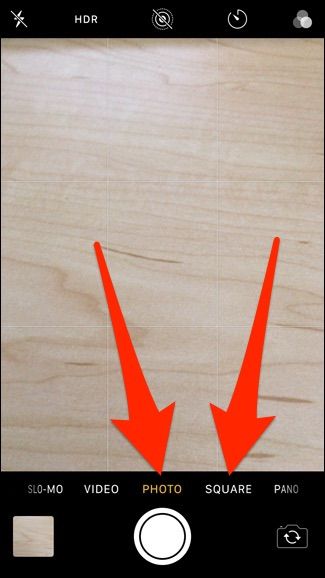
Сканировать QR‑код на iPhone просто: откройте штатное приложение «Камера», выберите режим «Фото» или «Квадрат», наведите камеру на код и дождитесь баннера в верхней части экрана. При необходимости сохраните контакт, откройте ссылку или выполните поиск по тексту — всё без сторонних приложений.
До iOS 11 приходилось устанавливать отдельное приложение для считывания QR‑кодов. Начиная с iOS 11, функция чтения кодов встроена в стандартное приложение «Камера». Ниже — краткое объяснение, пошаговая инструкция, советы по устранению неполадок и рекомендации по безопасности.
Что такое QR‑код (в одной строке)
QR‑код — это двухмерный штрихкод, который может содержать URL, текст, контактные данные или другие данные и открывается при сканировании камерой.
Быстрая инструкция
- Откройте приложение «Камера» на iPhone.
- Убедитесь, что выбран режим «Фото» или «Квадрат». Оба работают.
- Наведите камеру на QR‑код (не слишком близко и не слишком далеко).
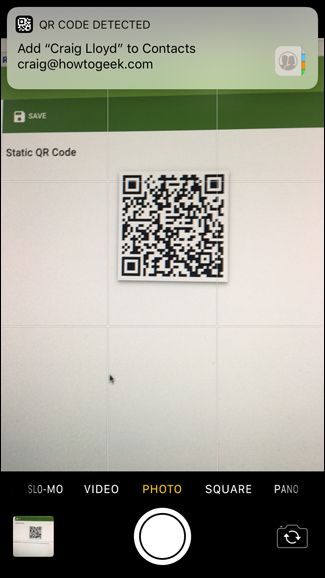
- Дождитесь появления баннера в верхней части экрана и нажмите на него, чтобы открыть ссылку, сохранить контакт или выполнить другой доступный вариант.
Подробные шаги с советами
- Запустите «Камера» и выберите режим «Фото» или «Квадрат».
- Держите iPhone устойчиво и направьте камеру так, чтобы весь QR‑код помещался в кадр. Не нужно полностью приближать объектив — достаточно, чтобы код занимал значительную часть экрана.
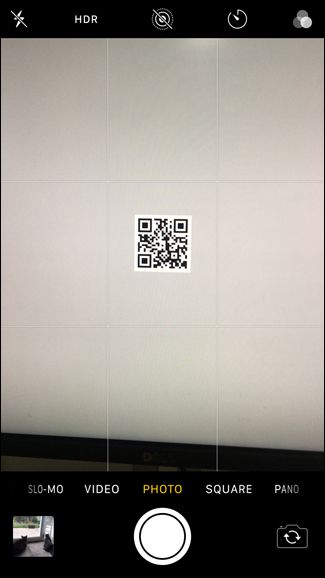
- Через 1–2 секунды камера распознает код и появится баннер уведомления в верхней части экрана.
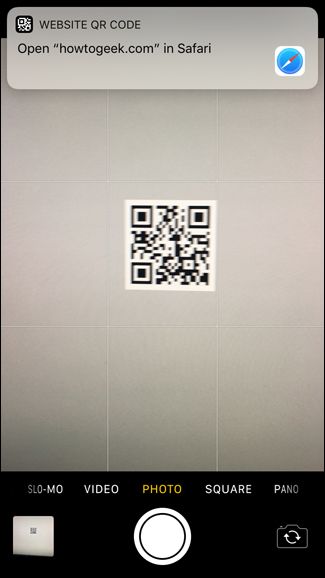
- Нажмите на баннер, чтобы выполнить действие: открыть сайт в Safari, загрузить файл, добавить контакт или просмотреть текст.
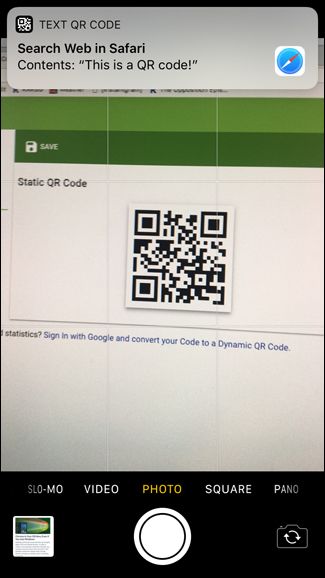
- Если код содержит контакт (vCard), система предложит добавить запись в Контакты.
Когда чтение может не сработать
Важно
- Плохо напечатанный или повреждённый код: части кода должны быть читаемыми. Если код смазан, камера не сможет его распознать.
- Слабое освещение или бликующая поверхность: используйте мягкое, рассеянное освещение, уберите блики.
- Слишком большая или малая дистанция: отрегулируйте расстояние, пока камера не фокусируется.
- Нестабильная камера: зафиксируйте телефон двумя руками.
- Старый iOS: убедитесь, что устройство обновлено до iOS 11 или новее. Для iOS до 11 нужен сторонний сканер.
Если камера не распознаёт код:
- Очистите объектив от пыли.
- Включите подсветку экрана, если код отображается на дисплее другого устройства.
- Сфотографируйте код и используйте функцию “Поиск по изображению” или сторонние сканеры при необходимости.
Альтернативные способы (если встроенная камера неудобна)
- Центр управления: некоторые варианты быстрого доступа могут включать сканер, если добавлены соответствующие ярлыки.
- Сторонние приложения: например, специализированные сканеры с историей сканирований, пакетной обработкой или генерацией QR‑кодов.
- Приложения для почты/мессенджеров: часто умеют распознавать QR‑коды внутри сообщений или картинок.
Простая методика для маркетологов и организаторов мероприятий
- Создавайте QR‑коды с явными действиями (видимый текст рядом: «Сканируйте для меню»).
- Тестируйте печать на разных материалах и при разном освещении.
- Предоставляйте альтернативный короткий URL рядом с кодом.
Конфиденциальность и безопасность — что нужно знать
- Проверяйте URL перед переходом: баннер показывает адрес. Если он выглядит подозрительно, не открывайте.
- Не сканируйте коды из ненадежных источников — они могут вести на фишинг или скачивание вредоносных файлов.
- Контакты через QR сохраняются в локальную адресную книгу: подумайте, прежде чем сохранять незнакомые данные.
- Для корпоративных устройств применяйте политики MDM, чтобы ограничить установку сторонних приложений и доступ к данным.
Критерии приёмки (как понять, что сканирование прошло успешно)
- Появился баннер с чёткой подсказкой действия (URL, текст, контакт).
- Нажатие на баннер приводит к ожидаемому действию (открытие сайта в Safari, добавление контакта и т.д.).
- Сканирование повторяется стабильно с разными QR‑кодами в аналогичных условиях.
Проверочный чеклист по ролям
Обычный пользователь:
- Открыл Камеру → режим «Фото»/«Квадрат»
- Навёл и дождался баннера
- Проверил URL перед переходом
Маркетолог/событийный менеджер:
- Тестировал код на материале печати
- Разместил инструкцию рядом с кодом
- Подготовил альтернативный URL
IT/администратор:
- Убедился в совместимости с версией iOS
- Настроил MDM‑политику при необходимости
- Проверил безопасность и политику сохранения контактов
Краткое резюме
Встроенная камера iPhone — удобный и быстрый способ сканировать QR‑коды без сторонних приложений. Соблюдайте простые правила: корректное расстояние, хорошее освещение и проверка адреса перед переходом. При проблемах используйте альтернативы или сторонние сканеры, но помните о безопасности.
Важно
Если вы регулярно работаете с QR‑кодами (мероприятия, маркетинг), тестируйте коды на разных устройствах и печатных носителях и предоставляйте пользователям короткие инструкции рядом с кодом.

Похожие материалы

Несколько аккаунтов Skype: Multi Skype Launcher

Журнал для работы: повысить продуктивность

Персональные звуки уведомлений на Android

Скачивание шоу Hulu для офлайн‑просмотра

Microsoft Start: персонализированная новостная лента
