
Как сканировать QR‑коды на компьютере с Windows
Краткие ссылки
- Как сканировать QR‑коды с помощью приложения Камера в Windows
- Как сканировать QR‑коды с изображения на Windows
- Как сканировать QR‑коды с помощью Ножниц (Snipping Tool)
- Как сканировать QR‑коды с помощью приложения Photo Scan из Microsoft Store
Краткое содержание
- Приложение Камера в Windows позволяет быстро сканировать QR‑коды через веб‑камеру.
- Для сканирования QR‑кода из файла используйте Snipping Tool, приложение для сканирования или онлайн‑сервис.
- При корпоративном использовании администратору полезно знать настройки разрешений камеры и установки приложений.
Как сканировать QR‑коды с помощью приложения Камера в Windows
Если вы хотите использовать веб‑камеру так же, как камеру смартфона, приложение «Камера» на Windows 10 и Windows 11 умеет распознавать QR‑коды. Последовательность действий:
- Убедитесь, что на компьютере подключена и включена веб‑камера.
- Нажмите Win + S, чтобы открыть меню поиска, и введите «Камера». Выберите приложение «Камера» в результатах поиска.
- Переключитесь в режим «Фото» (Photo), если вы не в нём.
- Нажмите стрелку рядом с кнопкой спуска затвора, чтобы раскрыть дополнительные опции, и нажмите кнопку «Штрих‑код» (Barcode) — она включает распознавание QR‑кодa.
- Наведите QR‑код на камеру. Приложение автоматически распознает код и покажет содержимое (ссылку, текст, контакт и т. п.).
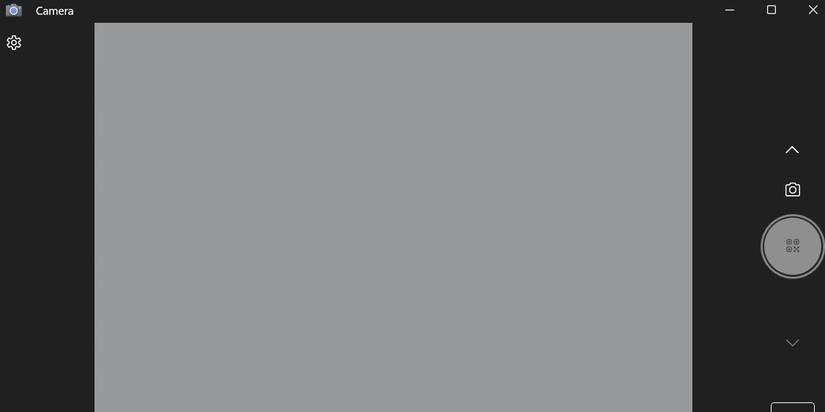
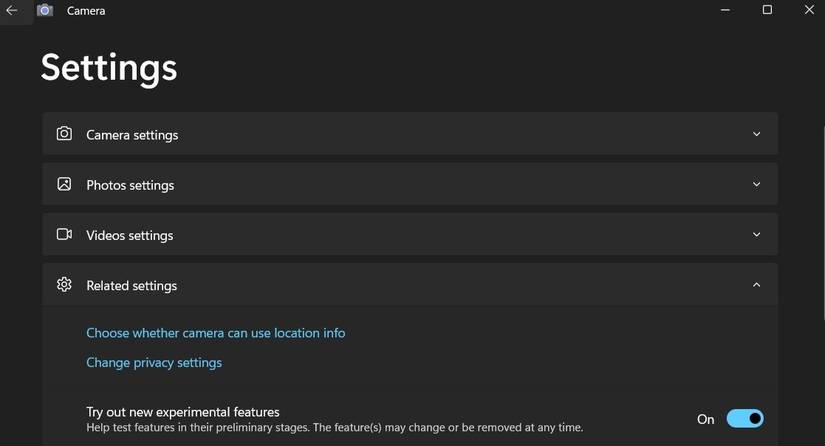
Важно: если опция для QR‑кодов не видна, возможно, у вас старая версия приложения Камера или Windows. В этом случае включите экспериментальные функции приложения:
- Откройте приложение «Камера» и нажмите значок шестерёнки в левом верхнем углу, чтобы открыть настройки.
- Разверните раздел «Связанные параметры» (Related settings).
- Включите переключатель «Попробовать новые экспериментальные функции» (Try out new experimental features).
- Закройте и заново откройте приложение «Камера». Опция распознавания штрих‑кодов должна появиться.
Совет: при слабом освещении используйте подсветку экрана или направьте лампу на QR‑код для лучшей читаемости.
Как сканировать QR‑коды с изображения на Windows
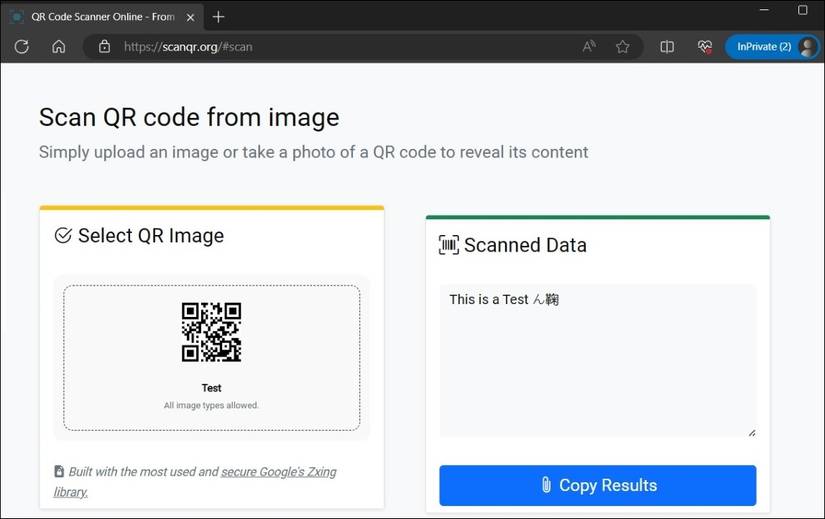
Приложение «Камера» удобно для живой съёмки, но не всегда подходит для готовых файлов. Чтобы распознать QR‑код на уже сохранённом изображении, используйте онлайн‑сервис или приложение для распознавания. Пример с веб‑сервисом ScanQR:
- Откройте браузер и перейдите на сайт ScanQR.
- Найдите раздел «Scan QR code from image» (Сканировать QR‑код из изображения).
- Нажмите «Drag & Drop or Browse» и выберите файл с QR‑кодом на вашем компьютере.
- После загрузки сайт автоматически распознает код и покажет результат в поле «Scanned Data». Скопируйте или откройте найденную ссылку.
Примечание о безопасности: загружая изображения на сторонние сайты, вы передаёте им файл. Не используйте этот метод для изображений, содержащих конфиденциальные данные.
Как сканировать QR‑коды с помощью Ножниц (Snipping Tool)
В Windows 11 Ножницы (Snipping Tool) умеют распознавать текст и QR‑коды в скриншотах. Это удобно для сканирования QR‑кода, который вы видите в приложении или на веб‑странице.
- Откройте меню поиска (Win + S) и найдите «Ножницы» (Snipping Tool).
- Нажмите «Создать» (New) и сделайте снимок области с QR‑кодом. Либо в трёхточечном меню откройте «Открыть файл» и загрузите картинку с QR‑кодом.
- В верхней панели нажмите значок «Действия с текстом» (Text Actions) — инструмент попытается распознать текст и QR‑код.
- Результат отобразится в окне: вставьте скопированное содержимое из буфера обмена или откройте ссылку.
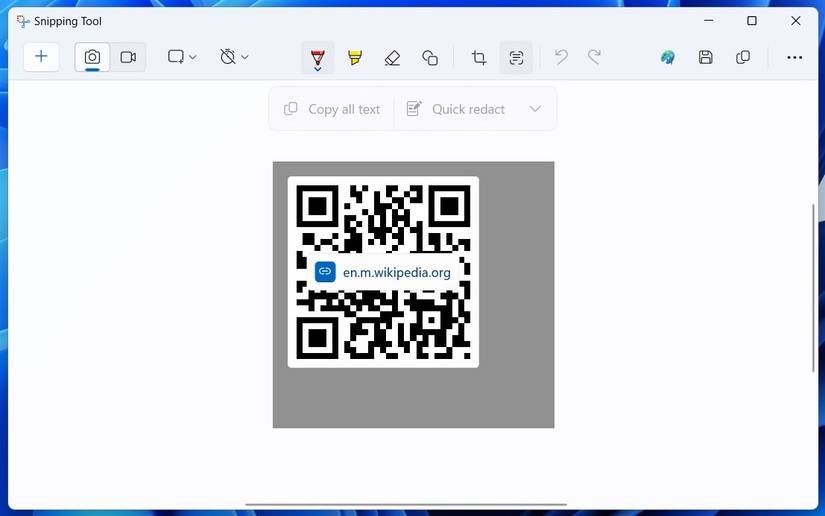
Когда это особенно полезно: если QR‑код отображается внутри приложения, которое не позволяет сохранить изображение напрямую.
Как сканировать QR‑коды с помощью приложения Photo Scan из Microsoft Store
Если вам требуется более удобный интерфейс или дополнительные функции (генерация кодов, история сканирований), установите приложение из Microsoft Store, например Photo Scan.
- Откройте Microsoft Store, найдите Photo Scan и установите приложение.
- Запустите Photo Scan.
- Для сканирования из файла нажмите «Browse Photo» и выберите изображение с QR‑кодом. Для съёмки нажмите «Use Camera» и наведите веб‑камеру.
- Результат распознавания появится в поле «Result» и будет доступен для копирования или открытия.
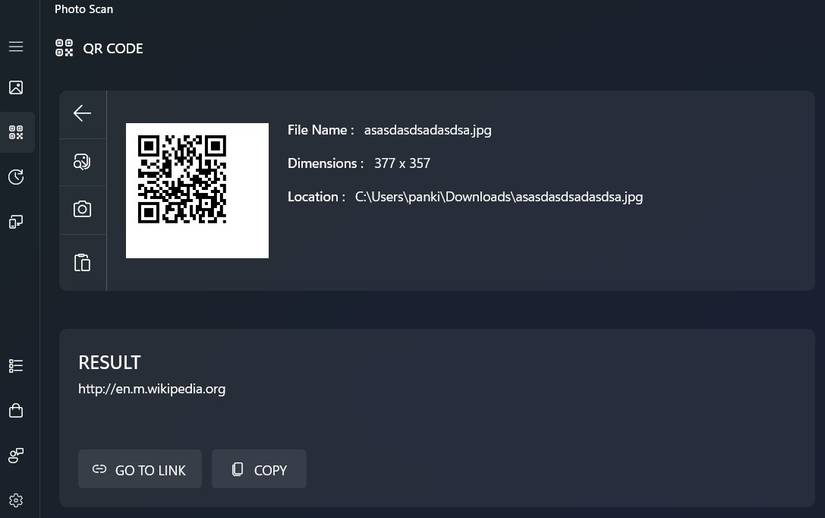
Плюсы сторонних приложений: история сканирований, офлайн‑распознавание (в некоторых приложениях), генерация QR‑кодов. Минусы: возможны рекламы или платные функции.
Когда способы не работают и как действовать
- Камера не обнаруживается: проверьте права приложений в Параметры → Конфиденциальность → Камера. Убедитесь, что приложению «Камера» разрешён доступ.
- QR‑код не сканируется: увеличьте резкость, улучшийте освещение, очистите объектив камеры, сделайте снимок более крупным.
- Изображение повреждено или низкого качества: попробуйте повысить контраст и обрезать зону с кодом перед загрузкой.
- Конфиденциальность: не загружайте чувствительные изображения на публичные сайты.
Альтернативные подходы
- Использовать мобильный телефон как веб‑камеру (через приложения для удалённой камеры) и сканировать код с экрана ПК.
- Установить десктопное приложение с офлайн‑распознаванием для работы в изолированной сети.
- Использовать расширения для браузера, которые распознают QR‑коды прямо на странице.
Мини‑методология: 5‑шаговая инструкция для безопасного сканирования
- Оцените источник QR‑кода. Не сканируйте подозрительные коды.
- Если это изображение — откройте в Snipping Tool или Photo Scan, если это физический код — используйте Камеру.
- Проверьте распознанный результат перед нажатием на ссылку (просмотрите URL, домен).
- Если ссылка ведёт на ресурс, требующий чувствительных данных — откажитесь и введите данные вручную на официальном сайте.
- При сомнении проверьте ссылку в песочнице или на отдельном устройстве.
Контрольный список для ролей
Администратор:
- Проверить политики конфиденциальности и доступ к камере на рабочих станциях.
- Разрешить или запретить установку приложений из Microsoft Store в зависимости от политики безопасности.
- Обеспечить пользователям безопасные альтернативы (например, корпоративный инструмент для считывания QR‑кодов).
Обычный пользователь:
- Проверить качество изображения и освещение.
- Использовать встроенные приложения в первую очередь.
- Не вводить личные данные после перехода по неясным ссылкам.
Критерии приёмки
- Приложение распознаёт QR‑код и выводит корректный текст или ссылку.
- Ссылка открывается в браузере при явном подтверждении пользователя.
- При сканировании локального файла данные не передаются на внешние сервисы без уведомления пользователя (если это требование безопасности).
Тестовые сценарии
- Сканирование рабочего QR‑кода с веб‑камеры — ожидаемый результат: распознанный URL и возможность открыть его.
- Сканирование низкоконтрастного QR‑кода — ожидаемый результат: приложение предлагает улучшить изображение или не распознаёт код.
- Загрузка файла в онлайн‑сервис — ожидаемый результат: сервис распознаёт код; предупреждение об отправке файла отображается.
Безопасность и конфиденциальность
- Не открывайте ссылки, если домен кажется подозрительным.
- Не загружайте изображения с личной или корпоративной информацией на публичные сайты.
- Для корпоративной среды предпочтительны офлайн‑решения и централизованное управление приложениями.
Факты и полезные заметки
- Большинство встроенных средств Windows работают в офлайн‑режиме (распознавание по камере). Однако онлайн‑сервисы требуют передачи файла.
- Snipping Tool удобен для быстрого захвата и распознавания QR‑кодов прямо с экрана.
Краткое резюме
Вы можете сканировать QR‑коды на компьютере с Windows с помощью встроенных инструментов (Камера, Ножницы) или сторонних приложений и сайтов. Для безопасности проверяйте найденные ссылки перед открытием и избегайте загрузки конфиденциальных изображений на публичные сервисы.
Важно: всегда оценивайте источник QR‑кода и используйте корпоративные политики безопасности при работе с чувствительными данными.

Похожие материалы

Несколько аккаунтов Skype: Multi Skype Launcher

Журнал для работы: повысить продуктивность

Персональные звуки уведомлений на Android

Скачивание шоу Hulu для офлайн‑просмотра

Microsoft Start: персонализированная новостная лента
