
Как сканировать QR‑коды на Windows‑ПК

Быстрые ссылки
- Сканирование QR‑кодов через приложение Камера
- Сканирование QR‑кодов через Google Lens в Chrome
Короткое резюме
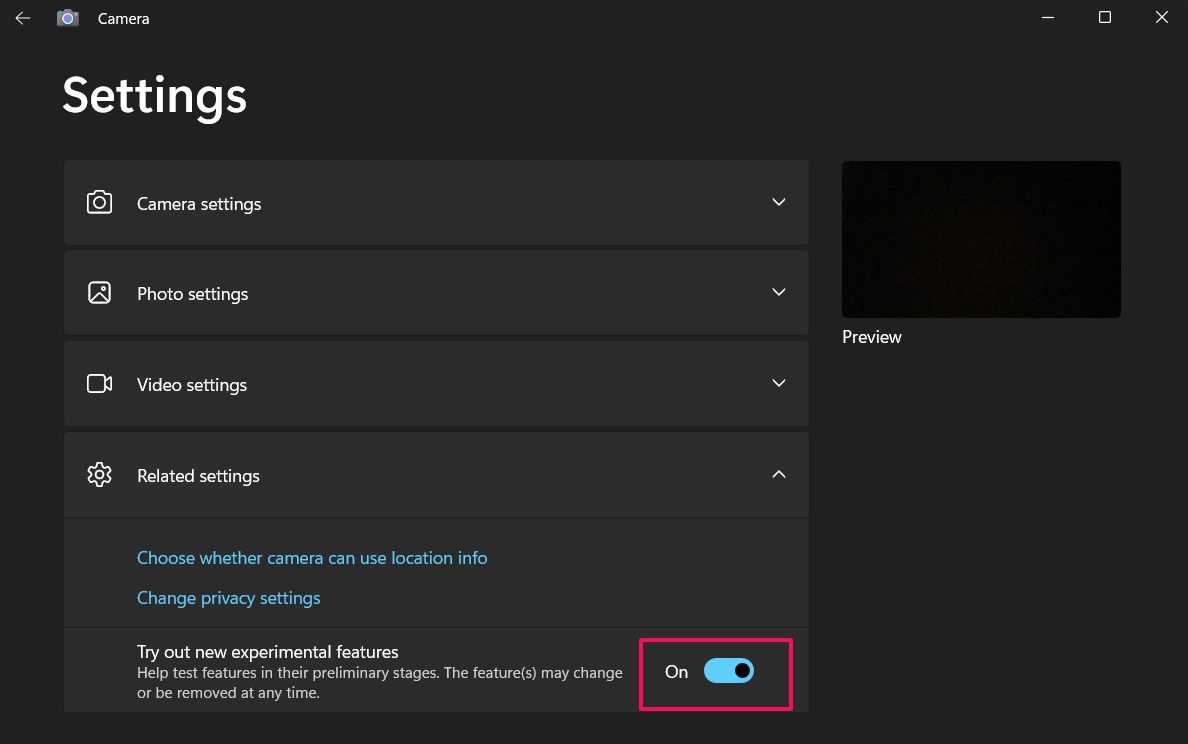
- В приложении Камера Windows включите «Попробовать новые экспериментальные функции» в Настройках, перезапустите Камеру и нажмите значок штрихкода, чтобы сканировать код через веб‑камеру.
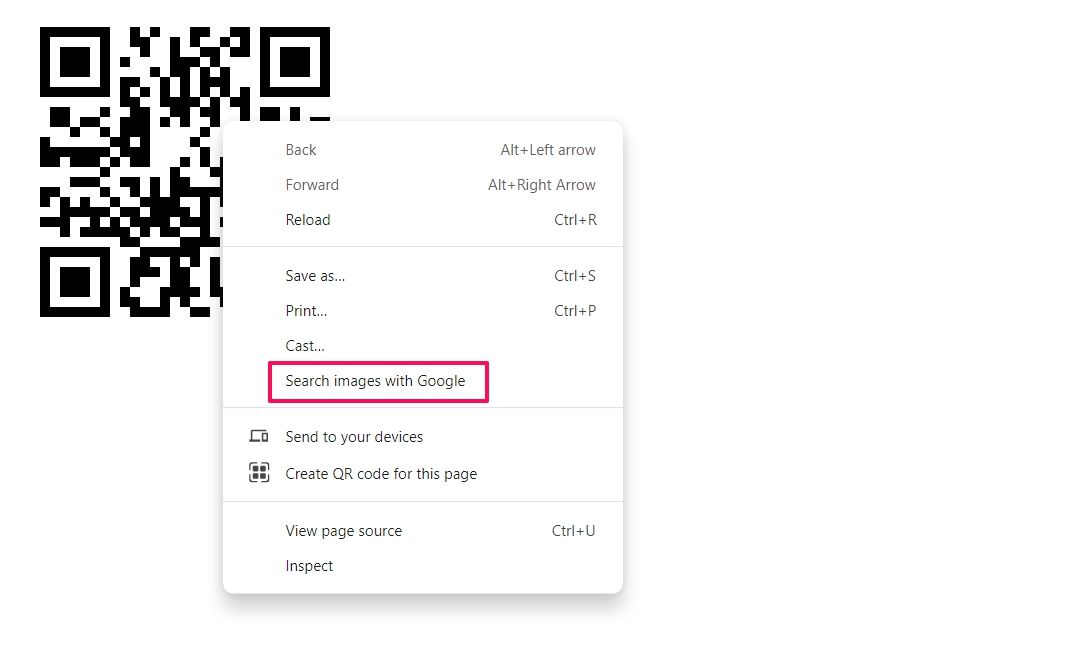
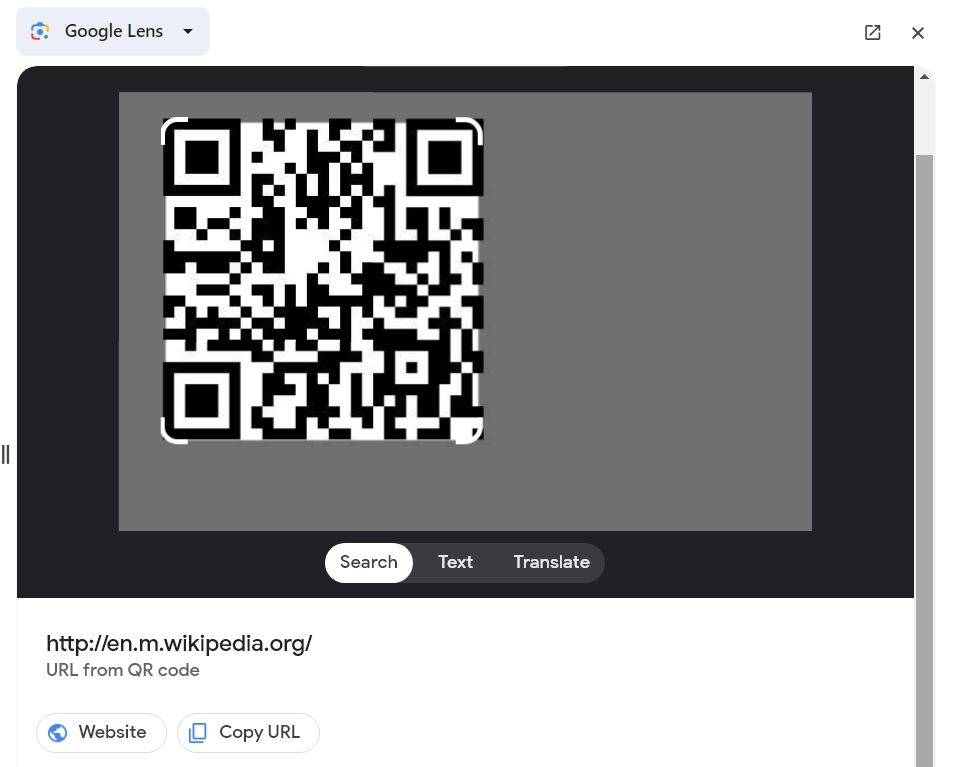
- В Google Chrome щёлкните правой кнопкой по изображению с QR‑кодом и выберите «Поиск изображения в Google» — боковая панель Google Lens покажет содержимое QR‑кода и предложит кнопку «Веб‑сайт» или «Копировать URL».
QR‑коды — это двумерные штрих‑коды для передачи ссылок, контактов и прочей информации. Обычно их сканируют со смартфона, но если смартфона под рукой нет или код находится на экране компьютера, Windows‑ПК позволяет распознавать QR‑коды штатными или встроенными средствами.
1. Сканирование QR‑кодов через приложение Камера
Приложение «Камера» в Windows обычно используется для съёмки фото и видео, но в нём также есть функция сканирования QR‑кодов.
- Нажмите клавишу Windows и введите «Камера», затем откройте приложение.
- В приложении нажмите значок шестерёнки, чтобы открыть настройки.
- Откройте раздел «Сопутствующие параметры» и включите переключатель «Попробовать новые экспериментальные функции». После включения закройте приложение.
- Перезапустите Камеру. В строке управления появится значок штрихкода — нажмите его.
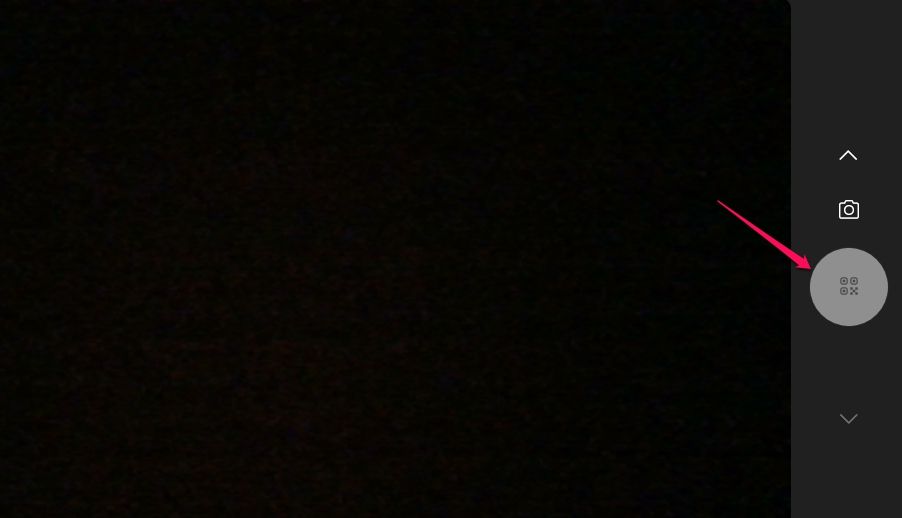
- Наведите веб‑камеру на QR‑код — приложение автоматически распознает содержимое и предложит действие (открыть ссылку, скопировать текст и т.д.). Если значок штрихкода отсутствует, проверьте обновления Windows и обновите систему до последней версии.
Важно: если у вас внешняя веб‑камера без автофокуса, держите код неподвижно и обеспечьте хорошее освещение.
2. Сканирование QR‑кодов через Google Lens в Chrome
Если QR‑код находится на веб‑странице или в изображении, Google Chrome встроенно поддерживает распознавание через Google Lens.
- Обновите Chrome до последней версии.
- Щёлкните правой кнопкой по изображению с QR‑кодом и выберите «Поиск изображения в Google».
- В боковой панели Google Lens появится распознанное содержимое. Если код содержит URL, вы увидите кнопку «Веб‑сайт» для перехода и кнопку «Копировать URL» для вставки в буфер.
Совет: перед переходом по ссылке наведите взгляд на доменное имя. Если URL выглядит подозрительным, лучше скопировать и проверить через проверку безопасности.
Альтернативные подходы
- Веб‑сервисы для распознавания QR‑кодов: загрузите изображение на сайты‑декодеры (поиск по фразе «online QR decoder»), чтобы получить текст без установки ПО.
- Расширения браузера: в магазинах расширений Chrome/Edge есть плагины для распознавания QR‑кодов прямо на странице.
- Сторонние программы для Windows: если нужно массово сканировать или обрабатывать коды, рассмотрите специализированные утилиты с функциями экспорта.
Когда сканирование не работает
- Код повреждён или слишком размытый — камера не может прочитать маркеры.
- Низкая освещённость или бликующая поверхность — ухудшает качество изображения.
- Веб‑камера слишком близко или далеко, нет автофокуса — попробуйте менять дистанцию.
- Политики безопасности в организации блокируют доступ к камере или к Google сервисам.
Важно: в корпоративной среде у IT‑администратора могут быть ограничения на экспериментальные функции или доступ к сторонним сервисам.
Проверка безопасности и приватность
- Перед открытием ссылок проверяйте URL: убедитесь в корректности домена и отсутствии подозрительных параметров.
- Не вводите личные данные на сайтах, полученных через непроверенные QR‑коды.
- В корпоративной сети обсудите с IT‑отделом допустимость использования сторонних декодеров и доступа к камере.
Быстрый чек‑лист по ролям
- Для обычного пользователя:
- Включите экспериментальные функции в Камере.
- Перезапустите приложение и отсканируйте код.
- Просмотрите URL и только потом переходите.
- Для администратора IT:
- Проверьте политику групповых политик (GPO) на доступ к Камере.
- Убедитесь, что обновления Windows распространяются и установлены.
- При необходимости запретите экспериментальные функции на управляемых устройствах.
- Для разработчика / тестировщика:
- Тестируйте сканирование на разных камерах и разрешениях.
- Пропишите критерии приёмки (см. ниже).
Критерии приёмки
- Приложение Камера корректно отображает значок штрихкода и распознаёт код при стандартном освещении.
- Google Lens в Chrome распознает QR‑код в изображении и выводит корректный URL или текст.
- При переходе по ссылке домен совпадает с ожидаемым, и ссылка открывается без ошибок.
Мини‑методика для тестирования
- Подготовьте набор QR‑кодов: корректные URL, короткие тексты, повреждённые/частично обрезанные коды.
- Проверьте распознавание в Камере и в Chrome для каждого случая.
- Зафиксируйте поведение: успешное распознавание, неверный результат, отсутствие распознавания.
- Оцените время распознавания и устойчивость при слабом освещении.
Короткий глоссарий
- QR‑код — двумерный штрихкод для передачи данных; чаще всего хранит URL или контакт.
- Google Lens — сервис визуального поиска, встроенный в Chrome для распознавания изображений.
- Экспериментальные функции — опции, которые ещё тестируются и доступны по желанию.
Примеры, когда лучше не использовать автоматическое сканирование
- Подозрительные маркетинговые сообщения с короткими ссылками.
- Подключение к незнакомым сетям Wi‑Fi через QR‑код без проверки безопасности.
- Сканы, требующие ввода личных данных на неизвестном сайте.
Итог
Сканирование QR‑кодов на Windows‑ПК доступно и просто: для живых кодов используйте приложение Камера с включёнными экспериментальными функциями, для изображений в браузере — Google Lens в Chrome. Всегда проверяйте URL и соблюдайте базовые правила безопасности при переходе по ссылкам.
Важно: если вы в корпоративной сети, уточните у IT‑отдела допустимость использования экспериментальных функций и сторонних сервисов.

Похожие материалы

Несколько аккаунтов Skype: Multi Skype Launcher

Журнал для работы: повысить продуктивность

Персональные звуки уведомлений на Android

Скачивание шоу Hulu для офлайн‑просмотра

Microsoft Start: персонализированная новостная лента
