
Как быстро сканировать QR‑коды на Android
Быстрые ссылки
- Самый простой способ: использовать Google Lens в Assistant
- Вариант два: использовать приложение Google Lens
QR‑коды по‑прежнему удобны для быстрой передачи ссылок и данных. Но не всегда понятно, как их сканировать на Android. Ниже — понятные шаги и дополнительные советы для разных ситуаций.
Самый простой способ: использовать Google Lens в Assistant
Если на телефоне установлен Google Assistant, в нём есть встроенный и быстрый способ сканирования QR‑кодов.
- Длительно нажмите кнопку «Домой» или используйте жест для вызова Assistant.
- В зависимости от версии Assistant может сразу появиться кнопка Lens. Если её нет, коснитесь цветных точек или значка микрофона, чтобы остановить прослушивание.

- Нажмите кнопку «Lens» слева от микрофона.
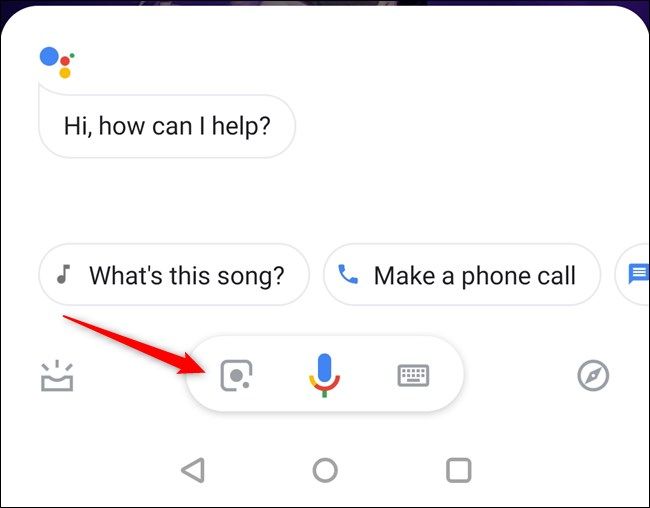
Если вы запускаете Lens впервые, следуйте подсказкам и разрешите доступ к камере. Затем наведите камеру на QR‑код.
Через секунды Lens распознает код и покажет содержимое. Коснитесь результата, чтобы открыть ссылку или выполнить действие.
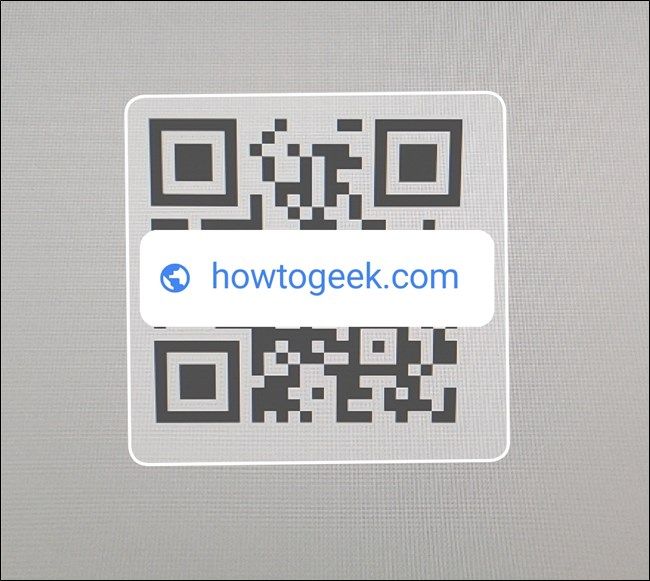
Важно: Lens распознаёт не только ссылки, но и текст, контакты и другие объекты. Всегда проверяйте URL перед переходом.
Вариант два: использовать приложение Google Lens
Если вы предпочитаете отдельное приложение, установите Google Lens из Google Play.
- Откройте Google Play Store и найдите Google Lens.
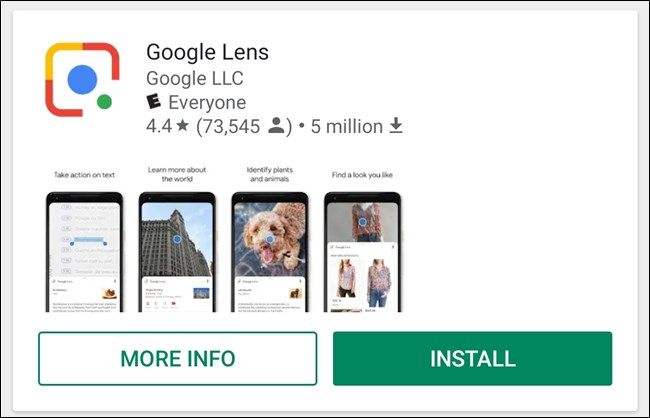
- Установите приложение и предоставьте необходимые разрешения (камера, иногда доступ к файлам).
- Запустите Lens и наведите камеру на QR‑код.
- Коснитесь распознанного результата для выполнения действия.
Приложение даёт быстрый доступ к сканированию без необходимости вызывать Assistant, но требует установки и настройки.
Мини‑методология: быстрые шаги для любых Android
- Шаг 1: Откройте Google Assistant или приложение Google Lens.
- Шаг 2: Предоставьте разрешение на камеру, если требуется.
- Шаг 3: Наведите камеру на QR‑код и дождитесь распознавания.
- Шаг 4: ВНИМАТЕЛЬНО проверьте адрес или действие прежде чем соглашаться.
Чек‑лист для пользователя
- Убедитесь, что камера чистая и код освещён.
- Проверьте, что приложение имеет доступ к камере.
- Перед открытием ссылки просмотрите URL и домен.
- Не вводите пароль или личные данные после перехода по неизвестной ссылке.
Чек‑лист для ИТ‑администратора
- Проверьте политики разрешений на устройствах и упреждайте установку сторонних сканеров.
- Если нужно, ограничьте установку приложений через MDM/EMM.
- Обучите сотрудников проверке домена и индикаторов фишинга.
Когда этот способ не работает и альтернативы
- Если Assistant не установлен или отключён — используйте приложение Google Lens.
- Если камера не фокусируется — попробуйте увеличить освещение или сфотографировать код и открыть фото в приложении для сканирования.
- На некоторых старых устройствах встроенный Lens может отсутствовать; установите приложение Lens или используйте сторонние сканеры в Play Store.
Альтернативы:
- Камера по умолчанию: некоторые оболочки Android и производители встроили сканер QR прямо в приложение «Камера». Проверьте настройки камеры.
- Сторонние приложения: доступны в Play Store, однако будьте внимательны к разрешениям и отзывам.
Безопасность и конфиденциальность
- Разрешения: Lens требует доступ к камере. Это стандартно и необходимо для работы.
- Перейдите по ссылке только если домен вызывает доверие. QR‑код может скрывать фишинговый URL.
- Не вводите личные или платёжные данные после сканирования, если вы не уверены в источнике.
- Для корпоративных устройств настройте политики управления разрешениями.
Советы и устранение неполадок
- Код не распознаётся: очистите объектив камеры, увеличьте яркость, уменьшите движение.
- Lens не запускается: проверьте обновления для Google и Lens в Play Store.
- Assistant не показывает кнопку Lens: убедитесь, что вы используете последнюю версию Assistant и что функция Lens включена в настройках Google.
Критерии приёмки
- QR‑код распознаётся и Lens показывает содержимое в течение 5–10 секунд в нормальных условиях освещения.
- При переходе ссылка открывается в браузере, и домен соответствует ожидаемому.
- Приложение запрашивает разрешения только при первой необходимости.
Глоссарий в одну строку
- QR‑код: двухмерный штрихкод, хранящий ссылку или данные.
- Google Lens: инструмент распознавания изображений от Google.
- Google Assistant: голосовой помощник Google, интегрированный в Android.
Рекомендации по совместимости и миграции
- Практически все современные Android‑устройства поддерживают Google Assistant. Если устройство старое или кастомное, проверьте наличие функции Lens в приложении Assistant или в стандартной «Камере».
- Для компаний: при миграции на новые устройства включите стандартные приложения Google и настройте политики безопасности заранее.
Итог
Использование Google Lens через Assistant — самый быстрый и нативный способ сканировать QR‑коды на Android. Если вы предпочитаете отдельное приложение или ваш телефон не поддерживает Lens в Assistant, установите Google Lens из Play Store. Всегда проверяйте ссылки и соблюдайте базовые правила безопасности.
Важно: при работе с QR‑кодами соблюдайте осторожность — не переходите по сомнительным ссылкам и не вводите чувствительные данные после сканирования.

Похожие материалы

RDP: полный гид по настройке и безопасности

Android как клавиатура и трекпад для Windows

Советы и приёмы для работы с PDF

Calibration в Lightroom Classic: как и когда использовать

Отключить Siri Suggestions на iPhone
