
Сканирование слайдов на плоскоплостном сканере
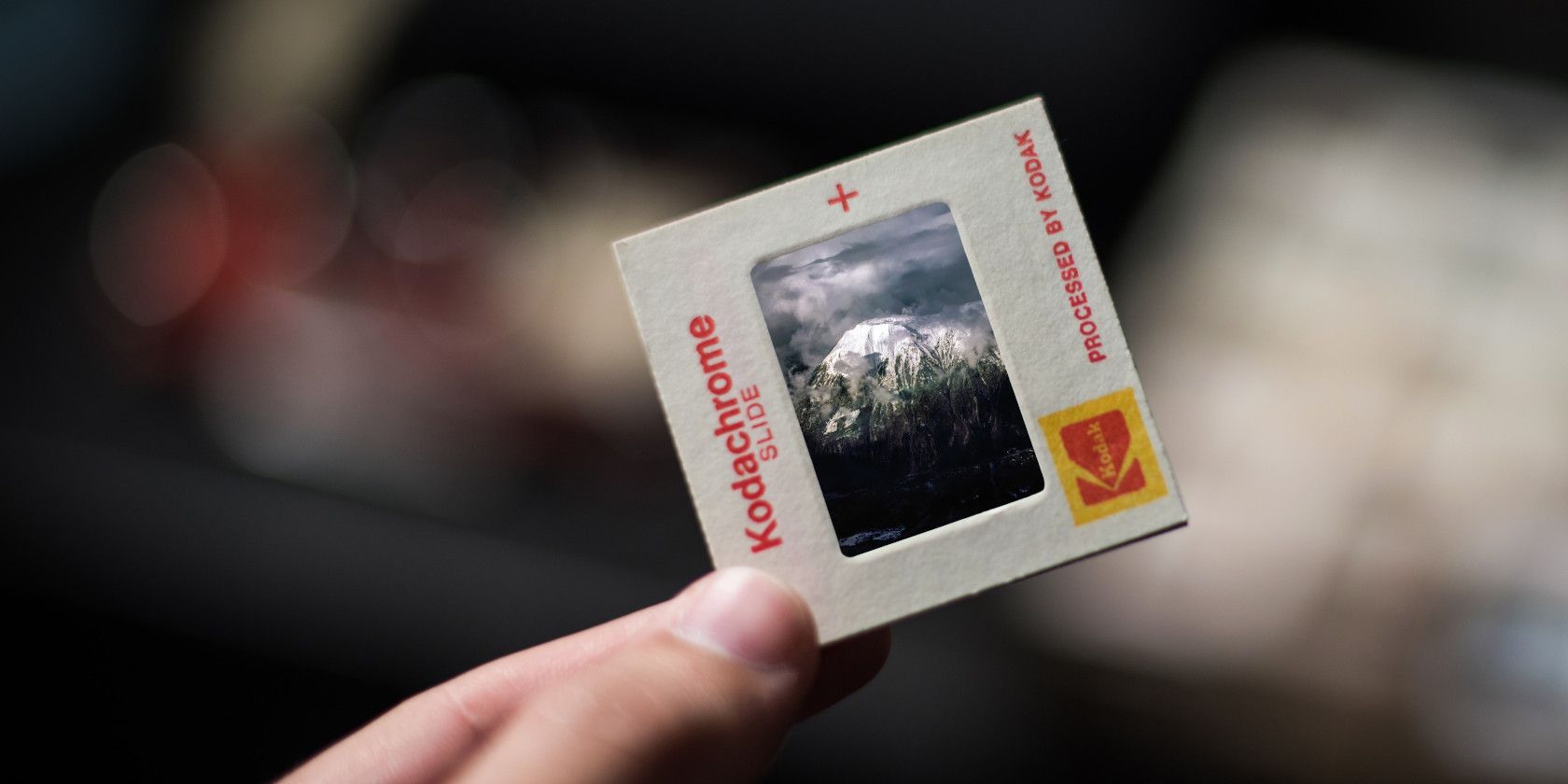
Зачем это нужно
Старые семейные фото иногда хранятся только в виде 35 мм слайдов. Специальный сканер слайдов дорог и не всегда доступен. Метод с самодельным диффузором даёт шанс оцифровать слайды качественно и дешево, используя обычный плоскоплостной (flatbed) сканер.
В этой статье вы найдёте рабочую методику, шаблонную идею для изготовления диффузора, настройки сканера и чеклист для приёмки результатов.
Что мешает просто положить слайды на стекло сканера
Плоскоплостной сканер подсвечивает оригинал с одной стороны, и свет от источника проходит неравномерно через маленькое прозрачное окно слайда. В результате центральная часть может быть сильно затемнена или, наоборот, иметь полосы/артефакты от источника света. Прямое сканирование часто даёт тёмное, неравномерно освещённое изображение, которое трудно исправить.
Важно: термин «слайд» — прозрачный фотопластик с эмульсией, рассчитанный на проекцию через просвет.
Идея решения: диффузор как обратная подсветка
Ключевая мысль — превратить плоскоплостной сканер в простую обратную подсветку. Для этого строят маленькую пирамидальную или коробчатую конструкцию из бумаги/картона с внутренней поверхностью, которая рассеивает свет от лампы сканера и равномерно освещает всю площадь слайда.
Такой диффузор не требует электроники: он просто распределяет свет, чтобы небольшая прозрачная область слайда получала равномерное освещение, а не «маленькую полоску» светового пучка сканера.
Материалы и инструменты
- Шаблон диффузора (распечатать на бумаге A4). Если используете картон/фоамкорд, сначала распечатайте шаблон на бумаге и затем перенесите контуры.
- Плотная бумага (карточка) или тонкий картон/фоамкорд для прочности.
- Острый нож или канцелярский нож и ножницы.
- Клей ПВА или двусторонний скотч (не оставляющий сильных следов на сканере).
- Липкие стикеры (Post-it) или пластилин-фиксатор для временного крепления.
- Микрофибровая салфетка для очистки слайдов.
Как сделать диффузор шаг за шагом
- Откройте шаблон в браузере и распечатайте на обычной бумаге. Если у вас картон, используйте бумажный отпечаток как трафарет.
- Вырежьте контур и прорежьте отмеченные линии сгиба.
- Сложите по линиям так, чтобы получилась пирамидальная или усечённая коробка с одним открытым основанием (открытым к стеклу сканера).
- Заклейте внутренние швы, оставив фланцы плотно прилегающими — это снижает утечку света.
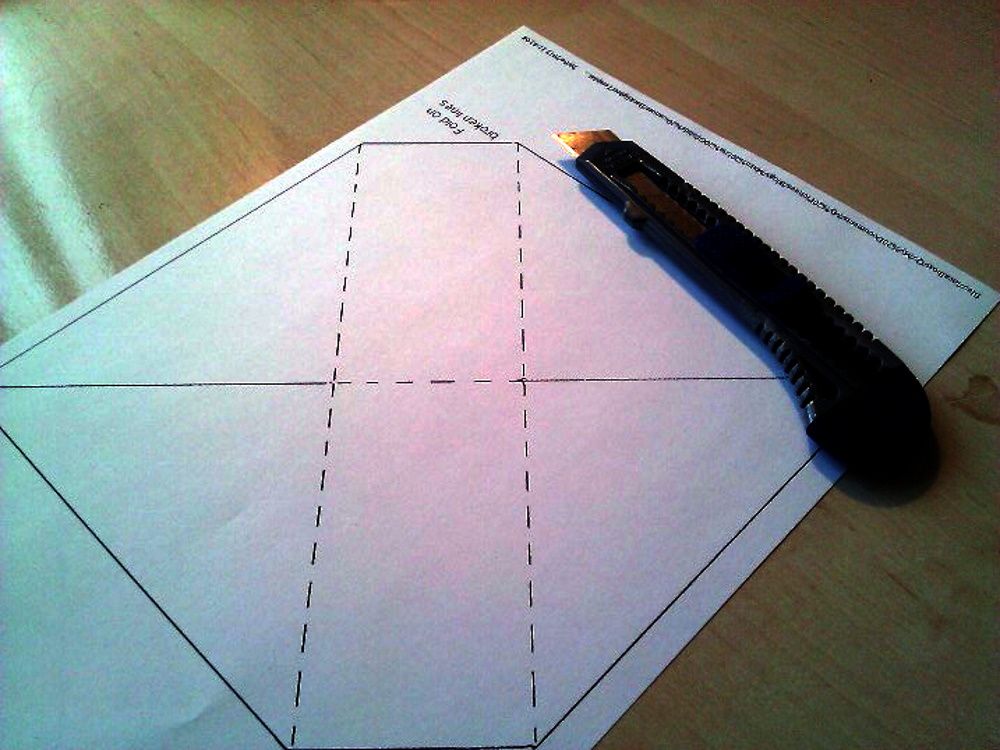
- Прикрепите диффузор к нижней части крышки сканера либо непосредственно к корпусу сканера так, чтобы внутренняя вершина пирамиды располагалась над местом, где будет слайд.
- Поместите слайд в один конец пирамиды, лицом к стеклу сканера.
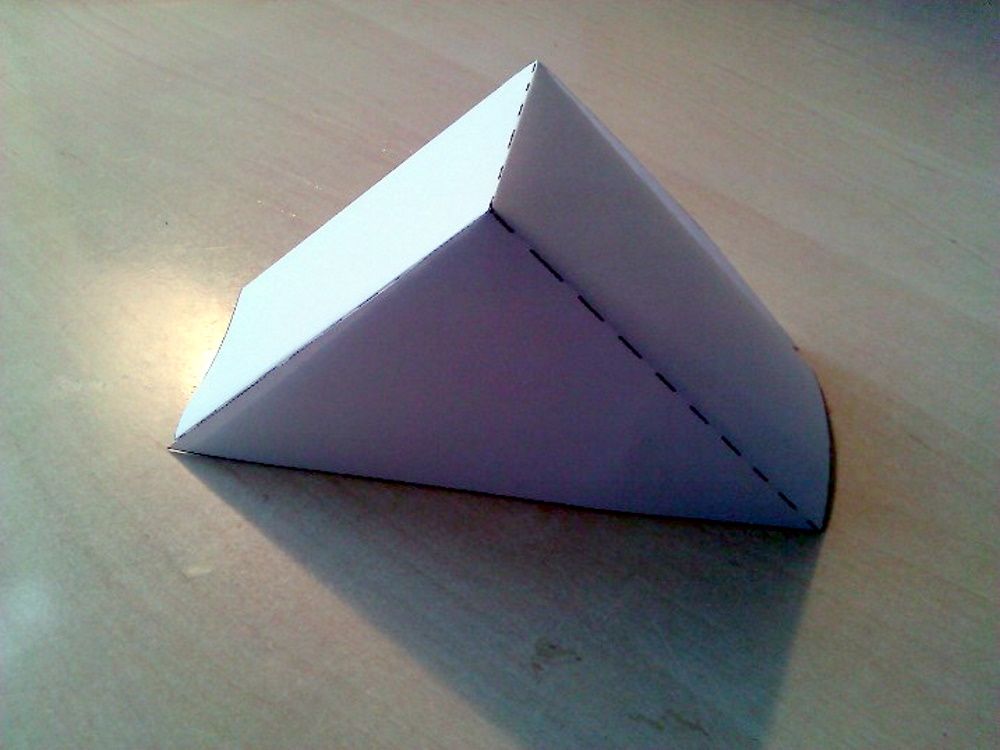
Важно: для бумажного диффузора все соединения должны быть плотными. Даже небольшие щели пропускают узкие полосы света и портят скан.
Подготовка слайда и рабочее окружение
- Очистите слайд микрофибровой салфеткой. Обдувать нельзя — микрочастицы и влага вредны.
- Работайте в тёмной комнате или затемните помещение. Крышка сканера будет приоткрыта/использована с диффузором, и внешняя подсветка мешает равномерности.
- Закрепление: не используйте обычный клей или скотч, оставляющий следы. Подойдёт липкая часть стикера или клей-пластилин, который можно удалить без следов.
Настройки сканера и формат файла
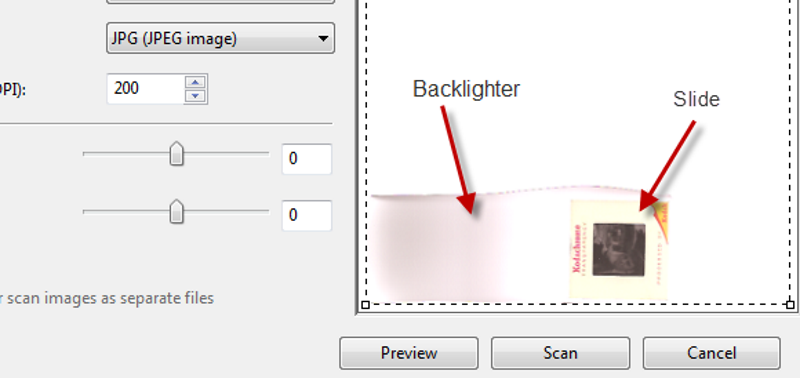
- Предпросмотр: используйте функцию предварительного просмотра, чтобы выбрать строго область внутри рамки слайда. Обрезайте за пределами рамки — это снижает тёмные края и помогает избежать затемнения.
- Разрешение (DPI): для слайдов лучше выбирать высокое разрешение. Типичные рекомендации: 2400–4800 dpi; для архивного качества ставьте ближе к верхней границе.
- Формат: выбирайте без сжатия — TIFF или BMP. Эти форматы сохраняют максимум информации для дальнейшей обработки.
- Цветовой профиль: если есть опция, отключите автоматическую корректировку цвета (Auto Color), чтобы избежать агрессивной правки на этапе сканирования.
Совет: сохраняйте оригинал в lossless-формате и делайте отдельную копию в JPEG для удобного просмотра и обмена.
Обработка и реставрация отсканированного изображения
После сканирования откройте файл в редакторе:
- Удалите пыль и мелкие дефекты инструментами «штамп» или «восстановление».
- Слегка откорректируйте уровни и баланс белого/цвета.
- Если требуется, убирайте цветовой сдвиг или корректируйте насыщенность.
Быстрые варианты редакторов:
- Windows 10/11: приложение «Фотографии» для базовой коррекции.
- macOS: «Фото» для простых правок.
- Linux: gThumb, GIMP для более продвинутой работы.
- Веб: множество браузерных редакторов, иногда удобнее для разовой работы.
Пошаговый playbook для сканирования одного слайда
- Подготовьте рабочее место: выключите основное освещение, включите только небольшую лампу при необходимости.
- Очистите слайд микрофиброй.
- Установите диффузор на стекло сканера и зафиксируйте его липким стикером или пластилином.
- Вставьте слайд в конец диффузора, лицевой стороной вверх к стеклу.
- Откройте ПО сканера, сделайте превью и обрежьте область по рамке слайда.
- Установите 2400–4800 dpi и формат TIFF/BMP.
- Сканируйте и сохраните файл в отдельную папку с описанием (год, событие, номер слайда).
- Откройте в редакторе, исправьте дефекты и сохраните финальную копию.
Критерии приёмки
- Центр изображения равномерно освещён, без тёмных полос.
- Изображение не имеет сильных цветовых сдвигов, детали различимы.
- Разрешение соответствует задаче печати/архивации (см. требования).
- Отсутствие заметных штрихов и следов клея на стекле или диффузоре.
Когда метод не сработает
- Слайды сильно выцветшие или с повреждённой эмульсией — их невозможно полностью восстановить простым сканом.
- Если требуется массовое оцифрование сотен или тысяч слайдов — метод слишком медленный.
- Слайды со сложной рамкой, нестандартного формата или крепления, которые не фиксируются в диффузоре.
Альтернативные подходы
- Профессиональная сканер-служба: лучшее качество, но платно.
- Специальный сканер слайдов/пленки (film scanner): самый надёжный путь для архивных задач.
- DSLR/микросъёмка с макрообъективом и равномерной подсветкой (световой планшет): быстрая и гибкая опция при навыках съёмки.
- Сканирование смартфоном на световом планшете: дешёвая альтернатива, часто требует дополнительной обработки.
Мини-методология оценки качества оцифровки
- Сравните отсканированное изображение с оригиналом под лупой: детали в тенях и светах должны быть читаемы.
- Измерьте «визуальное количество шума»: если при увеличении появляются крупные артефакты, повторите скан с более высоким DPI.
- Проверьте автоцвет и автоконтраст: если ПО сканера чрезмерно правит цвет — отключите автоопции.
Рольные чеклисты
- Для энтузиаста (несколько слайдов): распечатать шаблон, сделать 5–10 тестовых сканов, выбрать лучшие настройки.
- Для архивиста (малые коллекции): документировать исходный слайд (метаданные), использовать TIFF, делать резервную копию.
- Для подарка/фотоальбома: сканировать в TIFF или высококачественный JPEG, слегка корректировать цвет и контраст, собрать в онлайн-фото-книга.
Факт-бокс
- Рекомендуемое разрешение: 2400–4800 dpi.
- Форматы хранения: TIFF/BMP для архива, JPEG для обмена.
- Необходимые материалы: лист бумаги/картон, клей или пластилин, микрофибра.
Принятие решения: стоит ли использовать самодельный диффузор
flowchart TD
  A[Имеется ли доступ к профессиональному сканеру?] -->|Да| B[Использовать сервис или специализированный сканер]
  A -->|Нет| C[Нужен результат одного-нескольких слайдов?]
  C -->|Да| D[Использовать самодельный диффузор на плоскоплостном сканере]
  C -->|Нет 'много слайдов'| E[Рассмотреть аренду оборудования или профессиональную оцифровку]
  D --> F[Провести тестовый скан и оценить качество]
  F -->|Хорошо| G[Продолжать с теми же настройками]
  F -->|Плохо| H[Попробовать DSLR/сервис]
Примеры отказов и рекомендации
- Если при использовании диффузора остаются полосы — проверьте, нет ли щелей в швах, попробуйте более плотный материал.
- Если изображение слишком тёмное — увеличьте DPI и/или попробуйте инвертировать ориентацию слайда в диффузоре (несколько миллиметров могут изменить путь света).
- Если видны печатные линии шаблона — используйте однотонный непрозрачный материал или затемните распечатку и используйте тонкий картон.
Итог
Самодельный бумажный диффузор — недорогой и простой способ дать второй шанс старым слайдам без покупки дорогого оборудования. Метод не универсален, но часто даёт приемлемый результат для семейных архивов, подарков и небольших проектов. Для коллекций, где важна максимальная точность и долговечность архивации, стоит рассмотреть специализированные решения или услуги оцифровки.
Важное: пробуйте разные материалы и настройки сканера — небольшая корректировка конструкции диффузора или разрешения часто решает большинство проблем.
1-line glossary:
- Слайд — маленький прозрачный кадр с эмульсией для проекции через свет.
- Диффузор — конструкция, рассеивающая свет для равномерной подсветки слайда.
- DPI — dots per inch, единица разрешения сканирования.
Краткое резюме:
- Самодельный диффузор позволяет сканировать слайды на плоскоплостном сканере.
- Очищайте слайды, используйте высокое разрешение и lossless-формат.
- Если метод не даёт приемлемого качества, выберите специализированный сканер или сервис.

Похожие материалы

Несколько аккаунтов Skype: Multi Skype Launcher

Журнал для работы: повысить продуктивность

Персональные звуки уведомлений на Android

Скачивание шоу Hulu для офлайн‑просмотра

Microsoft Start: персонализированная новостная лента
