
Как отсканировать старые фотографии смартфоном
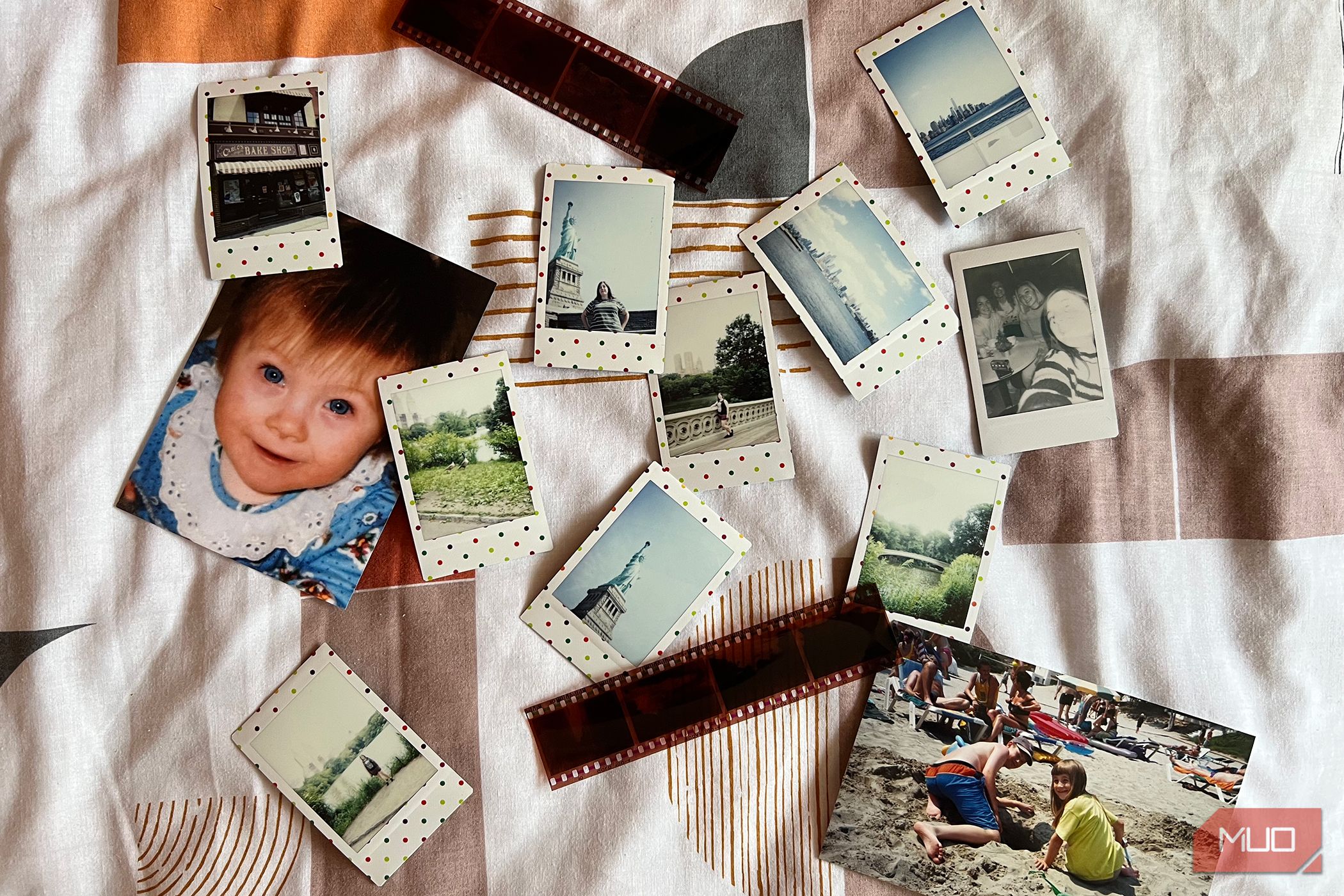
Почему это стоит сделать
Многие люди хранят семейные фото десятилетиями в коробках и альбомах. Сканы упрощают резервное копирование, реставрацию и совместный доступ. Смартфон даёт быстрый и доступный путь без покупки дорогостоящего сканера. При правильной технике — качество будет достаточным для печати и архивирования.
Важно: если вам нужна академическая или музейная точность цветопередачи и разрешения, рассмотрите профессиональное сканирование у сервиса или на барабанном/планшетном сканере.
Основные понятия
- Оцифровка — процесс преобразования аналогового изображения в цифровой файл.
- Негатив — плёнка, где цвета инвертированы; требует инверсии и цветокоррекции.
- Dpi/PPI — плотность точек; для бытовой печати достаточно 300 dpi, для крупной печати — выше.
Настройте освещение правильно
Освещение — самая частая причина плохих сканов. Придерживайтесь простых правил:
- Выключите вспышку телефона. Она создаёт блики и ненужные тени.
- Используйте нейтральный белый свет, а не тёплые настенные лампы. Нейтральный свет уменьшает цветовой сдвиг.
- Лучший вариант — рассеянный дневной свет через большое окно в пасмурную погоду. Он даёт равномерное мягкое освещение.
- При необходимости используйте диффузор (тонкая белая ткань или калька) или световой бокс.
- Избегайте направленного света сзади или сверху; он может давать отражения и силуэты.
Важно: цвет стен и мебели влияет на отражённый свет. Светлые нейтральные поверхности предпочтительнее.
Снимайте строго «в лоб» — перпендикулярно поверхности

Ruby Helyer / MakeUseOf
- Разместите отпечаток на ровной поверхности. Все края должны быть как можно более перпендикулярны объективу.
- Держите смартфон прямо над фотографией. Наклон приводит к перспективным искажениям; их можно исправить, но это уменьшит качество.
- Если фото выгнулось, прижмите его под плоским стеклом или загрузите в альбом и снимайте через стекло (следите за бликами).
- При необходимости сделайте несколько кадров, постепенно корректируя положение телефона.
Примечание: кроп и коррекция угла можно сделать в редакторе, но лучший результат — при съёмке.
Используйте стандартный объектив и не приближайте изображение
- Выберите стандартный (широкоэквивалентный) объектив телефона. Широкоугольный режим и телеобъективы иногда искажают края.
- Не пользуйтесь цифровым зумом — он ухудшает детализацию.
- Отключите портретный режим и макро — они добавляют программную размытость и могут исказить текстуры.
Совет: включите сетку в камере, чтобы выровнять кадр по краям.
Используйте специализированные приложения для сканирования
Специальные приложения упрощают кадрирование, убирают блики, выравнивают перспективу и автоматически обрезают края.
iScanner


iScanner доступен для iOS и Android. Первоначально это приложение для документов, но оно хорошо работает и с фотографиями. Встроенные инструменты: цветокоррекция, кадрирование, поворот, AI Refine, смена размера. Бесплатно с покупками в приложении.
Скачать: iScanner для iOS | Android
Google PhotoScan


PhotoScan от Google автоматически устраняет блики, исправляет перспективу и умеет склеивать несколько кадров в один — полезно, если фотография не лежит идеально ровно. Это бесплатное приложение и часто даёт отличные результаты даже в неидеальных условиях.
Скачать: PhotoScan для iOS | Android
Microsoft Lens


Microsoft Lens надёжен и удобен. Он даёт точное кадрирование с перекрёстной разметкой и прост в использовании. Бесплатно для iOS и Android.
Скачать: Microsoft Lens для iOS | Android
Редактирование отсканированных фото
После сканирования можно улучшить изображение в фоторедакторе:
- Цветокоррекция: баланс белого, оттенок, насыщенность.
- Контраст и уровни: усиливают детали в тенях и светах.
- Резкость: аккуратно повышайте, чтобы не получить артефакты.
- Восстановление: клонирование и удаление царапин (Snapseed, Photoshop для мобильных).
Популярные приложения: Lightroom Mobile, Snapseed, Photoshop Express, PicsArt, Adobe Express, Canva (для коллажей и оформления).
Критерии приёмки
- Файл без видимых бликов и сильных искажений.
- Разрешение не ниже 300 DPI для печати 10×15 см.
- Цвета не имеют сильного сдвига и легко корректируются в редакторе.
- Отсутствие заметного размытия по центру или краям.
Как оцифровать негативы

Ruby Helyer / MakeUseOf
Негативы требуют обратной обработки:
- Найдите ровный белый источник света: окно при пасмурной погоде или световая панель.
- Держите негатив вертикально или положите на прозрачную плёнку и просветите сзади.
- Снимайте строго перпендикулярно.
- В любом редакторе используйте опцию “Инвертировать” цвета или переверните кривые RGB, чтобы получить позитив.
- Корректируйте цвет и контраст — негативы часто требуют большей коррекции, чем отпечатки.
Совет: для плёнки со слабыми цветами используйте корректировку насыщенности и локальное осветление.
Пошаговая методика (мини‑SOP)
- Подготовка:
- Очистите поверхность от пыли.
- Подготовьте нейтральный фон (белый, серый).
- Выключите лишний свет.
- Освещение:
- Разместите источник рассеянного света (окно + диффузор).
- Размещение:
- Положите фото ровно, прижмите при необходимости под плоским стеклом.
- Съёмка:
- Выберите стандартный объектив, включите сетку.
- Держите телефон строго над фото, сделайте 2–3 кадра.
- Используйте приложение для сканирования — сделайте автообрезку.
- Проведите базовую коррекцию в редакторе: баланс белого, контраст, резкость.
- Сохраните в формате TIFF или максимум качества JPEG; сделайте резервную копию.
Чеклисты по ролям
Физическое хранение / Для семьи:
- Оцифровать ключевые альбомы первыми.
- Подписывать файлы датой и кратким описанием.
- Хранить резервные копии в облаке и на внешнем диске.
Для энтузиаста/хоббиста:
- Сохранять оригиналы в отдельной папке.
- Делать сырой экспорт в высоком качестве.
- Вести лог отсканированных фото (название, состояние оригинала).
Для архивиста/коллекционера:
- Использовать нейтральные перчатки при работе с позитивами/негативами.
- Применять безкислотные конверты и картон для хранения.
- Рассмотреть профессиональное сканирование для особо ценных экземпляров.
Когда метод не сработает: контрпримеры и ограничения
- Изогнутые или хрупкие отпечатки: фотография через стекло всё равно может показать блики.
- Сильно выцветшие или химически повреждённые снимки: некоторые цвета могут быть утрачены без профессиональной реставрации.
- Требуется точная цветопередача (музейные стандарты): домашний метод не заменит профессиональное оборудование.
Альтернативы и сравнение подходов
- Смартфон + приложение: быстрый, дешёвый, удобный. Отлично для семейного архива.
- Планшетный/плоский сканер: более равномерное освещение и хорошая детализация; занимает место и требует подключения к ПК.
- Специализированный плёночный сканер (фильм‑сканер): лучший для негативов и плёнки, но дорого.
- Профессиональный сервис: оптимально для ценных или повреждённых материалов.
Таблица выбора (качественно):
- Низкая цена, удобство: смартфон.
- Среднее качество, универсальность: плоский сканер.
- Высокое качество, для плёнок: специализированный сканер.
- Реставрация и архив: профессиональный сервис.
Матрица рисков и способы снижения
- Риск: бликов и отражений. Митигирование: выключить прямые источники, использовать диффузор.
- Риск: искажение перспективы. Митигирование: держать смартфон перпендикулярно, использовать приложения с коррекцией.
- Риск: потеря данных. Митигирование: хранение в нескольких местах, облачные резервные копии.
- Риск: повреждение оригиналов при обработке. Митигирование: использовать перчатки, не применять липкие материалы.
Тестовые случаи и критерии приёмки
- Съёмка при дневном рассеянном свете: итог — отсутствие бликов, ровные края.
- Съёмка при искусственном тёплом свете: итог — возможный цветовой сдвиг; приёмка после коррекции — баланс белого в норме.
- Негатив: итог — корректная инверсия и естественные тона после коррекции.
- Кадр с выгнутой фотографией: итог — исправленная перспектива без заметной потери детализации.
Критерий принятия: изображение можно распечатать 10×15 см при 300 dpi без заметных дефектов и при отсутствии сильных бликов.
Мини‑справочник по настройкам файлов и хранилищу
- Формат для архива: TIFF или PNG для промежуточных файлов, JPEG с высоким качеством (напр., 90–100%) для повседневного использования.
- Именование: YYYY-MM-DDОписаниеМесто.jpg (например: 1993-07-15ПляжИвановы.jpg).
- Метаданные: добавляйте описание, место и имена людей в EXIF/IPTC.
- Резервное копирование: 2‑на‑1 правило — две копии локально + одна в облаке.
Советы по цветокоррекции
- Баланс белого: используйте нейтральную область на фото (если есть) для установки.
- Кривые и уровни: верните контраст, прорабатывая тени и света.
- Локальная коррекция: удаляйте царапины и пыль инструментами клонирования.
- Сохраните исходный отсканированный файл до обработки.
Советы по организации и долговечности архива
- Разделяйте по годам/семьям/событиям.
- Добавляйте описания и ключевые слова для поиска.
- Храните оригиналы в прохладном, сухом, тёмном месте.
Короткий глоссарий
- Оцифровка: перевод аналоговой информации в цифровую форму.
- Негатив: плёнка с инвертированными тонами.
- DPI: плотность точек печати.
- EXIF/IPTC: метаданные изображения.
Локальные варианты и сервисы
Если вы предпочитаете сэкономить время, в городах часто есть фотосервисы, которые сканируют плёнку и отпечатки. Уточняйте: разрешение сканирования, формат файлов и восстановление цвета.
Быстрое объявление (100–200 слов)
Храните семейную историю в цифровом виде. С помощью смартфона, специального приложения и простых правил освещения вы быстро переведёте альбомы в файлы. Сканирование уменьшает риск утери, облегчает восстановление и даёт возможность делиться снимками с родственниками. Начните с самых ценных фотографий: очистите их, создайте рабочее место с рассеянным светом и используйте приложение (Google PhotoScan, Microsoft Lens или iScanner). Сохраните исходники, подпишите файлы и создайте резервные копии. Для особо ценных или повреждённых снимков рассмотрите профессиональное сканирование.
Короткое резюме
- Свет и ракурс решают примерно 70% результата.
- Специальные приложения упрощают обработку и убирают блики.
- Негативы нужно инвертировать и чаще корректировать цвета.
- Храните исходные сканы и делайте резервные копии.
Важно: не откладывайте — старые фото со временем теряют качество; оцифровка помогает сохранить память для будущих поколений.

Похожие материалы

Несколько аккаунтов Skype: Multi Skype Launcher

Журнал для работы: повысить продуктивность

Персональные звуки уведомлений на Android

Скачивание шоу Hulu для офлайн‑просмотра

Microsoft Start: персонализированная новостная лента
