
Как отсканировать старые фотографии смартфоном
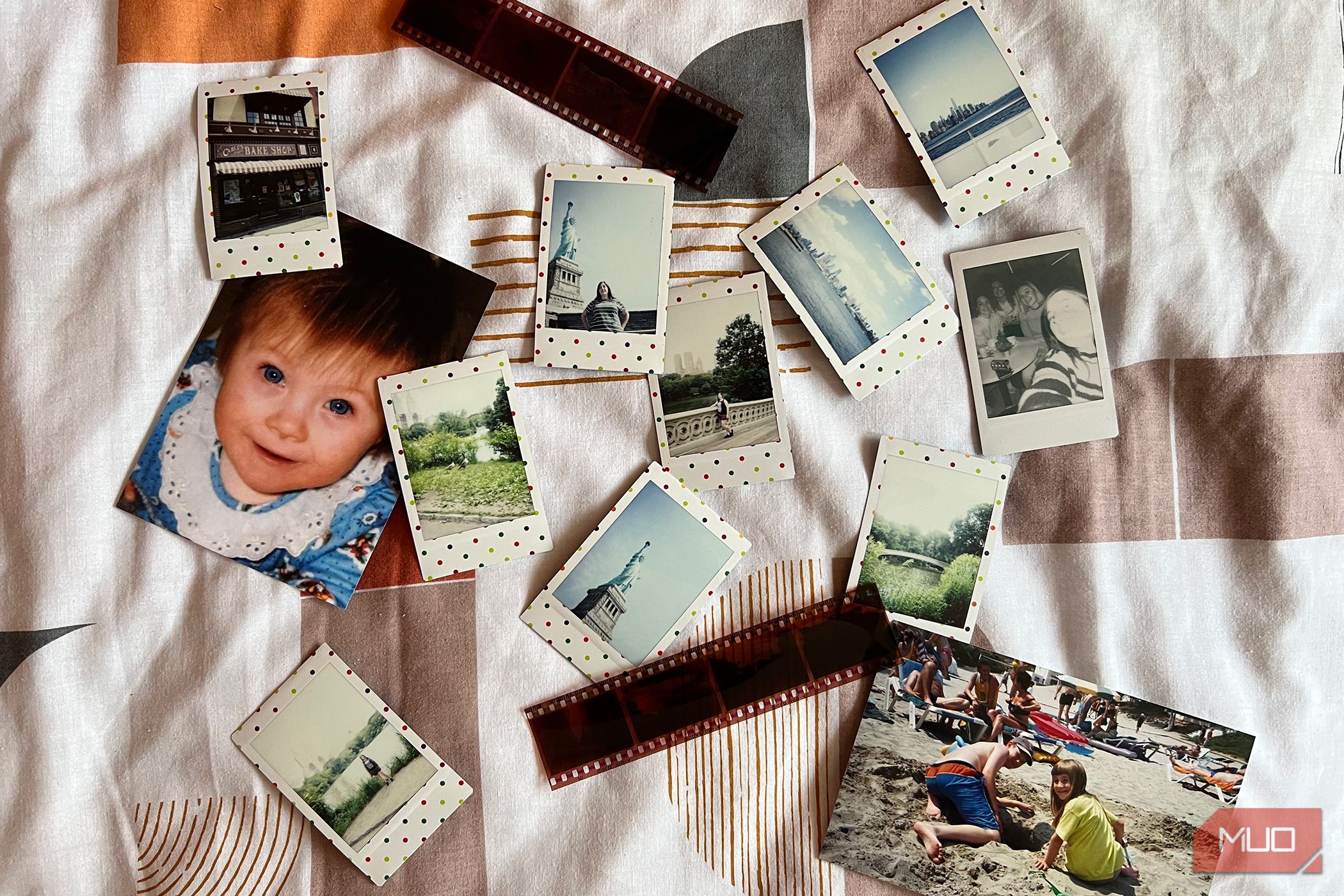
С помощью смартфона можно быстро и качественно оцифровать печатные фото и негативы. Выключите вспышку, работайте при ровном нейтральном освещении, фотографируйте строго перпендикулярно, используйте стандартный объектив и специализированные скан-приложения. Далее — простая пошаговая инструкция, чеклисты, критерии приёмки и советы по редактированию.
В детстве многие из нас снимали на плёночные фотоаппараты. Миллионы фотографий сейчас хранятся в коробках и альбомах. Оцифровать печатные снимки и негативы можно без дорогого оборудования — достаточно смартфона и нескольких правил, описанных ниже.
Освещение — основа хорошего скана
Коротко и по делу:
- Выключите вспышку смартфона и избегайте бликов.
- Идеальное освещение — рассеянный дневной свет из окна при пасмурной погоде.
- Если есть световой короб или диффузор, используйте их для ровного «плоского» света.
Почему это важно
Неправильный свет даёт блики, зоны пересвета и тёмные тени. Это усложняет автоматику приложений для сканирования и ухудшает итоговое качество. Нейтральный фон и белые или светлые стены помогают камере правильно оценить баланс белого.
Рекомендации
- Выключите все направленные лампы и настольные светильники, которые дают локальные блики.
- Не используйте оранжевые лампы накаливания — предпочитайте холодный белый свет.
- При необходимости разместите лист белой бумаги под фото в качестве отражателя.
Важно: если видите отражение источников света в глянцевой фотографии, исправить это будет трудно даже в редакторе.
Расположение и угол съёмки
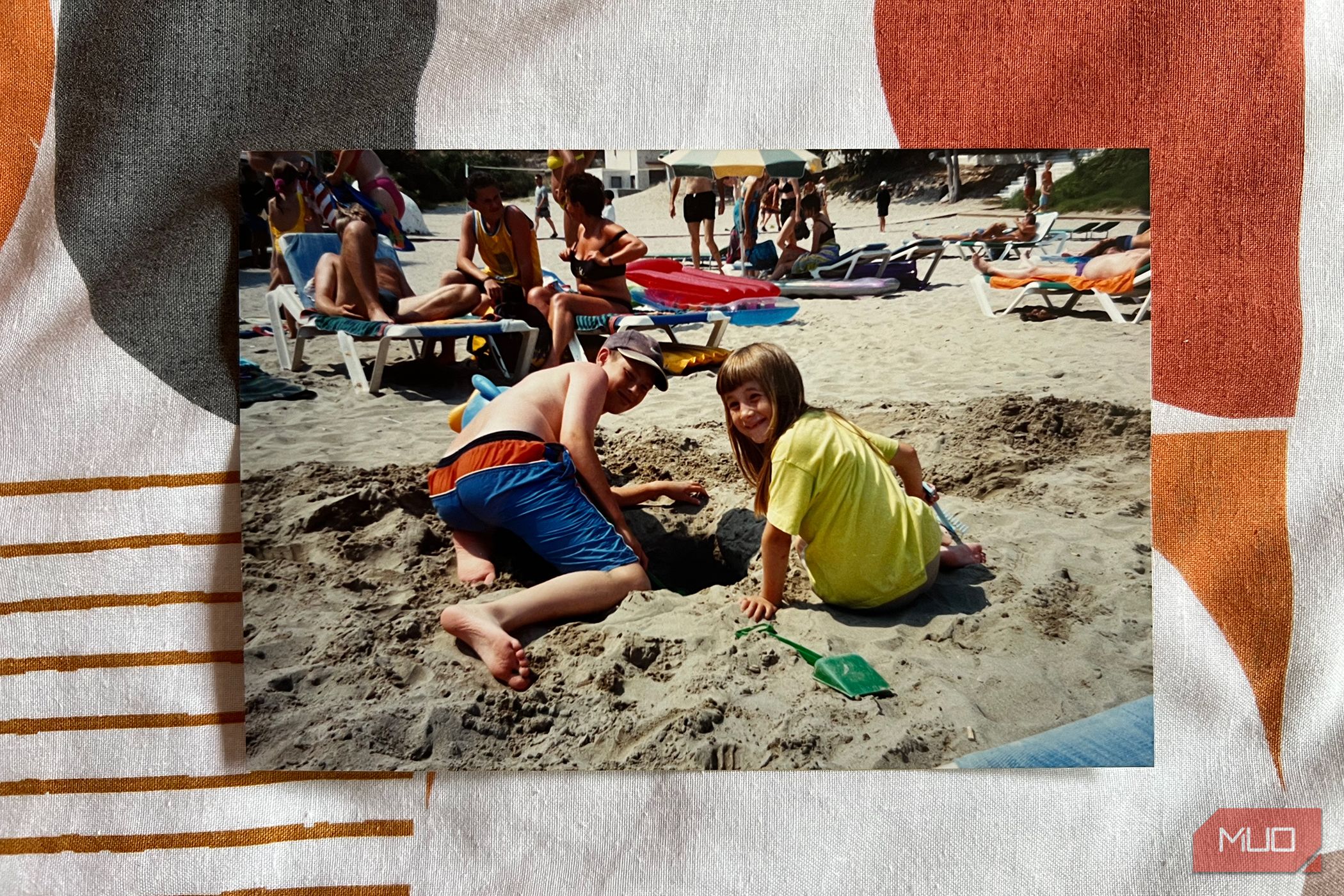
Правило простое — снимайте «в лоб», чтобы плоскость фото была параллельна матрице камеры. Даже небольшой наклон приводит к перспективной деформации и потребует коррекции в редакторе, что всегда немного снижает качество.
Практические шаги
- Положите фото на жёсткую ровную поверхность.
- Убедитесь, что края фотографии визуально прямые и перпендикулярны.
- Зафиксируйте смартфон над фотографией — можно использовать штатив или опору, чтобы исключить дрожание.
- Оставьте небольшой запас пространства вокруг кадра для последующей обрезки.
Если не получается разместить фото идеально — сделайте несколько кадров с небольшими вариациями угла и дистанции. Позже выберите лучший.
Объектив и режим съёмки
Используйте стандартный (широкоугольный, не сверхширокий) объектив смартфона. Это минимизирует дисторсию по краям. Отключите цифровой зум — он ухудшает детализацию. Не применяйте режимы «Портрет» или «Макро», они могут искусственно размывать края.
Настройки камеры
- Фокус — авто, но по возможности тапните по центру изображения на самом фото, чтобы камера сфокусировалась на плоскости печати.
- Экспозиция — слегка уменьшите, если видите пересветы.
- Разрешение — максимально доступное.
Использование специализированных приложений для сканирования
Скан-приложения обычно лучше штатной камеры: они умеют детектировать края, устранять блики, исправлять перспективу и автоматически обрезать. Ниже — обзор популярных приложений и пример их возможностей.
iScanner
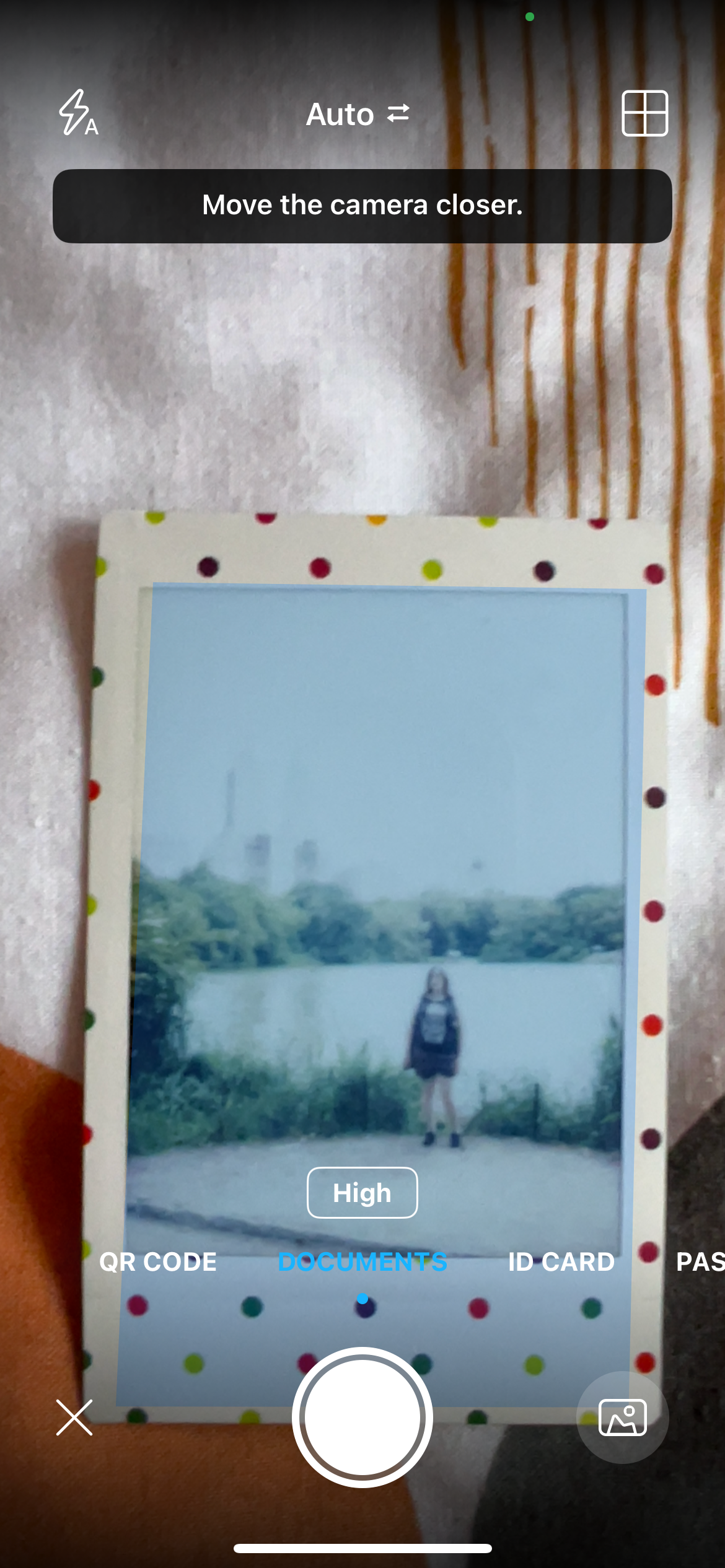
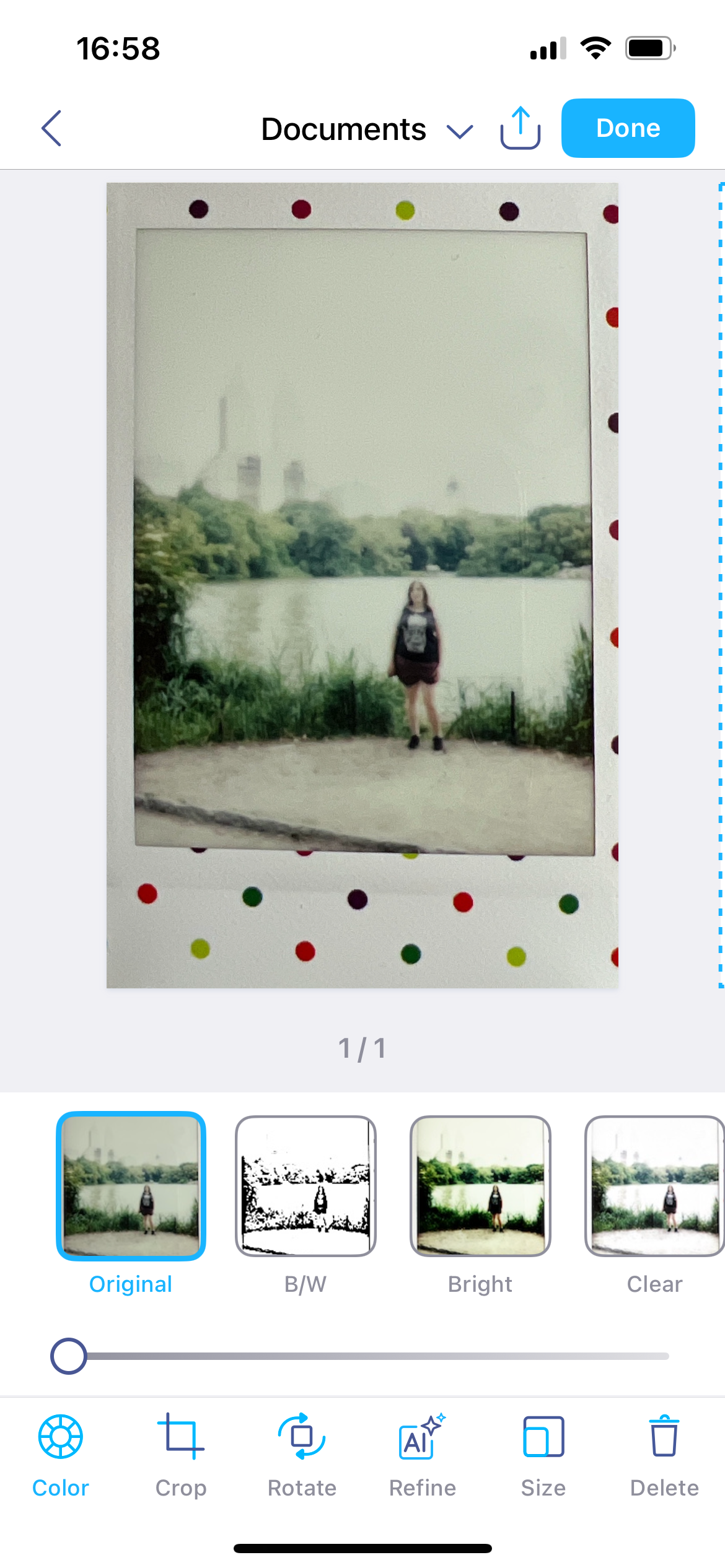
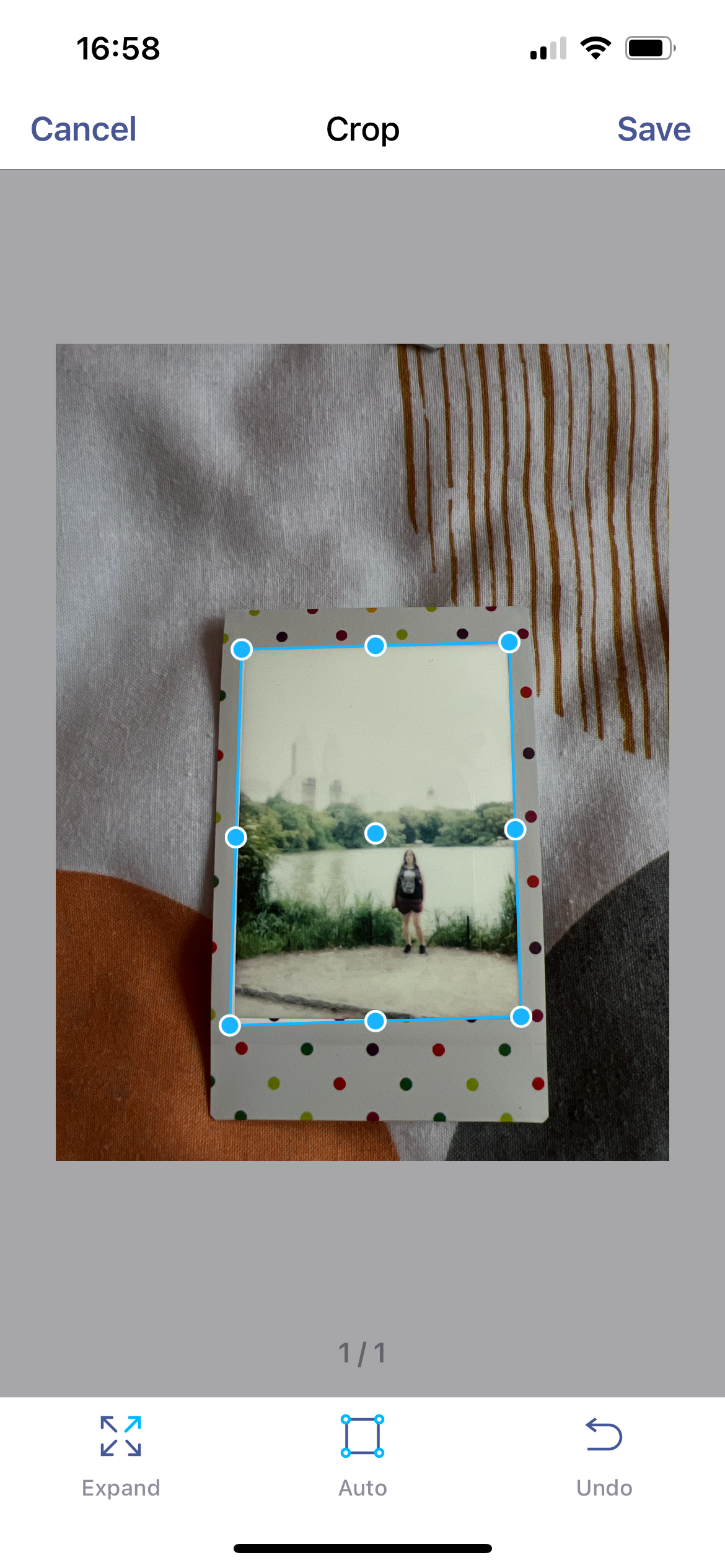
iScanner доступен для iOS и Android. Хотя он ориентирован на документы, «Режим документов» подходит и для печатных фото. После скана можно применить цветокоррекцию, обрезку, поворот и автоматическую очистку.
Сильные стороны
- Удобные инструменты обрезки и выравнивания.
- Быстрый экспорт в JPG/PDF.
Ограничения
- Некоторые функции доступны только в платной версии.
Google PhotoScan
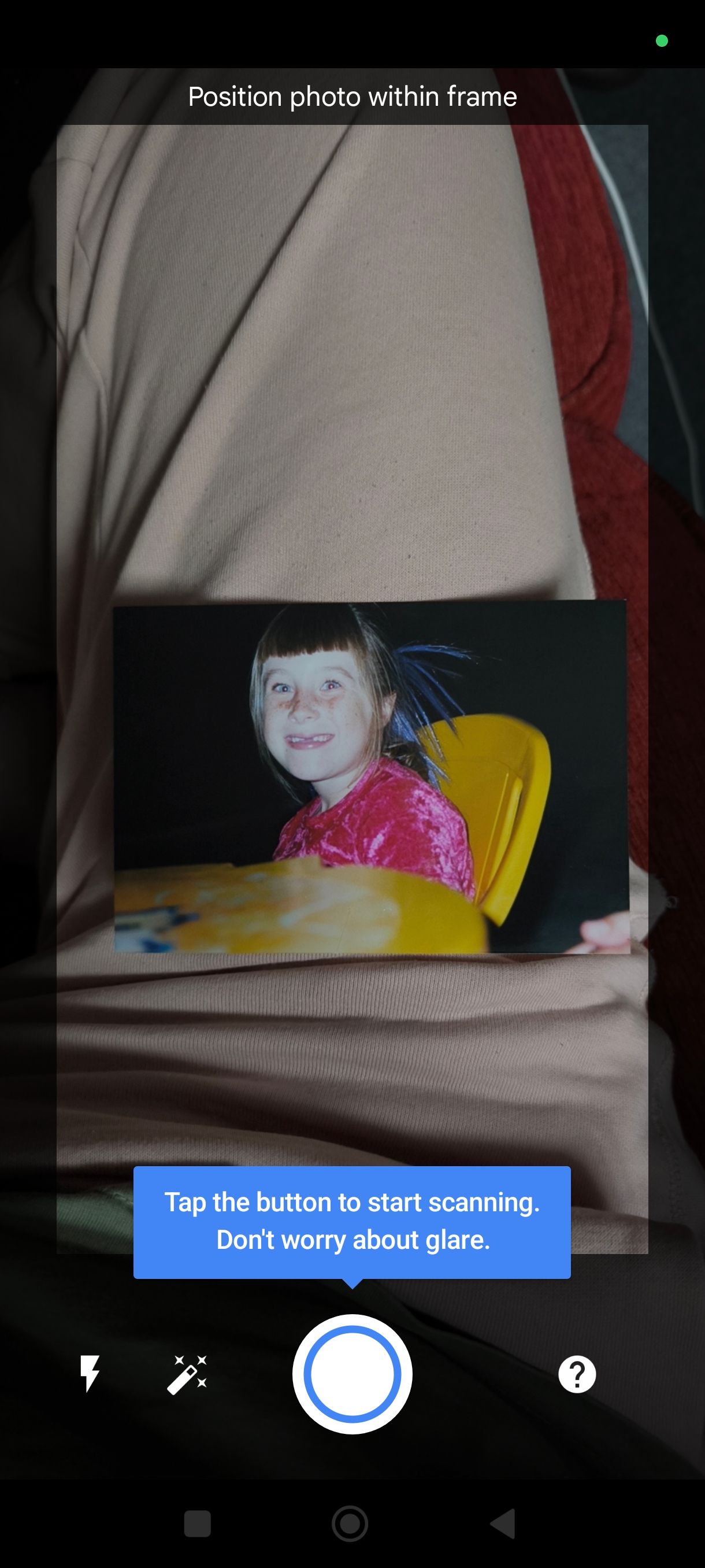
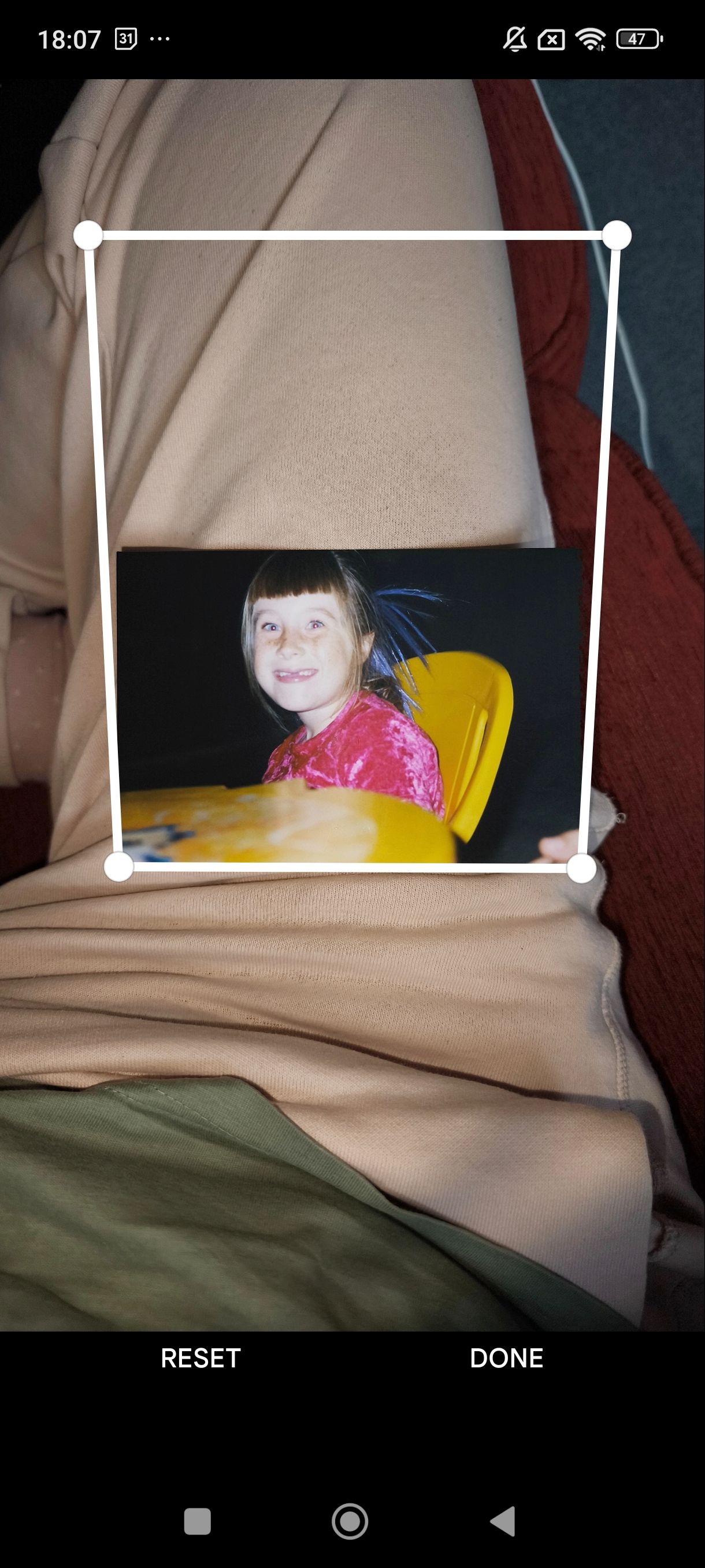
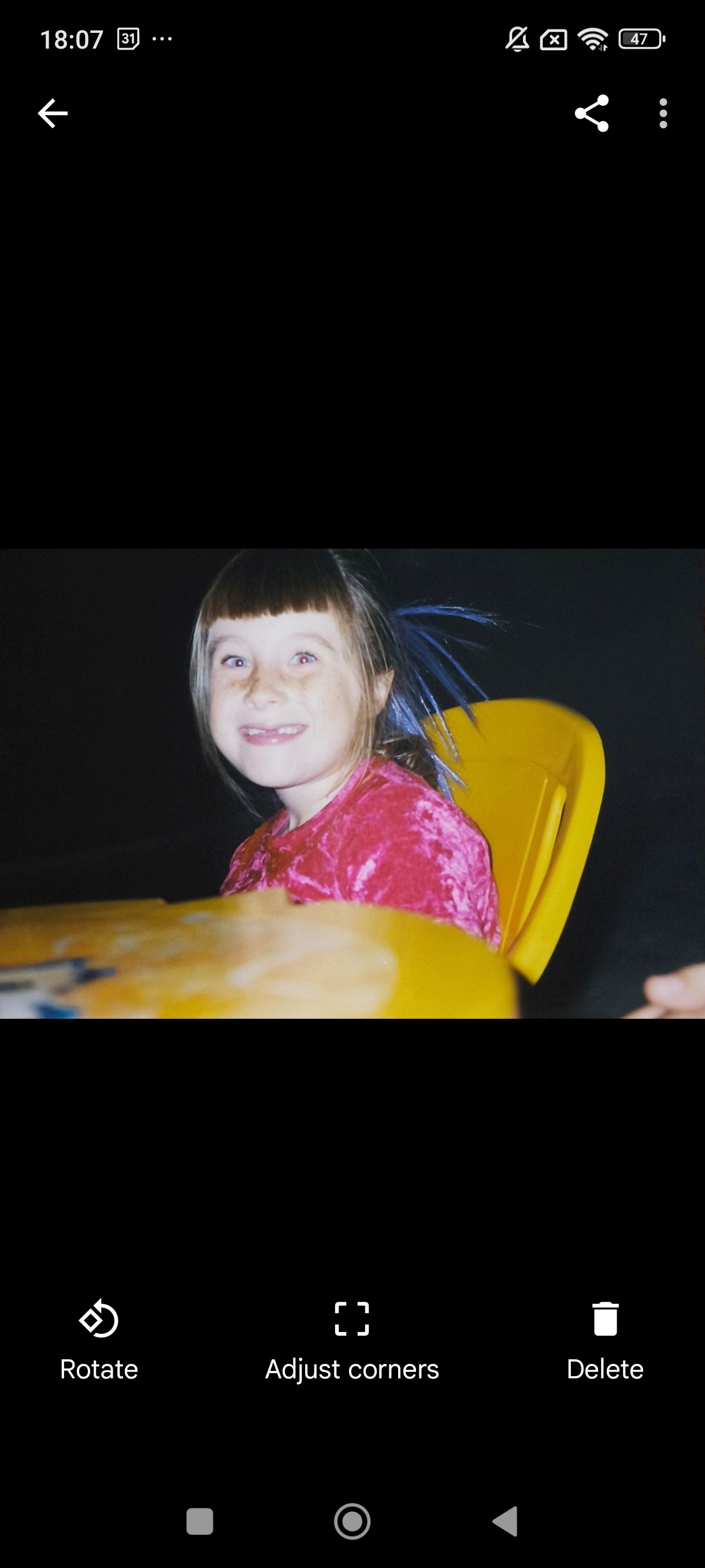
PhotoScan от Google — бесплатный инструмент для iOS и Android. Он особенно хорошо устраняет блики и корректирует перспективу, объединяя несколько снимков в один точный скан. Приложение автоматически находит края и вращает изображение.
Сильные стороны
- Отличная обработка бликов и штучная склейка кадров.
- Полностью бесплатное приложение.
Когда использовать
- Если печать глянцевая и часто бликует.
- Когда сложно идеально выровнять кадр при съёмке.
Microsoft Lens
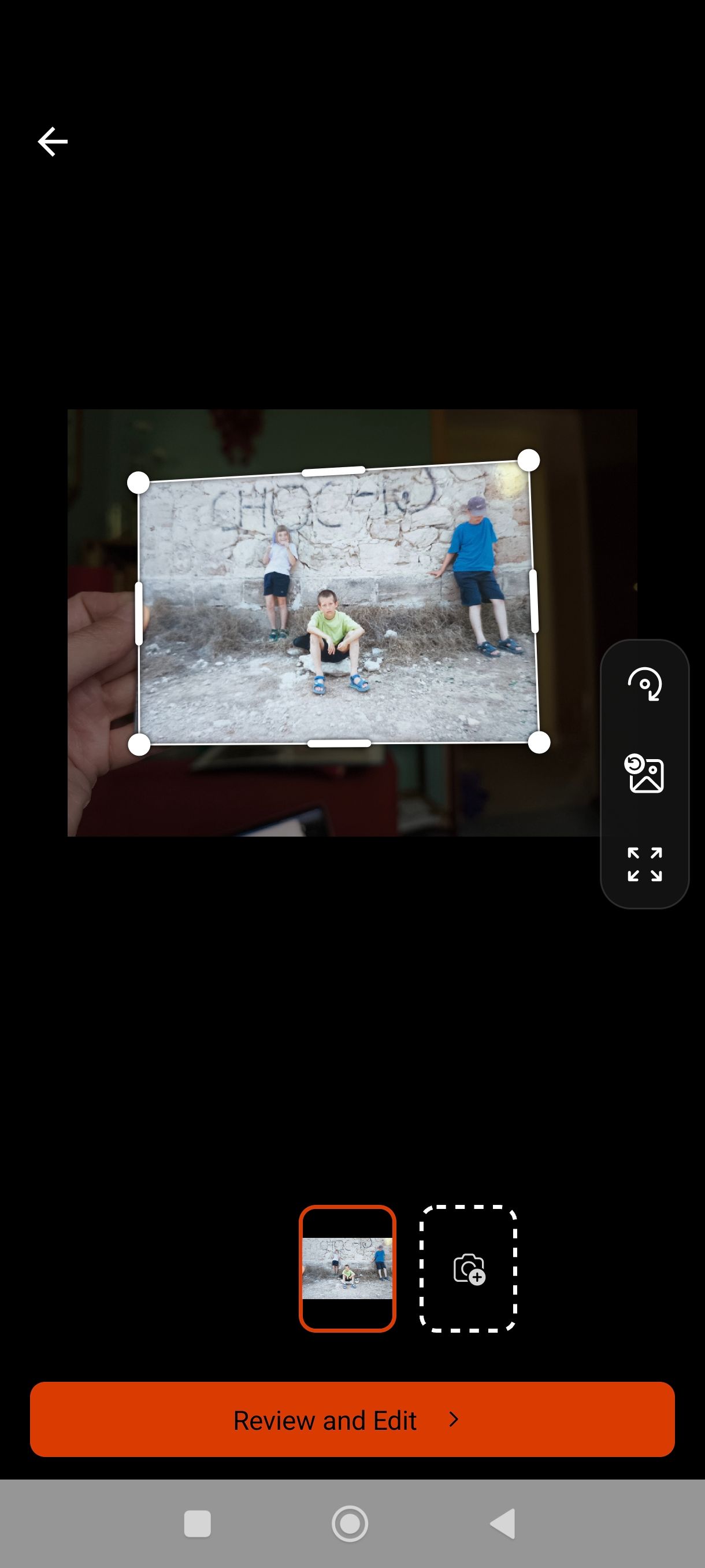
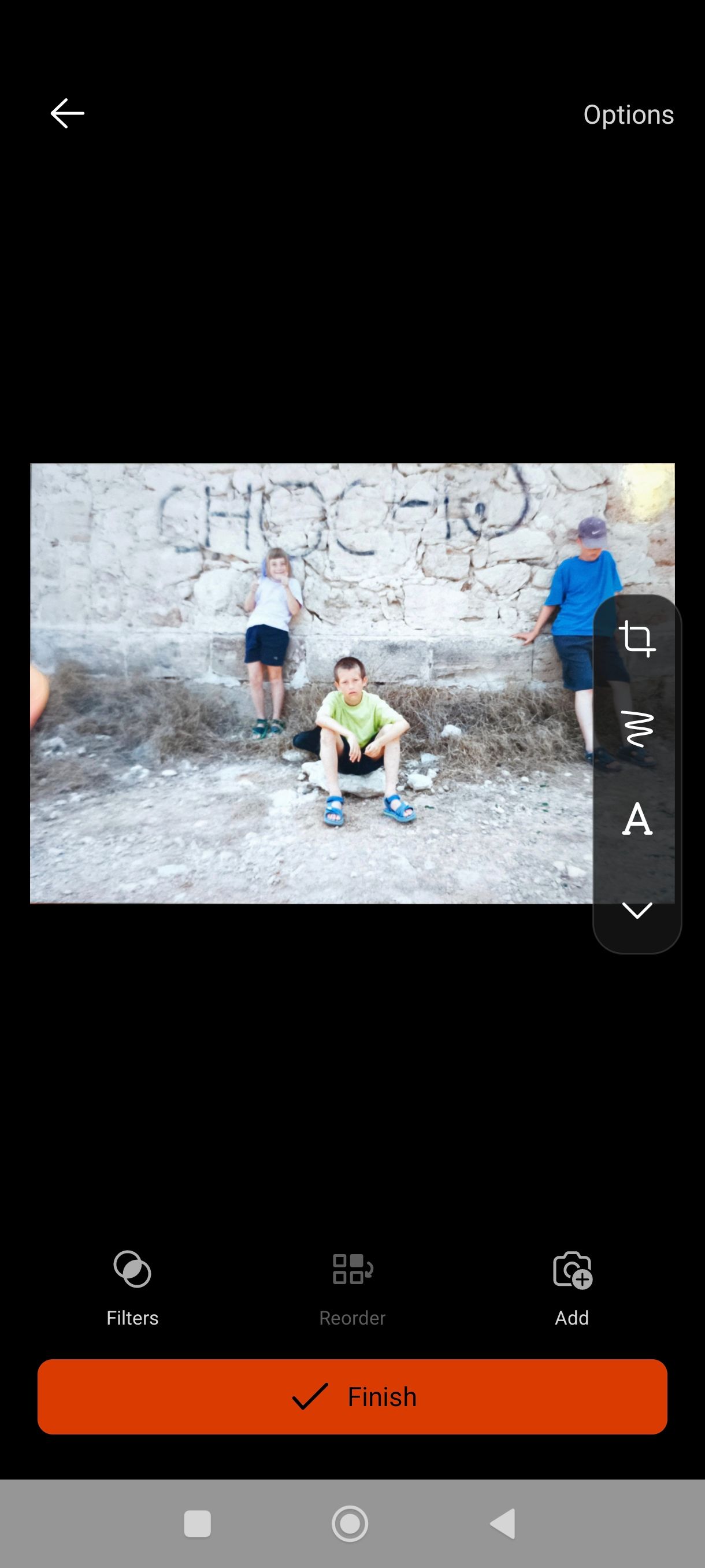
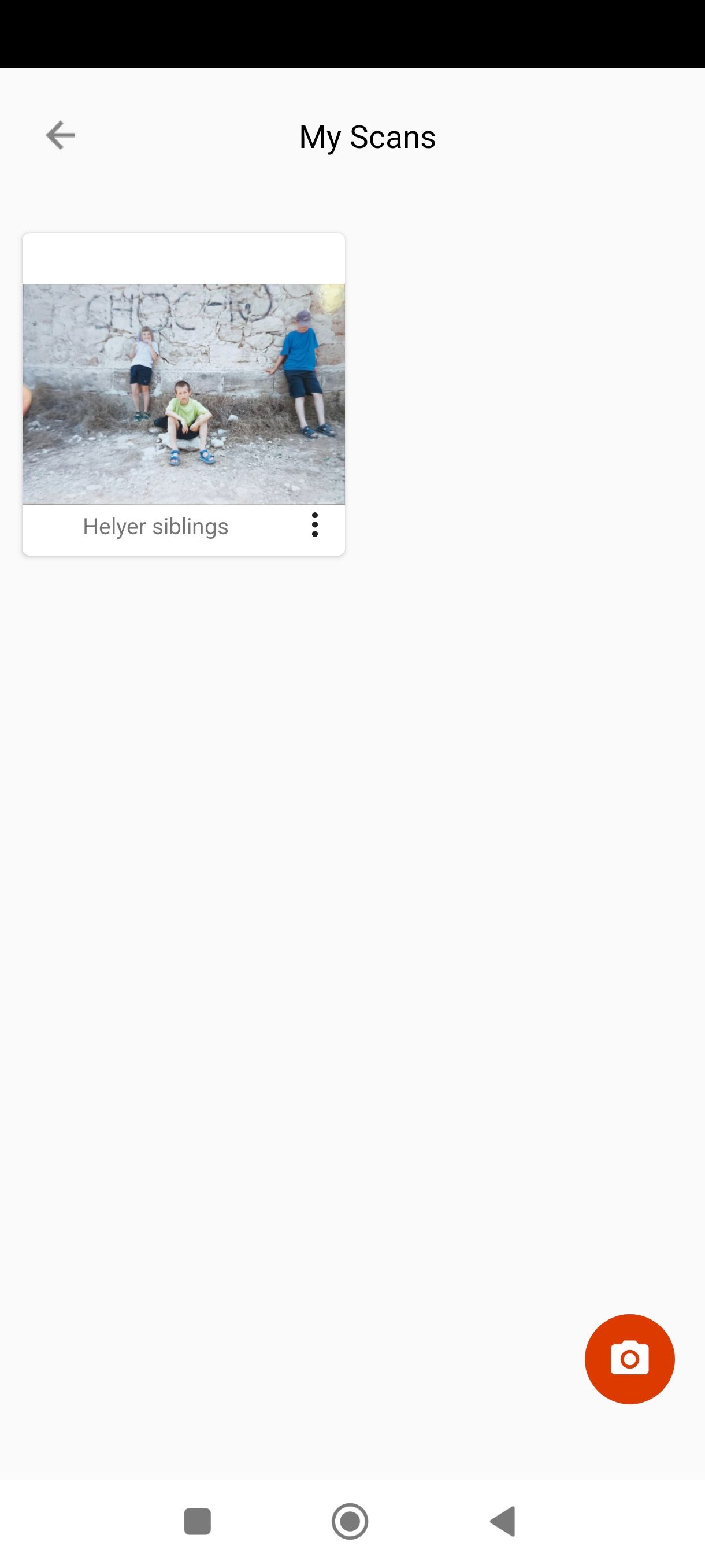
Microsoft Lens даёт точную обрезку и полезные инструменты для корректировки углов с помощью крестовины. Результат будет хорош в большинстве бытовых условий.
Сильные стороны
- Простота использования и точная обрезка.
- Хорошо подходит для архивирования большого количества снимков.
Ограничения
- Менее гибкая цветокоррекция по сравнению с профессиональными фоторедакторами.
Редактирование и цветокоррекция
После сканирования полезно выполнить базовую правку:
- Баланс белого — выровнять цветовую температуру.
- Контраст и яркость — сделать тёмные участки чище, а светлые — насыщеннее.
- Насыщенность — аккуратно, чтобы не потерять натуральность.
- Резкость — лёгкая доводка, но без артефактов.
Рекомендуемые инструменты
- Snapseed — мощные локальные инструменты и «Кривые».
- Lightroom Mobile — для продвинутой корректировки и профилей цвета.
- Canva или Adobe Express — для коллажей и готовых шаблонов.
Практический приём
Сначала выровняйте экспозицию и баланс белого. Затем работайте с локальными инструментами, если нужно убирать пыль, царапины или восстанавливать тени. Для восстановления мелких дефектов используйте инструмент «штамп» или «восстановление».
Съёмка негативов
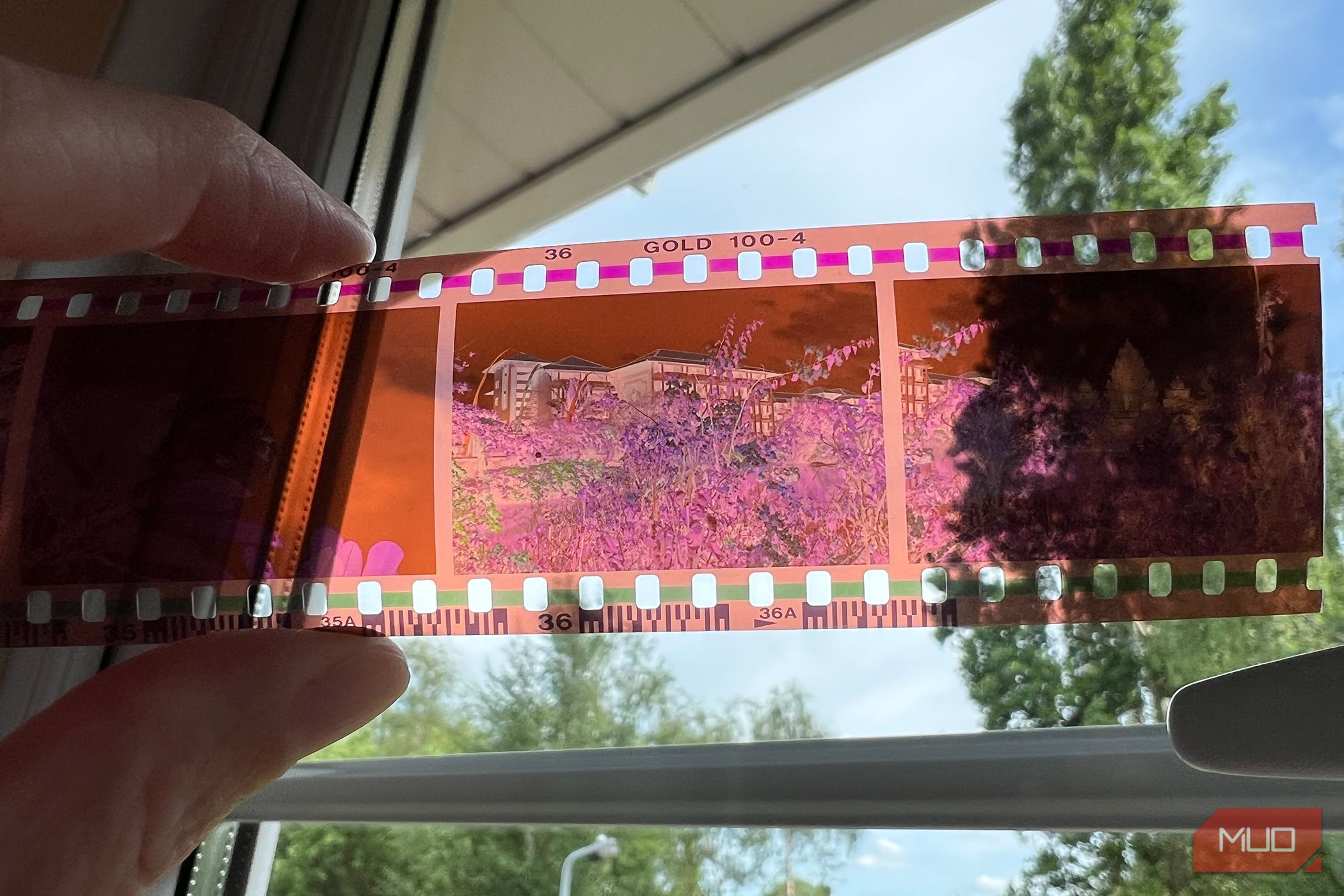
Негативы преобразуются в позитивы с помощью инверсии цвета и дополнительной цветокоррекции. Процесс похож на съёмку печатных фото, но с некоторыми особенностями.
Шаги для плёночных негативов
- Источник света должен быть ровным и белым — окно при пасмурной погоде или световой планшет.
- Зафиксируйте полосу негативов по центру кадра, чтобы края были параллельны плоскости матрицы.
- Сфотографируйте с небольшим запасом по краям.
- В редакторе примените инверсию тонов (Invert) и затем подправьте уровни и кривые, чтобы восстановить цвет и контраст.
Советы
- Для уменьшения зернистости и повышения детализации используйте «Де‑шум» и последующую «Резкость».
- При сильно желтоватых негативных отпечатках корректируйте оттенок с помощью кривых RGB.
Пошаговый SOP — быстрая рабочая процедура
- Подготовка рабочего места: светлая ровная поверхность, выключенные дополнительные лампы.
- Подготовка фото: очистите мягкой кистью от пыли.
- Разместите фото параллельно камере.
- Откройте выбранное скан-приложение, выключите вспышку.
- Сделайте несколько кадров, меняя немного высоту и угол.
- Выберите лучший скан, используйте автоматическую обрезку и коррекцию перспективы.
- Экспортируйте в высоком качестве (например, 3000–4000 px по длинной стороне для старых 10×15 см снимков).
- Выполните базовую цветокоррекцию в Snapseed или Lightroom Mobile.
- Сохраните финальную версию и сделайте резервную копию в облако.
Критерии приёмки
- Изображение ровное, без видимых искажений перспективы.
- Отсутствие ярких бликов и крупных теней на основной области фото.
- Цвета естественные, баланс белого корректный.
- Детали лица и текстуры остаются читаемыми.
Контроль качества и хранение
- Сохраняйте оригиналы отсканированных файлов в формате TIFF или высококачественном JPG.
- Делайте резервные копии в две разные локации: локальный жёсткий диск и облачный сервис.
- Подписывайте файлы по схеме «yyyy-mm-dd_краткое-описание.jpg» для удобного поиска.
Частые проблемы и как их решать
Проблема — блики на глянцевых снимках
- Решение — изменить угол или использовать диффузный свет. PhotoScan хорошо устраняет блики автоматически.
Проблема — перекосы и искажения
- Решение — переснять строго перпендикулярно; при невозможности использовать автокоррекцию в приложении и аккуратно исправить перспективу в редакторе.
Проблема — недостаточная детализация после увеличения
- Решение — снимайте в максимальном разрешении, не применяйте цифровой зум. Для серьёзного увеличения используйте дескриптивную интерполяцию в редакторе, но помните об ограничениях качества.
Проблема — пыль и царапины
- Решение — аккуратно очистите поверхность перед съёмкой; используйте локальные инструменты «восстановление» в редакторе.
Альтернативные подходы
- Профессиональный планшетный сканер — лучший вариант для массовой оцифровки с высоким качеством и цветовой точностью.
- Услуги оцифровки в студии — подходят для редких и ценных снимков, когда важна консервация и реставрация.
- Специализированные приставки для перевода негативов в цифровой формат — недорогой компромисс для плёнки.
Когда не стоит сканировать смартфоном
- Если вам нужна цветовая точность на уровне архива — лучше использовать профессиональный сканер.
- Если фото очень ценные и хрупкие — доверьте оцифровку специалистам.
Варианты рабочего процесса в зависимости от задачи
- Быстрая оцифровка для социальных сетей — Google PhotoScan + быстрая коррекция в Snapseed.
- Архивирование семейного архива — штатив, максимальное разрешение, редактирование в Lightroom, экспорт в TIFF и облачная резервная копия.
- Оцифровка негативов — световой планшет, верхняя подсветка, инверсия и правка кривых.
Чеклисты по ролям
Фотограф‑домашний архивариус
- Подготовить место и освещение.
- Почистить фото от пыли.
- Сделать 3–5 кадров каждого фото.
- Фильтровать и отбирать лучшие сканы.
Семейный куратор альбома
- Подписать файлы с датами и именами.
- Создать резервные копии в облаке и на внешнем диске.
- Сгруппировать по событиям и людям.
Тот, кто отвечает за публикацию
- Подготовить версии для печати и для веба.
- Сжать для публикации без видимой потери качества.
- Добавить метаданные и подписи.
Мини‑методология для партийной оцифровки
- Разделите задания по пачкам по году или событию.
- Один человек отвечает за съёмку, другой — за базовую правку, третий — за метаданные и хранение.
- Периодически делайте контроль качества по чеклисту.
Краткий словарь терминов
- Скэн — цифровой снимок печатного фото, подготовленный для архивации.
- Негатив — обратное по тонам изображение на плёнке, требующее инверсии для получения позитивного снимка.
- Баланс белого — коррекция цветовой температуры изображения.
- Де‑шум — шумоподавление.
Примеры имен файлов и структура архива
- Формат имени: 1987-06-15День-рожденияИвановы_001.jpg
- Папки: 1980s/1987/Июнь/День-рождения/
Резюме
- Лучший старт для оцифровки — ровный рассеянный свет, фото лежит параллельно матрице, стандартный объектив, без зума.
- PhotoScan, iScanner и Microsoft Lens — удобные и бесплатные решения для большинства задач.
- Для негативов требуется инверсия и дополнительная цветокоррекция.
- Храните оригиналы в высоком качестве и делайте резервные копии.
Важно: современные смартфоны делают оцифровку более доступной, но для особо ценных материалов стоит рассмотреть профессиональные услуги.
Спасибо за то, что сохранили семейную память — теперь можно безопасно делиться фотографиями и передать их следующим поколениям.

Похожие материалы

Несколько аккаунтов Skype: Multi Skype Launcher

Журнал для работы: повысить продуктивность

Персональные звуки уведомлений на Android

Скачивание шоу Hulu для офлайн‑просмотра

Microsoft Start: персонализированная новостная лента
