
Сканирование нескольких страниц на Epson
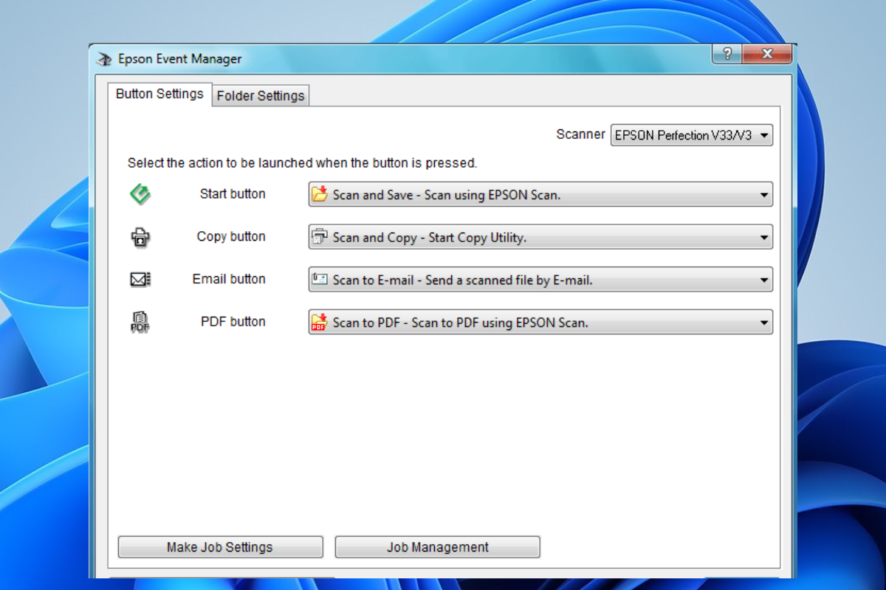
Сканирование документов необходимо для взаимодействия с государственными органами, банковскими операциями, учёбой и внутренними бизнес‑процессами. Современные сканеры Epson могут подключаться по USB и по Wi‑Fi, поддерживают пакетную обработку и создание многостраничных PDF с помощью фирменного ПО.
Что понадобится перед началом
- Компьютер под управлением Windows (версия укажите по вашей системе).
- Подключённый сканер Epson (USB или в одной сети Wi‑Fi).
- Установленные приложения: Epson Event Manager, Epson Scan 2; при необходимости — Document Capture Pro (для продвинутых сценариев).
- Минимальные навыки работы с файлами и обозревателем Windows.
Важно: перед началом убедитесь, что установлены последние драйверы и что сканер правильно отображается в панели устройств.
Как сканировать несколько страниц в один PDF (Epson Event Manager + Epson Scan 2)
- Подключите сканер к компьютеру и включите его.
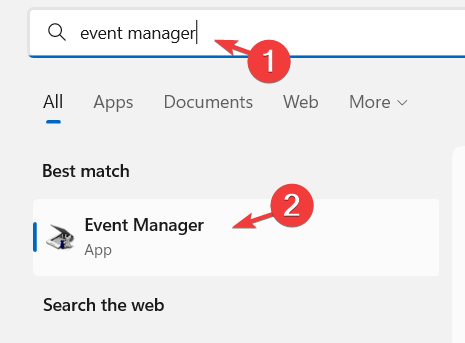
- Нажмите клавишу Windows и введите “event manager”.
- В результатах поиска выберите “Event Manager” (Диспетчер событий).
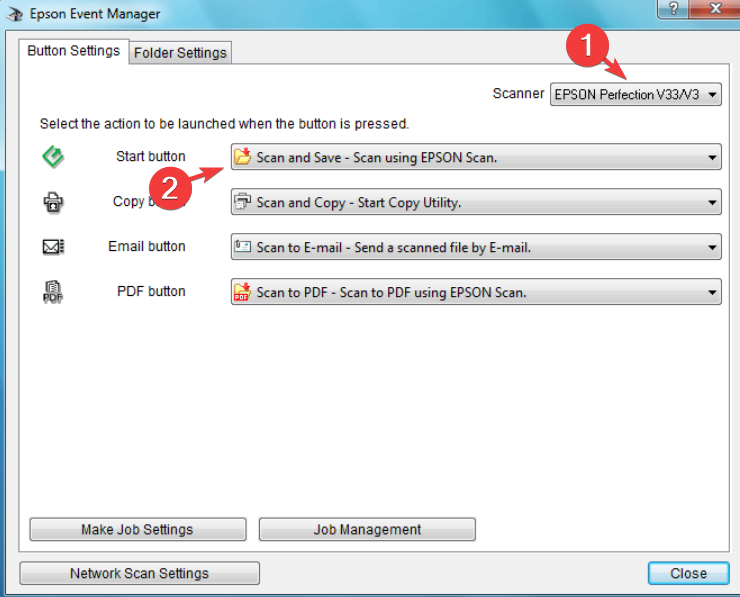
- В окне Epson Event Manager выберите ваш сканер из списка.
- Убедитесь, что выбран именно тот сканер, который подключён.
- В выпадающем меню кнопки Start выберите “Scan and Save – Scan using the EPSON Scan” и закройте окно Event Manager.
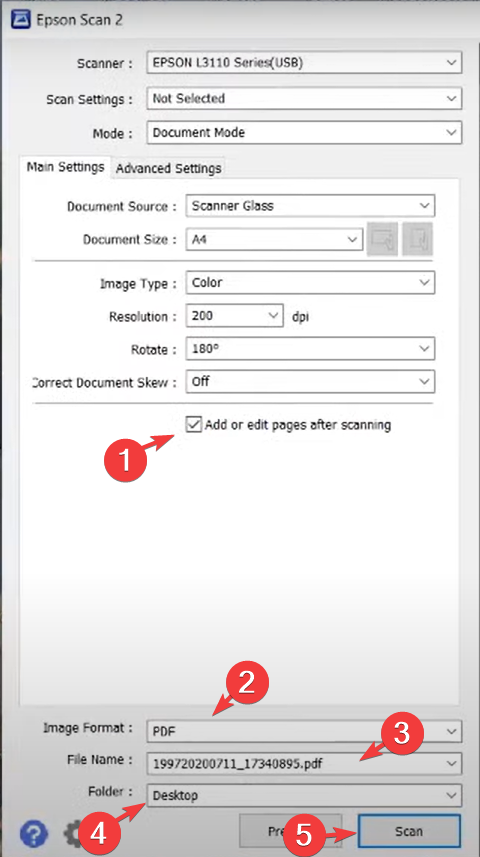
- Откройте приложение Epson Scan 2 и выберите устройство.
- Поставьте флажок “Add or edit pages after scanning” — это позволит добавлять дополнительные страницы в уже открытый PDF.
- В качестве формата изображения выберите PDF.
- Назовите файл, например Scanned_documents.pdf.
- Укажите папку для сохранения.
- Поместите первую страницу в сканер и нажмите “Scan”.
- После сканирования появится окно с превью — нажмите “Add”, замените документ в сканере и снова нажмите “Scan” для следующей страницы.
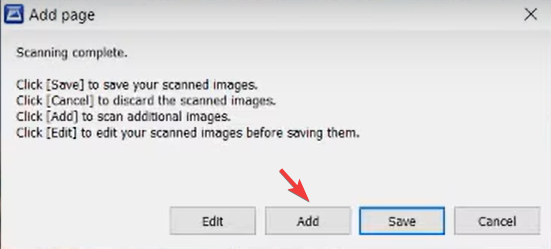
- Повторяйте шаги 12–13 для каждой страницы.
- Когда все страницы готовы, в окне предпросмотра нажмите “Save”.
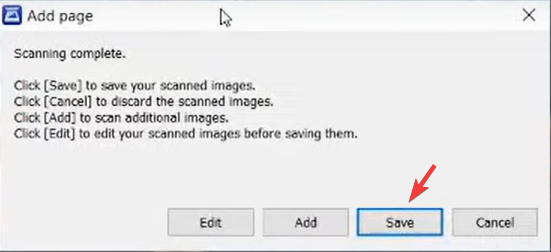
- Результат: все страницы сохранятся в одном PDF в указанной папке.
Ключевой момент: опция “Add or edit pages after scanning” позволяет собрать многостраничный PDF по частям без использования автоподатчика.
Как сканировать несколько страниц в отдельные PDF (Document Capture Pro)
Document Capture Pro поддерживает более гибкую обработку и пакетное сохранение в отдельные файлы. Этот метод подходит для моделей Epson с поддержкой Document Capture Pro.
- Вставляйте между документами либо пустой лист, либо штрихкод‑разделитель (Barcode Separator), чтобы ПО понимало границы новых файлов.
- Откройте Document Capture Pro на компьютере.
- Нажмите “Scan” в левой части окна.
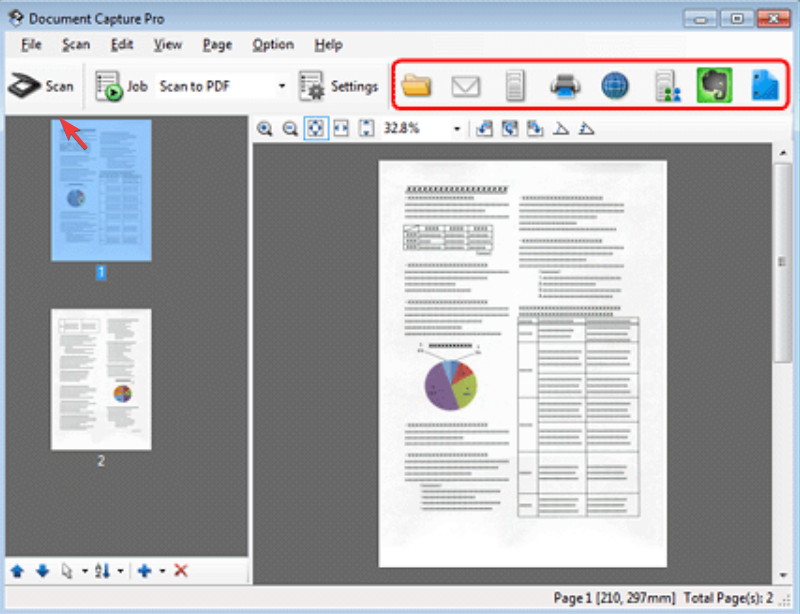
- Проверьте превью сканирования.
- В меню “File” выберите “Batch Save”.
- Откройте “File Save settings” и настройте параметры сохранения (папка, шаблон имени файла, разделители и пр.).
- Нажмите “OK” — начнётся пакетное сканирование и сохранение отдельных PDF по разделителям.
Совет: если у вас большие объёмы сканирования, используйте автоматический документный податчик (ADF), если он есть на устройстве.
Когда этот метод может не сработать (примеры и контрпримеры)
- Проблема: сканер не отображается в Event Manager — вероятная причина: драйвер не установлен или конфликт USB. Решение: переустановите драйверы с сайта Epson, смените кабель/порт.
- Проблема: опция “Add or edit pages” недоступна — возможна устаревшая версия Epson Scan 2. Решение: обновите ПО.
- Контрпример: у простых моделей без поддержки ADF сканирование пачки вручную займёт больше времени — рассмотреть централизованные решения или сервисы сканирования.
Быстрое руководство по устранению неполадок (чек‑лист)
- Проверьте питание и подключение (USB/Wi‑Fi).
- Убедитесь, что драйверы и Epson Scan 2 / Document Capture Pro актуальны.
- Перезапустите компьютер и сканер.
- Попробуйте другой USB‑порт или временно отключите VPN/брандмауэр.
- Проверьте, виден ли сканер в “Устройства и принтеры”.
- Если используется Wi‑Fi, убедитесь, что компьютер и сканер в одной сети.
- Для пакетного сканирования с Document Capture Pro проверьте корректность разделителей (пустой лист/штрихкод).
Важно: не удаляйте драйверы вручную без перезагрузки — это может оставить систему в неконсистентном состоянии.
Рекомендации для разных ролей
Домашний пользователь:
- Используйте Epson Scan 2 и опцию добавления страниц.
- Называйте файлы по смыслу (дататипдокумента.pdf).
- Храните оригиналы до завершения цифровой обработки.
Офисный сотрудник / секретарь:
- Применяйте ADF для многостраничных договоров.
- Проверяйте качество скана (OCR, разворот страниц) перед отправкой.
IT‑админ:
- Централизованно разворачивайте драйверы и Document Capture Pro через GPO/MDM.
- Настройте сетевой принт‑сервер и политики доступа к папкам сохранения.
Критерии приёмки (как понять, что всё успешно)
- PDF открывается без ошибок и содержит все страницы в правильном порядке.
- Качество читаемости удовлетворяет требованиям (текст распознаётся при OCR).
- Файлы сохранены в назначенной папке и имеют понятные имена.
- При пакетном сохранении для каждого набора документов создан отдельный PDF (если требовалось).
Мини‑методология для регулярного сканирования
- Подготовьте бумаги (удалите скрепки, выровняйте страницы).
- Выберите правильный режим (цвет/чб, разрешение 200–300 dpi для документов).
- Используйте ADF где возможно; при ручном сканировании включайте “Add pages”.
- Запускайте OCR, если требуется редактируемый текст.
- Архивируйте оригиналы и создавайте резервные копии сканов.
Конфиденциальность и безопасность
- Чувствительные документы (паспортные данные, банковские документы) храните в зашифрованных контейнерах или в корпоративном защищённом хранилище.
- При использовании облачных папок убедитесь в политике хранения данных и шифровании.
Краткий словарь
- ADF — автоподатчик документов (Automatic Document Feeder).
- OCR — оптическое распознавание текста (Optical Character Recognition).
- Event Manager — фирменное приложение Epson для привязки кнопок/событий к действиям.
- Document Capture Pro — расширенное ПО Epson для пакетной обработки и сохранения.
Частые ошибки и быстрые исправления
- Сканер не отвечает: проверьте кабель и питание; перезагрузите устройство.
- PDF не сохраняется: убедитесь, что в папке есть место и у вас есть права записи.
- Отсутствуют страницы: проверьте, нажимаете ли вы “Add” после каждого скана.
Сводка
- Epson Event Manager + Epson Scan 2 подходят для простого создания многостраничных PDF.
- Document Capture Pro даёт гибкость для пакетного сохранения отдельных PDF с использованием разделителей.
- Всегда используйте актуальные драйверы и проверяйте настройки сохранения и папки.
Мы надеемся, что это руководство помогло понять, как сканировать несколько страниц с устройствами Epson. Если нужно, могу подготовить короткий чек‑лист для печати или схему действий в формате Mermaid.

Похожие материалы

Несколько аккаунтов Skype: Multi Skype Launcher

Журнал для работы: повысить продуктивность

Персональные звуки уведомлений на Android

Скачивание шоу Hulu для офлайн‑просмотра

Microsoft Start: персонализированная новостная лента
