
Как сканировать несколько страниц в один PDF на Windows 11
Введение
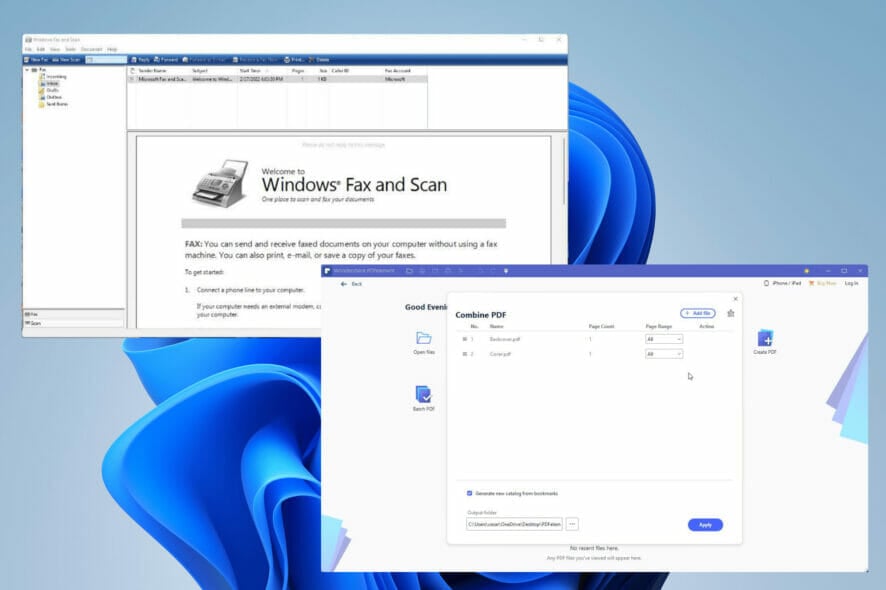
Сканирование нескольких страниц и их последующая компоновка в один PDF — частая задача для дома и офиса. По умолчанию многие сканеры создают отдельный файл для каждой страницы, что неудобно при большом объёме. В Windows 11 есть несколько способов собрать все страницы в один документ: встроенные средства, приложения из Microsoft Store и сторонние программы. Эта инструкция переведёт вас через варианты, покажет пошаговые действия и даст практические советы по эффективной и безопасной работе.
Короткий обзор доступных инструментов
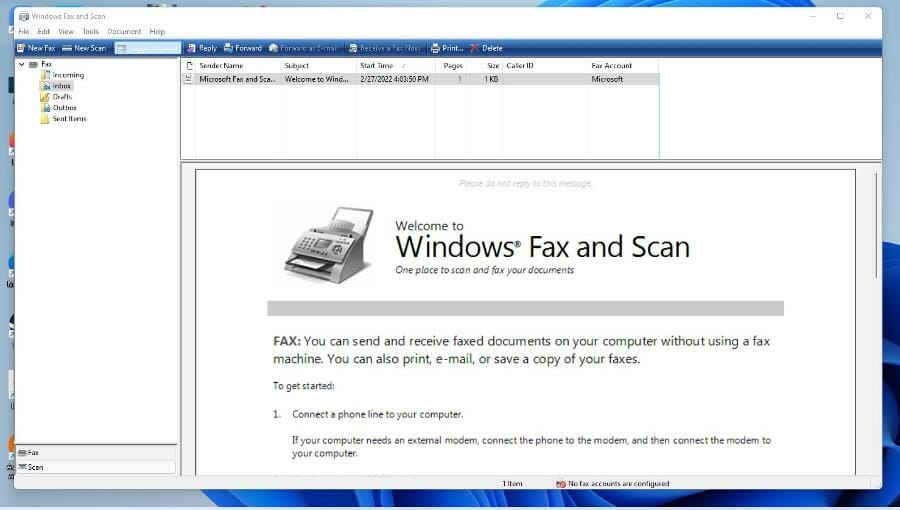
- Windows Fax and Scan — встроенное средство, может потребовать активации функций Windows.
- Windows Scan — современное приложение из Microsoft Store с простым интерфейсом.
- PDFelement (Wondershare) — мощный редактор и конвертер PDF, есть бесплатная версия с водяным знаком.
- Онлайн-сервисы и «Печать в PDF» — быстрый способ объединить страницы без установки ПО.
Важно: выбор инструмента зависит от частоты задач, требований к качеству OCR и политики безопасности организации.
Какие приложения можно использовать и когда
- Для разовых домашних задач — Windows Scan или онлайн-комбайнер PDF.
- Для регулярной пакетной обработки с требованиями OCR — PDFelement или коммерческие решения (ABBYY, Nuance и т. п.).
- Для простых офисных сценариев и экономии — Windows Fax and Scan + «Microsoft Print to PDF».
Подробные инструкции
1. Как активировать Windows Fax and Scan (если он скрыт)
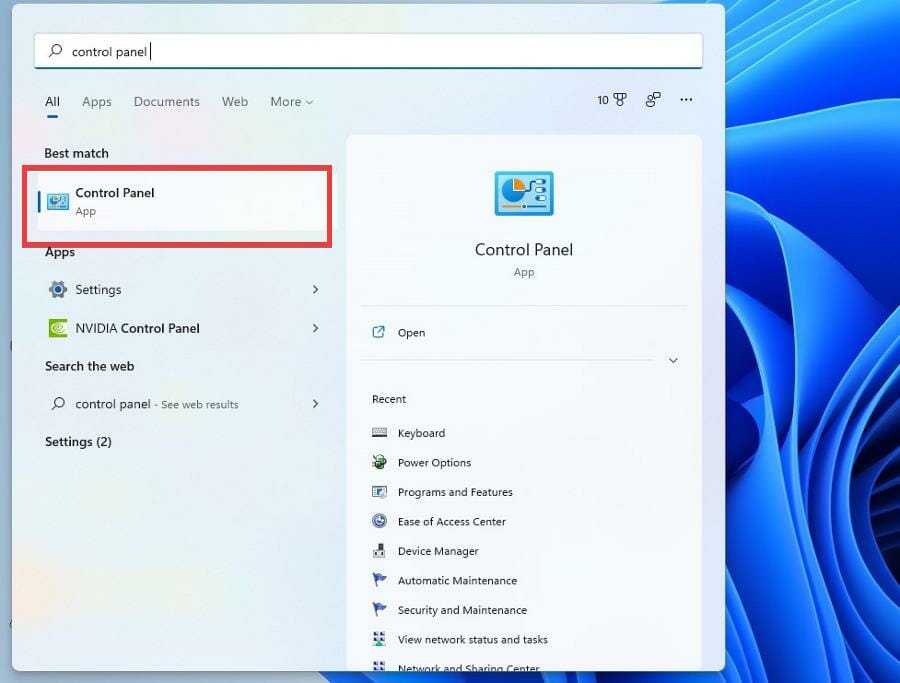
- Нажмите на значок лупы в левом нижнем углу рабочего стола.
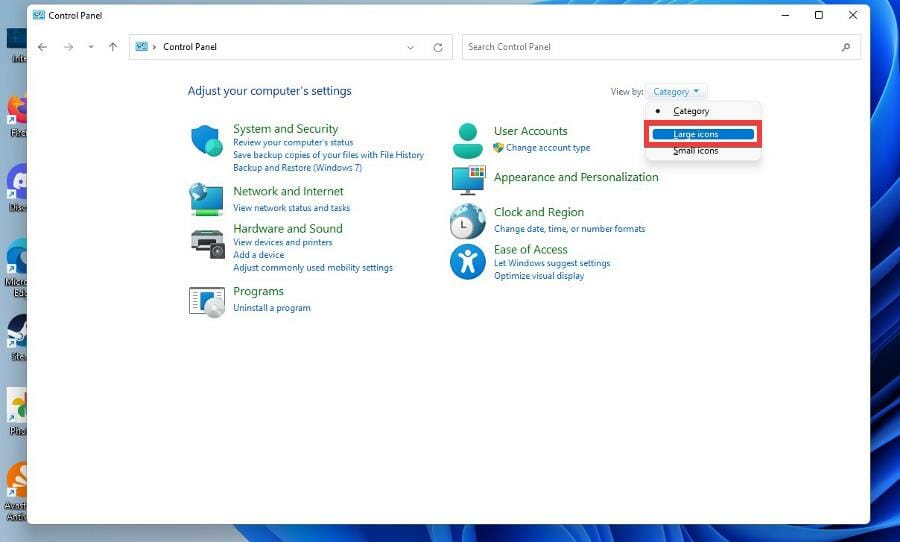
- Введите «Панель управления» и откройте её.
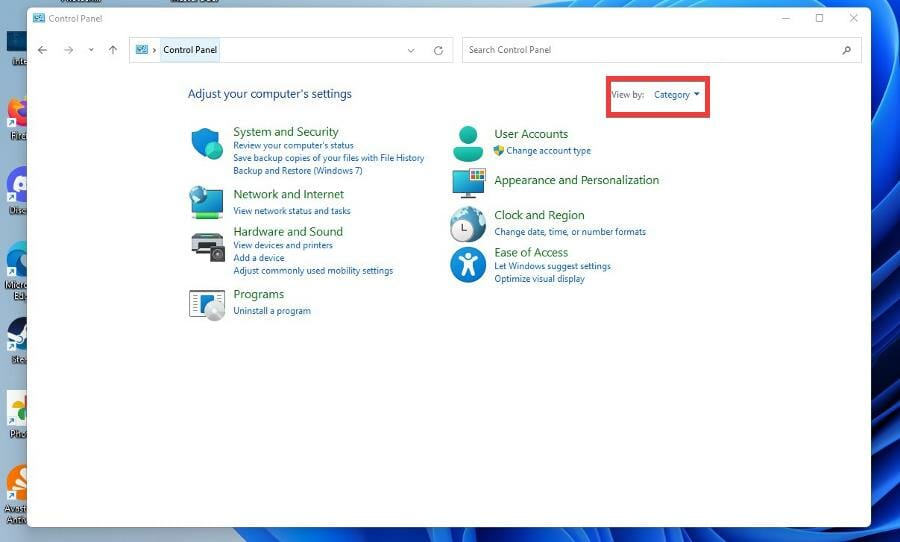
- В правом верхнем углу поменяйте режим просмотра на «Крупные значки».
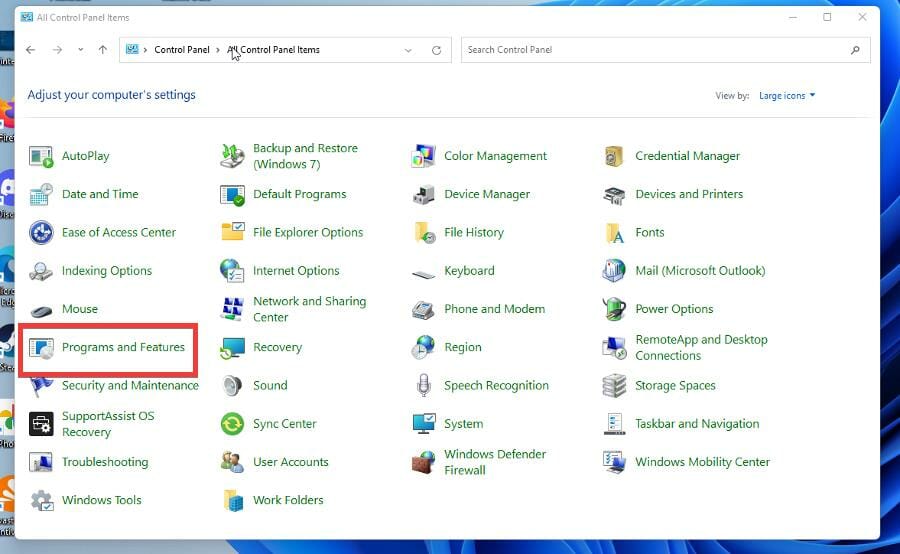
- Откройте «Программы и компоненты».
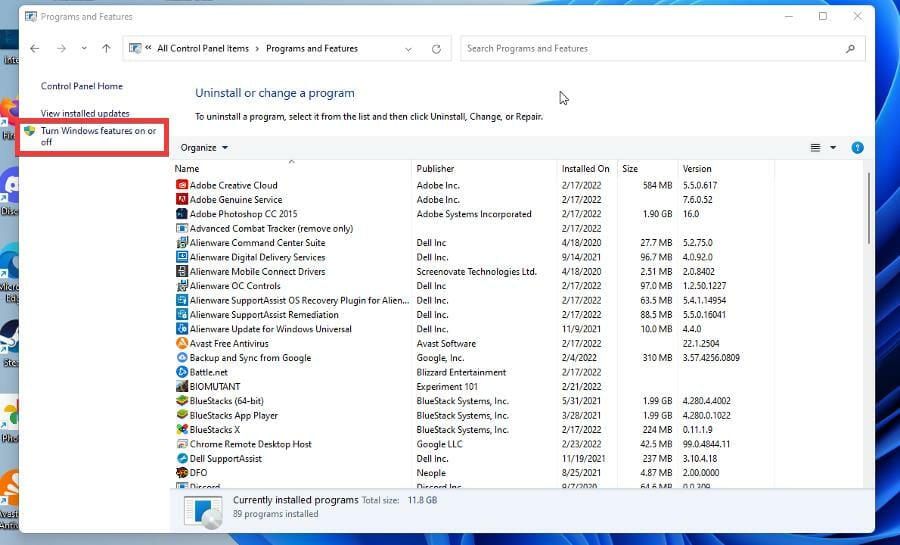
- В левой колонке нажмите «Включение или отключение компонентов Windows».
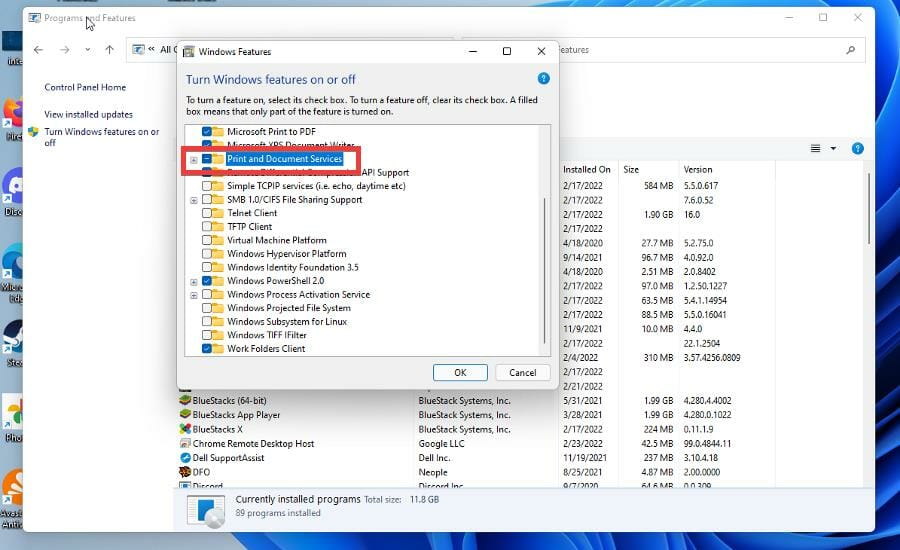
- В появившемся окне разверните раздел «Печать и службы документов».
- Отметьте «Windows Fax and Scan» и нажмите «ОК».
Примечание: после включения компонент может потребоваться перезагрузка системы.
2. Сборка и объединение с помощью PDFelement
PDFelement полезен, если нужно не только объединить файлы, но и править, удалять страницы, распознавать текст (OCR) и сохранять в разных форматах.
- Перейдите на сайт PDFelement или откройте страницу в Microsoft Store.
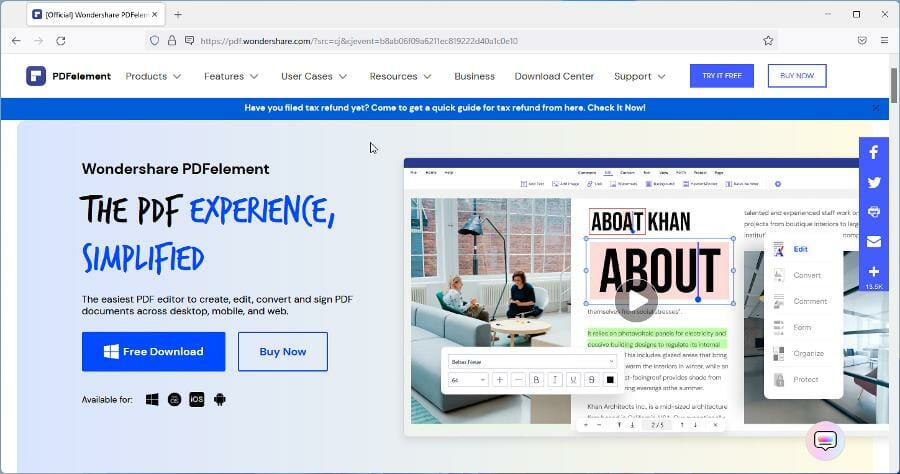
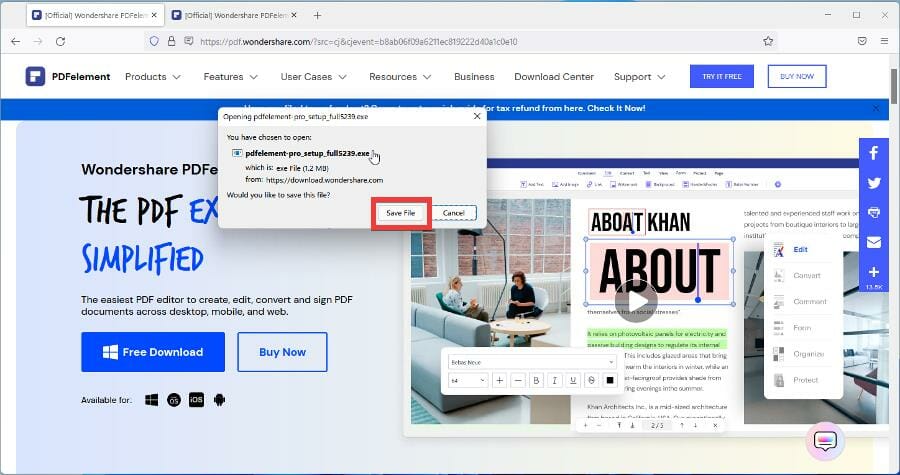
- Нажмите «Free Download» или «Получить» в магазине и сохраните установочный файл.
- Запустите установочный файл и следуйте мастеру установки.
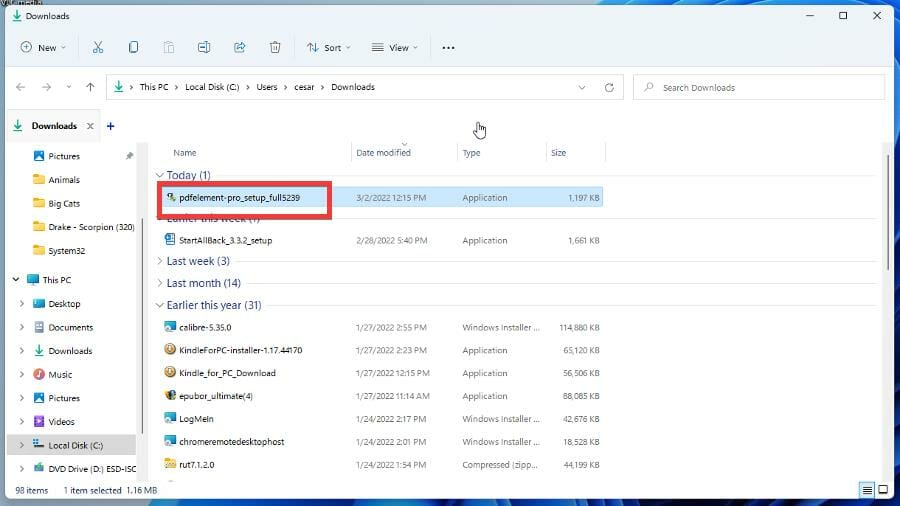
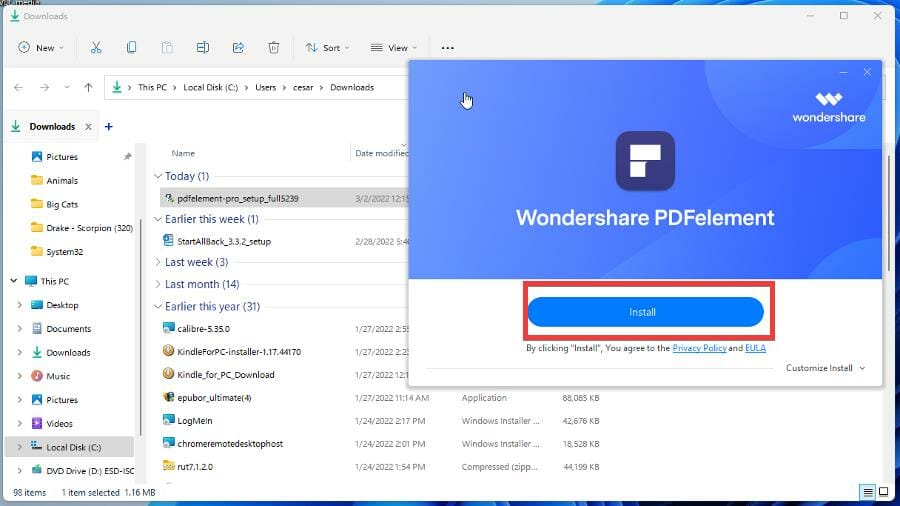
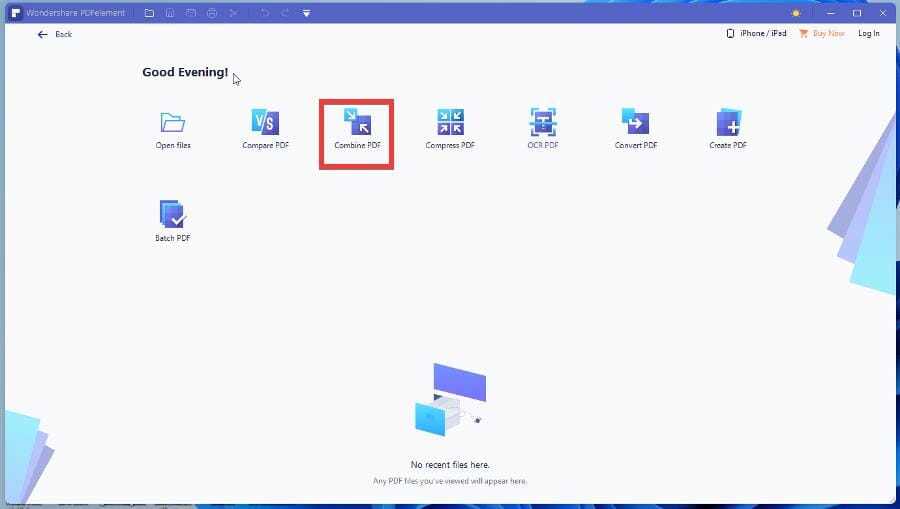
- Откройте PDFelement и выберите «Combine PDF».
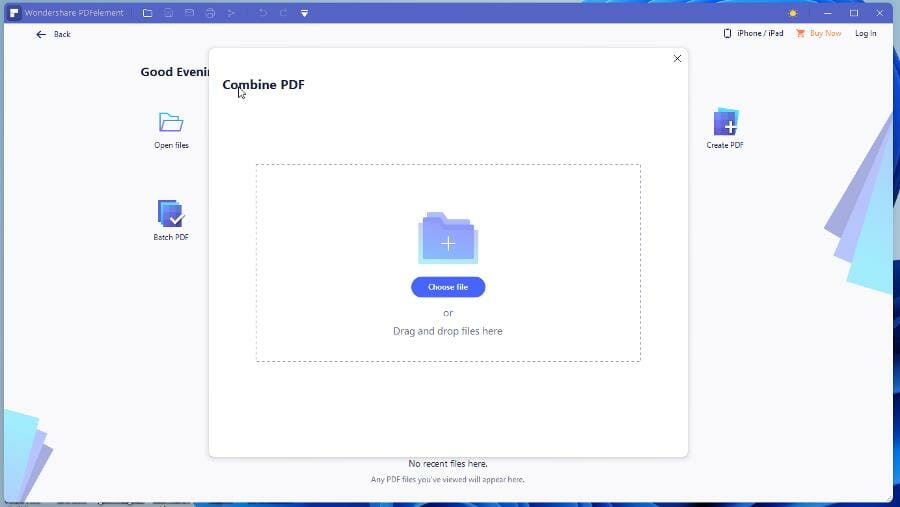
- Добавьте файлы перетаскиванием или через диалог выбора.
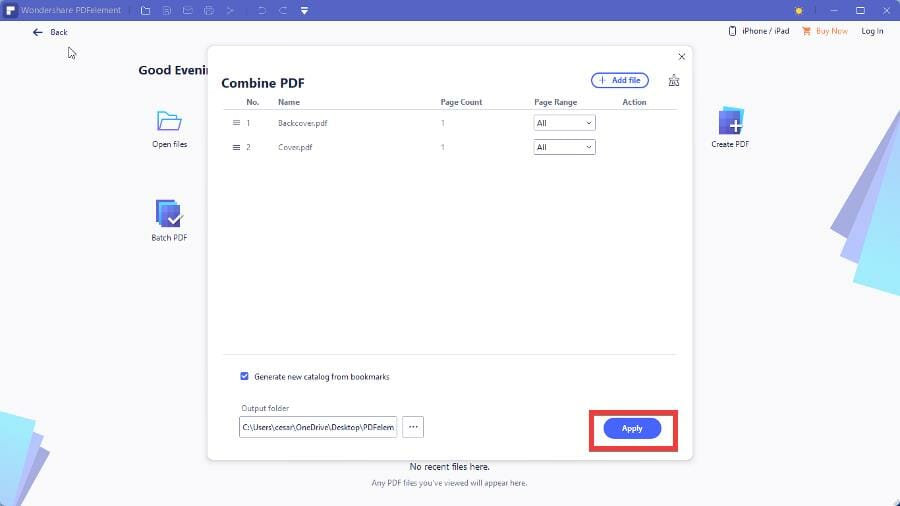
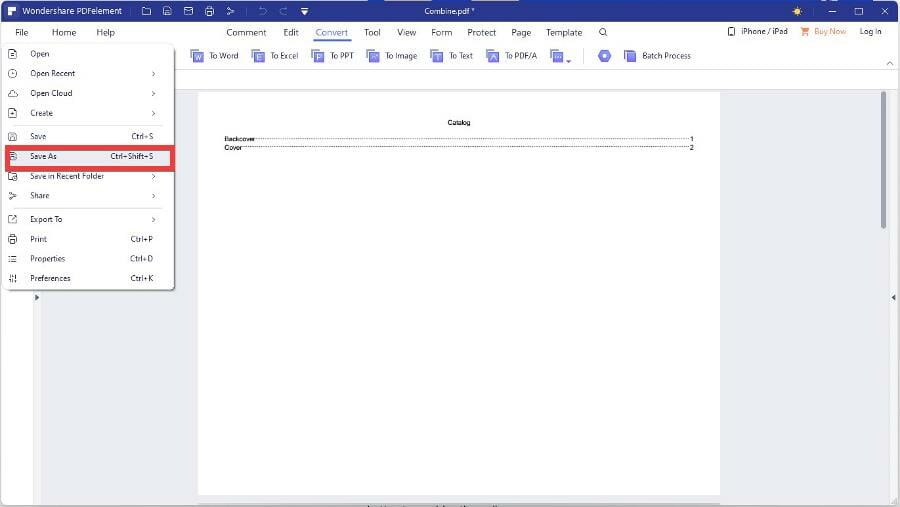
- Проверьте порядок страниц, нажмите «Apply», затем «File → Save as», укажите папку и сохраните итоговый PDF.
Важно: бесплатная версия добавляет водяной знак. Для регулярной работы с OCR и без ограничений потребуется лицензия.
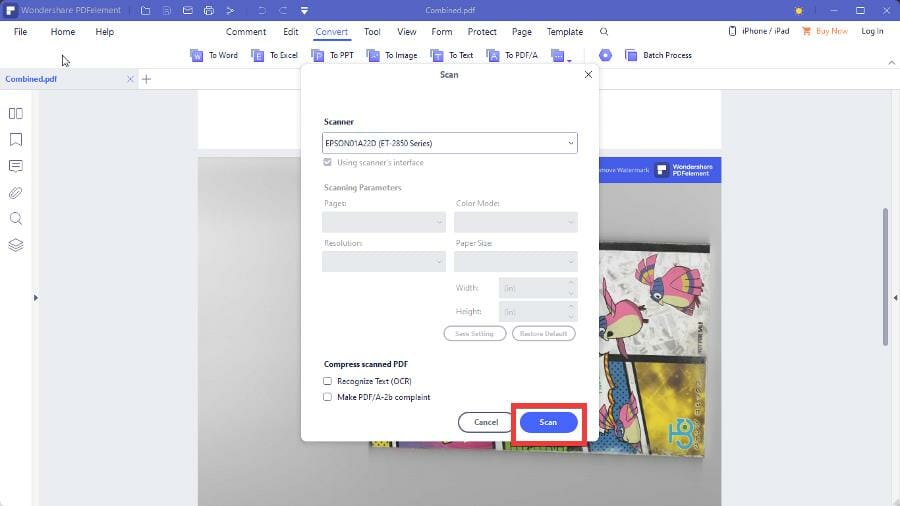
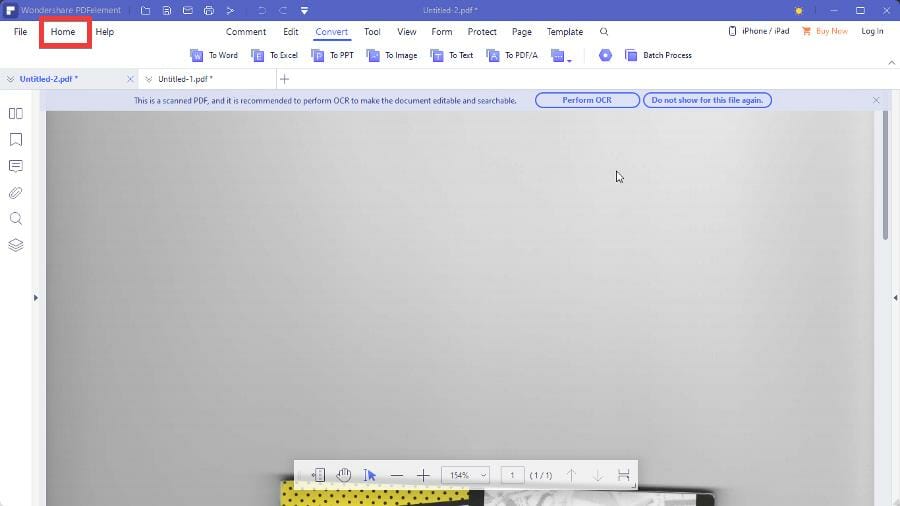
PDFelement также позволяет сканировать напрямую: File → Create → From Scanner; выберите сканер и запустите процесс. 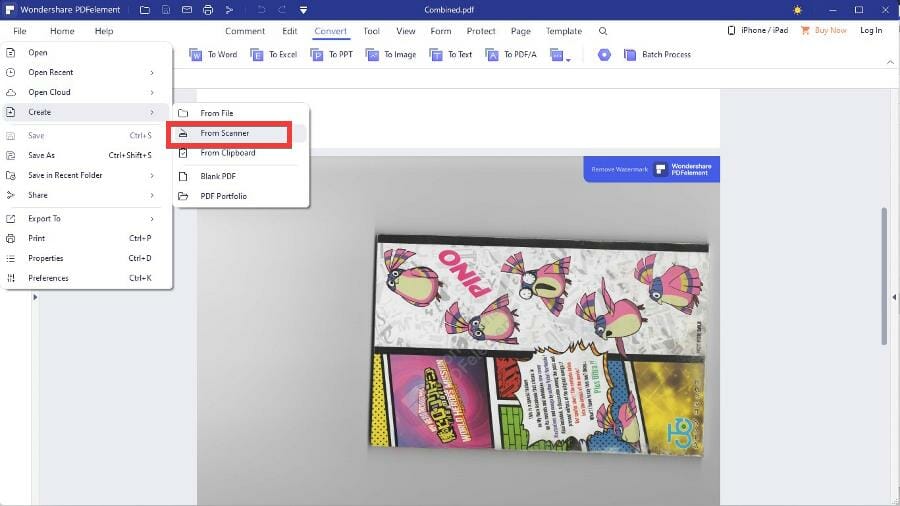
3. Пошаговый скан через Windows Fax and Scan и последующая компрессия
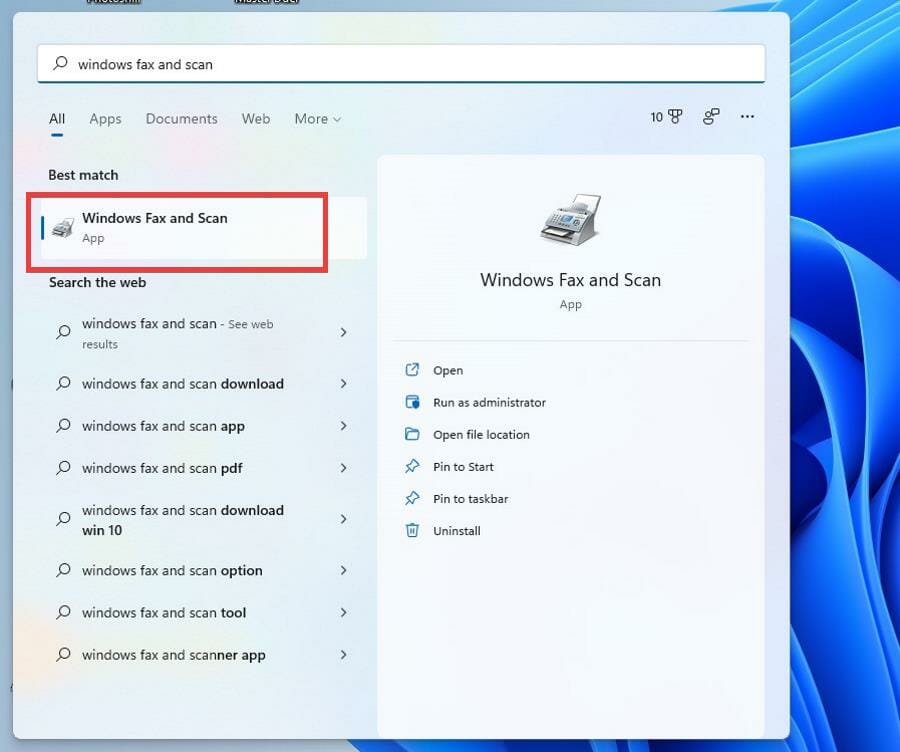
- Откройте поиск и найдите «Windows Fax and Scan».
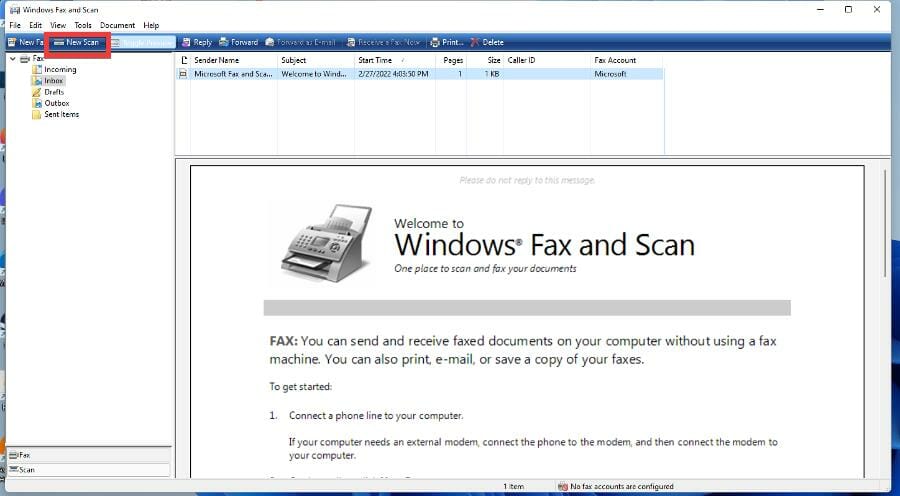
- Нажмите «New Scan» (Новый скан).
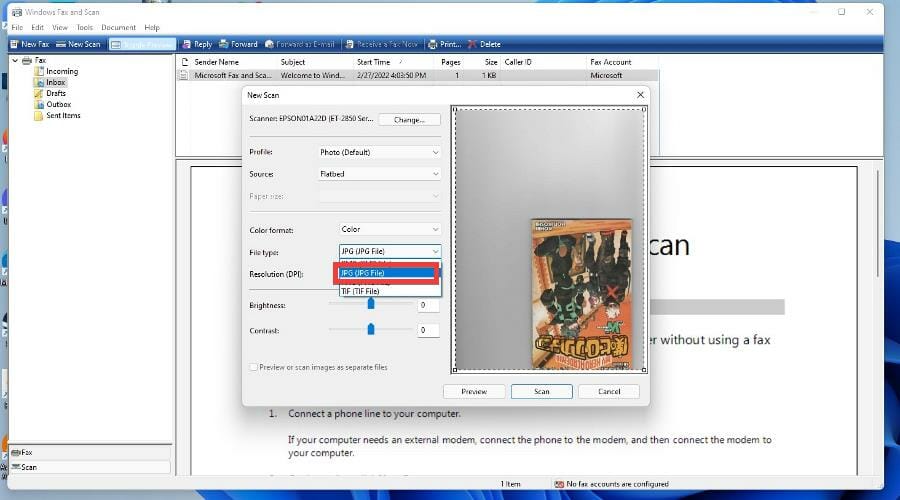
- В диалоге «New Scan» выберите формат файла (например, JPG или TIFF).
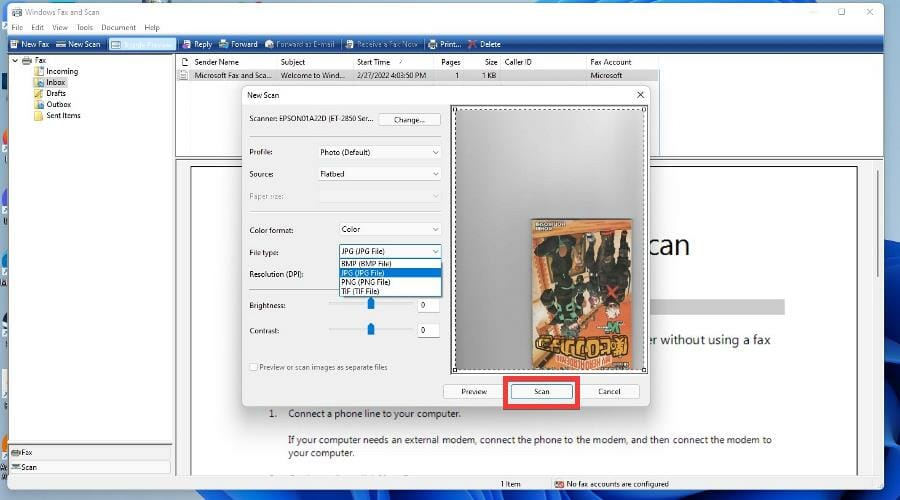
- Нажмите «Scan» и дождитесь завершения.
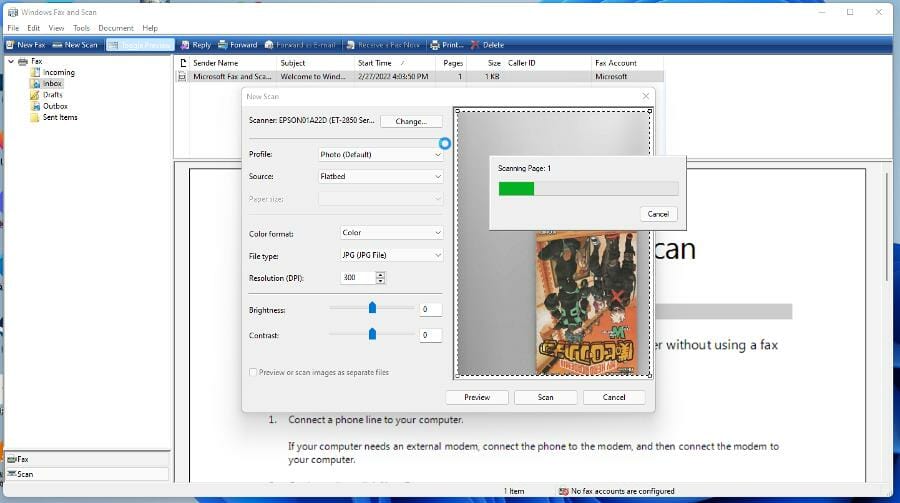
- Повторите для всех страниц (мы показываем пример с двумя для наглядности).
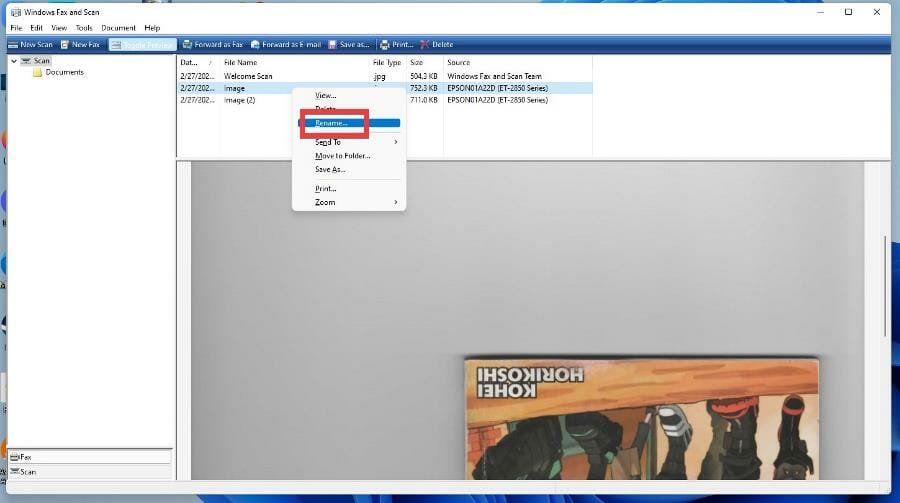
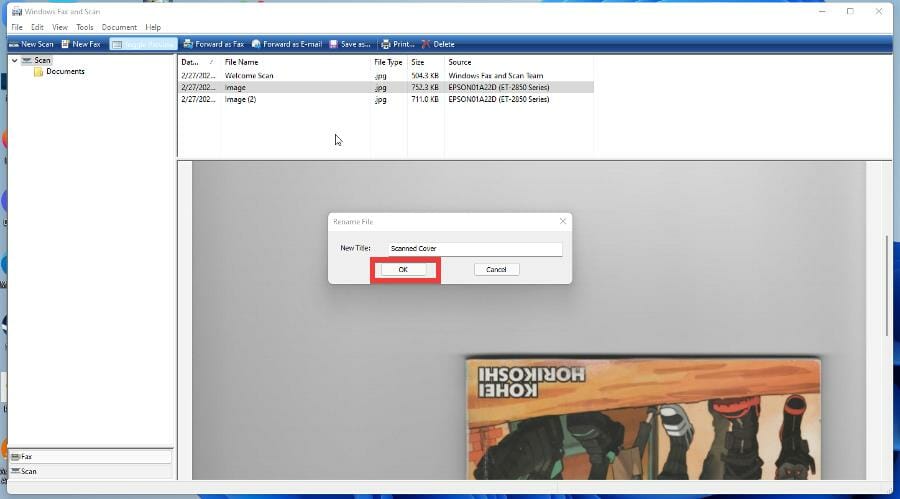
- При необходимости переименуйте файлы через правый клик → «Rename…».
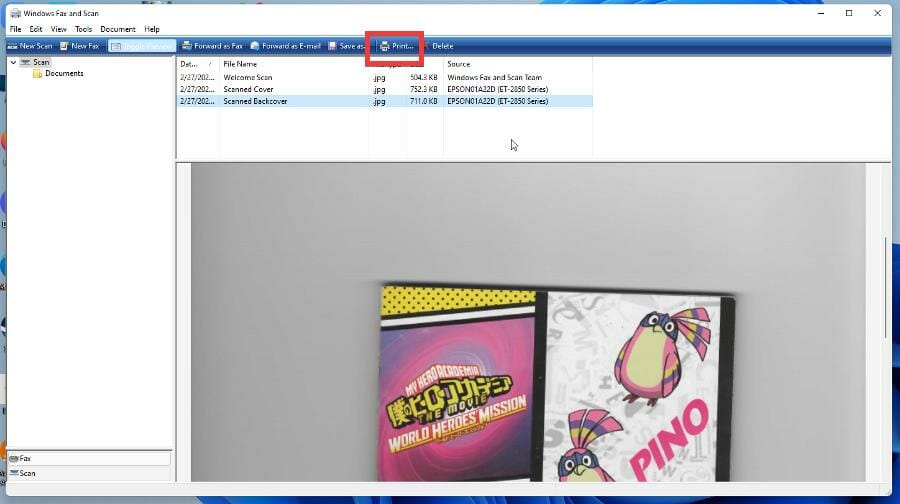
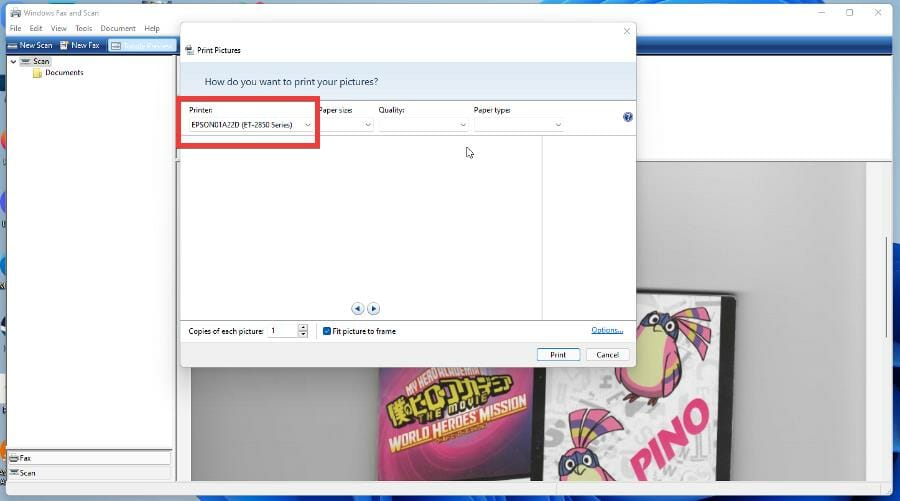
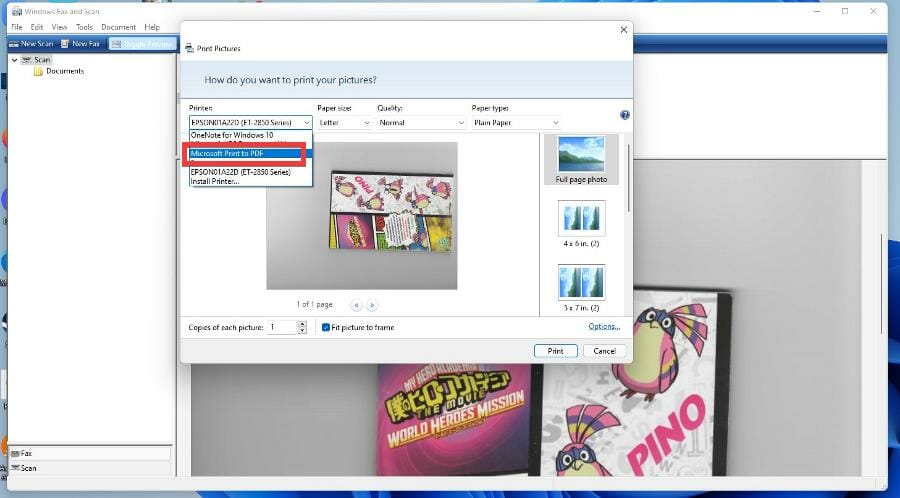
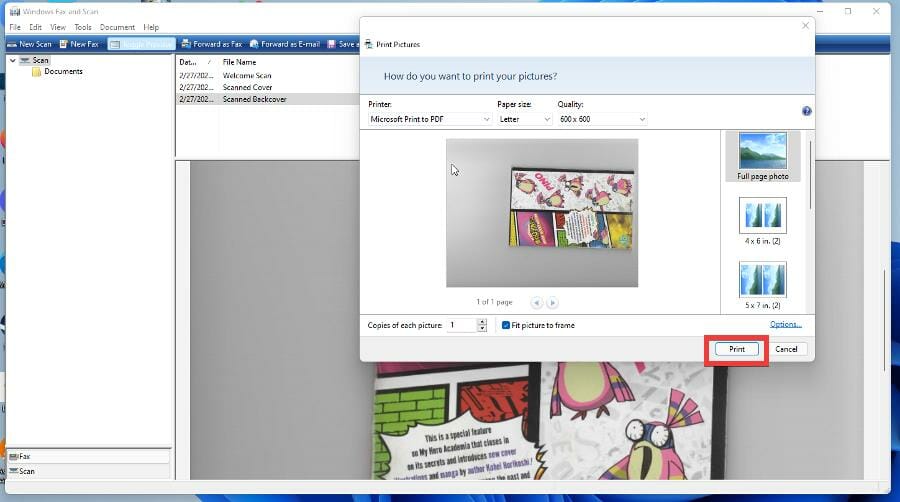
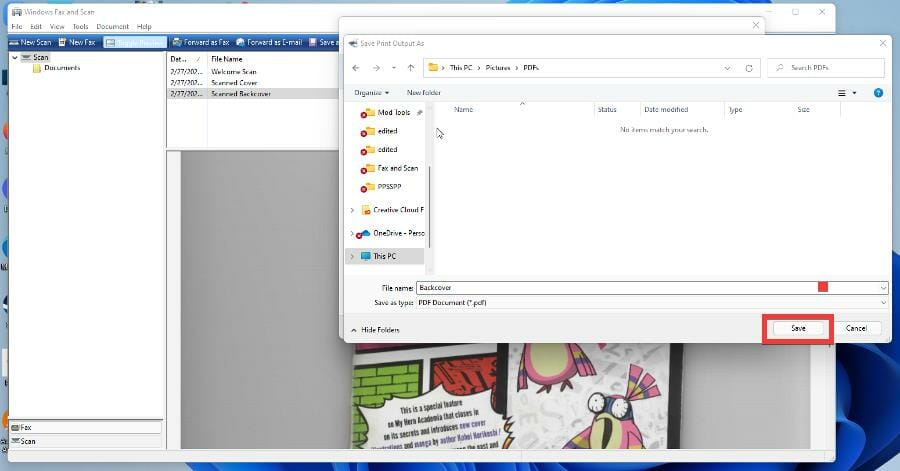
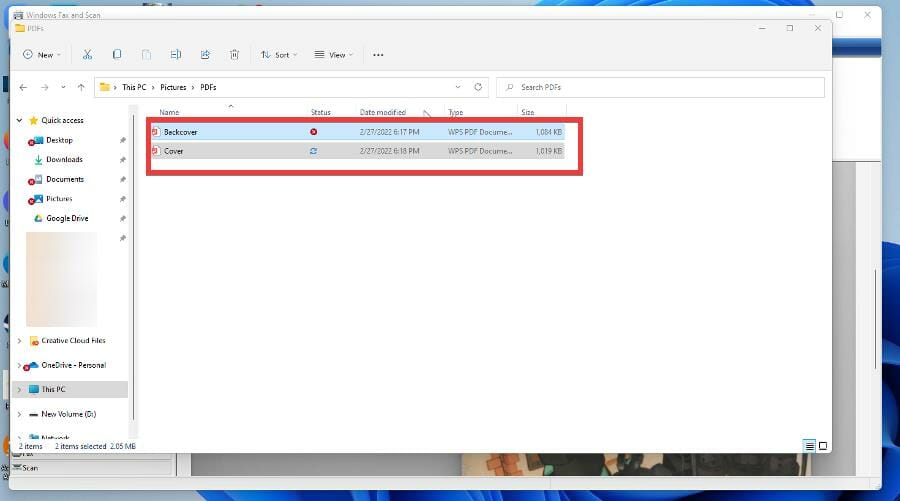
- Чтобы объединить страницы в PDF без стороннего ПО: выберите файлы → Print → принтер «Microsoft Print to PDF» → Print → сохраните PDF.
- Если нужно уменьшить размер, используйте «Compress to PDF» или аналог вашей программы.
Если встроенный механизм не поддерживает сжатие, используйте онлайн-компрессоры или специализированные утилиты.
4. Сканирование через приложение Windows Scan
- Откройте Microsoft Store и установите Windows Scan.

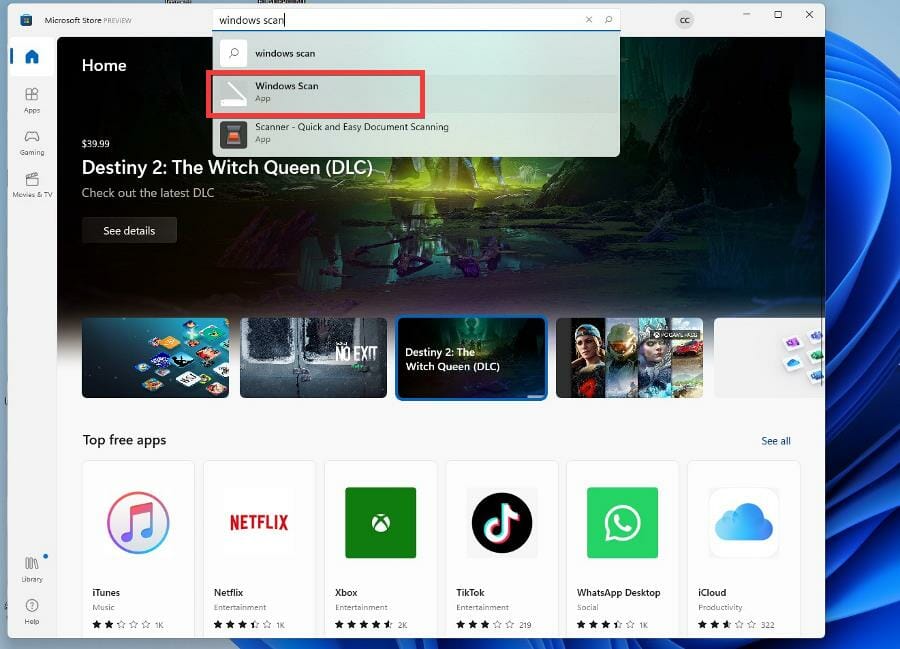
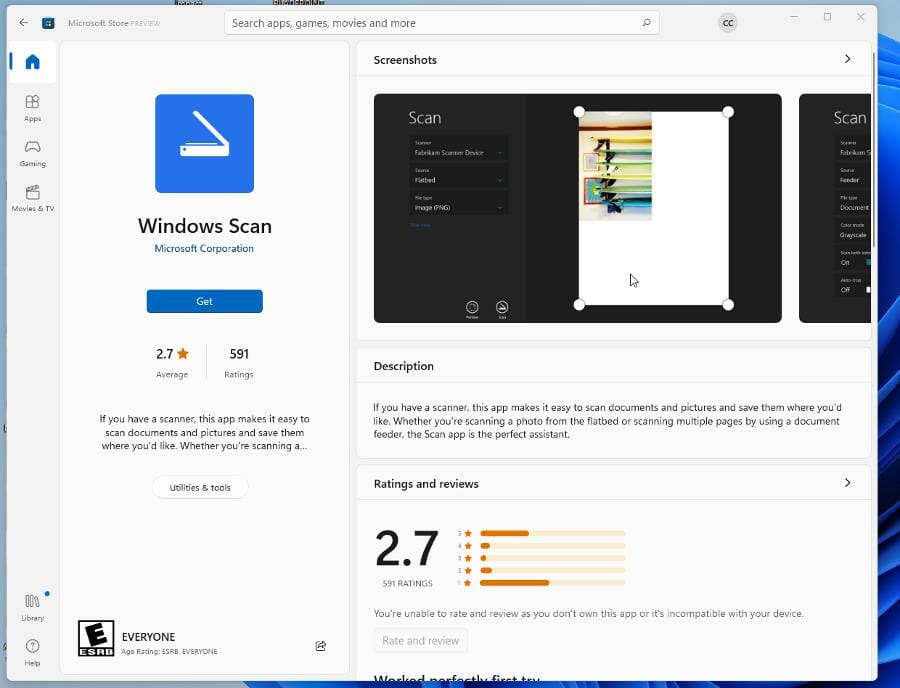
- Нажмите «Get/Получить», установите и откройте приложение.
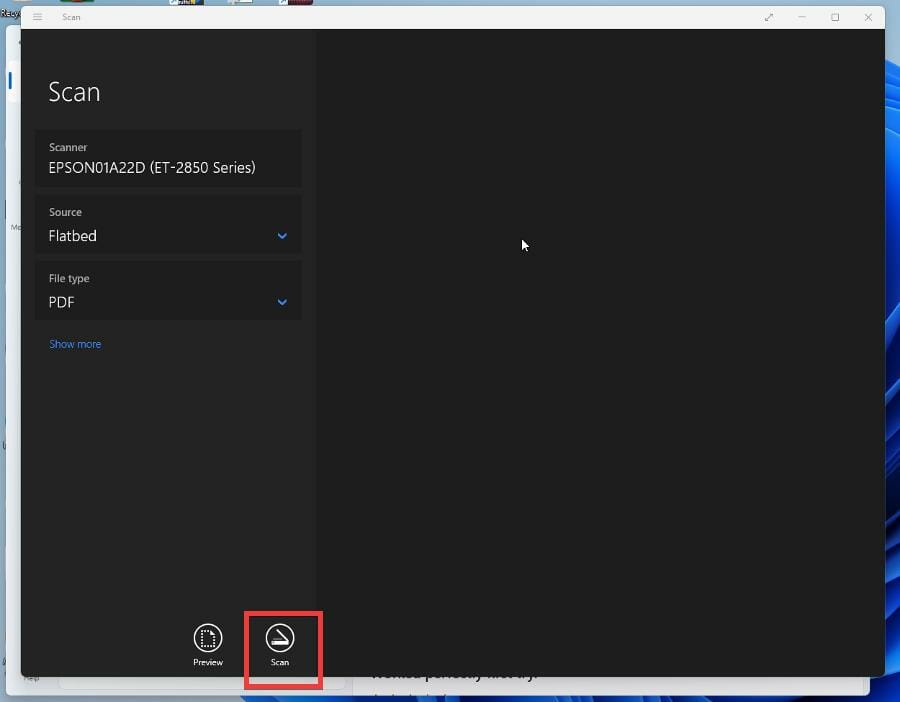
- В меню выберите тип файла PDF и нажмите «Scan».

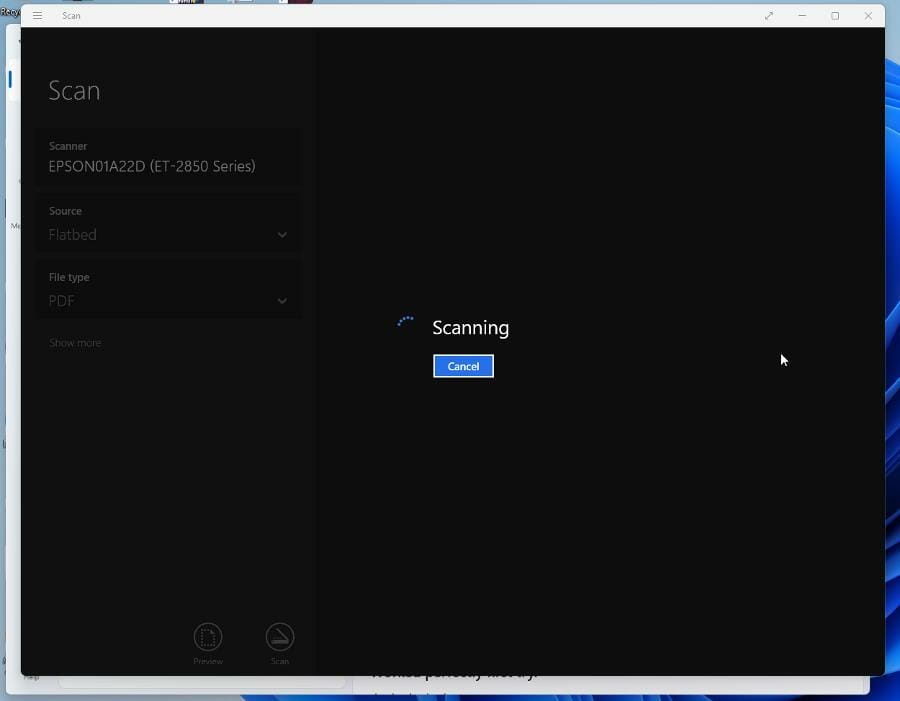
- После сканирования откройте «View» для предварительного просмотра и сохраните PDF.
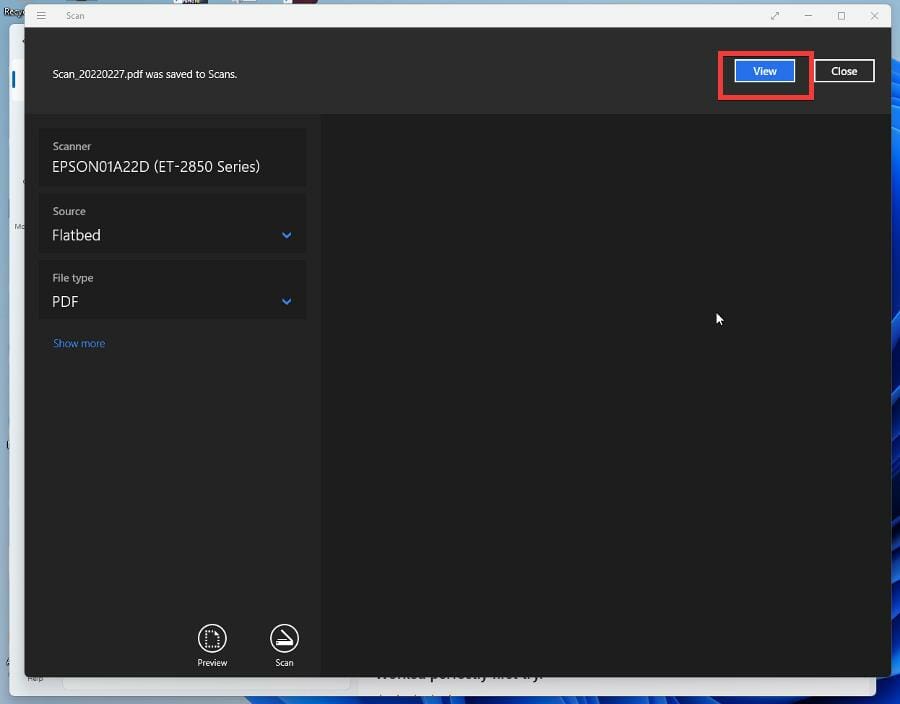
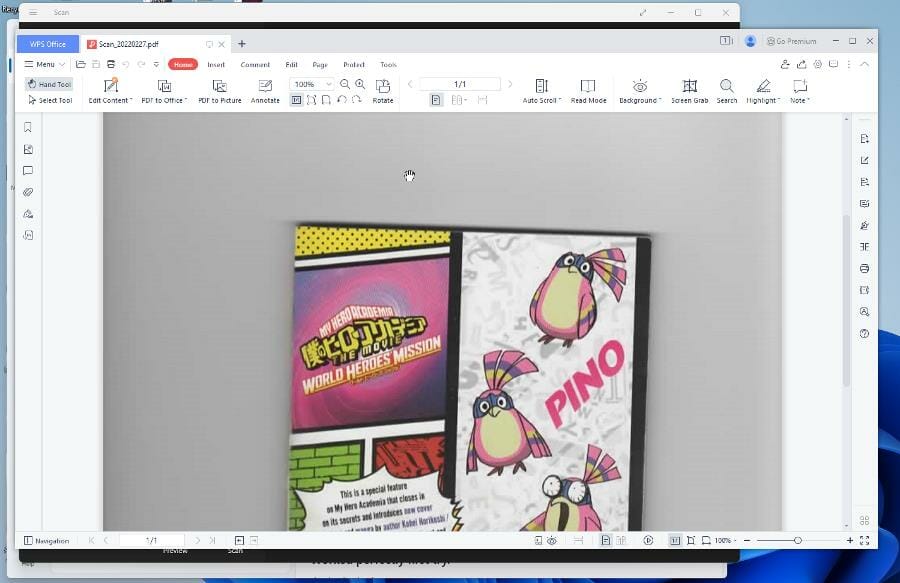
Затем можно объединить несколько полученных файлов теми же методами, что описаны выше.
Практические советы и контроль качества (чек-лист)
Перед массовым сканированием выполните базовую проверку:
- Убедитесь, что драйверы сканера обновлены.
- Проверьте, что в лотке нет посторонних предметов и страницы ровно подаются.
- Настройте разрешение: для текста обычно достаточно 200–300 DPI; для фоток — 300–600 DPI.
- Выберите цветовой режим: «Черно-белый» для текста, «Цвет» для изображений.
- Если планируете OCR, сохраните в TIFF или PDF высокого качества.
Чек-лист перед сохранением финального PDF:
- Правильный порядок страниц.
- Корректное ориентация и обрезка полей.
- Качество OCR (если нужно) — проверить несколько страниц.
- Наличие водяного знака в бесплатной версии PDFelement.
- Размер файла — применить компрессию при необходимости.
Устранение неполадок: типовые проблемы и решения
Проблема: сканирование не запускается или прерывается.
- Решение: проверьте, подключён ли сканер, перезапустите службу драйвера, обновите драйвер с сайта производителя.
Проблема: сканер не отображается в списке устройств.
- Решение: переподключите кабель (USB), попробуйте другой порт, проверьте наличие драйверов или установите универсальный драйвер WIA/TWAIN.
Проблема: PDF слишком большой.
- Решение: уменьшите DPI или примените сжатие; используйте монохромный режим для текста.
Проблема: водяной знак PDFelement в итоговом файле.
- Решение: либо купите лицензию, либо используйте бесплатную альтернативу для объединения (встроенная печать в PDF или онлайн-объединители).
Важно: не удаляйте или не переназывайте системные драйверы без резервной копии.
Стратегия массового сканирования: SOP (пошаговый план)
- Подготовка
- Очистите лоток, выровняйте страницы, убедитесь, что нет скрепок.
- Подготовьте папку для временных файлов.
- Настройка скана
- Выберите приложение (Windows Scan для простоты, PDFelement для OCR/редактирования).
- Настройте DPI и цвет.
- Пакетное сканирование
- Сканируйте партиями по 50–100 страниц, если лоток подаёт по несколько листов.
- Проверяйте каждые 10–20 страниц на корректность.
- Обработка
- Объедините файлы, выполните OCR, исправьте порядок страниц.
- Финализация
- Сожмите файл, добавьте метаданные (название, автор), сохраните резервную копию.
- Очистка
- Удалите временные файлы, уведомите заинтересованных лиц о готовности документа.
Модель принятия решения (когда что выбирать)
- Небольшое количество страниц (до 10): Windows Scan или «Печать в PDF».
- Средний объём (10–200): Windows Fax and Scan + объединение или PDFelement для автоматизации и OCR.
- Большие потоки (>200 в день): профессиональное ПО с производительной автоподачей (ADF) и серверной обработкой OCR.
Сравнительная таблица инструментов (кратко)
- Windows Fax and Scan: встроено, бесплатно, базовые функции, требует включения компонента.
- Windows Scan: простое приложение из Microsoft Store, удобно для домашних задач.
- PDFelement: многофункционально, OCR, редактирование, водяной знак в бесплатной версии.
- Онлайн-объединители: удобно без установки, но потенциальные риски конфиденциальности при обработке чувствительных документов.
Безопасность и конфиденциальность
- Никогда не загружайте в публичные онлайн-сервисы конфиденциальные документы (персональные данные, банковские выписки, паспортные данные).
- При работе в компании согласуйте использование сторонних сервисов с отделом информационной безопасности.
- При хранении PDF добавляйте пароль шифрования, если документ содержит чувствительную информацию.
Рекомендации по выбору сканера (кратко)
Если выбираете новый сканер, обращайте внимание на:
- Наличие автоподатчика (ADF) для пакетной работы.
- Поддержку ОС и актуальные драйверы для Windows 11.
- Наличие встроенного OCR или совместимость с программами OCR.
Пример: Fujitsu SP-1425 часто рекомендуют как компактный сканер с возможностью подачи до 25 листов и поддержкой сканирования длинных документов. Это пример оборудования для офисов с умеренным объёмом работы.
Рольовые чек-листы
Домашний пользователь:
- Установил Windows Scan → настроил PDF → просканировал → сохранил.
Офисный администратор:
- Подготовил SOP → обновил драйверы → провёл тест-пакет → автоматизировал обработку в PDFelement или серверном ПО.
IT-администратор:
- Проверил совместимость драйверов с Windows 11 → настроил общую папку и права доступа → организовал резервное копирование.
Малые и крупные ошибки: когда описанные способы не подойдут
- Если вам нужна юридическая заверка или цифровая подпись с соблюдением национальных стандартов, простых инструментов может быть недостаточно — потребуется специализированное ПО.
- Если документы нужно сканировать с обеих сторон автоматически и менять порядок страниц в зависимости от типа — понадобится коммерческое решение с продвинутыми настройками.
Критерии приёмки
- Все страницы присутствуют и в правильном порядке.
- Текст распознан корректно (если применяли OCR) — погрешность не более приемлемого уровня для вашей задачи.
- Файл открывается на целевых устройствах и не превышает допустимого размера (по политике компании).
Мини-словарь (1 строка)
- ADF — автоподатчик документов; OCR — оптическое распознавание символов; DPI — разрешение сканирования.
Решение в виде диаграммы (Mermaid)
flowchart TD
  A[Начать] --> B{Нужно OCR?}
  B -- Да --> C[PDFelement или коммерч. ПО]
  B -- Нет --> D{Небольшой объём?}
  D -- Да --> E[Windows Scan или Fax and Scan]
  D -- Нет --> F[Использовать ADF и пакетное ПО]
  C --> G[Сканировать → Объединить → OCR → Сохранить]
  E --> H[Сканировать → Печать в PDF → Объединить]
  F --> I[Автоматизация, проверка качества → Архивировать]
  G --> J[Готово]
  H --> J
  I --> J
Короткое объявление (для рассылки или блога, 100–200 слов)
Новая заметка: упростите сканирование на Windows 11 — теперь легко объединять множество страниц в один PDF. В статье собраны рабочие инструкции для Windows Fax and Scan, приложения Windows Scan и PDFelement: от настройки драйверов и выбора разрешения до объединения, компрессии и OCR. Для офисов — пошаговый SOP и чек-листы, для IT — рекомендации по безопасности и роли. Если у вас плотный поток бумаги, следуйте стратегии пакетной обработки с ADF и автоматизацией. Для домашних задач подойдёт Windows Scan и встроенная «Печать в PDF». Оставляйте вопросы в комментариях — расскажу, как настроить массовую обработку и интеграцию с облачными хранилищами.
Заключение
Сборка множества отсканированных страниц в один PDF на Windows 11 — задача решаемая разными способами: от простых встроенных инструментов до профессиональных пакетов с OCR. Выберите подходящий инструмент по объёму работы и требуемой конфиденциальности, следуйте чек-листам и SOP, и автоматизируйте те шаги, которые повторяются. Если нужна помощь с конкретной моделью сканера или корпоративной автоматизацией — задавайте вопросы.
Если вам понравилось руководство или вы хотите дополнения (например, подробный SOP для конкретной модели или сценарий интеграции с корпоративным хранилищем), напишите в комментариях.

Похожие материалы

Несколько аккаунтов Skype: Multi Skype Launcher

Журнал для работы: повысить продуктивность

Персональные звуки уведомлений на Android

Скачивание шоу Hulu для офлайн‑просмотра

Microsoft Start: персонализированная новостная лента
