
Как сканировать на многофункциональном принтере — Windows и macOS
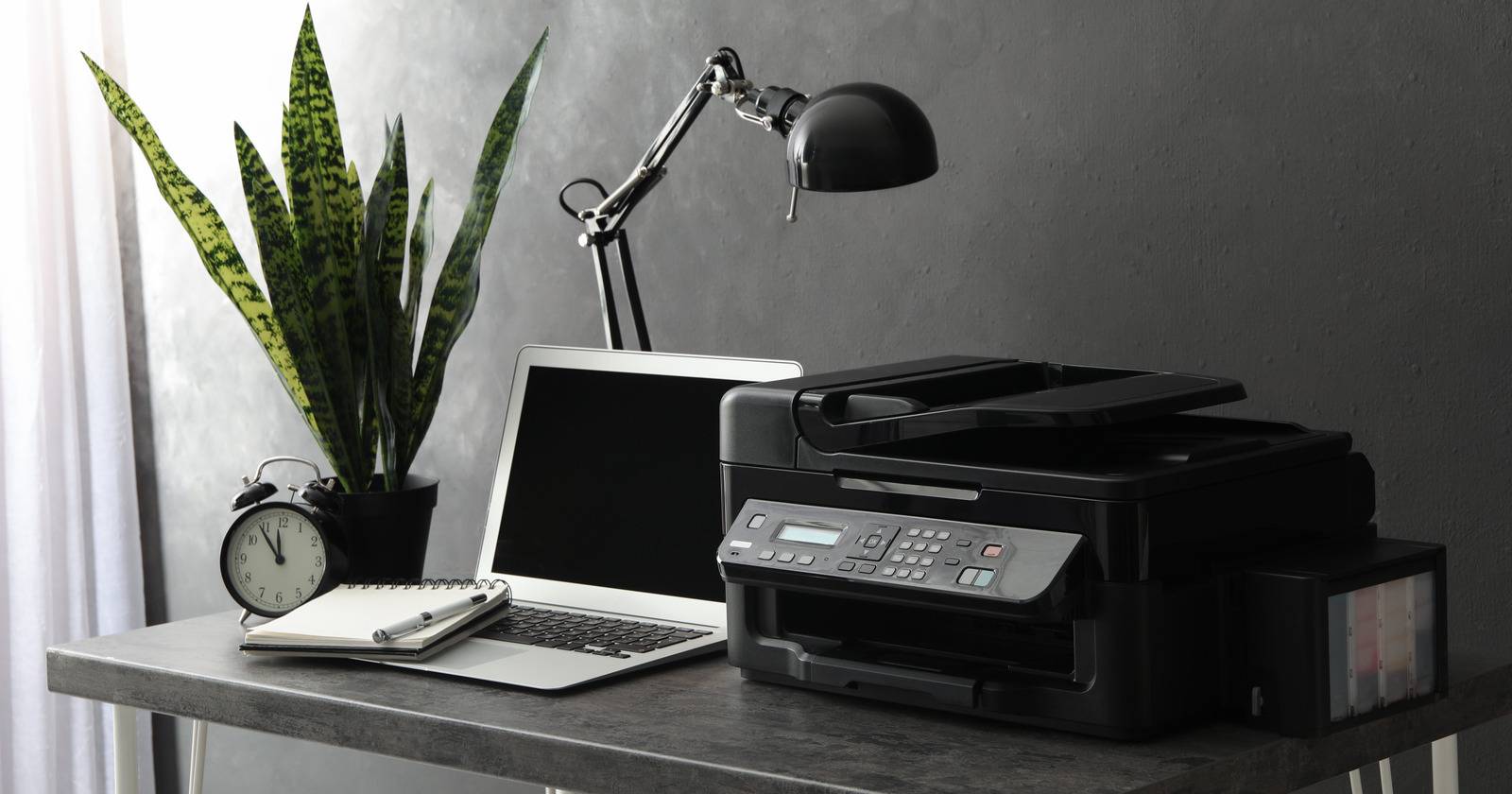
К чему это руководство
Это руководство объясняет, как сканировать документы с большинства МФУ на компьютеры под управлением Windows и macOS. Оно включает пошаговые инструкции по подключению устройства, выбору приложения для сканирования, устранению неполадок и рекомендации по рабочим процессам. Если вы не знакомы с терминами:
- МФУ — устройство «принтер + сканер + часто копир» в одном корпусе.
- DPI — разрешение сканирования (точек на дюйм), влияет на детализацию изображения.
Важно: инструкции ориентированы на стандартные встроенные инструменты ОС и безопасные сетевые методы. Проприетарные приложения производителя можно использовать, но они часто содержат лишнее ПО.
Как сканировать с МФУ на Windows
Windows обычно автоматически обнаруживает принтеры и сканеры, подключённые по USB или в локальную сеть. Если компьютер не видит устройство, его нужно добавить вручную.
Шаг 0: подготовка
- Убедитесь, что МФУ включено и готово к работе.
- Проверьте кабель USB или подключение к Wi‑Fi/локальной сети. Устройство и ПК должны быть в одной сети.
- Откройте панель управления или параметры Windows.
Как вручную добавить сканер в Windows
- Откройте Пуск и перейдите в «Параметры».
- Выберите раздел «Bluetooth и устройства» в боковой панели.
- Нажмите «Принтеры и сканеры».
- Если в списке нет вашего МФУ, нажмите «Добавить устройство».
- В списке найдите ваше устройство и нажмите кнопку «Добавить устройство» рядом с ним.
- После установки драйверов система сможет использовать сканер.
Если автоматическое добавление не работает, посетите сайт производителя и скачайте драйверы или пакет драйверов WIA/TWAIN для вашей модели.
Сканирование с помощью Windows Fax and Scan
Windows Fax and Scan — это устаревшее, но стабильное приложение для сканирования.
- Откройте меню «Пуск» и найдите «Fax and Scan».
- Выберите «Windows Fax and Scan» в результатах.
- В приложении нажмите «New Scan» (Новый скан).
- Если в системе несколько устройств, выберите нужное МФУ.
- При необходимости используйте «Preview» (Предварительный просмотр), затем «Scan» (Сканировать).
- После сканирования правой кнопкой мыши сохраните файл через «Save As…» в нужную папку.
Сканирование с помощью приложения Windows Scan
Windows Scan — более современное приложение, доступное в Microsoft Store.
- Установите Windows Scan из Microsoft Store, если он не установлен.
- Откройте меню «Пуск» и найдите «Scan».
- В окне приложения выберите ваш сканер в выпадающем списке «Scanner».
- Выберите формат файла (JPG, PNG, PDF и т. д.) и разрешение.
- Нажмите «Preview», при необходимости отредактируйте область сканирования, затем «Scan».
- По завершении нажмите уведомление «View» или откройте папку «Изображения > Scans».
Совет: для сканирования многостраничных документов выбирайте формат PDF и проверяйте опции «многостраничный документ» в приложении.
Как сканировать с МФУ на macOS
macOS обычно автоматически находит МФУ. Если этого не произошло, добавьте устройство вручную через «Принтеры и сканеры».
Как добавить сканер на Mac вручную
- Откройте Spotlight и введите «Printers & Scanners».
- Нажмите «Добавить принтер, сканер или факс…».
- В окне добавления выберите ваше устройство и нажмите «Добавить».
macOS автоматически установит необходимые драйверы, если они доступны в системе или через AirPrint.
Сканирование через Image Capture
Откройте Spotlight, введите «Image Capture» и запустите приложение.
Выберите ваш МФУ в боковой панели.
Нажмите «Показать детали», чтобы увидеть предварительный просмотр и параметры. Выберите область сканирования и формат файла.
- Нажмите «Сканировать». По умолчанию файлы сохраняются в папку «Изображения».
Совет: AirPrint позволяет сканировать без установки драйверов для многих моделей — проверяйте наличие этой опции в списке устройств.
Частые проблемы и как их решить
Важно: прежде чем менять настройки, перезагрузите принтер и компьютер.
- Устройство не обнаруживается
- Проверьте кабель USB и порт. Попробуйте другой кабель или порт.
- Для сетевых МФУ проверьте, что принтер и ПК в одной сети и Wi‑Fi стабильна.
- Отключите VPN; некоторые VPN мешают локальной видимости устройств.
- Драйвер не устанавливается
- Зайдите на сайт производителя и скачайте драйверы для вашей ОС.
- На Windows попробуйте драйвер WIA/TWAIN; на macOS ищите пакет CUPS или поддержку AirPrint.
- Качество скана низкое
- Проверьте разрешение (DPI). Для документов 300 DPI обычно достаточно; для фото используйте 600 DPI и выше.
- Очистите стекло сканера от пыли и отпечатков.
- Многостраничный документ не сканируется в один PDF
- В Windows Scan и Image Capture включите опцию «многостраничный PDF» или используйте сторонние утилиты для объединения страниц.
Когда встроенные инструменты не подходят
- Нужны расширенные опции (исправление искажений, распознавание текста OCR): используйте специализированное ПО (ABBYY FineReader, Adobe Acrobat) или утилиту производителя.
- Требуется сетевой скан на SMB/FTP/Email: настройте серверную часть МФУ или используйте админские настройки на веб‑интерфейсе принтера.
Альтернативные подходы и рабочие методы
- Мобильные приложения: многие производители и сторонние приложения (например, Microsoft Lens) позволяют сканировать документ камерой телефона и экспортировать в PDF.
- Сетевое сканирование на общую папку (SMB): удобно в офисе — скан отправляется на сетевой ресурс. Нужна базовая настройка на веб‑интерфейсе принтера.
- Сканирование на email: МФУ отправляет отсканированные файлы на указанный адрес.
Ментальная модель: рассматривайте сканер как «входной шлюз» для цифровых документов. Первичный формат (изображение vs. PDF) и разрешение определяют дальнейший рабочий процесс (архивирование, OCR, отправка).
Малое руководство и чеклист перед сканированием
Краткая методика (SOP):
- Очистите стекло сканера.
- Вставьте документ ровно по направляющим.
- Выберите нужный формат и DPI.
- Сделайте предварительный просмотр и обрежьте область.
- Сохраните в нужную папку и дайте осмысленное имя.
Чеклист для пользователя:
- Принтер включён и подключён.
- Установлены драйверы или устройство в списке принтеров.
- Выбран формат файла (PDF/JPG).
- Проверено разрешение (DPI).
- Файл сохранён в нужную папку.
Чеклист для администратора сети:
- Проверена видимость устройства по сети (ping/bonjour).
- Настроен статический IP или DHCP-сервер выдаёт постоянный адрес.
- Проверены права доступа к общим папкам для сканов.
- Документированы параметры безопасности (TLS, авторизация SMTP при отправке на email).
Критерии приёмки
- Устройство обнаружено и отображается в списке принтеров/сканеров.
- Успешно выполнено тестовое сканирование в выбранном формате.
- Отсканированный файл открывается и соответствует требованиям по читаемости и качеству.
- Процесс сохраняет файл в указанную папку без ошибок доступа.
Решение сложных ситуаций и откат изменений
Если после установки драйверов и настройки устройство по‑прежнему не работает:
- Откатите последние системные обновления, если проблема появилось после них.
- Удалите устройство из списка принтеров и установите заново.
- Сбросьте настройки МФУ к заводским (сохраните конфигурацию, если требуется).
Важно: при сбросе настроек удалятся сетевые параметры и адреса электронной почты в памяти МФУ.
Таблица выбора метода сканирования (когда что использовать)
- Быстрое сканирование одного листа: Windows Scan / Image Capture.
- Многостраничный документ для архива: Скан в PDF с опцией объединения страниц.
- OCR и редактирование текста: специализированное ПО (OCR‑движки).
- Скан на общий ресурс в офисе: сетевой скан на SMB/FTP/Email через веб‑конфиг МФУ.
Подсказки по безопасности и приватности
- В офисных сетях настраивайте авторизацию для доступа к общим папкам, чтобы чужие пользователи не могли получить конфиденциальные сканы.
- При отправке сканов по электронной почте включайте SMTP‑аутентификацию и TLS.
- Удаляйте временные файлы со скана с общего ресурса после завершения работы.
Быстрые тесты и критерии проверки
Тестовые случаи:
- Скан одного листа в PDF. Ожидаемый результат: файл открывается и текст читаем.
- Скан страницы формата A4 с изображением в 300 DPI. Ожидаемый результат: нет заметных артефактов.
- Многостраничный скан в один PDF (3 страницы). Ожидаемый результат: файл содержит 3 страницы в правильном порядке.
Когда не стоит полагаться на встроенное ПО производителя
Проприетарные утилиты иногда предлагают дополнительные функции, но часто устанавливают ненужные службы и ПО. Если ваша цель — быстрое качественное сканирование, используйте встроенные инструменты ОС или легковесные сторонние приложения.
Пример потока принятия решения (Mermaid)
flowchart TD
  A[Начать сканирование] --> B{Устройство обнаружено?}
  B -- Да --> C{Нужен OCR?}
  B -- Нет --> D[Добавить устройство вручную или установить драйвер]
  C -- Да --> E[Использовать OCR‑приложение]
  C -- Нет --> F[Использовать Windows Scan / Image Capture]
  E --> G[Сохранить и проверить текст]
  F --> H[Сохранить файл в нужную папку]
  D --> B
  G --> I[Готово]
  H --> I
Роли и ответственность
- Пользователь: подготавливает документ, запускает скан, выбирает формат и сохраняет результат.
- ИТ‑администратор: обеспечивает сетевую видимость, управляет драйверами, настраивает SMB/SMTP и политику хранения.
Краткое резюме
- Большинство МФУ поддерживают сканирование напрямую в Windows и macOS.
- На Windows используйте Windows Scan или Fax and Scan; на macOS — Image Capture или AirPrint.
- Если устройство не обнаружено, добавьте его вручную и/или установите драйверы с сайта производителя.
- Для продвинутых задач применяйте OCR‑программы, сетевое сканирование на SMB/FTP или мобильные приложения.
Важно: всегда проверяйте сохранённые файлы и настройки безопасности перед массовой рассылкой или архивацией.

Похожие материалы

RDP: полный гид по настройке и безопасности

Android как клавиатура и трекпад для Windows

Советы и приёмы для работы с PDF

Calibration в Lightroom Classic: как и когда использовать

Отключить Siri Suggestions на iPhone
