
Как сканировать документы на МФУ в Windows и macOS
- Большинство многофункциональных принтеров (МФУ) — это устройства типа plug-and-play: после подключения они обычно обнаруживаются автоматически. Если не определяется — добавьте устройство вручную и используйте стандартные приложения Windows или macOS для сканирования.
- На Windows можно использовать «Windows Scan» или «Windows Fax and Scan». На macOS — «Image Capture» или встроенную панель «Принтеры и сканеры».
- В статье — пошаговые инструкции, план действий при ошибках, чек-листы для пользователей и администратора, методология быстрого сканирования и раздел с часто задаваемыми вопросами.
Быстрые ссылки
Как сканировать с МФУ в Windows
Как сканировать с МФУ в macOS
Краткое описание
- Большинство МФУ подключаются по USB или по сети и работают без установки дополнительных драйверов. Если компьютер не видит устройство, потребуется ручная настройка.
- На Windows для сканирования подойдут приложение «Windows Scan» (современное) и «Windows Fax and Scan» (наследие). Обе работают с большинством МФУ.
- На macOS система обычно автоматически находит МФУ; для сканирования используется приложение «Image Capture».
Важно: перед началом убедитесь, что принтер включён, работает, а при сетевом подключении он находится в той же сети, что и ваш компьютер.
Как сканировать с МФУ в Windows
Ниже — расширенная пошаговая инструкция и подсказки по устранению неполадок.
Подготовка
- Подключите МФУ к компьютеру по USB-кабелю или к сети (Ethernet/Wi‑Fi).
- Убедитесь, что индикатор питания горит и нет ошибок на панели принтера.
- Если используется сеть, проверьте, что принтер подключён к той же сети, что и ПК (SSID и диапазон).
Как вручную добавить устройство в Windows
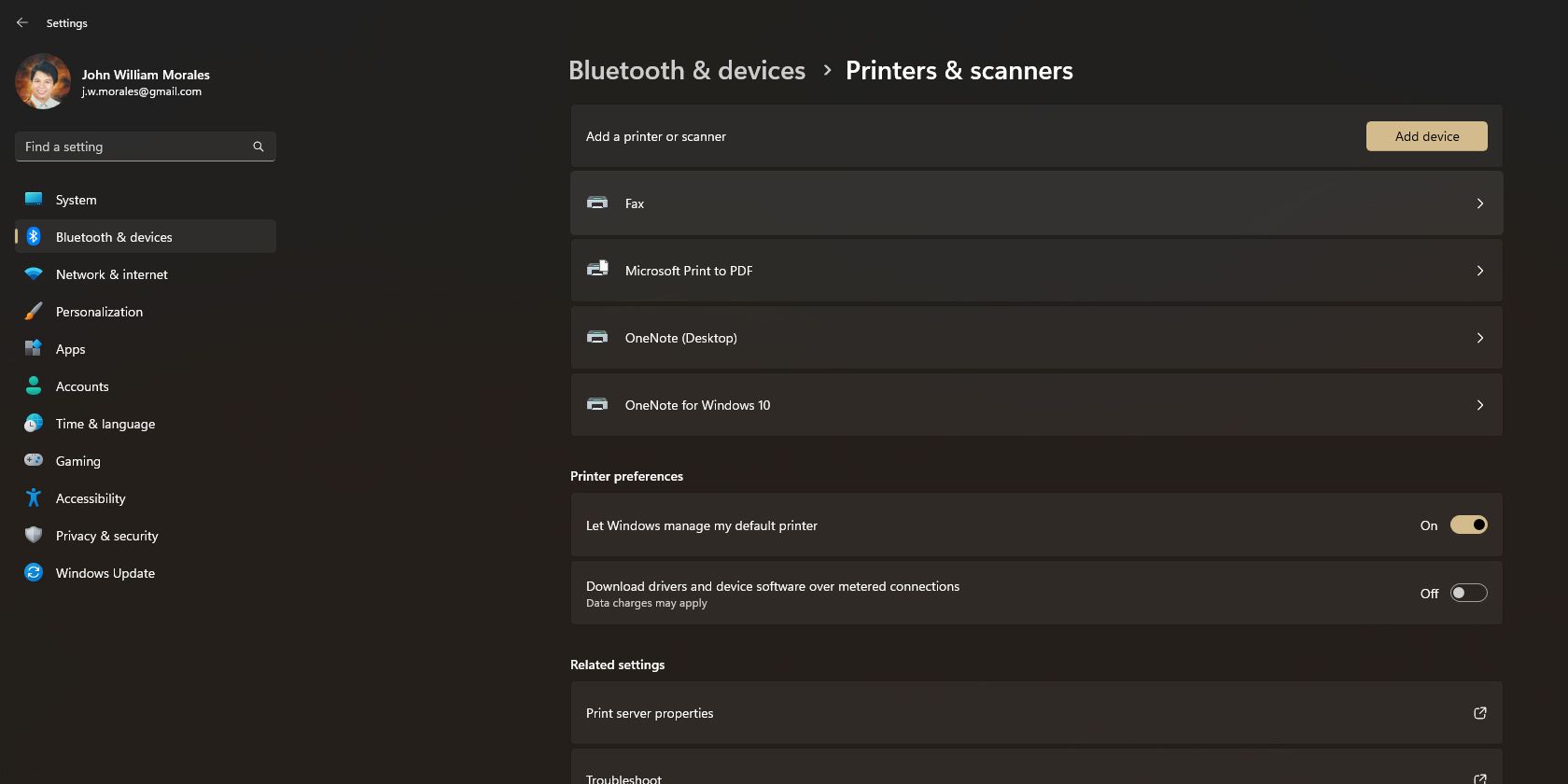
- Откройте Параметры Windows — раздел «Bluetooth и устройства».
- Выберите «Принтеры и сканеры» и посмотрите список устройств. Если принтера нет, нажмите «Добавить устройство».
- В появившемся списке выберите ваше МФУ и нажмите «Добавить устройство».
Если устройство не обнаружено автоматически, попробуйте:
- Перезагрузить принтер и компьютер.
- Подключить принтер напрямую по USB (временно отключив USB-хаб).
- Проверить, доступен ли веб-интерфейс сетевого принтера (введите IP-адрес в браузере).
- Установить драйверы с сайта производителя, если МФУ старое или специализированное.
Сканирование через Windows Fax and Scan
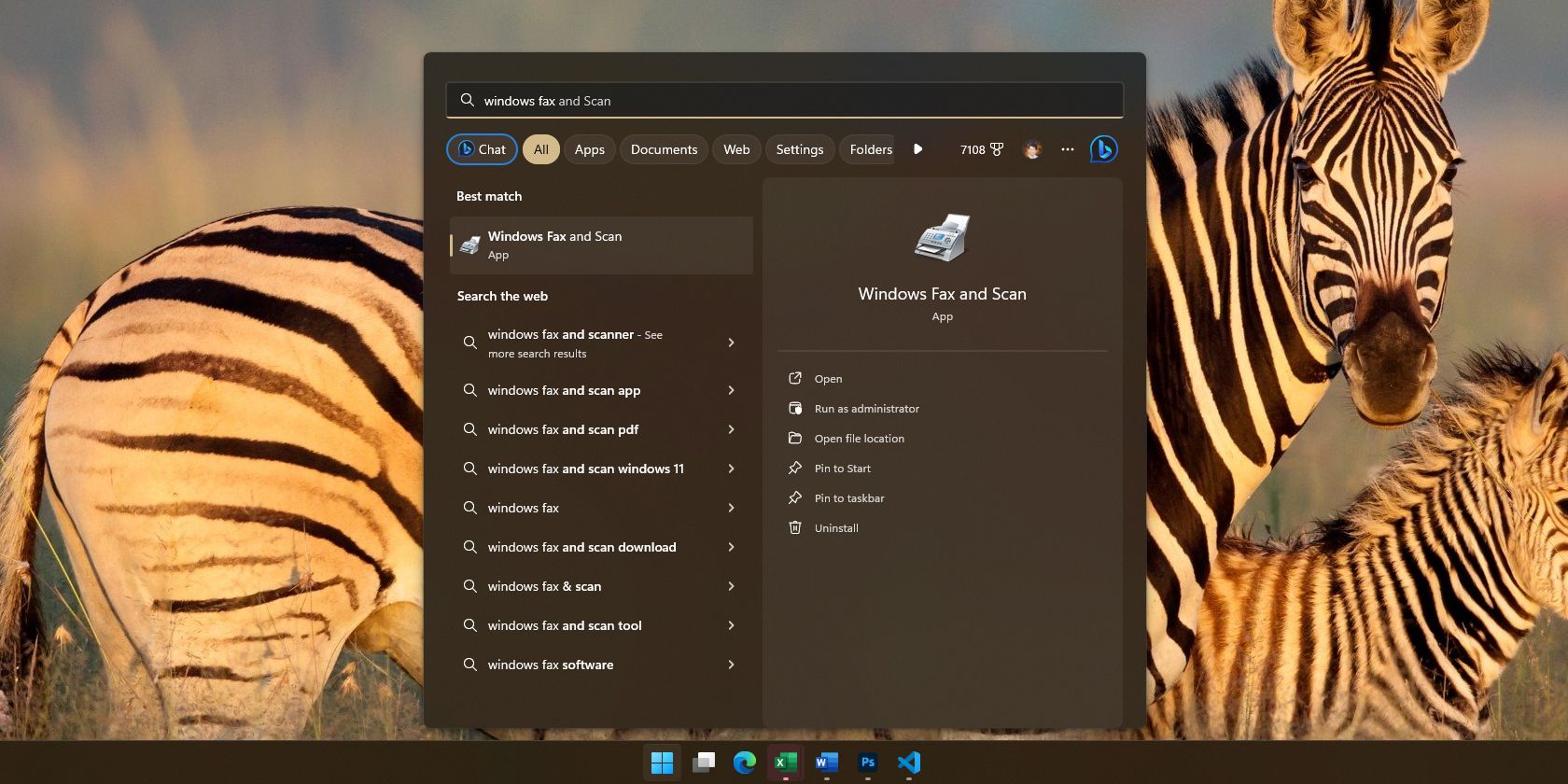
- Откройте меню Пуск и найдите программу «Windows Fax and Scan». Простой поиск по слову Fax найдет её.
- В приложении нажмите «New Scan» (Новый скан).
- В выпадающем списке устройств выберите ваше МФУ.
- Нажмите «Preview», чтобы увидеть как будет выглядеть скан. При необходимости отрегулируйте область.
- Нажмите «Scan», дождитесь завершения. Сохраните файл через «Save As…».
Сканирование через приложение Windows Scan
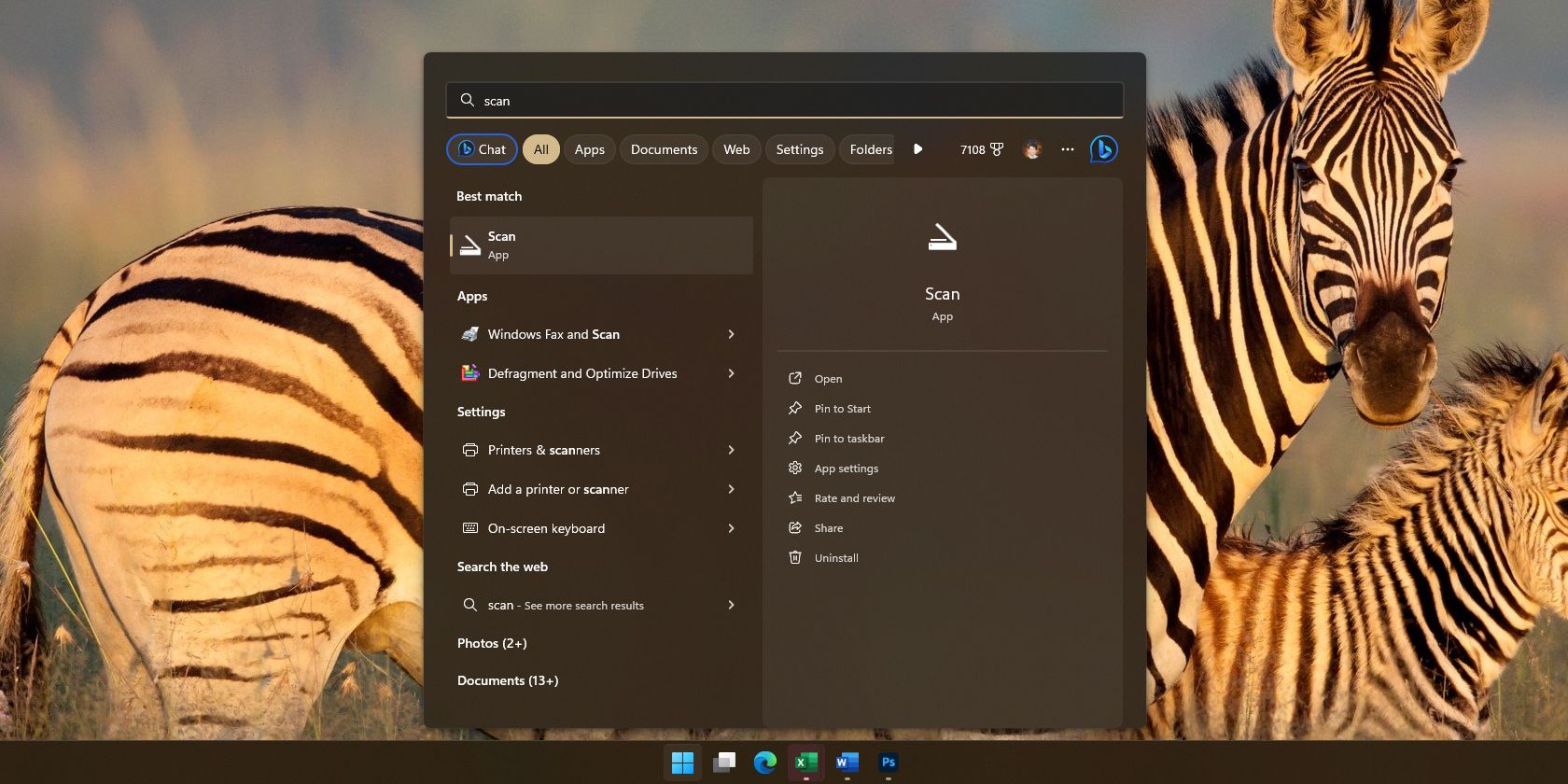
- Если приложение «Windows Scan» не установлено — скачайте бесплатно из Microsoft Store.
- Откройте «Scan» через меню Пуск.
- В поле «Scanner» выберите ваше устройство, внизу выберите формат файла (PNG, JPEG, PDF).
- Нажмите «Preview», отрегулируйте настройки, затем «Scan».
- После завершения откройте файл через уведомление или в папке «Изображения > Scans».
Совет: для массового сканирования документов выбирайте PDF, для фотографий — PNG или JPEG в зависимости от требуемого уровня сжатия и качества.
Типичные проблемы и быстрые решения
- Компьютер не видит устройство при USB-подключении: смените кабель, попробуйте другой USB-порт, отключите USB‑хаб.
- МФУ не обнаруживается в сети: проверьте IP-адрес на панели принтера, убедитесь, что нет изоляции гостевой сети и что сеть использует 2.4/5 ГГц совместимый диапазон.
- Приложение не запускается или выдает ошибку: перезагрузите компьютер, обновите Windows и драйверы принтера.
Как сканировать с МФУ в macOS
macOS имеет простые встроенные инструменты для добавления принтеров и сканирования.
Как добавить принтер вручную в macOS
- Откройте Spotlight и введите «Printers & Scanners», затем выберите соответствующий раздел.
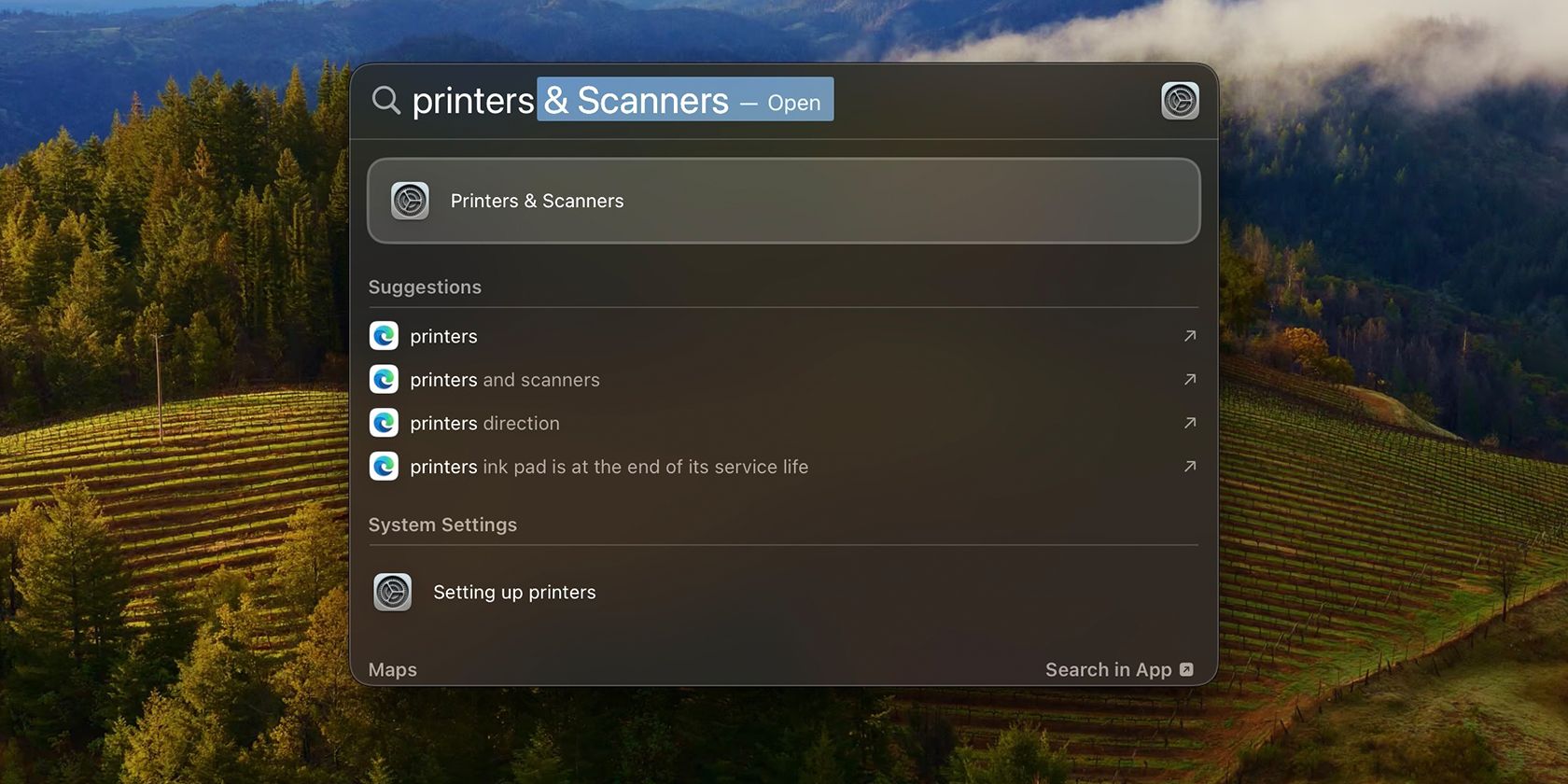
- Нажмите «Добавить принтер, сканер или факс…».
- Выберите устройство в списке и нажмите «Добавить».
- Подождите, пока macOS установит драйвер или загрузит необходимое ПО через AirPrint. Если устройства нет — используйте IP-адрес или установите драйвер с сайта производителя.
Если macOS не находит устройство автоматически, проверьте:
- Работает ли принтер в той же локальной сети.
- Активирован ли AirPrint (если поддерживается).
- Нужен ли фирменный драйвер для расширенных функций.
Сканирование через «Image Capture»
- Откройте Spotlight и введите «Image Capture», нажмите Enter.
- В боковой панели выберите ваше МФУ.
- Нажмите «Показать параметры» (Show Details), чтобы увидеть превью и выбрать область сканирования.
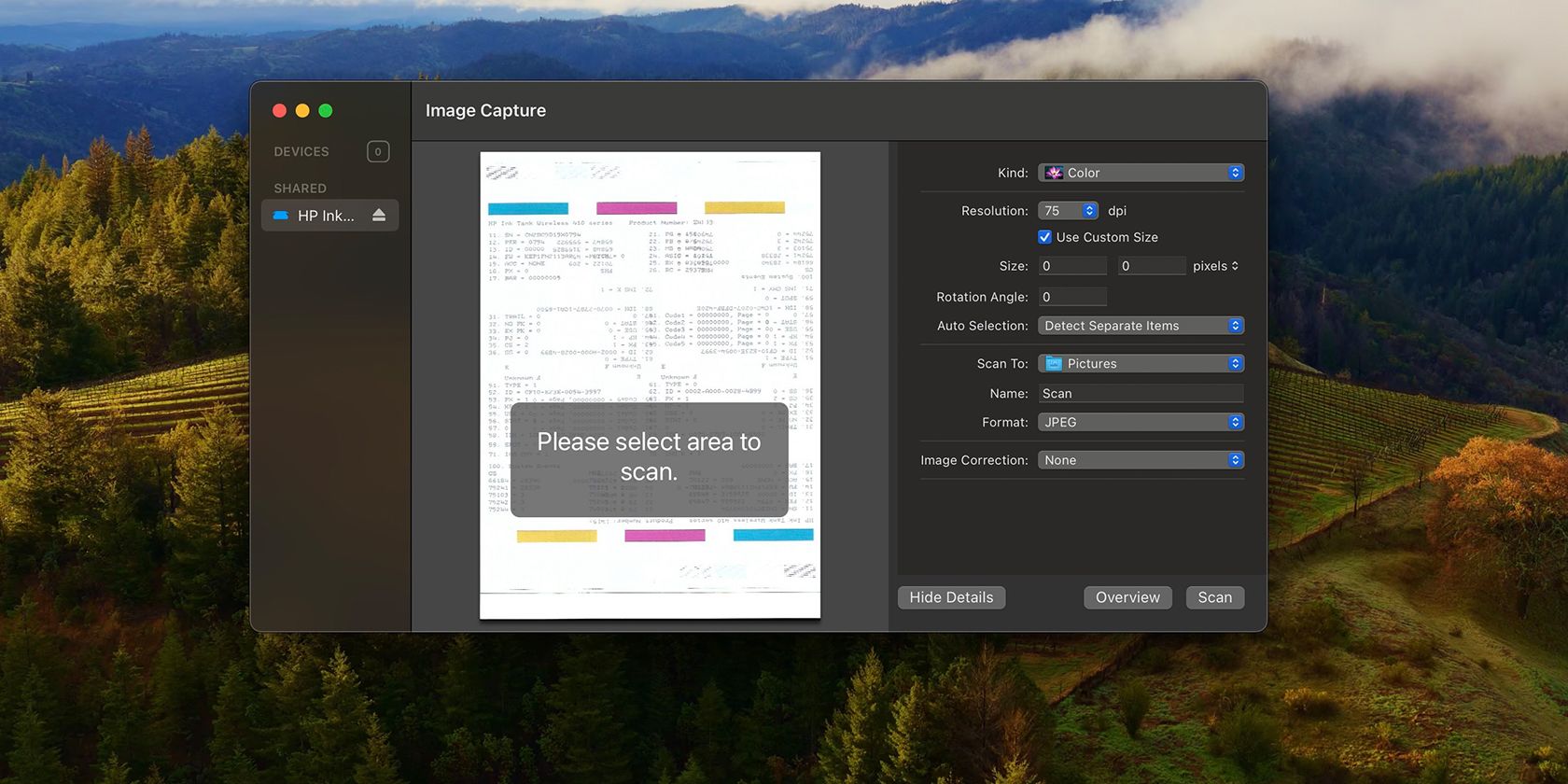
- Выберите формат файла и место сохранения, затем нажмите «Scan».
- Готовый файл появится в выбранной папке и в списке результатов «Image Capture».
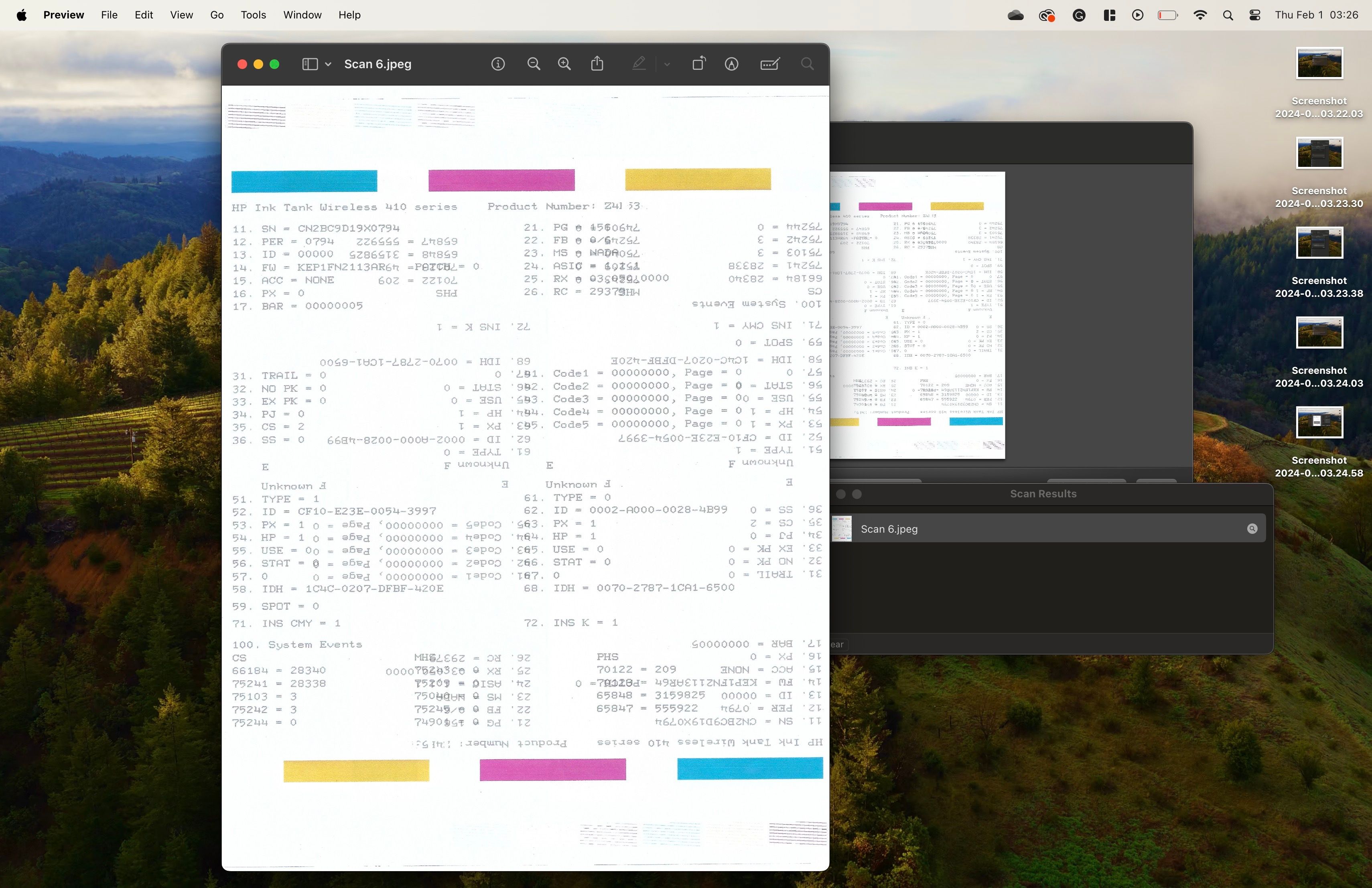
Совет: если у вас часто требуется сканировать документы в PDF с несколькими страницами, используйте опцию «Сканировать в PDF» или приложение Просмотр (Preview) для объединения отдельных изображений в один PDF.
Альтернативные способы и дополнительные опции
- Мобильное сканирование: приложения на смартфоне (например, встроенные в iOS «Заметки» — Сканировать документы или приложения Android) часто работают быстрее для одно-двух страниц и полезны при отсутствии доступа к МФУ.
- Производительское ПО: утилиты от HP, Epson, Canon могут давать дополнительные настройки качества и OCR, но часто устанавливают много лишнего ПО. Если нужен только скан — лучше пользоваться стандартными системными приложениями.
- Сетевые накопители и NAS: некоторые NAS поддерживают сканирование напрямую на сетевой диск — подходит для корпоративных сценариев и автоматизации.
Методология быстрого сканирования (чек-лист перед сканированием)
- Очистите стекло сканера от пыли и отпечатков.
- Проверьте ориентацию и положение документа, сгладьте страницы.
- Установите требуемый формат и разрешение: 300 DPI — для документов, 600 DPI — для четких изображений/фото.
- Выберите цветность: Чёрно-белое для текстов, Оттенки серого для документов с иллюстрациями, Цвет для фото.
- Выполните предварительный превью и при необходимости подрежьте или скорректируйте область.
- Сохраните в нужном формате и проверьте файл на читаемость и ориентацию.
Руководство по устранению неисправностей (Runbook)
Проблема: МФУ не найдено в системе.
- Шаг 1: Перезагрузите принтер и компьютер.
- Шаг 2: Подключите по USB напрямую и проверьте в «Принтеры и сканеры».
- Шаг 3: Если по сети — проверьте IP-адрес, откройте веб-интерфейс принтера.
- Шаг 4: Установите драйвер с сайта производителя.
Проблема: Сканирование прерывается или файл повреждён.
- Шаг 1: Снижьте разрешение сканирования, попробуйте другой формат (PNG ↔ JPEG ↔ PDF).
- Шаг 2: Обновите прошивку МФУ и драйверы.
- Шаг 3: Попробуйте другой USB-кабель/порт.
Проблема: Небольшие артефакты, полосы или мертвые пиксели.
- Шаг 1: Очистите стекло и ролики подачи бумаги.
- Шаг 2: Выполните калибровку или встроенную процедуру очистки в настройках принтера.
Проблема: Один и тот же документ сканируется в разных оттенках/цветах.
- Шаг 1: Зафиксируйте настройки цветопередачи и сохраните профиль.
- Шаг 2: Если есть опция «Auto Color/Auto Exposure» — попробуйте её отключить для контроля результата.
Важно: если проблема возникает на уровне оборудования (шумы, артефакты, ошибки механики), обратитесь в сервисный центр или в поддержку производителя.
Сценарии использования и чек-листы по ролям
Чек-лист для домашнего пользователя
- Убедиться, что принтер включён.
- Проверить соединение USB или Wi‑Fi.
- Сканировать одну страницу через системное приложение.
- Сохранить как PDF (если нужен документ) или PNG (если нужно изображение).
- Перенести файл на облако или отправить по e‑mail.
Чек-лист для IT-администратора
- Проверить совместимость МФУ с корпоративной сетью и политиками безопасности.
- Обеспечить наличие централизованных драйверов и их версий.
- Настроить сетевой доступ и, при необходимости, SNMP/HTTP‑доступ для уведомлений.
- Автоматизировать резервное копирование отсканированных документов на защищённое хранилище.
Критерии приёмки
- Скан доступен в целевом формате (PDF/PNG/JPEG) и открывается в течение 5 секунд на тестовой машине.
- Текст на отсканированном документе читается и масштабируется без потери значимости при 300 DPI.
- При многостраничном PDF страницы в правильном порядке и без пропусков.
- Если требуется OCR — распознавание корректно извлекает ключевые поля (название, дата, сумма) в >90% тестовых документов (при наличии OCR‑движка).
Совместимость, драйверы и миграция
- Современные Windows и macOS поддерживают AirPrint и драйверы Microsoft/Apple для большинства моделей. Старые МФУ могут требовать фирменных драйверов.
- Перед миграцией на новую ОС проверьте список поддерживаемых устройств на сайте производителя.
- Для массового развёртывания используйте централизованные пакеты драйверов и скрипты установки.
Часто задаваемые вопросы
Можно ли сканировать без установки драйверов?
Да. Если МФУ поддерживает AirPrint (macOS) или использует стандартные драйверы Windows, сканирование возможно без установки дополнительного ПО. Для расширенных функций может потребоваться фирменный драйвер.
Как сканировать многостраничный документ в один PDF?
Используйте опцию сохранения в PDF в приложении «Windows Scan» или «Image Capture» и добавляйте страницы последовательно. На Windows также есть бесплатные утилиты для объединения изображений в PDF.
Почему файл занимает много места и что делать?
Высокое разрешение и формат без сжатия (например TIFF) занимают место. Выберите 300 DPI и формат PDF с компрессией или JPEG/PNG с разумным уровнем качества.
Можно ли автоматизировать сканирование и выгрузку на облако?
Да. Некоторые МФУ поддерживают загрузку на FTP/SFTP/NAS или интеграции с облачными сервисами. Иначе используйте скрипты и утилиты для автоматической обработки и загрузки файлов.
Графическое решение выбора метода сканирования
flowchart TD
  A[Начало] --> B{МФУ обнаружено системой?}
  B -- Да --> C{Нужна OCR или расширенные функции?}
  B -- Нет --> D[Добавить устройство вручную или установить драйвер]
  D --> E[Повторная проверка]
  E --> B
  C -- Да --> F[Установить фирменное ПО или использовать облачный OCR]
  C -- Нет --> G[Сканировать стандартным приложением 'Scan/Image Capture']
  F --> G
  G --> H[Сохранить и проверить файл]
  H --> I[Конец]
1‑строчный глоссарий
- МФУ — многофункциональное устройство: принтер + сканер (+ факс).
- AirPrint — стандарт Apple для печати/сканирования по сети без драйверов.
- DPI — dots per inch, разрешение сканирования; влияет на качество и размер файла.
Заключение
Сканирование на МФУ в большинстве случаев — простая задача: современные ОС и приложения справляются без лишних усилий. Если устройство не обнаруживается, пройдите чек-лист: питание, кабели, сеть, драйверы. Для профессиональных сценариев используйте централизованные драйверы и автоматизацию. В домашних условиях мобильное сканирование часто быстрее для отдельных страниц.
Важно: перед массовым внедрением в организации протестируйте выбранный рабочий процесс на типичных документах и настройте резервное копирование отсканированных файлов.
ALT: Новый многофункциональный принтер и ноутбук на сером столе в офисе

Похожие материалы

Несколько аккаунтов Skype: Multi Skype Launcher

Журнал для работы: повысить продуктивность

Персональные звуки уведомлений на Android

Скачивание шоу Hulu для офлайн‑просмотра

Microsoft Start: персонализированная новостная лента
