
Как проверить наличие поблизости Apple AirTag
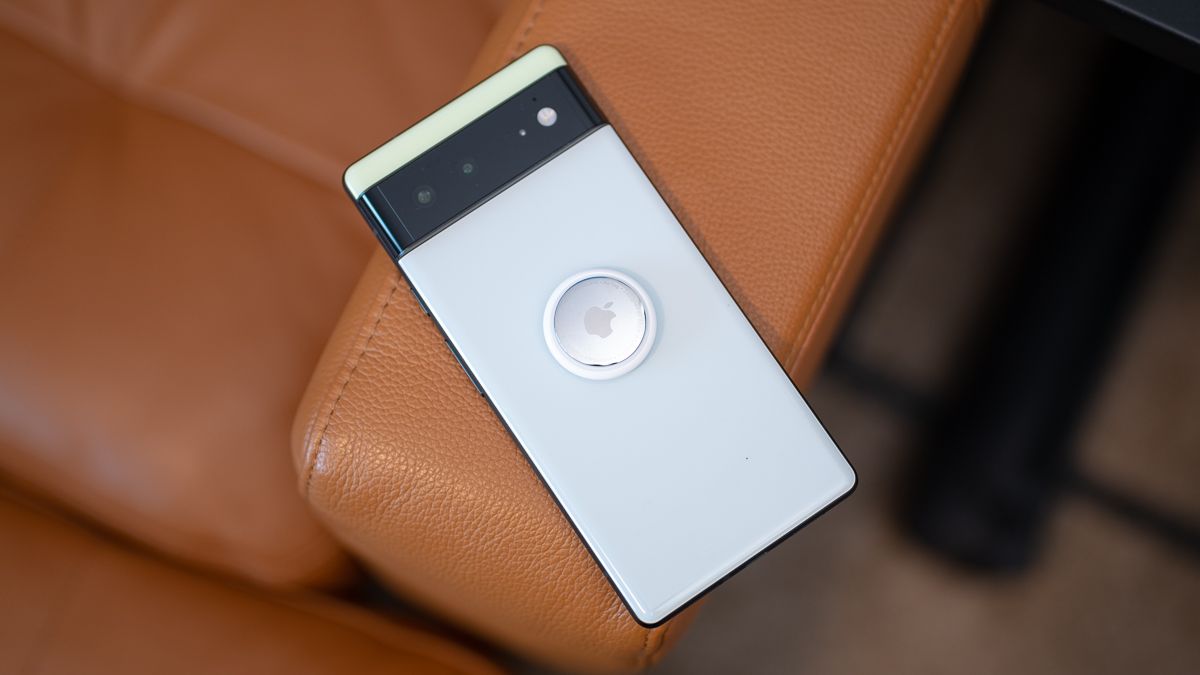
Обновление — 25.01.2022
- Apple выпустила официальное приложение для Android, позволяющее сканировать близлежащие AirTag. В руководство добавлены инструкции по использованию Tracker Detect.
Краткий план статьи
- Как работает AirTag (Bluetooth и сеть Find My)
- Как сканировать AirTag на Android с помощью Tracker Detect
- Как вручную сканировать Bluetooth‑трекеры на Android
- Как по сигналу найти скрытый AirTag и просканировать его NFC
- Что делать, если вы нашли AirTag: пошаговый план, чек-листы и сценарии
- Когда методы не сработают и альтернативные подходы
- Юридические и вопросы приватности, матрица рисков
Как это работает: AirTag используют Bluetooth
AirTag передаёт короткие Bluetooth‑явления (advertisements). Эти пакеты видны любому Bluetooth‑устройству, которое выполняет пассивное или активное сканирование в зоне действия. Когда AirTag находится рядом с устройствами Apple, он может быть обнаружен и его местоположение транслируется через сеть Find My, но сам маячок не объявляет в имени «AirTag» — он чаще отображается как безымянное устройство от Apple.
Пояснение термина: bluetooth‑advertisement — короткий пакет данных, который маячок отправляет, чтобы идентифицироваться другим устройствам.
Важно: идентификаторы (MAC/ID) AirTag регулярно рандомизируются, поэтому нельзя отслеживать метку по постоянному MAC‑адресу на протяжении длительного времени.
Как сканировать AirTag на Android с помощью Tracker Detect
Apple выпустила приложение Tracker Detect, которое вручную сканирует окружение на предмет чужих трекеров Find My (включая AirTag). Приложение не уведомляет вас автоматически о том, что вас отслеживают — нужно запустить скан и подождать.
Шаги:
- Установите приложение Tracker Detect из Google Play.
- Откройте приложение и нажмите кнопку «Сканировать».

- Подождите несколько минут, пока приложение ищет трекеры. Найденные метки появятся в списке результатов. Нажмите на неизвестный трекер.
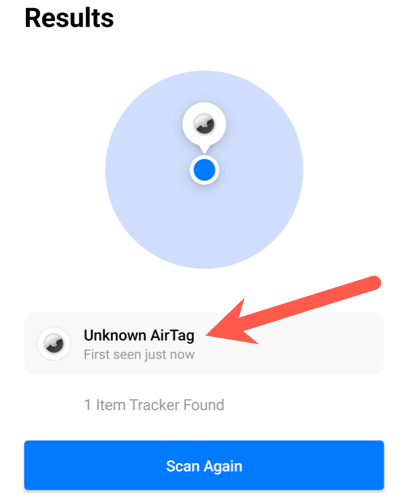
Приложение попросит подождать 10 минут, чтобы подтвердить, что метка остаётся поблизости. Это уменьшает ложные срабатывания.
После 10 минут можно нажать «Воспроизвести звук», чтобы активировать встроенный динамик AirTag и локализовать его по звуку.
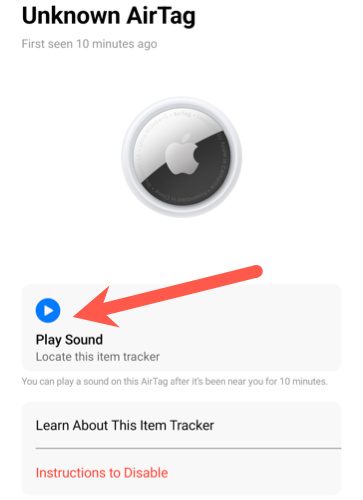
Практика: в некоторых тестах Tracker Detect корректно находит метку, но не всегда удаётся включить звук. Если звук не срабатывает, используйте альтернативные способы локализации по сигналу Bluetooth и ручной осмотр.
Примечание: в интерфейсе могут отображаться английские UI‑метки, переводы зависят от версии приложения и локали вашего устройства.
Ручное сканирование Bluetooth‑трекеров на Android
Если вы предпочитаете независимый метод или Tracker Detect не сработал, можно использовать любое приложение‑сканер Bluetooth (например, LightBlue). Такие приложения показывают список всех ближних Bluetooth‑устройств, включая AirTag.
Инструкция:
- Установите Bluetooth‑сканер (LightBlue или аналог). Запустите и начните скан.
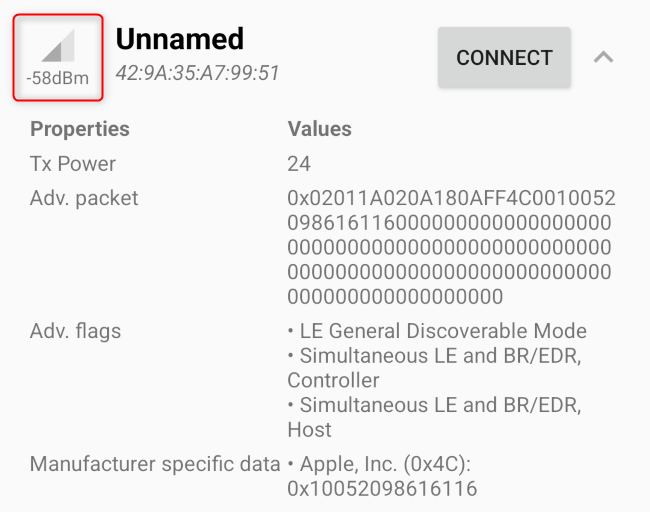
- Просмотрите список найденных устройств. AirTag обычно отображается как «Unnamed» или без понятного имени.
- Откройте детали устройства. В поле «Manufacturer specific data» может появиться указание Apple, что является подсказкой, что это AirTag или другое устройство Apple.
- Обратите внимание, что ID устройства (например, 42:9A:35:A7:99:51) меняется со временем и не пригоден для долгосрочной привязки.
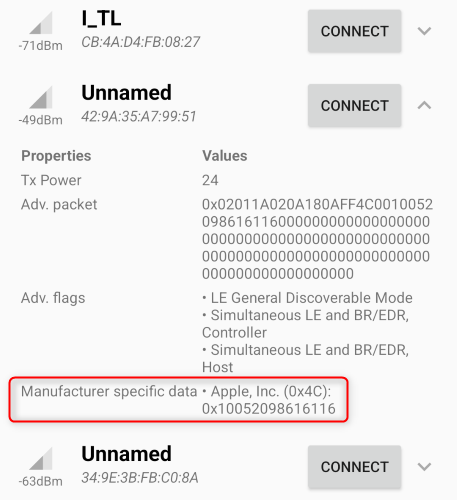
Совет: чтобы снизить фоновое «шумовое» количество устройств, выйдите в тихое место — открытое пространство или уединённый уголок. Это упростит распознавание чужой метки в сумке или одежде.
Как вручную найти поблизости AirTag по силе сигнала
Когда вы нашли запись, которую подозреваете, используйте индикатор силы сигнала (RSSI) в приложении‑сканере. При приближении к метке индикатор обычно заполняется сильнее.
Шаги поиска:
- Двигайтесь медленно, вращайте телефон и просматривайте изменение уровня сигнала.
- Остановитесь у сумок, карманов, багажника машины и мебели — метки часто прячут в складках и карманах.
- Если у вас есть второй человек, один читает показания, другой проверяет подозрительные места.
Важно: стены, металлические предметы и другие источники помех могут искажать показания RSSI.
Сканирование AirTag с помощью NFC
Если вы нашли физическую метку, можно поднести заднюю панель смартфона к белой стороне AirTag. Если метка в режиме «Потерян» и владелец оставил сообщение, при сканировании через NFC откроется страница с контактной информацией и текстом.
Как сканировать NFC:
- Поднесите заднюю часть Android‑телефона к белой стороне AirTag.
- Дождитесь звукового/вибрационного подтверждения и перехода на веб‑страницу с информацией (если метка помечена как потерянная).
Ограничение: если метка не помечена как потерянная, NFC может не выдавать полезной информации.
Что делать, если вы обнаружили AirTag — пошаговый план действий (SOP)
Роль: человек, который нашёл неизвестную метку рядом с собой.
- Не трогайте ничего лишнего — зафиксируйте место и время обнаружения.
- С помощью Tracker Detect или Bluetooth‑сканера подтвердите идентичность метки.
- Подождите рекомендованные 10 минут в Tracker Detect, затем воспроизведите звук.
- Используйте RSSI и визуальный осмотр, чтобы найти саму метку.
- Сканируйте белую сторону метки через NFC для получения возможной контактной информации.
- Если вы считаете, что имеете дело со слежкой, обратитесь в полицию и сообщите о ситуации; предоставьте логи сканирования и фотографии.
- Сохраните метку как доказательство в герметичном пакете, отметив дату, время и место обнаружения.
Роль: специалист по безопасности или администратор
- Зафиксируйте и сохраните журналы Bluetooth‑сканера (скриншоты, экспорт логов).
- Помогите организовать просмотр CCTV (если доступно) на момент обнаружения.
- Сообщите юридическому отделу и при необходимости передайте метку в правоохранительные органы.
Важно: избегайте физических действий, которые могут повредить доказательства (не разбирайте метку самостоятельно).
Когда методы не сработают — возможные ограничения и контрпример
Контрпримеры и ограничения:
- Если автор трекера использует недоступный для обнаружения способ (например, собственный Bluetooth‑передатчик не в сети Find My), стандартные методы не покажут метку как «Apple».
- В шумных радиоусловиях RSSI и сканирование могут показывать ложноположительные устройства.
- Если метка была заранее настроена и спрятана внутри металлической оболочки, звук и RSSI могут быть затруднительными.
- Некоторые трекеры других производителей могут маскироваться под другие названия, что затрудняет быстрый вывод о том, кто владелец.
Альтернатива: использовать несколько разных сканеров (Tracker Detect + LightBlue + nRF Connect), а также проверить телевизионные камеры, записи и физические возможные точки доступа.
Альтернативные подходы и инструменты
- nRF Connect — профессиональный инструмент для просмотра raw‑advertisement и дополнительных полей (полезно для инженеров).
- Использовать внешний Bluetooth‑сканер с антенной для повышения чувствительности в больших пространствах.
- В общественных местах обратиться к администрации (аэропорт, вокзал) и попросить помощи в проверке багажа и CCTV.
Ментальные модели и эвристики для быстрого реагирования
- Правило трёх: если вы видите неизвестное устройство от Apple, слышите странный звук и замечаете необычную активность вокруг — реагируйте как минимум как на потенциальную угрозу.
- Упрощённая модель: Сканировать → Подтвердить → Локализовать → Действовать.
- Эвристика поиска: сначала проверьте карманы, сумки и багаж при подъёме и пересечении границ (транспорт, общественные места).
Матрица рисков и меры по смягчению
- Низкий риск: найдено чужое устройство в общественном пространстве — меры: визуальная проверка, уведомление владельца места.
- Средний риск: метка обнаружена в вашей личной вещи — меры: сканирование, уведомление полиции, консультирование юриста.
- Высокий риск: повторяющееся обнаружение, следование за вами — меры: немедленное обращение в правоохранительные органы, сбор доказательств, временное изменение маршрутов.
Меры смягчения: документирование, сохранение метки, использование защитных сумок с экранирующей подкладкой (RFID/Bluetooth‑экранирование) при необходимости.
Юридические и замечания по приватности (GDPR и местное законодательство)
- Обнаружение метки само по себе не означает преступление — многое зависит от намерений владельца. Тем не менее, установка трекера без согласия может нарушать законы о преследовании и частной собственности в ряде юрисдикций.
- Если вы находитесь в ЕС, сбор и передача личных данных третьей стороны регулируются GDPR; при передаче информации в полицию соблюдайте местные процедурные правила.
Рекомендация: при подозрении на преступление фиксируйте всё в виде доказательств и обращайтесь в компетентные органы; не пытайтесь преследовать подозреваемого самостоятельно.
Критерии приёмки для проверки корректности обнаружения
- Приложение показало беспозвоночное устройство с указанием производителя Apple.
- Воспроизводство звука сработало и звук был слышен в непосредственной близости.
- NFC‑скан дал информацию о метке (при включённом Lost Mode) или показал отсутствие данных.
- Физическая проверка подтвердила наличие метки в личных вещах.
Тестовые сценарии и контрольные случаи
- Новый AirTag в сумке: приложение обнаруживает устройство, воспроизведение звука помогает найти.
- AirTag в металлической коробке: приложение показывает слабый сигнал, звук приглушён; требуются другие методы.
- Ложное срабатывание от AirPods/клавиатуры Apple: проверка Manufacturer data подтверждает тип устройства.
Быстрые шаблоны и чек‑лист для пользователя
Чек‑лист при обнаружении:
- Сфотографировать расположение и метку
- Сделать скриншоты списка устройств в приложении
- Подождать 10 минут (Tracker Detect)
- Воспроизвести звук
- Сканировать NFC
- Связаться с полицией при подозрении на слежку
Примеры отказа от ответственности и когда методы бесполезны
- Если злоумышленник использует кастомный трекер вне Find My, стандартные инструменты Apple/Tracker Detect не помогут.
- Если вы находитесь в зоне с большим количеством Apple‑устройств (офис, кофейня), будет много похожих записей — необходима дополнительная верификация.
Визуальная пошаговая логика принятия решения
flowchart TD
  A[Заподозрили слежку] --> B{Есть телефон Android?}
  B -- Да --> C[Установить Tracker Detect]
  B -- Нет --> D[Использовать iPhone — уведомление автоматически]
  C --> E[Сканировать]
  E --> F{Найдено устройство Apple?}
  F -- Да --> G[Подождать 10 минут и включить звук]
  F -- Нет --> H[Использовать сторонний Bluetooth‑сканер]
  G --> I{Звук воспроизводится?}
  I -- Да --> J[Локализовать и действовать]
  I -- Нет --> H
  H --> J
  J --> K[Если есть подозрения — обратиться в полицию]
Часто задаваемые вопросы
Как быстро понять, что это AirTag, а не другое устройство Apple?
Посмотрите в данных производителя в приложении‑сканере: поле “Manufacturer specific data” часто указывает на Apple. AirTag обычно отображается без имени; дополнительные проверки — звук, NFC и местоположение.
Сработает ли Tracker Detect автоматически, если AirTag следует за мной?
Нет. На Android приложение не уведомляет автоматически о слежении — вы должны вручную запустить скан и подтвердить присутствие метки. На iPhone система отправляет автоматическое предупреждение пользователю iOS.
Что делать, если метка начинает издавать звук?
Слушайте звук, чтобы локализовать метку. Если вы уверены, что это слежка, сделайте фото, сохраните метку как доказательство и обратитесь в полицию.
Резюме
- На Android лучшая отправная точка — приложение Tracker Detect или сторонний Bluetooth‑сканер.
- Используйте звук, RSSI и NFC для точного поиска и сбора доказательств.
- Если есть основания полагать, что это слежка, сохраняйте доказательства и обращайтесь в правоохранительные органы.
Важно: ожидание автоматического звукового уведомления на Android (до ~3 дней) — ненадёжно. Активные проверки помогут вам быстрее обнаружить нежелательную метку.
Дополнительные ресурсы: официальная страница Apple по безопасности AirTag и инструкции Tracker Detect в Google Play.

Похожие материалы

Несколько аккаунтов Skype: Multi Skype Launcher

Журнал для работы: повысить продуктивность

Персональные звуки уведомлений на Android

Скачивание шоу Hulu для офлайн‑просмотра

Microsoft Start: персонализированная новостная лента
