
Как просканировать изменения аппаратного обеспечения в Windows 11
Быстрые ссылки
- Когда нужно сканировать изменения аппаратуры?
- Сканирование через Диспетчер устройств
- Сканирование через Командную строку или Windows PowerShell
- Когда сканирование не помогает — возможные причины и решения
- Быстрый план действий (SOP) и чек-лист
Краткое содержание
- Сканирование аппаратных изменений заставляет Windows искать и настроить новые или изменившиеся устройства.
- Чтобы просканировать изменения через Диспетчер устройств, откройте меню «Пуск», введите «Диспетчер устройств» и нажмите Enter. В Диспетчере устройств щёлкните правой кнопкой по имени компьютера и выберите «Сканировать на предмет изменения конфигурации оборудования».
Когда нужно сканировать изменения аппаратуры?
При подключении нового устройства Windows обычно автоматически обнаруживает и устанавливает драйвер. Тем не менее система иногда не определяет устройство корректно — это может случиться из‑за неисправности самого устройства, конфликта с другим устройством, или если вы недавно обновили драйвер и изменения не были применены. В таких случаях полезно принудительно просканировать аппаратные изменения.
Типичные ситуации, когда стоит запустить сканирование:
- После установки или замены видеокарты, звуковой карты, сетевого адаптера или другого внешнего/внутреннего устройства.
- Если периферийное устройство (вебкамера, мышь, клавиатура, принтер) перестало работать после обновления драйвера.
- Если устройство не отображается в списке устройств, хотя оно физически подключено.
- При появлении чёрного экрана или BSOD после обновления драйвера видеокарты — сканирование может заставить Windows применить ожидаемые настройки.
Важно: сканирование не «ремонтирует» физические дефекты устройства; оно лишь инициирует переобнаружение и попытку установки драйвера.
Сканирование через Диспетчер устройств
Диспетчер устройств — основной инструмент для просмотра и управления аппаратными компонентами в Windows. Он позволяет обновлять, отключать и удалять устройства, а также запускать сканирование на предмет изменений.
Шаги:
- Откройте меню «Пуск», введите «Диспетчер устройств» и нажмите Enter.
- В окне Диспетчера устройств в верхней части списка найдите строку с именем вашего компьютера (обычно это название ПК).
- Щёлкните правой кнопкой по имени компьютера и выберите «Сканировать на предмет изменения конфигурации оборудования».
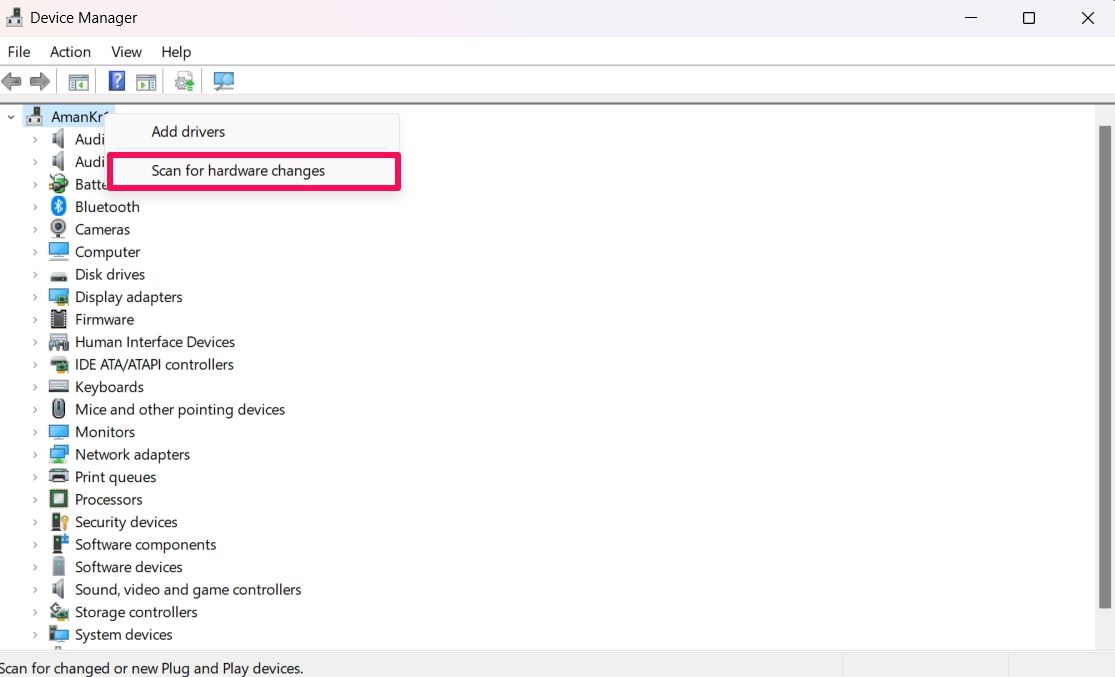
Система просканирует все контроллеры и шины, попытается обнаружить новые устройства и применить доступные драйверы. Этот способ особенно полезен, когда Windows игнорирует подключённое устройство.
Примечание: если устройство осталось в списке после его удаления из компьютера (т.н. «призрачные» устройства), сканирование может помочь убрать или обновить состояние таких записей; в некоторых случаях потребуется дополнительно включить просмотр скрытых устройств (Вид → Показать скрытые устройства) и вручную удалить устаревшие записи.
Сканирование через Командную строку или Windows PowerShell
Если Диспетчер устройств не отвечает или вы хотите автоматизировать процесс, используйте командную строку с повышенными правами. Команда одинаково работает в Командной строке и в PowerShell.
- Откройте меню «Пуск», введите «Командная строка», щёлкните правой кнопкой и выберите «Запуск от имени администратора». Либо откройте Windows PowerShell от имени администратора.
- Введите команду и нажмите Enter:
pnputil.exe /scan-devices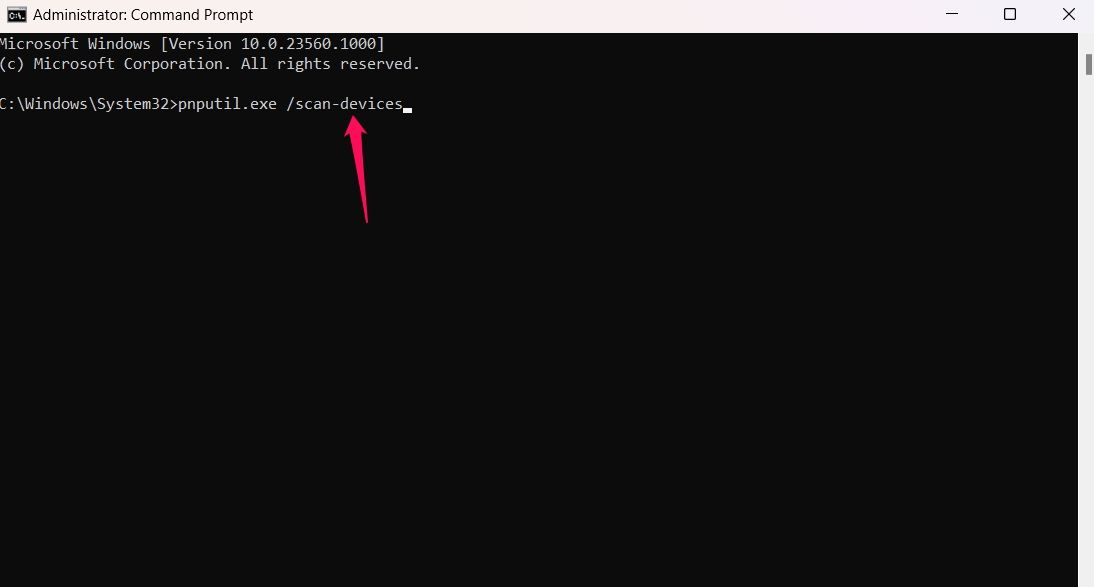
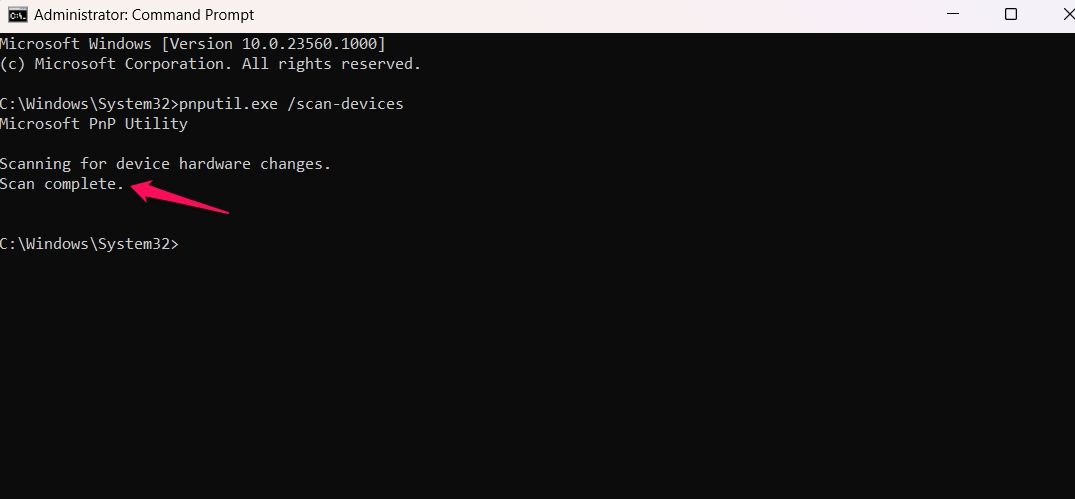
Когда сканирование завершится, вы увидите сообщение «Scan complete» или аналогичное уведомление. После этого Windows должна отразить обнаруженные изменения и применить драйверы, если они доступны.
Когда сканирование не помогает — возможные причины и решения
Сканирование не всегда устраняет проблему. Ниже — распространённые случаи, когда сканирование не срабатывает, и рекомендации по дальнейшим действиям.
- Устройство физически неисправно
- Признак: устройство не определяется вообще на другом компьютере.
- Что делать: проверьте кабели, порт и само устройство на другом ПК; при необходимости замените или отремонтируйте.
- Отсутствует или некорректный драйвер
- Признак: устройство отображается с жёлтым восклицательным знаком в Диспетчере устройств или остаётся в категории «Другие устройства».
- Что делать: загрузите драйвер с сайта производителя и установите вручную; в Диспетчере правой кнопкой → «Обновить драйвер» → «Выполнить поиск драйверов на этом компьютере».
- Конфликт оборудования или ресурсов
- Признак: несколько устройств используют одинаковые ресурсы или появляются ошибки IRQ/конфликта.
- Что делать: временно отключите одно из конфликтующих устройств, обновите BIOS/UEFI и драйверы чипсета.
- Устройство скрыто как «призрачное»
- Что делать: в Диспетчере устройств выберите Вид → Показать скрытые устройства; удалите устаревшие/неиспользуемые записи, затем снова выполните сканирование.
- Службы Plug and Play не работают
- Признак: автоматическое обнаружение устройств отключено или служба Plug and Play остановлена.
- Что делать: откройте Службы (services.msc), найдите «Plug and Play» и убедитесь, что тип запуска — «Автоматически» и служба запущена.
- Ограничения групповой политики или учетной записи
- Признак: корпоративные политики запрещают установку драйверов пользователем.
- Что делать: обратитесь к администратору сети или проверьте локальные политики безопасности.
Альтернативные и дополнительные подходы
- Показ скрытых устройств в Диспетчере устройств: Вид → Показать скрытые устройства. Это поможет найти «призрачные» устройства и удалить их.
- Удаление устройства и повторное подключение: в Диспетчере правой кнопкой → «Удалить устройство», затем отключите и снова подключите аппаратное устройство.
- Утилита devcon (из Windows Driver Kit): командная строка для продвинутого управления и скриптов. Подходит для массового управления на серверах и в автоматизации.
- Обновление драйверов чипсета и BIOS/UEFI: помогает при конфликтах низкоуровневых устройств и неправильном распознавании шины.
- Использование центра поддержки производителя: иногда производители публикуют специфичные утилиты для восстановления устройств (например, для клавиатур/мышей, аудиоадаптеров).
Быстрый план действий (SOP) — что выполнить шаг за шагом
- Перезагрузите компьютер и снова проверьте подключение устройства.
- Откройте Диспетчер устройств и выполните «Сканировать на предмет изменения конфигурации оборудования». Проверьте состояние устройства.
- Если нет результата — запустите от имени администратора:
pnputil.exe /scan-devices- Включите «Показать скрытые устройства» и удалите устаревшие записи.
- Установите драйвер вручную с сайта производителя или через Диспетчер устройств (правой кнопкой → «Обновить драйвер»).
- Проверьте службы: Plug and Play и связанные службы работают корректно.
- При подозрении на аппаратную проблему — проверьте устройство на другом компьютере или замените кабель/порт.
- Если вы в корпоративной сети — свяжитесь с ИТ‑отделом для проверки политик и прав.
Важно: выполняя удаление устройств и установку драйверов вручную, сохраняйте восстановительные точки системы — это позволит откатить изменения при ошибке.
Ролевые чек-листы
Для пользователя (начальный уровень):
- Подключить устройство и перезагрузить ПК.
- Открыть Диспетчер устройств и выполнить сканирование.
- Если не помогло — установить драйвер с сайта производителя.
Для системного администратора:
- Проверить логи событий Windows (Event Viewer) на ошибки Plug and Play.
- Выполнить pnputil.exe /scan-devices и devcon (если установлен) для массовой диагностики.
- Проверить политики групп и доступы на установку драйверов.
- При необходимости обновить BIOS/UEFI и драйверы чипсета.
Критерии приёмки
- После выполнения сканирования и установки драйвера устройство отображается в Диспетчере устройств без жёлтых предупреждений.
- Функциональность устройства проверена (например, вебкамера показывает изображение, принтер печатает тестовую страницу).
- В системном журнале нет повторяющихся ошибок, связанных с этим устройством.
Краткий справочник терминов
- Драйвер: программа, которая позволяет операционной системе управлять аппаратным устройством.
- Plug and Play: компонент Windows, отвечающий за автоматическое обнаружение и конфигурацию устройств.
- «Призрачное» устройство: запись об устройстве, которое физически не подключено, но осталось в списке Диспетчера устройств.
Итог
Сканирование аппаратных изменений — простой и быстрый способ заставить Windows переобнаружить устройства и применить драйверы. Начните с Диспетчера устройств, используйте pnputil, если требуется автоматизация или Диспетчер не реагирует, и переходите к перечисленным шагам устранения неполадок, если сканирование не решило проблему.
Ключевые шаги: перезагрузка, сканирование в Диспетчере устройств, pnputil.exe /scan-devices, удаление скрытых устройств и ручная установка драйверов.
Дополнительная помощь: если вы работаете в корпоративной среде, согласуйте действия с ИТ‑отделом перед изменением драйверов или политик системы. Наслаждайтесь исправной работой вашего устройства!

Похожие материалы

Несколько аккаунтов Skype: Multi Skype Launcher

Журнал для работы: повысить продуктивность

Персональные звуки уведомлений на Android

Скачивание шоу Hulu для офлайн‑просмотра

Microsoft Start: персонализированная новостная лента
