
Как сканировать и восстановить повреждённые системные файлы Windows
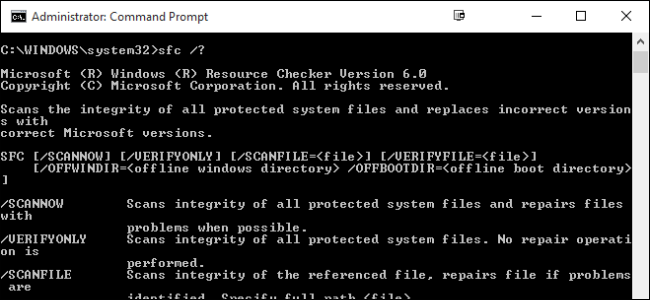
Если ваш ПК работает «глючно», зависает или возникают ошибки при загрузке, возможно, системные файлы Windows повреждены, отсутствуют или были изменены установкой стороннего ПО. Как и в предыдущих версиях, в Windows 10 есть встроенная утилита Windows Resource Protection (проверка системных файлов, SFC), которая сканирует, проверяет и пытается восстановить системные файлы.
Если система всё ещё может загрузиться (включая Безопасный режим), SFC можно запустить прямо из Windows. Если Windows не загружается, та же команда доступна в командной строке среды восстановления — загрузитесь с установочного носителя и выберите «Восстановление» → «Командная строка».
Как запустить SFC из Windows
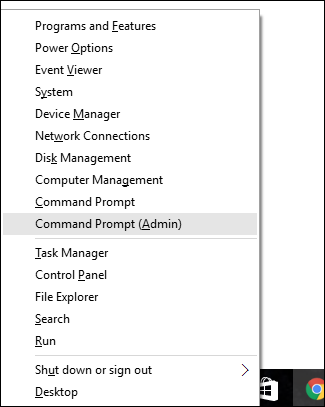
Откройте командную строку с правами администратора. Правый клик по Пуску или нажмите Win+X и выберите “Командная строка (администратор)” или “Windows PowerShell (администратор)” в локализованных системах.
Когда командная строка запущена с правами администратора, используйте синтаксис:
SFC [/SCANNOW] [/VERIFYONLY] [/SCANFILE=] [/VERIFYFILE=] [/OFFWINDIR= /OFFBOOTDIR=] Самая простая и полезная команда — просканировать всю систему и попытаться автоматически исправить найденные ошибки:
sfc /scannowЕсли вы хотите только проверить наличие проблем без попытки починки, используйте:
sfc /verifyonlyДля проверки конкретного файла укажите полный путь с опцией /scanfile или /verifyfile, например:
sfc /scanfile=c:\windows\system32\kernel32.dllПосле выполнения sfc /scannow утилита сообщит о результатах — найдены ли повреждения и удалось ли их исправить.
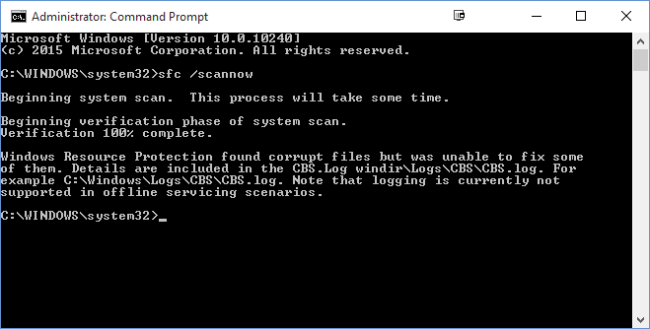
Когда SFC не может восстановить файлы
Важно: SFC опирается на целостность образа Windows. Если образ повреждён, SFC может сообщить о проблемах, но не восстановить всё.
Альтернатива — команда DISM, которая восстанавливает целостность компонента образа Windows (работает в Windows 8/10 и новее). Часто рабочий поток такой:
- Запустите команду восстановления образа DISM.
DISM /Online /Cleanup-Image /RestoreHealth- После завершения — снова выполните:
sfc /scannowЕсли у вас нет доступа в интернет, DISM можно направить на локальный образ или установочный ISO — это потребует указания источника (опция /Source).
Запуск из среды восстановления (если Windows не загружается)
- Загрузитесь с установочной флешки или DVD Windows.
- Выберите «Восстановление системы» → «Дополнительные параметры» → «Командная строка».
- В командной строке укажите путь к офлайн-образу, если нужно, с опциями /OFFWINDIR и /OFFBOOTDIR, например:
SFC /SCANNOW /OFFBOOTDIR=C:\ /OFFWINDIR=C:\Windows(Проверьте буквы дисков — в среде восстановления они могут отличаться.)
Диагностика и журналирование
Если SFC не смог исправить файлы, просмотрите журнал C:\Windows\Logs\CBS\CBS.log. Вы можете извлечь записи об ошибках с помощью findstr:
findstr /c:"[SR]" %windir%\Logs\CBS\CBS.log > C:\sfclogs.txtЭто создаст файл C:\sfclogs.txt с записями проверки системных файлов — полезно для дальнейшего анализа.
Когда SFC/DISM не помогают: альтернативы
- Восстановление системы до точки до появления проблем (System Restore).
- Переустановка приложения, которое повредило файлы, или удаление недавно установленных драйверов/программ.
- Переустановка Windows с сохранением данных («обновление»/in-place upgrade) — сохраняет настройки и файлы, но восстанавливает системные файлы.
- Полный сброс системы с удалением данных — крайняя мера.
Контрольные списки по ролям
Администратор:
- Выполнить sfc /scannow от имени администратора.
- Если нужно — запустить DISM /RestoreHealth.
- Просмотреть CBS.log для подробностей.
- Выполнить восстановление из резервной копии при необходимости.
Обычный пользователь:
- Попробовать перезагрузку и безопасный режим.
- Попробовать команду sfc /scannow с правами администратора (попросить администратора, если нет прав).
- Сообщить администратору о недавних изменениях ПО/драйверов.
Критерии приёмки
- Устройство загружается без ошибок и зависаний.
- Команда sfc /scannow сообщает, что повреждённые файлы исправлены или не найдены проблемы.
- При использовании DISM /RestoreHealth нет ошибок, и последующий sfc /scannow завершён успешно.
Важно: если после восстановительных действий остаются ошибки, это может указывать на неисправный накопитель, проблемный драйвер или вредоносное ПО. Рассмотрите аппаратную диагностику и антивирусную проверку.
Краткая методология
- Проверка целостности: sfc /scannow.
- Восстановление образа (при ошибках): DISM /Online /Cleanup-Image /RestoreHealth.
- Повторная проверка SFC.
- Анализ журнала CBS.log при необходимости.
- Альтернативные меры: откат, переустановка, аппаратная проверка.
Однострочные определения
- SFC: утилита System File Checker для проверки и восстановления системных файлов Windows.
- DISM: средство для обслуживания и управления образом Windows, восстанавливает компонентный магазин.
- CBS.log: журнал обслуживания компонентов Windows, содержащий записи SFC и DISM.
Краткое резюме
SFC — простой и быстрый инструмент для обнаружения и исправления повреждений системных файлов. В тех случаях, когда SFC не может восстановить файлы, DISM помогает восстановить образ, после чего SFC чаще всего завершает восстановление успешно. Для машин, которые не загружаются, всё то же можно выполнить из среды восстановления с установочного носителя.
Заметки:
- Всегда выполняйте командную строку от администратора.
- Перед серьёзными действиями сделайте резервную копию важных данных.

Похожие материалы

Несколько аккаунтов Skype: Multi Skype Launcher

Журнал для работы: повысить продуктивность

Персональные звуки уведомлений на Android

Скачивание шоу Hulu для офлайн‑просмотра

Microsoft Start: персонализированная новостная лента
