
Как сканировать документы на Android: Google Drive, Microsoft Lens и Samsung
Быстрые ссылки
How to Scan Documents on Android Using Google Drive
How to Scan a Document on Android With Microsoft Lens
How to Scan Documents on Samsung Galaxy
Краткое содержание
Приложения Google Drive и Microsoft Lens позволяют сделать фото документа и сохранить его в PDF. Достаточно сфотографировать документ, при необходимости подправить границы и сохранить как PDF. Ранее для этого требовался отдельный сканер — сейчас достаточно телефона с камерой.
Важно: если документ содержит конфиденциальные данные, прочитайте раздел «Приватность и хранение» ниже.
Как сканировать документы на Android с помощью Google Drive
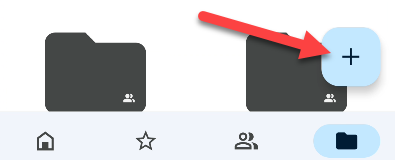
Откройте приложение Google Drive на Android, нажмите плавающую кнопку “+», выберите “Scan” и сделайте фотографию документа. Google Drive автоматически выровняет кадр и предложит конвертацию в чёрно‑белый документ.
- Откройте Google Drive и убедитесь, что вы вошли в аккаунт Google. Нажмите плавающую кнопку “+» внизу справа.
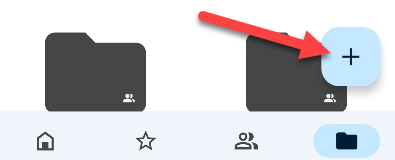
- В появившемся меню выберите “Scan”.

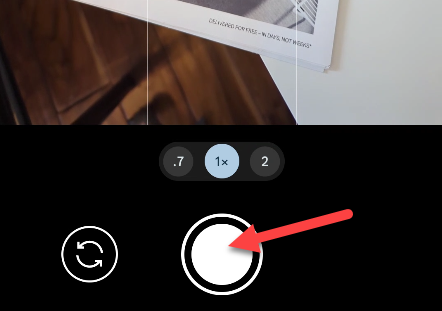
- Камера откроется сразу; при первом запуске нужно предоставить разрешение на использование камеры. Разместите документ целиком в кадре и сделайте снимок.
- Подтвердите, что фото годится — нажмите галочку.
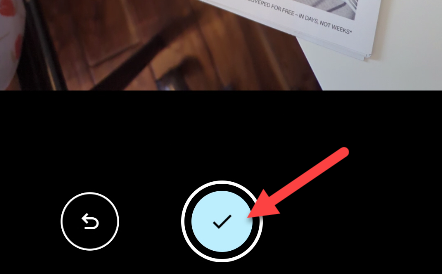
- Google Drive попытается автоматически обрезать и скорректировать освещение. Если результат требует доработки, используйте инструменты обрезки и коррекции цвета. Можно добавить ещё страницы через кнопку “Add page”. Нажмите “Next” для продолжения.
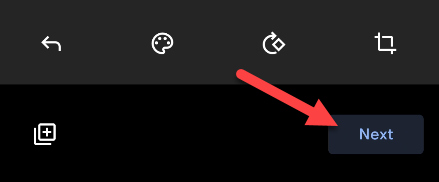
- Задайте имя файла и папку для сохранения — документ будет сохранён как PDF.
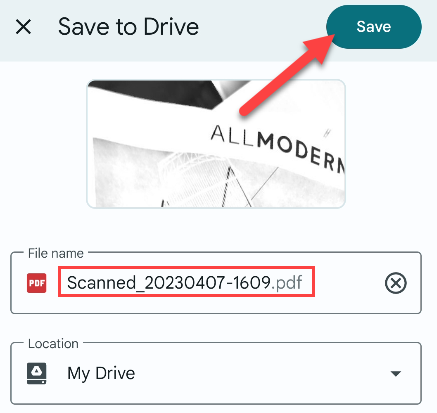
Google Drive хорошо определяет границы документа и делает итоговый файл похожим на скан, выполненный обычным сканером.
Как сканировать документ на Android с помощью Microsoft Lens
Откройте Microsoft Lens, выберите инструмент «Document», наведите камеру на документ, сделайте снимок и подгоните углы. Microsoft Lens подходит, если нужно часто сканировать документы — приложение специализируется именно на этом.
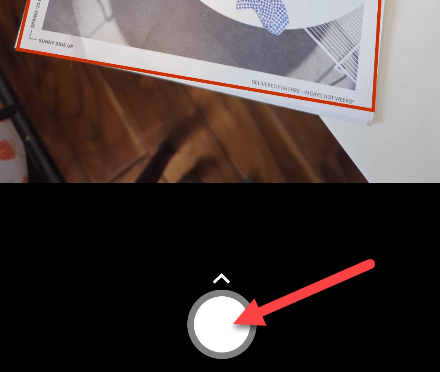
Откройте Microsoft Lens и внизу выберите режим “Document”.
Наведите камеру на документ и нажмите спуск — Lens часто сам распознаёт контур.
- На следующем экране подгоните маркеры по краям документа и нажмите “Confirm”.
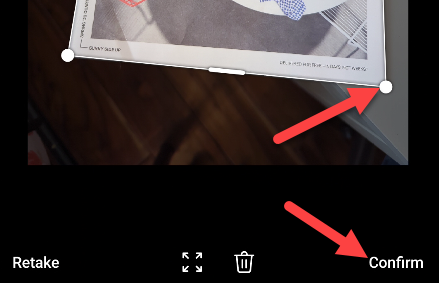
После этого доступны дополнительные инструменты: добавление страниц, фильтры, обрезка, поворот. Нажмите “Done”.
Отредактируйте имя файла, укажите место сохранения и нажмите “Save”.
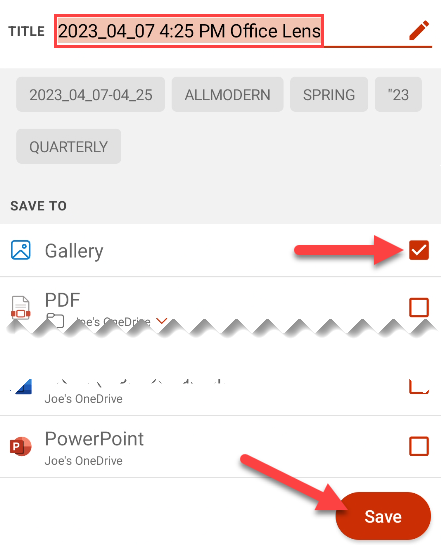
Microsoft Lens удобен тем, что лишён других функций — он полностью сосредоточен на качественном сканировании.
Как сканировать документы на Samsung Galaxy
На Samsung Galaxy есть встроенная функция сканирования в стандартном приложении камеры. Она выделяет документ в кадре и предлагает кнопку “Scan”; итоговое изображение сохраняется в галерее, а не сразу в PDF.
- Откройте стандартную камеру Samsung и наведите на документ. Когда устройство распознает документ, он подсветится, и появится кнопка “Scan” — нажмите её.
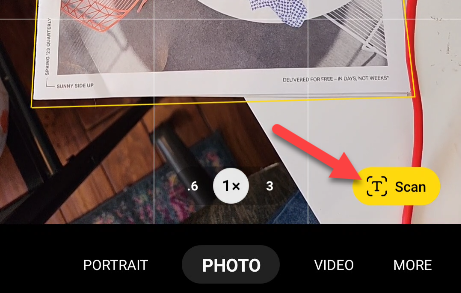
- Отрегулируйте углы документа с помощью маркеров и подтвердите “Save”.
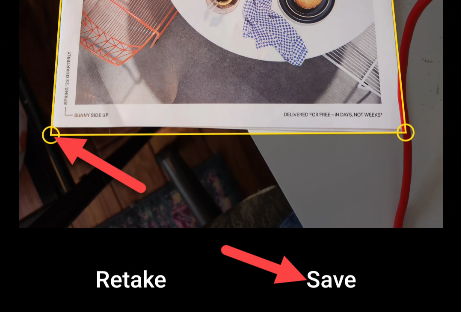
- Снимок сохраняется в галерее вместе с остальными фото. При необходимости вы можете конвертировать изображение в PDF через встроенные функции галереи или стороннее приложение.
Полезные советы для качественного сканирования
- Освещение: используйте равномерный свет, избегайте бликов. Наклоните документ или лампу при необходимости.
- Фон: кладите документ на контрастный фон (неброский стол), чтобы автоматическое обрезание сработало точнее.
- Стабильность: держите телефон ровно или используйте опору/штатив для уменьшения смаза.
- Разрешение: при мелком тексте увеличьте разрешение камеры (если есть настройка) или приблизьтесь ближе.
- Многостраничные документы: добавляйте страницы по одной и проверяйте последовательность перед сохранением.
Когда автоматическое сканирование даёт сбой
- Тонкая бумага с просвечиванием текста на обратной стороне.
- Документы на глянцевой бумаге — блики исказят контуры.
- Неровные края, скрепки или блокнот — автоматическое выделение может ошибаться.
В таких случаях вручную подгоните границы или сфотографируйте документа с другой стороны/под иным углом.
Мини‑методология: быстрый чек‑лист на 60 секунд
- Разместите документ на ровной поверхности, уберите лишние предметы.
- Обеспечьте равномерное освещение.
- Откройте нужное приложение (Google Drive / Microsoft Lens / Камера Samsung).
- Наведите камеру, дождитесь распознавания, сделайте снимок.
- Подогните границы, добавьте страницы, сохраните как PDF.
Ролевые чек‑листы
- Студент: фото конспекта в ярком свете, обрезать по краю, сохранить в отдельную папку курса в Google Drive.
- Офисный работник: использовать Microsoft Lens, объединять страницы и экспортировать в PDF/A при необходимости отправки клиенту.
- Администратор/бухгалтер: сканировать квитанции и счета, подписывать имена файлов по шаблону (Год‑МесяцТипНомер).
Приватность и хранение
- Локальные файлы: сканы в галерее хранятся локально — убедитесь, что доступ к телефону защищён кодом/биометрией.
- Облачное хранение: при сохранении в Google Drive или OneDrive файлы попадают в облако — проверьте настройки совместного доступа и политику хранения вашей организации.
- GDPR/конфиденциальность: при обработке персональных данных используйте корпоративные аккаунты и включайте шифрование передачи/хранения, если это требуется правилами вашей компании.
Совместимость и практические замечания
- Google Drive: доступно на большинстве Android‑устройств с Google Play.
- Microsoft Lens: доступно в Google Play; синхронизируется с OneDrive и Microsoft 365.
- Samsung Camera Scan: зависит от версии оболочки One UI; на старых моделях функция может отсутствовать.
Если встроенной функции нет, используйте Microsoft Lens или Google Drive — они работают даже на бюджетных телефонах.
Критерии приёмки
- Документ читаем — текст чёткий и не размытый.
- Границы подогнаны ровно, без посторонних краёв или частей стола.
- Формат файла — PDF (если требование документации), страницы сохранены в правильной последовательности.
- Конфиденциальные документы хранятся в защищённом месте.
Альтернативные подходы
- Использовать специализированные сканеры‑приложения (Tiny Scanner, CamScanner) для дополнительных фильтров и OCR‑опций.
- Подключить физический планшет‑сканер или МФУ, если нужна массовая оцифровка с высокой точностью и форматом PDF/A.
Краткий глоссарий
- OCR — оптическое распознавание символов, преобразует изображения текста в редактируемый текст.
- PDF/A — стандартизованный формат PDF для долговременного хранения документов.
Заключение
Смартфон сегодня способен заменить обычный сканер для большинства задач: от отправки квитанции до архивации договоров. Google Drive и Microsoft Lens — простые и бесплатные варианты, а владельцы Samsung получают быстрый встроенный режим сканирования. Выбирайте инструмент в зависимости от частоты сканирования, требований к хранению и уровня приватности.
Краткие рекомендации: используйте равномерный свет, проверяйте границы кадра и сохраняйте важные документы в защищённом облаке или зашифрованном локальном хранилище.
Смартфоны заменили множество офисных устройств — сканеры и факсы в том числе. Принтеры пока держатся, но возможность быстро сканировать документы удобна и часто экономит время.

Похожие материалы

Несколько аккаунтов Skype: Multi Skype Launcher

Журнал для работы: повысить продуктивность

Персональные звуки уведомлений на Android

Скачивание шоу Hulu для офлайн‑просмотра

Microsoft Start: персонализированная новостная лента
