
Как сканировать документы на Samsung Galaxy
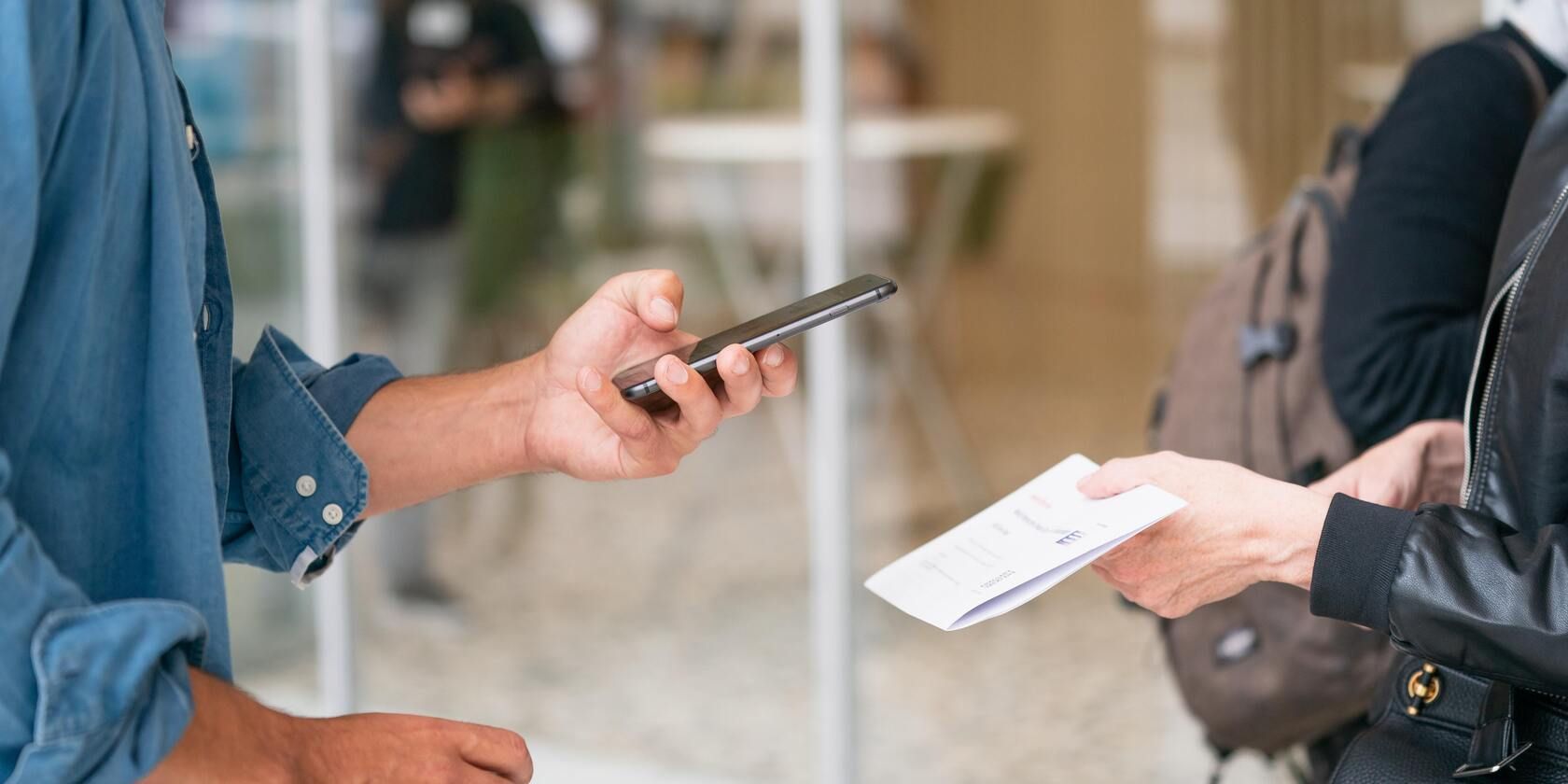
Большинство современных смартфонов снимают в высоком разрешении, поэтому фото документов — сертификатов, квитанций, счётов и удостоверений — часто годятся для хранения и печати. На Samsung Galaxy для простых одностраничных сканов достаточно штатной «Камеры». Для сложных задач — многостраничных документов, распознавания текста и сохранения в PDF — лучше использовать приложение Microsoft Office, которое часто предустановлено на устройствах Galaxy.
Быстрая версия процесса
- Для одной страницы: откройте Камеру → наведите на документ → нажмите подсказку сканирования → откорректируйте углы → Сохранить.
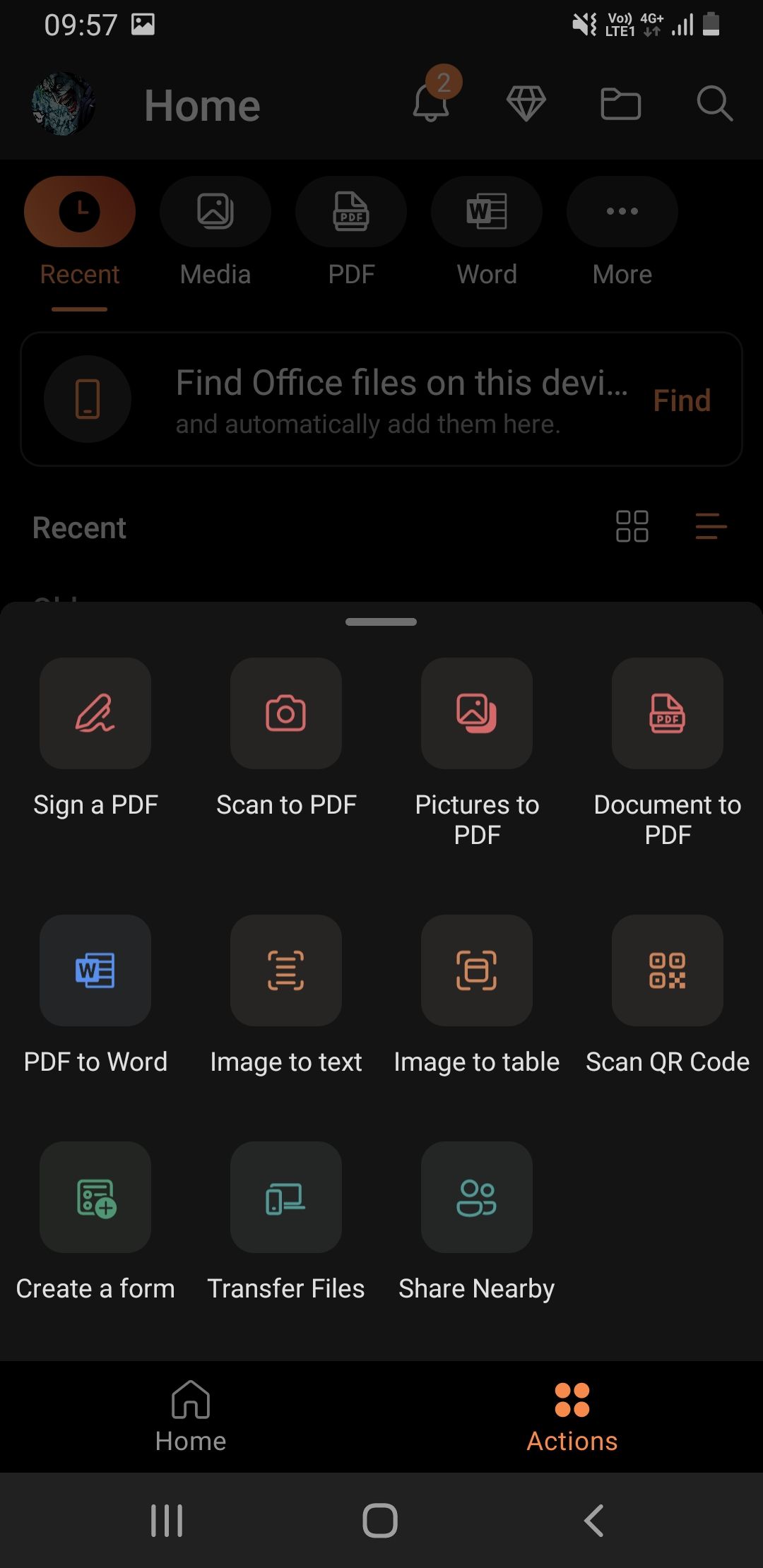
- Для нескольких страниц: откройте Microsoft Office → Действия → Сканировать в PDF → захват по страницам → Готово.
Как сканировать документ через приложение Камера
- Разложите бумагу на ровной поверхности с контрастным фоном (чтобы края были видны).
- Наведите камеру ровно над документом, держите телефон устойчиво. Избегайте бликов от ламп.
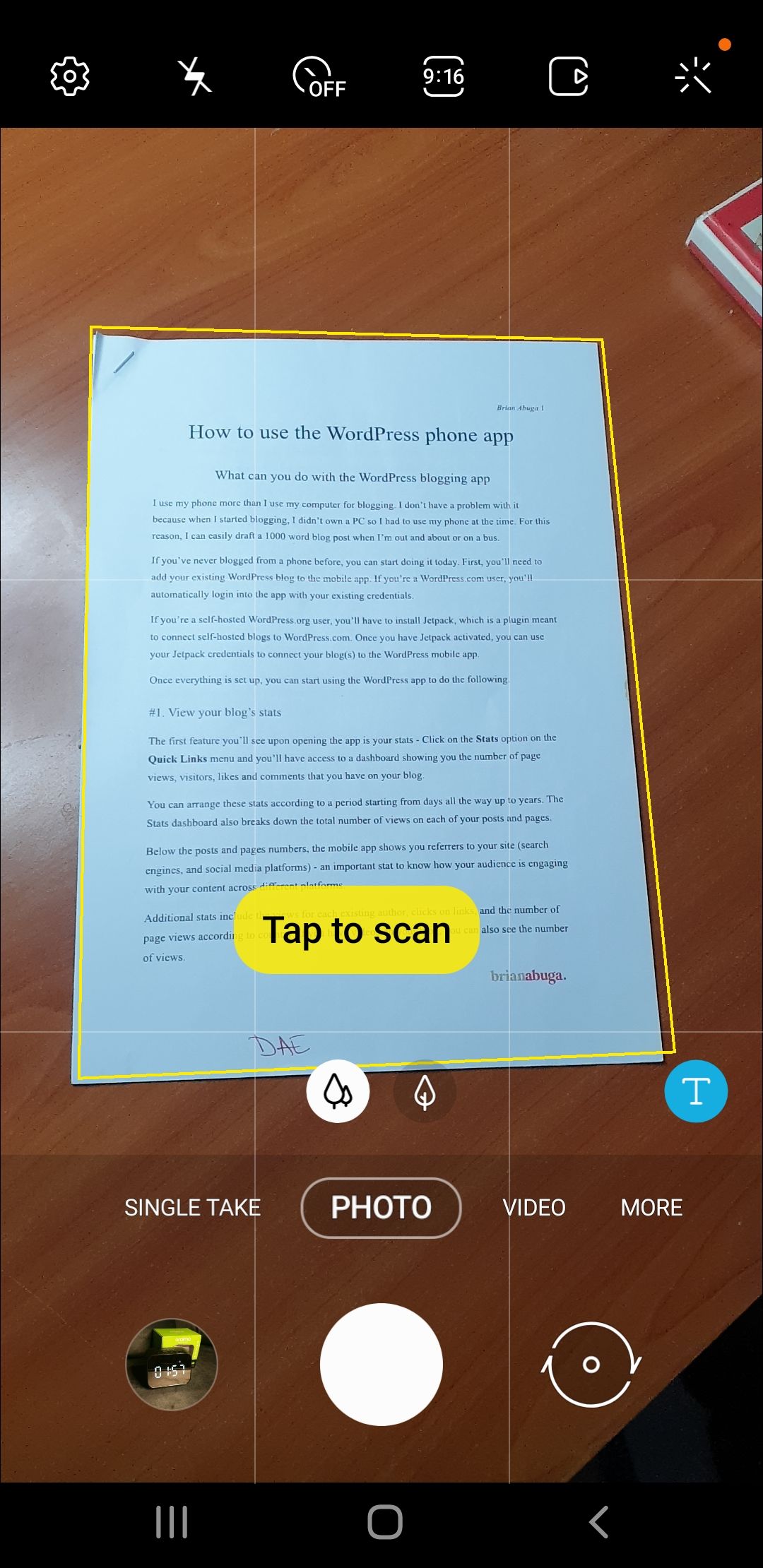
- Камера автоматически определит границы листа и подсветит его по краям. Появится жёлтая подсказка сканирования.
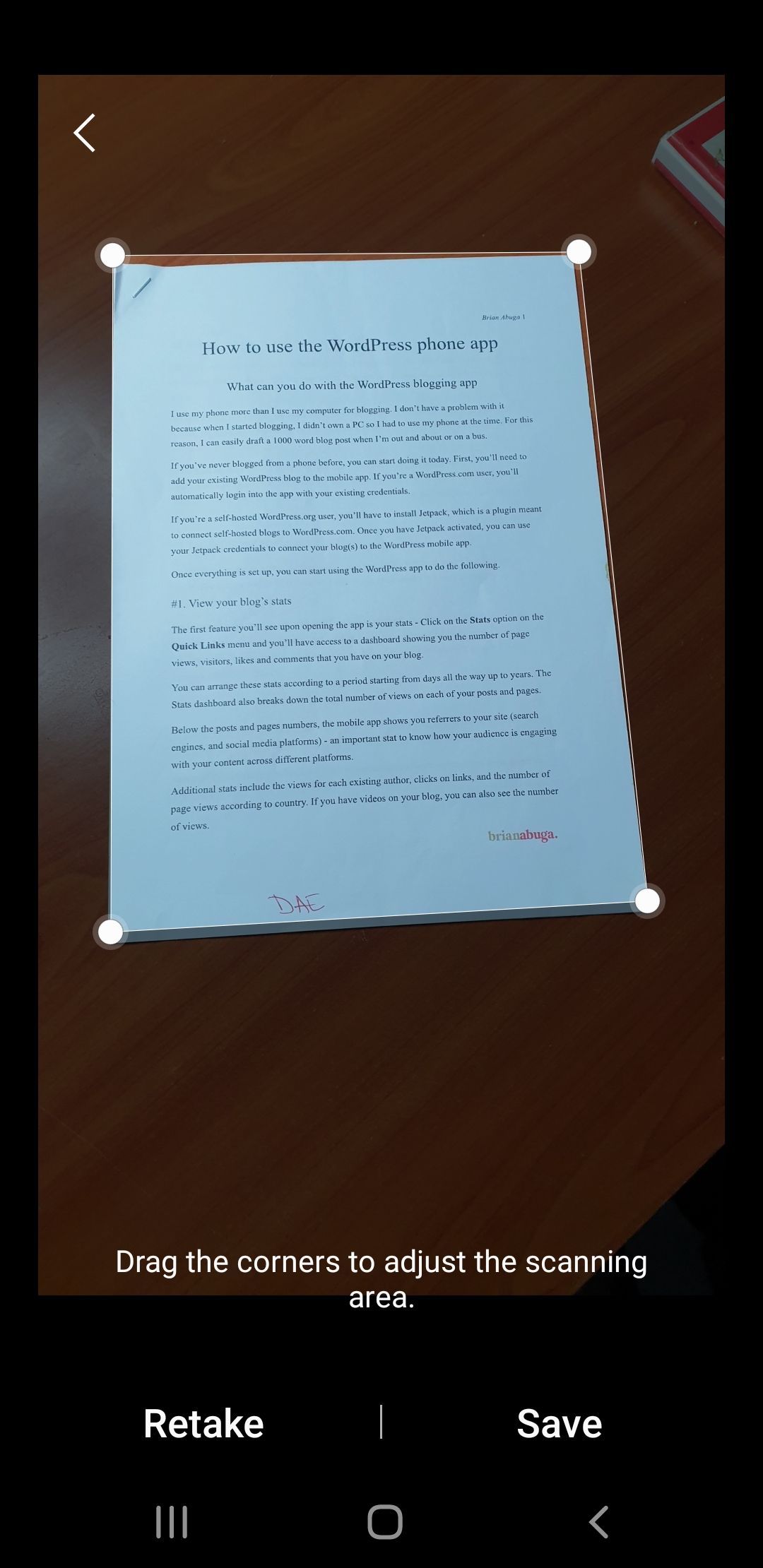
- Нажмите жёлтую подсказку, затем перетащите маркеры по углам, чтобы точно задать область скана.
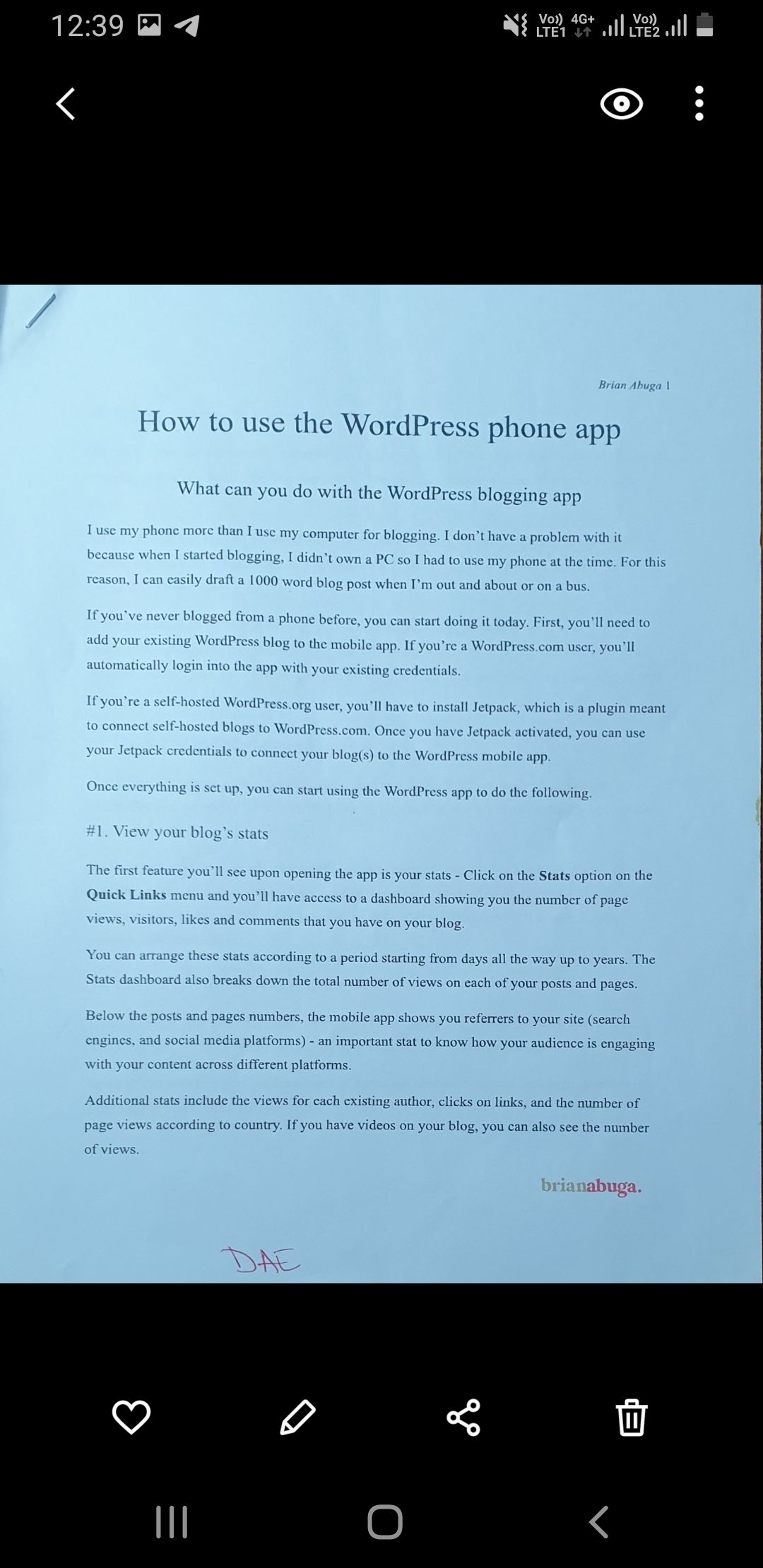
- Нажмите «Сохранить» — файл окажется в вашей галерее.
Советы по качеству:
- Освещение: равномерный, рассеянный свет даёт лучшие результаты. Выключите прямые лампы, которые создают блики.
- Контраст: тёмный фон под белой бумагой помогает камере отделить края.
- Разрешение: используйте основную (заднюю) камеру, она обычно имеет лучшее разрешение.
Как сканировать несколько страниц в PDF через Microsoft Office
Если на вашем устройстве установлено приложение Microsoft Office, оно предоставляет расширенные возможности:
- Разложите листы на ровной поверхности.
- Откройте Microsoft Office и нажмите вкладку “Действия” внизу экрана.
- Выберите “Сканировать в PDF” — откроется инструмент камеры для сканирования.
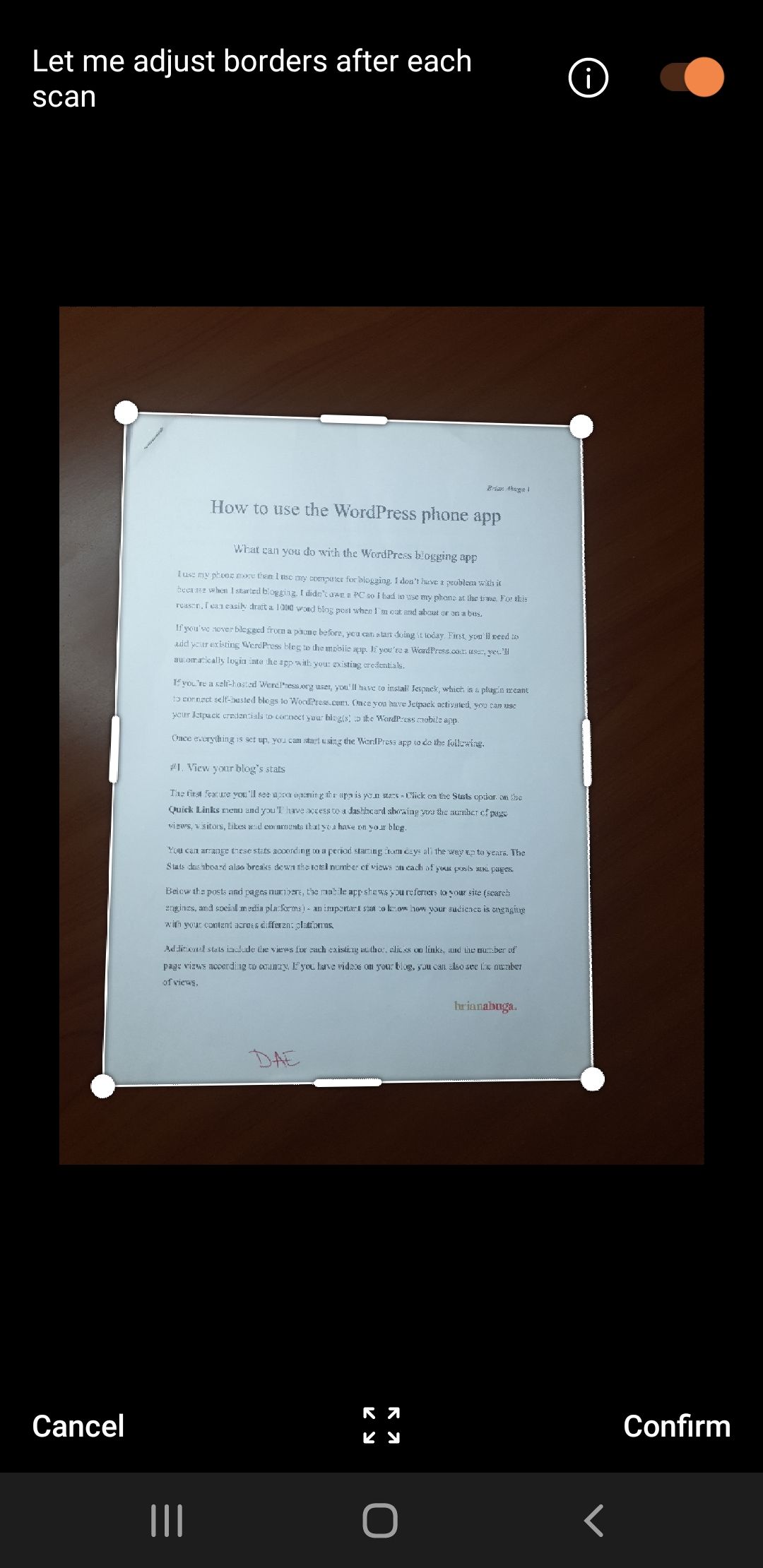
- Убедитесь, что вокруг документа видны подсветки.
- Нажмите кнопку захвата, отрегулируйте углы и подтвердите (Confirm).
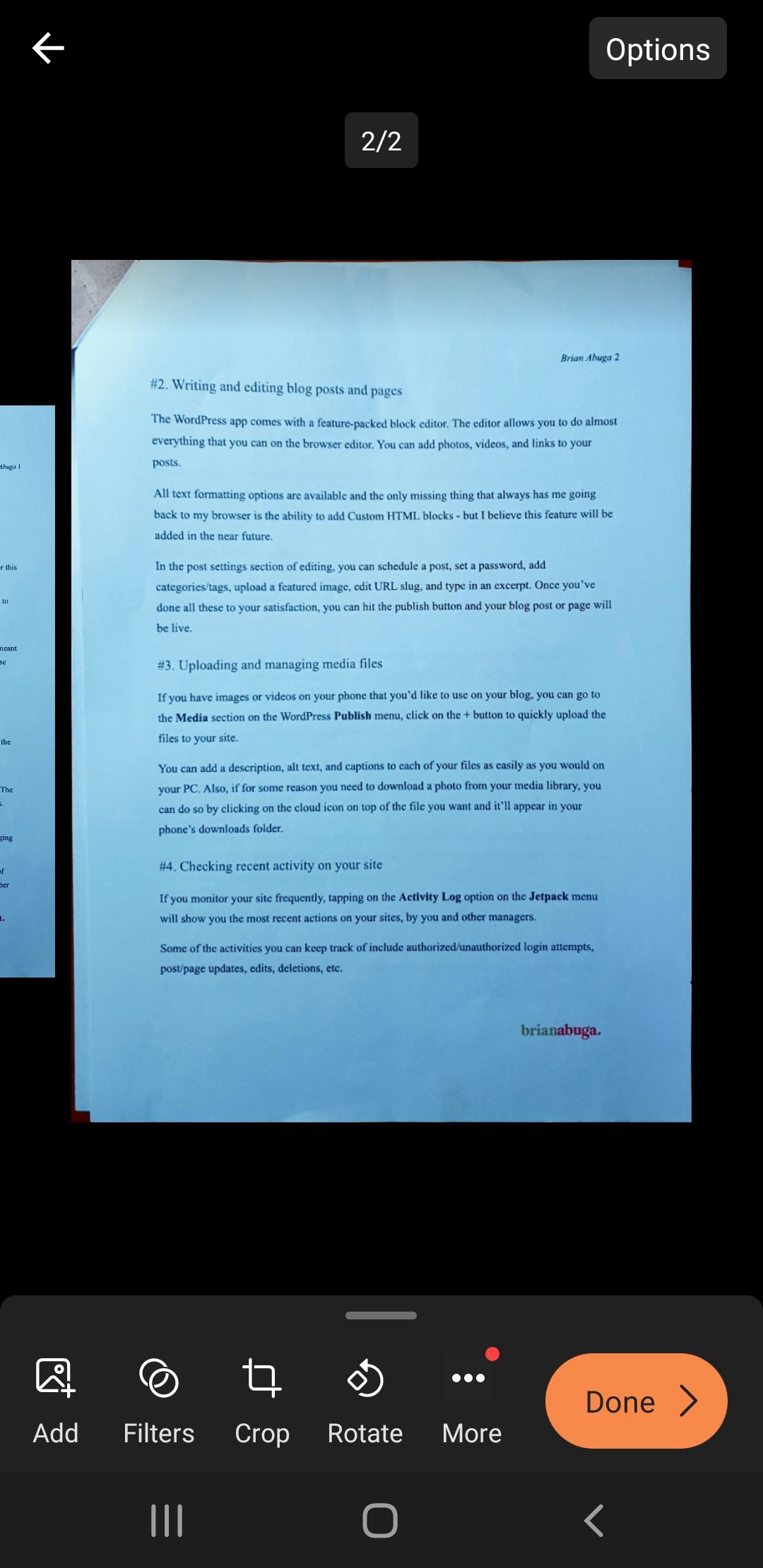
- Для добавления следующей страницы нажмите “Добавить” в левом нижнем углу и повторите съёмку.
- После первой и всех последующих страниц нажмите “Готово” в правом нижнем углу.
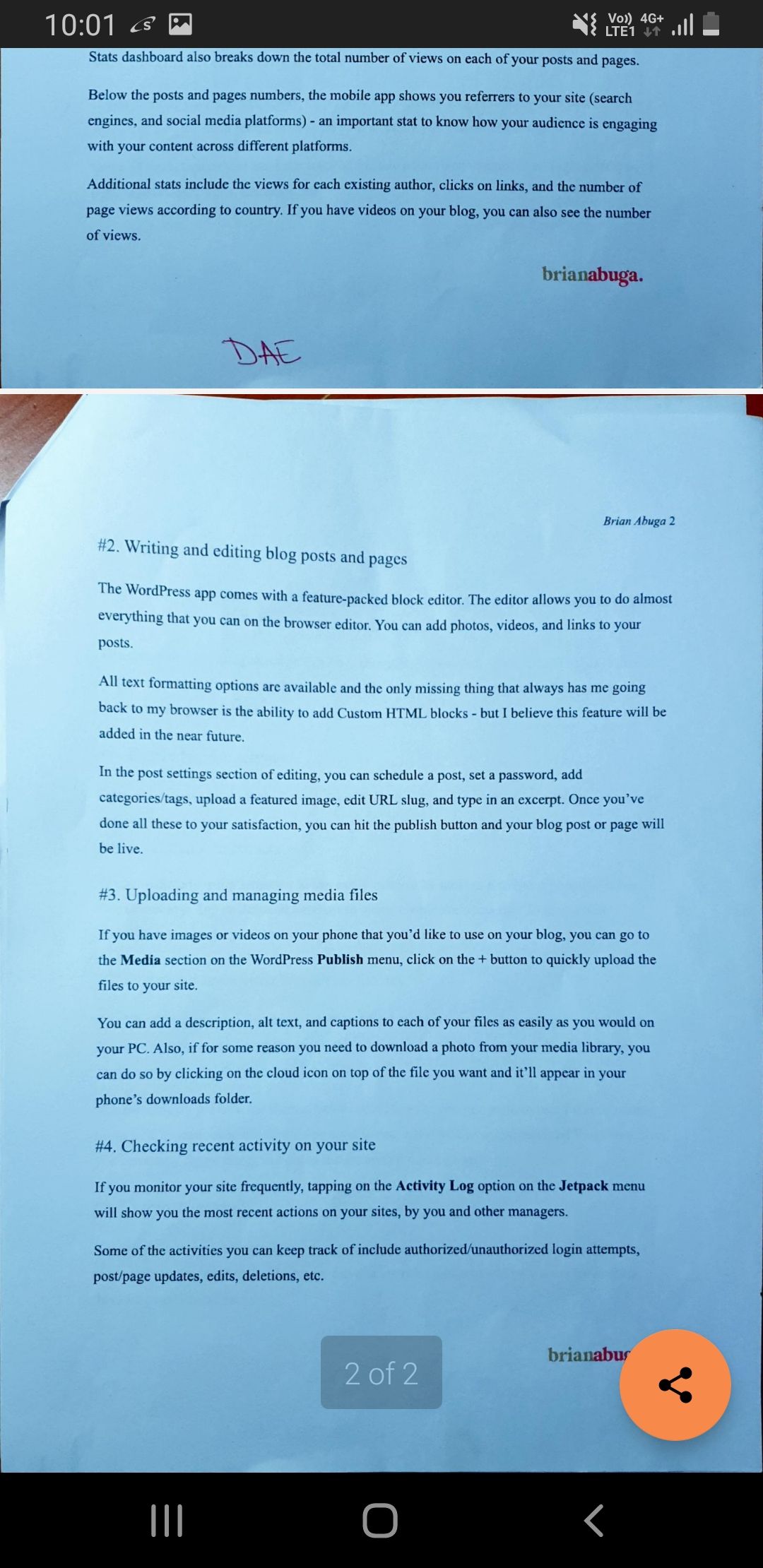
- Приложение сгенерирует многостраничный PDF, готовый к сохранению, редактированию и отправке.
Если на устройстве нет Microsoft Office, его можно загрузить из Samsung Galaxy Store или Play Market. Также доступны сторонние бесплатные приложения-сканеры.
Когда встроенный скан может не подойти
- Многостраничные юридические или нотариально заверенные документы — лучше использовать специальный сканер или услуги копировального центра для соответствия требованиям по качеству и хранению.
- Очень маленький мелкий шрифт или повреждённые документы — распознавание (OCR) может ошибаться.
- Блики, тени и неровности бумаги ухудшают результат и могут привести к обрезанным краям.
Альтернативные подходы и инструменты
- Сторонние приложения: Adobe Scan, CamScanner, Google Drive (функция сканирования) — дают свои алгоритмы автокоррекции и OCR.
- Использование планшета или DSLR-камеры для более высокого качества при сканировании фотографий и графики.
- Сканирование через облачные сервисы напрямую в PDF и сохранение в OneDrive/Google Drive для удобного обмена.
Полезная эвристика: если документ предполагает дальнейшую OCR-обработку, выбирайте приложение с встроенным OCR и сохраняйте в формате PDF/A, когда нужно длительное хранение.
Чеклист перед сканированием (роль: любой пользователь)
- Бумага ровно положена и полностью видна на экране.
- Освещение равномерное, нет бликов.
- Камера чистая (без отпечатков пальцев).
- Использована задняя камера для лучшего качества.
- Углы отрегулированы, текст не обрезан.
- Для многостраничных документов: проверена последовательность страниц.
Простая инструкция (SOP) для офисного использования
- Назначьте ответственное лицо за сканирование.
- Подготовьте рабочее место с нейтральным фоном и лампой с рассеивателем.
- Используйте Microsoft Office для многостраничных PDF; для одиночных — Камеру.
- Проверяйте файлы визуально и при необходимости повторяйте съёмку.
- Сохраняйте копии в корпоративном облаке и помечайте метаданными (датой, именем документа).
Критерии приёмки
- Текст читаем при 100% увеличении без значимых артефактов.
- Все поля и штампы видны и не обрезаны.
- Нет сильных бликов или теней на ключевой информации.
Важно: если документ содержит персональные данные, соблюдайте корпоративные политики хранения и передачи.
Советы по улучшению OCR и качества
- Используйте чёрно-белый режим для текстовых документов — повышает контраст и точность OCR.
- Если нужно распознать текст, запускайте OCR в Microsoft Office или другом приложении с поддержкой распознавания.
- При документе с многоцветными графиками снимайте в цвете и сохраняйте как PDF без агрессивной компрессии.
Экспертная рекомендация: “Для лучшего результата ставьте документ на тёмный фон и снимайте под небольшим углом — так камера точнее определит границы.”
Часто задаваемые вопросы
Можно ли сканировать водительские права или паспорт для официальных процедур?
Для личного хранения — да. Для официальных процедур уточните требования организации: некоторые ведомства требуют нотариально заверенные копии или сканеры с определённым разрешением.
Как объединить отсканированные страницы в один PDF, если я использовал Камеру?
Экспортируйте изображения из Галереи и используйте Microsoft Office или любой PDF‑редактор для объединения, либо переснимите через Office сразу в режим “Сканировать в PDF”.
Насколько точен встроенный OCR в Microsoft Office?
Точность зависит от качества снимка, контраста и шрифта. Для стандартных печатных документов при хорошем освещении распознавание обычно корректно.
Что делать, если камера постоянно некорректно определяет края документа?
Попробуйте изменить фон, увеличить освещение, сделать шаг назад для полного попадания листа в кадр или вручную отрегулировать углы перед сохранением.
Итог
Сканирование на Samsung Galaxy — быстрое и удобное решение для большинства пользовательских задач: хранение квитанций, отправка копий документов, создание PDF. Для одностраничных снимков используйте Камеру; для многостраничных и интеграции с Office — Microsoft Office. При сканировании обращайте внимание на освещение, контраст и правильную последовательность страниц.
Краткие ключевые выводы:
- Камера Samsung справится с базовым сканированием.
- Microsoft Office удобен для многостраничных PDF и OCR.
- Проверьте качество перед отправкой важных документов.

Похожие материалы

Несколько аккаунтов Skype: Multi Skype Launcher

Журнал для работы: повысить продуктивность

Персональные звуки уведомлений на Android

Скачивание шоу Hulu для офлайн‑просмотра

Microsoft Start: персонализированная новостная лента
